El acceso a sus hojas de horas es sencillo, lo que le permite registrar tiempo rápidamente, revisar entradas anteriores y enviar hojas de horas para su aprobación. Fluid ofrece varias formas de acceder a sus hojas de horas, brindando flexibilidad según su método de navegación preferido.
Acceso a sus hojas de horas (3 formas)
Existen tres formas diferentes de acceder a sus hojas de horas:
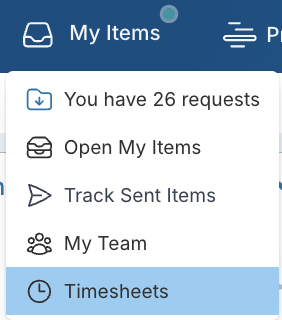
1. A través de 'Mis elementos' en la barra de navegación
-
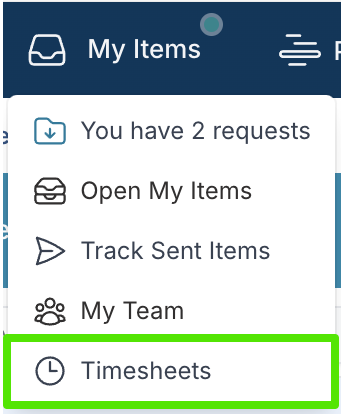
Haga clic en 'Mis elementos' en la barra de navegación superior.
-
Seleccione 'Hojas de horas' en el menú desplegable.
-
Esto lo llevará directamente a la página de hojas de horas, donde podrá ver, editar y enviar sus hojas de horas.
2. Desde el menú de su perfil
-
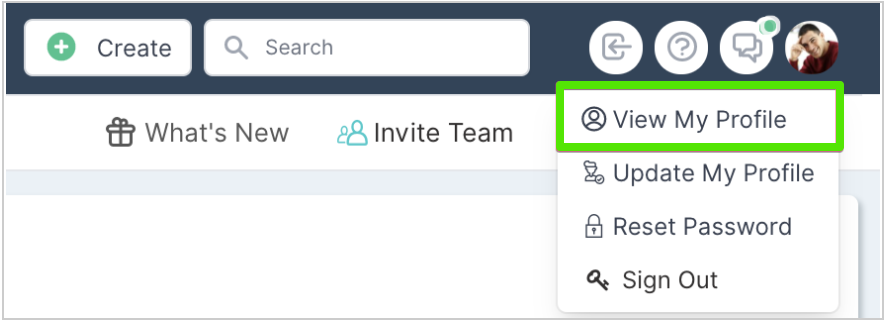
Haga clic en su icono de perfil en la esquina superior derecha de la interfaz de Fluid.
-
Seleccione 'Ver mi perfil' en el menú desplegable.
-
Esto abrirá su página de perfil, donde podrá acceder a sus hojas de horas y a otra información personal.
3. Uso de enlaces rápidos en su página de inicio
-
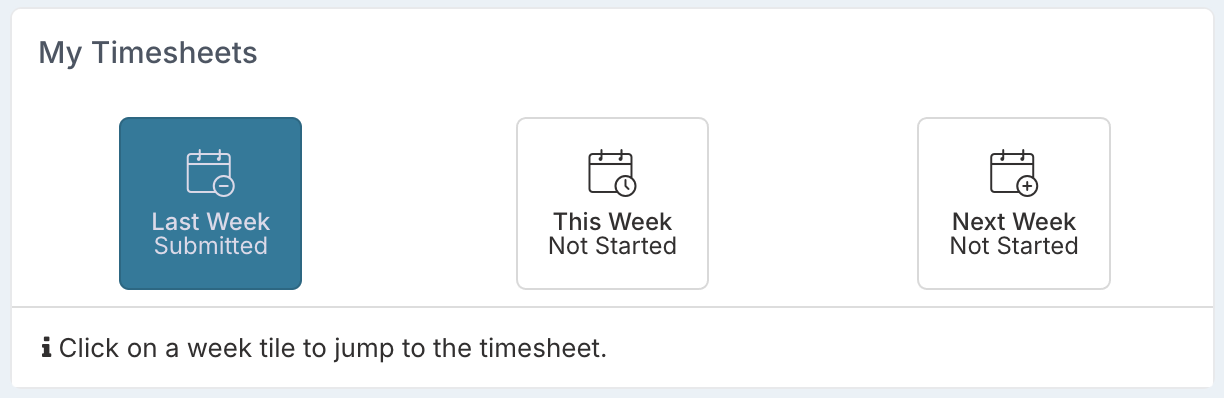
En su página de inicio de Fluid, verá una sección de Hojas de horas con enlaces rápidos.
-
Estos enlaces proporcionan acceso directo a:
-
La hoja de horas enviada la semana pasada.
-
La hoja de horas de esta semana (si aún no se ha iniciado).
-
La hoja de horas de la próxima semana (si corresponde).
-
-
Al hacer clic en una entrada de hoja de horas, se le dirigirá directamente a esa hoja de horas para registrar tiempo o revisarla.
Los administradores de hojas de horas pueden ver y enviar hojas de horas de cualquier recurso, mientras que los gerentes de recursos pueden hacerlo para los recursos que tienen asignados.
Para acceder a la hoja de horas de un recurso, utilice la búsqueda global para encontrar su perfil. En la página de perfil del recurso, los administradores de hojas de horas y los gerentes de recursos pueden abrir y gestionar las hojas de horas del recurso.
Navegación de sus hojas de horas
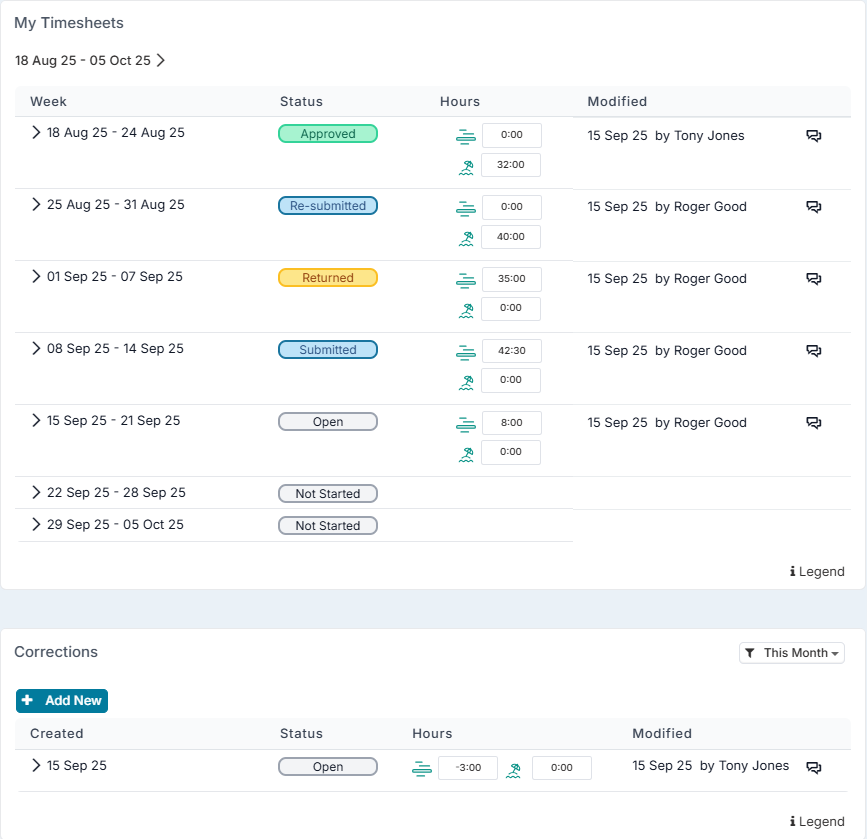
Si accedió a sus hojas de horas a través del menú 'Mis elementos', llegará a la página Mis hojas de horas. En esta página encontrará un resumen de sus hojas de horas semanales, lo que le permitirá revisar y gestionar su tiempo registrado de manera eficiente.
-
Verá una lista de sus hojas de horas semanales, así como la lista de sus correcciones de hojas de horas.
-
Cada hoja de horas muestra el estado de la hoja de horas, el total de horas registradas y la fecha de la última modificación.
-
Haga clic en una entrada de hoja de horas para abrirla y registrar su tiempo.
-
Puede desplazarse hacia atrás y hacia adelante entre sus hojas de horas haciendo clic en los iconos a ambos lados del rango de fechas.
Nota: El número de semanas que se muestran lo configura su administrador de hojas de horas.
Descargar sus hojas de horas
-
Vaya a la pestaña 'Mis elementos' y seleccione la opción 'Hojas de horas'.
-
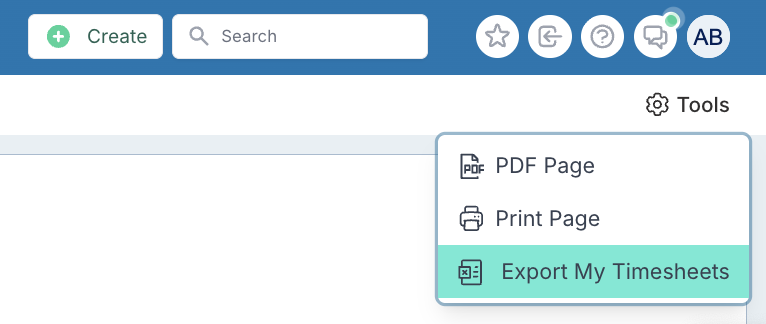
Será dirigido a la página de hojas de horas. Una vez en la página, haga clic en el menú 'Herramientas' y seleccione la opción 'Exportar mis hojas de horas' del menú.
-
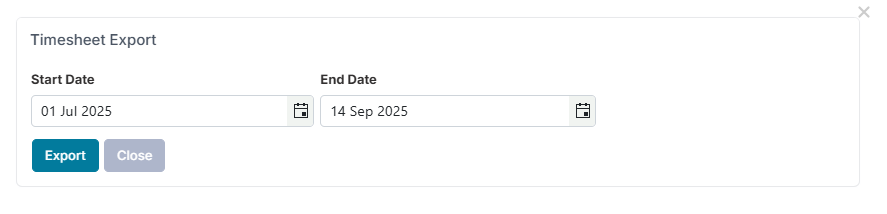
Desde el cuadro de diálogo de exportación de hojas de horas, puede filtrar por el período que necesita exportar y luego hacer clic en 'Exportar' para descargar su archivo.