Utilice Edición Masiva para crear y actualizar acciones y decisiones fácilmente.
La funcionalidad de edición masiva de Acciones y Decisiones le permite crear nuevos elementos de acción o actualizar los existentes. Se puede usar para crear o actualizar acciones de reuniones, acciones de proyectos o acciones de su panel personal.
Por lo tanto, se puede acceder a la funcionalidad de Edición Masiva desde:
-
La página del panel de la reunión de cualquier reunión de la que forme parte.
-
Cualquier página del Espacio de Trabajo del Proyecto de los proyectos que administra.
Para acceder a la funcionalidad, seleccione 'Herramientas' (parte superior derecha de la página) y seleccione 'Edición Masiva' o seleccione la edición masiva desde la navegación del lado izquierdo.
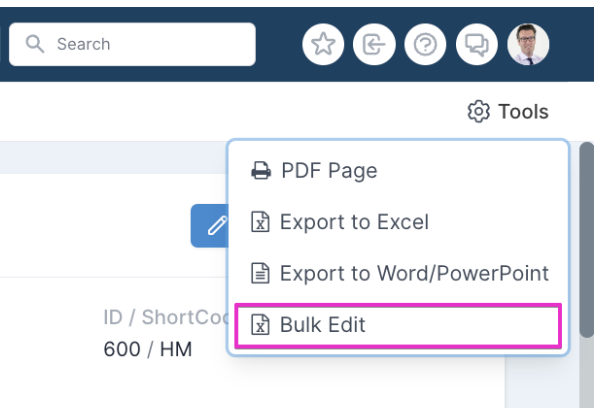
Pasos para editar acciones y decisiones en masa
Paso 1: Descargar el archivo de datos
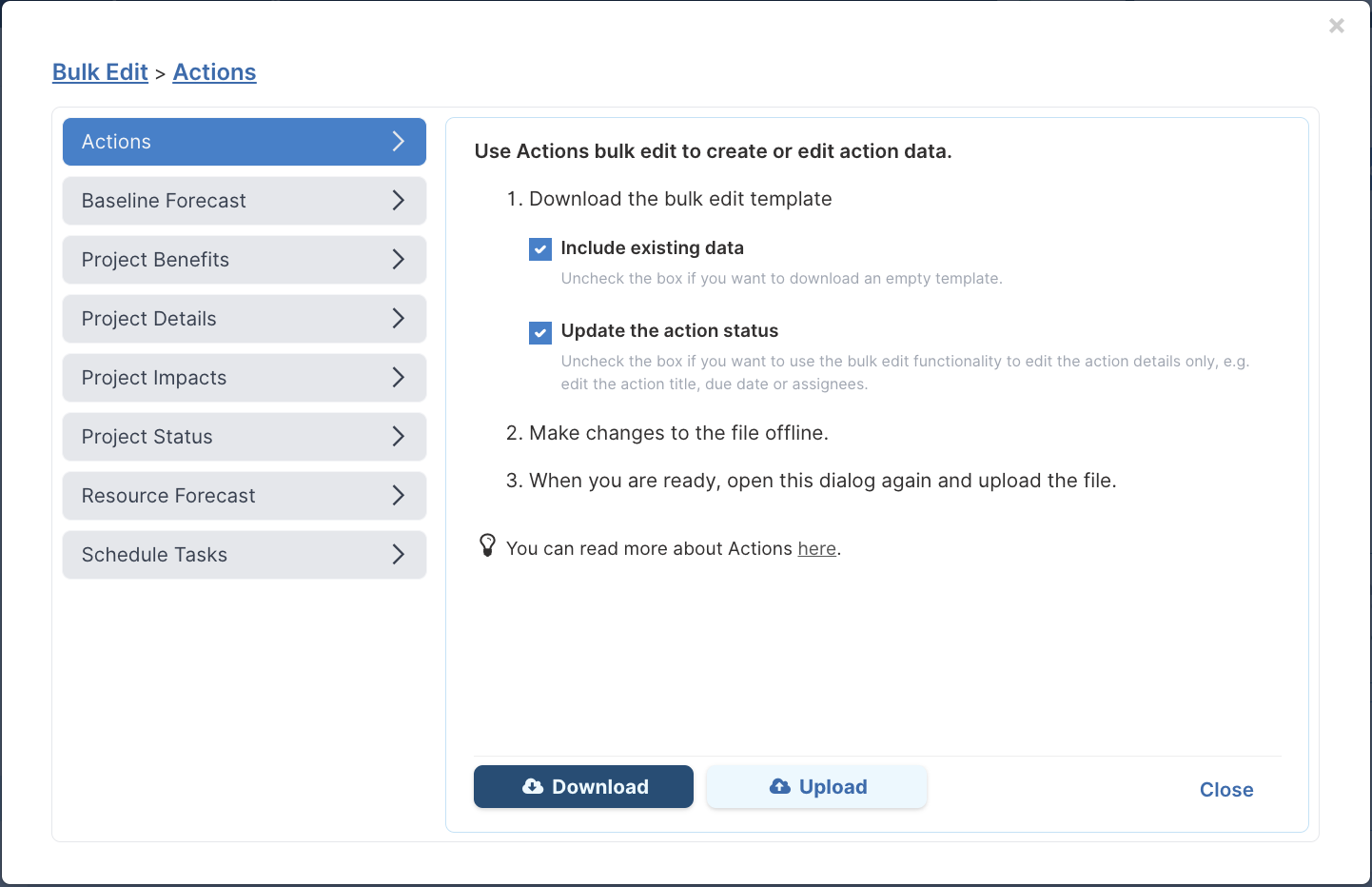
En el cuadro de diálogo de Edición Masiva, seleccione la pestaña Acciones a la izquierda. Luego hay 2 cosas a tener en cuenta:
-
Para exportar cualquier acción / decisión / tarea existente del espacio de trabajo del proyecto o del panel de la reunión, deje marcada la primera opción. Si desea excluir las entradas existentes de la exportación y descargar únicamente la plantilla de acciones y decisiones, desmarque 'Incluir datos existentes'.
-
La segunda opción de marcado determina el informe que exportará: si está desmarcada, exportará el archivo 'Grouped Actions'; si la segunda casilla está marcada, exportará el archivo 'Actions'.
-
'Grouped Actions' - Si desea actualizar los detalles de la acción (es decir, su título, descripción, fecha de vencimiento, estado, etc.), desmarque la segunda casilla para exportar la versión que enumera un único elemento de línea para CADA ACCIÓN / DECISIÓN / TAREA en el registro de acciones. El título de este archivo extraído tendrá el prefijo 'Grouped Actions' seguido de la fecha/hora de la extracción. Esta extracción le permite actualizar los detalles de acciones/decisiones/tareas como:
-
el título
-
el elemento principal
-
fecha de vencimiento
-
responsables
-
descripción
-
prioridad
-
Estado de elementos con un único responsable
-
-
'Actions' - Si desea actualizar el estado de la acción, configure el segundo indicador en No para exportar la versión que enumera un único elemento de línea para CADA RESPONSABLE de acciones/decisiones/tareas (los elementos con más de un responsable tendrán, por lo tanto, múltiples entradas en la extracción - una entrada por cada responsable) - lo que le permite actualizar el estado de cada persona por turno. El título de este archivo extraído tendrá el prefijo 'Actions' seguido de la fecha/hora de la extracción.
-

Las acciones incluidas en la extracción serán los elementos que se muestran actualmente en el espacio de trabajo del proyecto.
Paso 2: Editar el archivo de datos
Realice los cambios en la hoja de cálculo de Excel que descargó.

Consulte la tabla al final de esta página para obtener una descripción completa de cada columna
Paso 3: Cargar el archivo de datos
Cuando esté conforme con sus cambios, seleccione Subir en el cuadro de diálogo de Edición Masiva y seleccione el archivo que desea cargar.
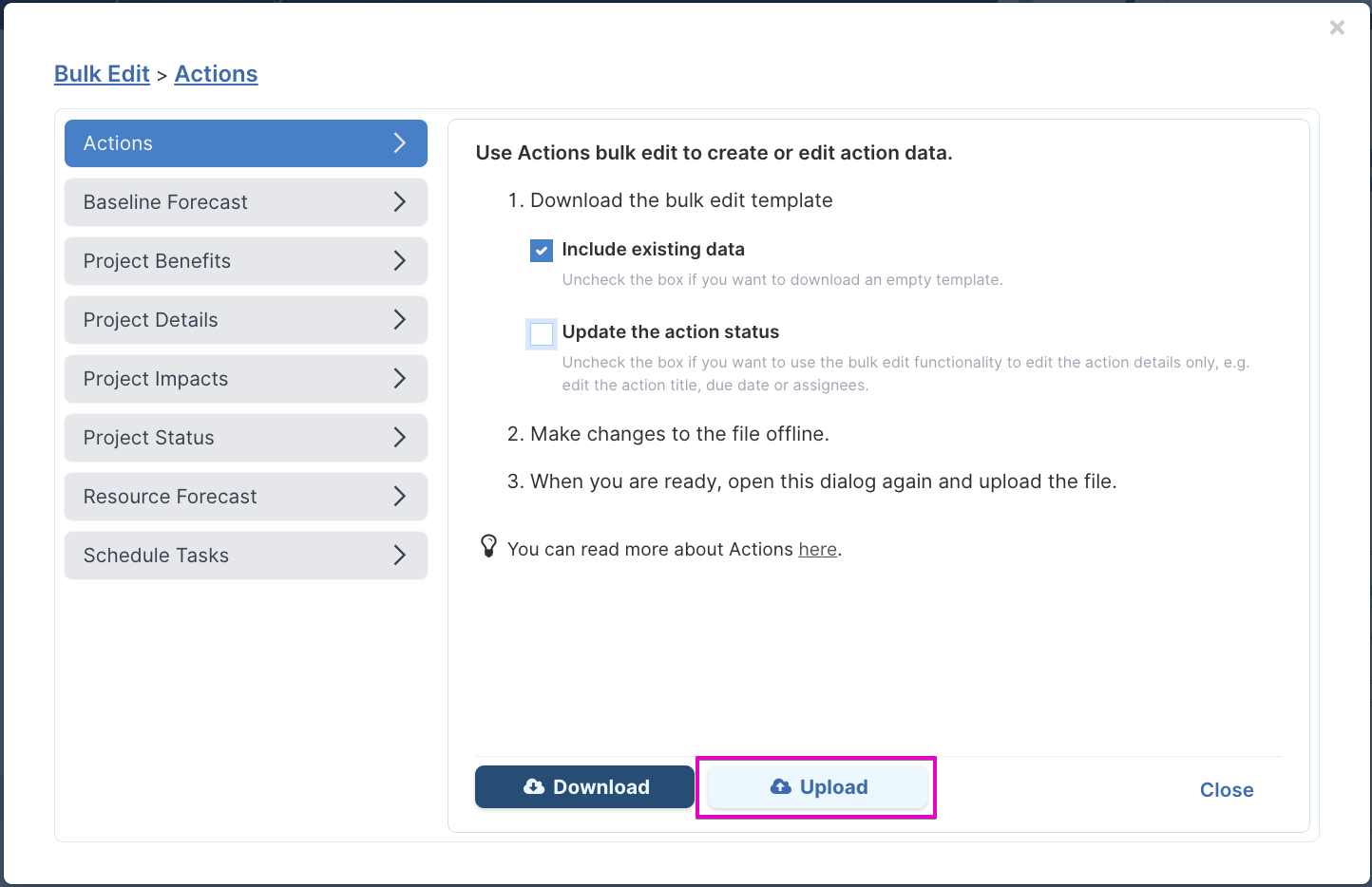
La barra de progreso indicará cuándo se completó el proceso de carga y, si se produjeron errores durante el proceso de carga, se mostrarán debajo de la barra de progreso.
Reglas de carga
Puede encontrar la descripción del formato del archivo en la siguiente sección, pero estas son las reglas que deben aplicarse para crear o actualizar correctamente elementos de acción.
Creando nuevas acciones
-
La funcionalidad de Edición Masiva facilita mucho la creación de nuevos elementos de acción en masa.
-
Si está usando la función de Edición Masiva desde un panel de reunión, solo podrá crear nuevos elementos si es el propietario de la reunión o el facilitador de la reunión.
-
Los valores del título de la acción (columna C), el tipo de solicitud (columna E) y el ID del responsable (columna H) son obligatorios para crear un nuevo registro de acción.
-
Si la nueva acción es una acción de seguimiento/hija de otra acción ya existente en su espacio de trabajo del proyecto o panel de reunión, debe insertar el Shortid de la tarea principal en la columna Parent para la nueva acción.
Actualizando acciones existentes
La funcionalidad de Edición Masiva también se puede usar para:
-
actualizar los detalles de la acción o eliminar las acciones (si descargó la extracción 'Grouped Actions')
-
o actualizar el estado de la acción (si descargó la extracción 'Actions')
-
Actualizar los detalles de la acción o eliminar acciones
-
solo puede editar los detalles de las acciones sobre las que tiene derechos de edición completos .
-
si la acción se envió desde una reunión, proyecto o espacio de equipo, debe ser el propietario o el facilitador (editor) de la reunión, proyecto o espacio de equipo correspondiente para poder editar los detalles de la acción.
-
-
si tiene los derechos para editar los elementos, entonces se pueden actualizar los siguientes campos:
-
Title
-
Description
-
Assignee ID
-
Priority
-
Due Date
-
Theme
-
-
También puede optar por eliminar una acción configurando el valor Yes en la columna N.
-
Se debe especificar el Id (columna A) y/o el Guid (columna M) de la acción que se va a actualizar
-
el proceso de carga primero usa el valor del Id de la acción para recuperar la acción que se va a actualizar. Si no se especifica ningún valor de Id o si el Id es incorrecto, entonces se usa el valor del Guid para recuperar la acción. Si no se puede encontrar ninguna acción pero se especifica un valor GUID, entonces se creará una nueva acción con este valor de Guid.
-
-
-
Actualizar el estado de la acción
-
para poder editar el estado de la acción, necesita:
-
ser el responsable de la acción
-
o tener derechos de edición completos sobre la acción (consulte más arriba para obtener más información sobre los derechos de edición).
-
-
si tiene los derechos para editar los elementos, entonces se pueden actualizar los siguientes campos:
-
Estado
-
RAGStatus
-
StrapLine
-
StatusDate (esto debe configurarse con la fecha de hoy para que el estado de la acción se refleje correctamente.)
-
Porcentaje completado
-
-
Se debe especificar el Id y/o el Guid de la acción que se va a actualizar
-
el proceso de carga primero usa el valor del Id de la acción para recuperar la acción que se va a actualizar. Si no se especifica ningún valor de Id o si el Id es incorrecto, entonces se usa el valor del Guid para recuperar la acción. Si no se puede encontrar ninguna acción pero se especifica un valor GUID, entonces se creará una nueva acción con este valor de Guid.
-
-
Es importante tener en cuenta que el archivo que se carga no necesita contener todas las acciones. Solo se actualizarán las tareas del cronograma incluidas en el archivo de carga; todas las demás tareas permanecerán sin cambios.
Descripción de los campos
|
Columna y título |
Descripción |
¿Qué sucede si este campo se deja en blanco? |
|
Id |
El identificador único de la acción que se está editando. |
Si se deja en blanco, Fluid creará una nueva acción/decisión. |
|
ShortId |
El ID de referencia corto para la acción |
Fluid genera el ID automáticamente, ya sea que complete el campo o no. |
|
Title |
El título de la acción |
Este valor es obligatorio. |
|
Description |
La descripción de la acción |
El campo se dejará en blanco. |
|
Parent |
Inserte el Shortid de la tarea principal. La tarea principal debe ser una tarea existente en la hoja. |
La tarea no tendrá una tarea principal asociada. |
|
RequestType |
El tipo de acción - los valores más comunes son Action o Decision. |
Este valor es obligatorio. |
|
Status |
El estado del elemento.
Si la extracción es una extracción 'Grouped Actions', también podría haber un estado Container - esto indica un elemento con múltiples responsables. Para actualizar el estado de los responsables en elementos con múltiples responsables, deberá usar la extracción 'Actions'. |
El estado de los elementos nuevos se establecerá en Request |
|
AssignedTo |
Los nombres completos de los responsables |
No es necesario completar esta columna al cargar el archivo. |
|
AssignedToID |
Los nombres de usuario de los responsables (visibles en Fluid entre corchetes después del nombre de una persona cuando la busca). Este es el identificador único que Fluid usará para definir los responsables |
Este valor es obligatorio. |
|
Priority |
La prioridad de la acción – High, Medium o Low. |
Si es una entrada nueva, Fluid la establecerá de forma predeterminada en Medium. |
|
DueDate |
La fecha límite de la acción. |
No se establecerá ninguna fecha de vencimiento para la nueva acción. |
|
PercentComplete |
% completado de la acción – incluya cualquier valor numérico entre 0 y 100. |
El porcentaje completado de cada responsable. |
|
Theme |
El tema de la acción |
No se establecerá ningún tema para la nueva acción. |
|
RAGStatus |
El estado RAG de la acción. |
El campo se dejará en blanco. |
|
Strapline |
Una actualización de alto nivel que refleja el estado RAG de la acción. |
El campo se dejará en blanco. |
|
StatusDate |
La fecha del estado de la acción. |
El estado RAG y el strapline no se enviarán sin la fecha de estado detallada en la celda correspondiente. |
|
Guid |
El identificador global de la acción que se está editando |
Si se deja en blanco, Fluid creará una nueva acción/decisión/tarea. |
|
DeleteRecord |
Escriba Yes si desea eliminar el elemento. |
Fluid no eliminará la entrada. |
RECORDATORIO:
Los cambios que puede realizar a través de la carga masiva dependen de sus permisos sobre los elementos en cuestión.
Necesita tener derechos de edición completos sobre los elementos (como propietario o creador) para realizar cambios en el título, la descripción, los responsables, la prioridad, la fecha de vencimiento, el tema, para eliminar un elemento o realizar actualizaciones de estado en nombre de otros.
Como responsable de un elemento, solo puede realizar actualizaciones en su propio estado y porcentaje completado.