El artículo Previsión de asignación de recursos basada en roles explica cómo asignar recursos a un proyecto según su rol. Este artículo se centra en cómo encontrar fácilmente los recursos a asignar.
A menudo sabrá el nombre del recurso específico que desea asignar a un proyecto, en cuyo caso solo necesita ingresar ese nombre en el campo Recurso. Este artículo explorará cómo puede utilizar las funciones de filtro para encontrar recursos elegibles, lo cual es útil cuando se trabaja con equipos de recursos más grandes.
Uso de filtros de recursos para asignar un recurso a un proyecto
Veamos paso a paso cómo agregar un recurso según los criterios de filtro.
-
Como recordatorio, para agregar un recurso a un proyecto, debe navegar a la sección Community del espacio de trabajo y luego seleccionar Editar asignación.

-
Desde aquí, haga clic en Add Resource.

-
Se le mostrará el siguiente cuadro de diálogo. Si conoce el nombre del recurso que desea agregar, simplemente ingrese el nombre en el campo Seleccionar el recurso. Alternativamente, haga clic en Filtrar recursos para buscar el recurso que necesita.
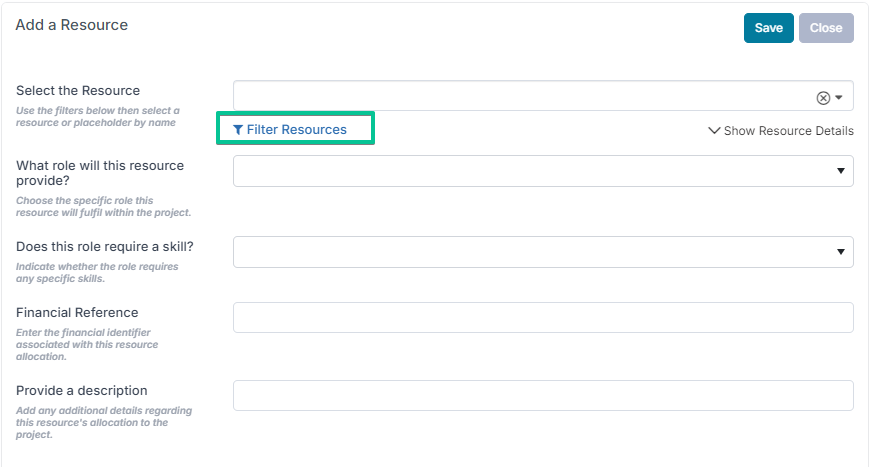
Esto expandirá los criterios de filtro que puede utilizar para buscar los recursos correctos.
Todos estos filtros están relacionados con los datos del perfil del recurso; por lo tanto, es fundamental asegurarse de que sus recursos estén configurados correctamente. También es clave mantener esos datos actualizados con el tiempo. Las organizaciones que mantienen esta información tienen la capacidad óptima para planificar y gestionar sus recursos de manera eficaz.
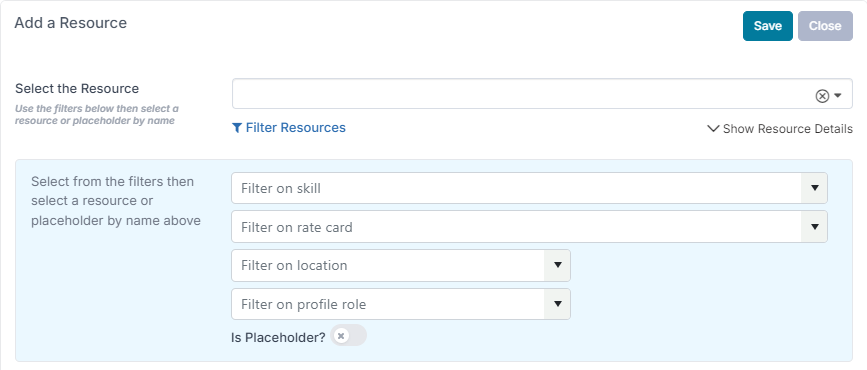
Opciones de filtro
Hay cuatro filtros disponibles para elegir, y pueden usarse de forma individual o en cualquier combinación. Son Habilidades, Tabla de tarifas, Ubicación y Rol de perfil. Exploremos la forma y los motivos por los que podría seleccionar un filtro.
1. Habilidades
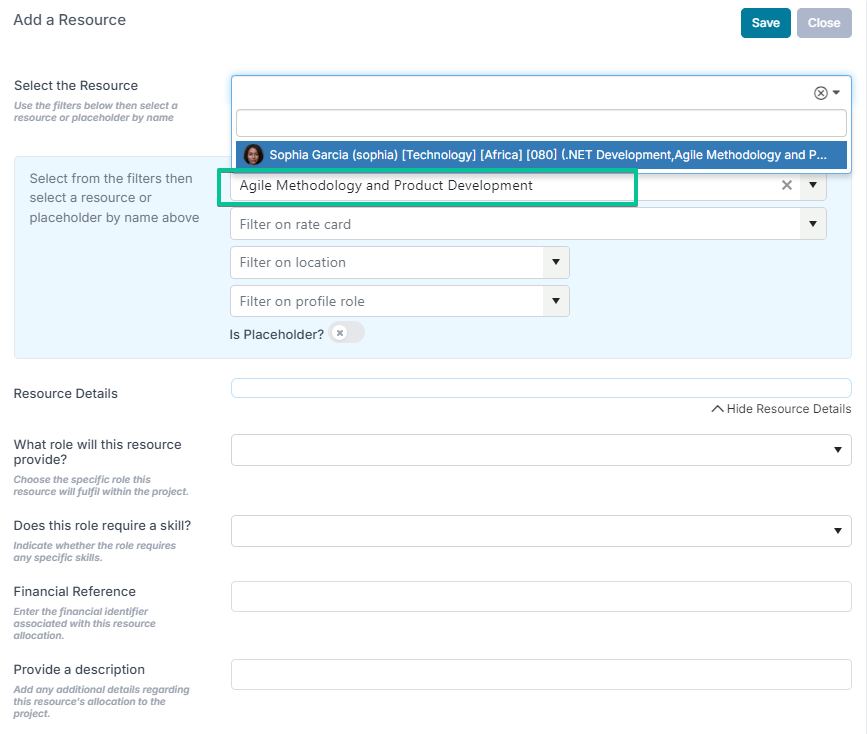
Debe usar el filtro Habilidades si está buscando recursos por conjunto de habilidades.
En el siguiente ejemplo, al seleccionar Metodología Ágil y Desarrollo de Producto como habilidad y luego usar el menú desplegable para revisar quién está disponible con ese conjunto de habilidades, podemos ver de inmediato que tenemos un recurso disponible que cuenta con las habilidades requeridas.
2. Tabla de tarifas
Usar la Tabla de tarifas para gestionar el presupuesto del proyecto puede ser una forma de asignar recursos a un proyecto.
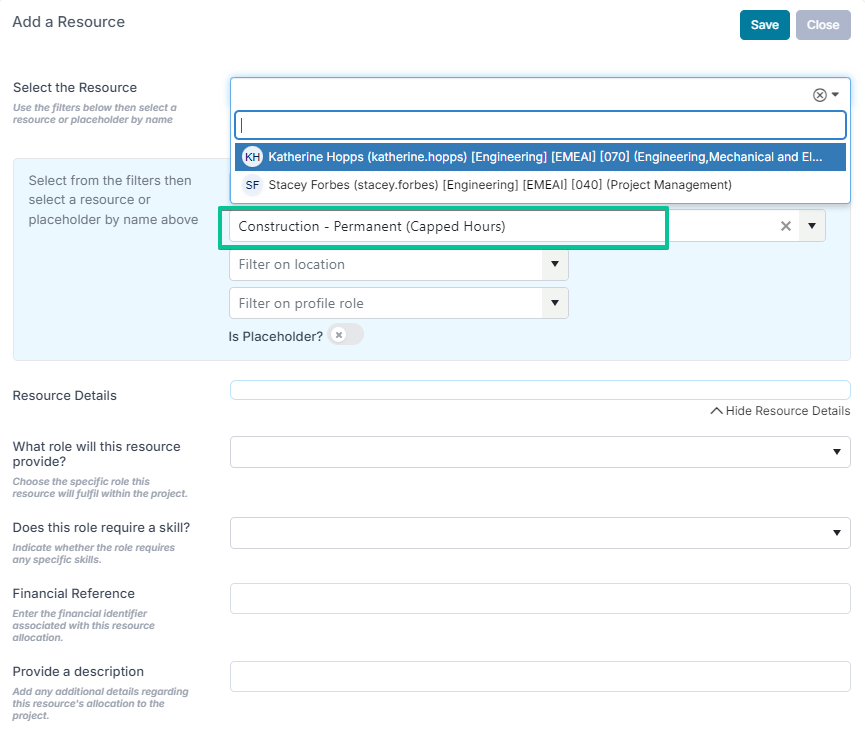
Verá en el ejemplo anterior que hay un pequeño grupo de personas que cumplen con los criterios, cualquiera de las cuales podría ser seleccionada.
3. Ubicación
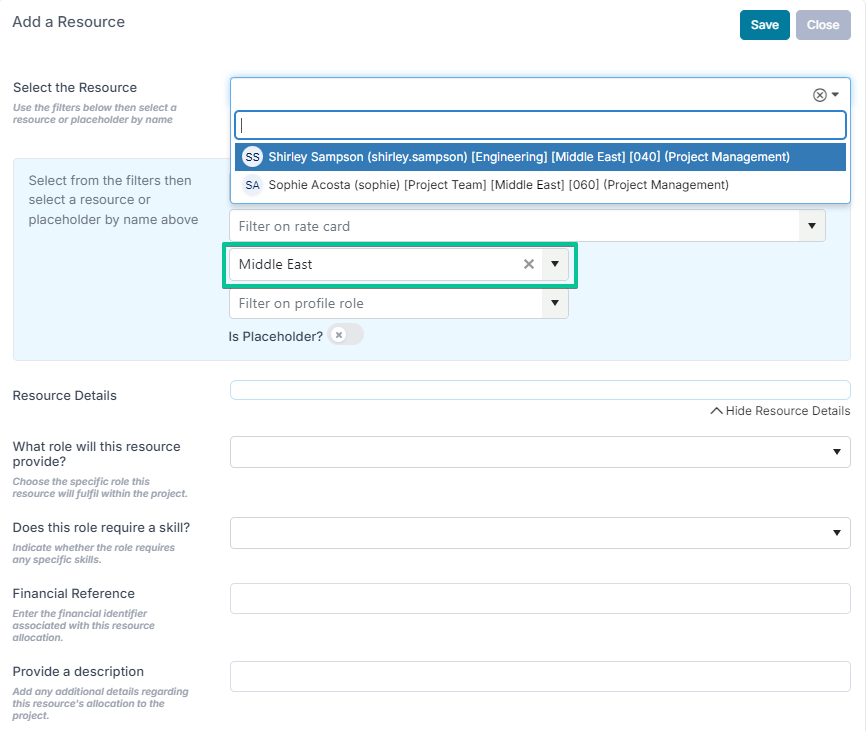
Usar el filtro de ubicación puede ser esencial cuando un proyecto se entrega en una ubicación física. Por ejemplo, si tiene un proyecto en un país determinado, es posible que desee contar con recursos locales cuando sea posible, para evitar diferencias de huso horario, problemas de idioma y también reducir los costos de viaje.
Como puede ver en este ejemplo, hemos seleccionado Medio Oriente como ubicación, y puede seleccionar el grupo de recursos en esa ubicación.
4. Rol de perfil
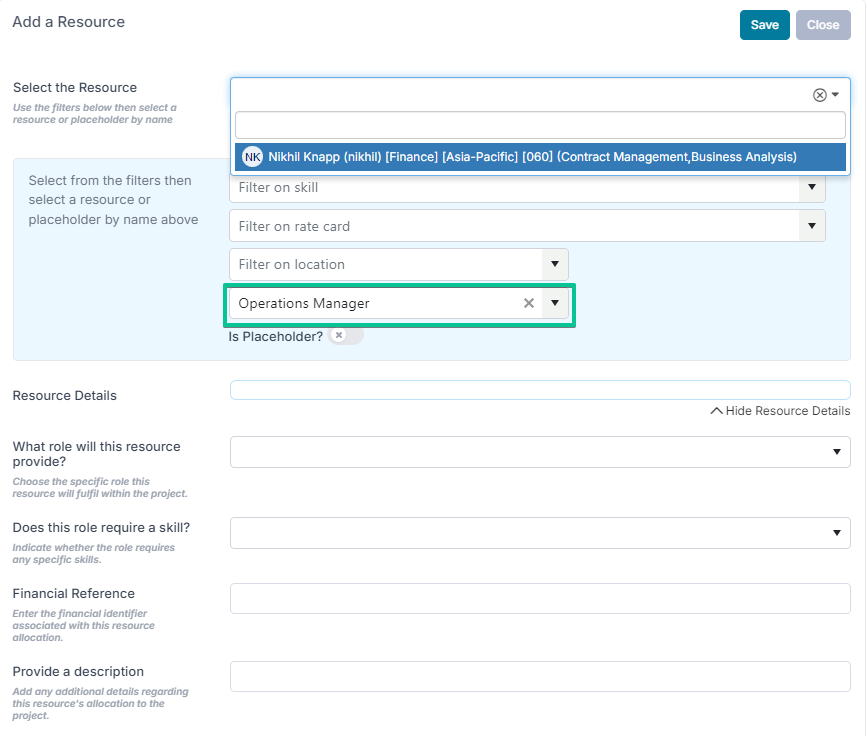
Usando el rol de perfil, podrá seleccionar entre los recursos cuyo rol principal se muestra. Por ejemplo, si filtra por Gerente de Operaciones, vería todos los recursos cuya función principal es la Gestión de Proyectos. Esta es una forma útil de encontrar el grupo de recursos adecuado; sin embargo, la limitación de este filtro es que podría pasar por alto recursos capaces de realizar la tarea, aunque no sea su rol principal.
Uso de filtros para asignar marcadores de posición
NOTA: Este artículo asume que el lector tiene conocimientos básicos sobre la funcionalidad de marcadores de posición. Puede obtener más información sobre cómo asignar marcadores de posición a proyectos aquí. También puede obtener más información sobre cómo crear y actualizar registros de marcadores de posición aquí.
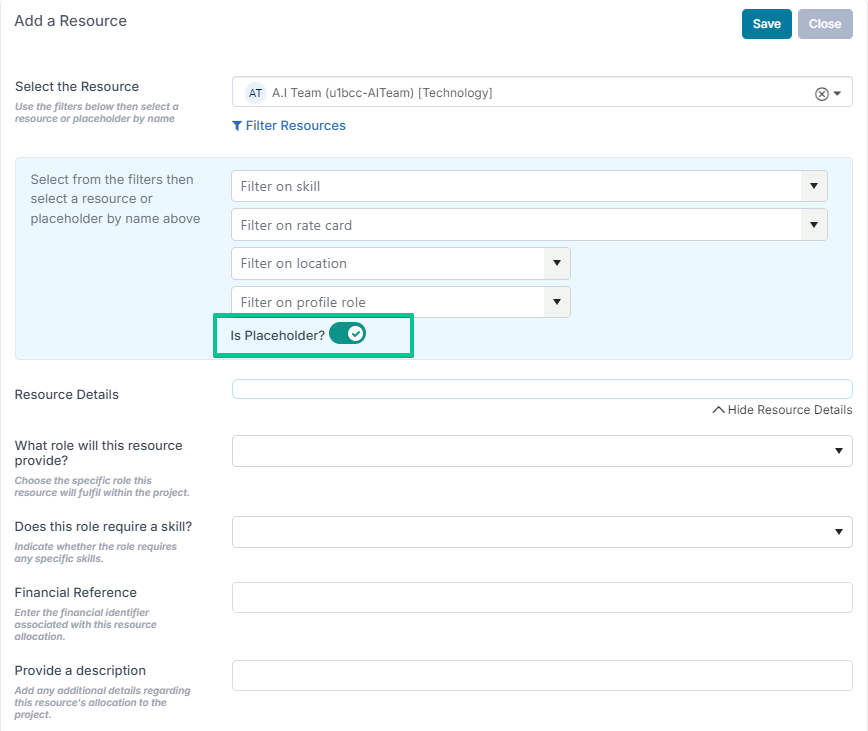
Debido a que los marcadores de posición no son recursos reales, normalmente no aparecen en la lista desplegable de recursos. Sin embargo, son visibles cuando el filtro se establece en Sí en las opciones de filtro.
En el siguiente ejemplo, hay tres recursos de marcador de posición que se vuelven visibles y es posible seleccionarlos, una vez que el filtro de marcador de posición se establece en Sí.
Esto permite planificar el proyecto con marcadores de posición, aunque esas posiciones deben ser reemplazadas por recursos con nombre una vez que el trabajo asignado a ellas esté en curso.