Capture le permite usar comandos y lenguaje natural para ingresar el contenido de su reunión. ¡Solo empiece a escribir y Fluid hará el resto!
Lo importante es registrar algunos detalles de qué, a quién y para cuándo en Fluid a medida que avanza - capturando los compromisos como parte de la conversación en la sala para que todos estén de acuerdo con lo que se ha acordado.
Aquí hablamos de las cosas importantes - acciones y decisiones. Si no es mecanógrafo, agregue sus notas a Fluid después de la sesión. ¡No se preocupe por los errores de ortografía y gramática!
Las acciones y decisiones están en BORRADOR hasta que el propietario o facilitador de la reunión envíe las acciones o concluya la sesión.
PRIMERO - Diga a Fluid lo que desea crear
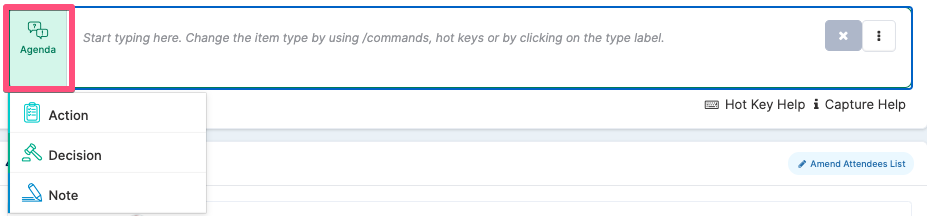
El primer elemento de una nueva sesión siempre se establece de forma predeterminada como un nuevo elemento de agenda - así que puede simplemente empezar a escribir...
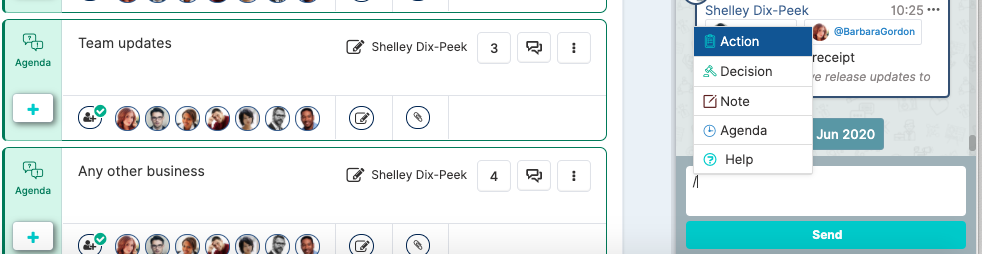
También puede cambiar una entrada para que sea lo que usted quiera, simplemente escribiendo una barra diagonal ( / ) y seleccionando de la lista de opciones disponibles... o siga escribiendo hasta que la opción que necesita quede resaltada y presione ->|TAB.

O
Haga clic en el borde lateral del elemento y seleccione en el menú desplegable
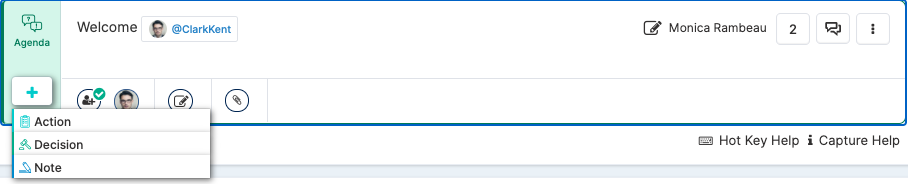
Para crear elementos anidados debajo de un elemento de agenda, haga clic en el ícono + en el borde lateral del elemento de agenda y seleccione lo que desea agregar debajo de la agenda.
LUEGO - Asígnelo a alguien
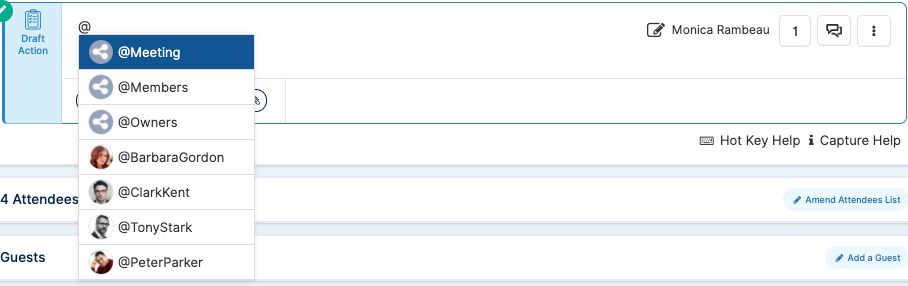
Para agregar un responsable, escriba @ y seleccione su responsable de la lista... o siga escribiendo hasta que el responsable que necesita quede resaltado y presione ->|TAB.
Para varios responsables, @ cada persona por turno, o seleccione @Meeting para asignar a todos.
O
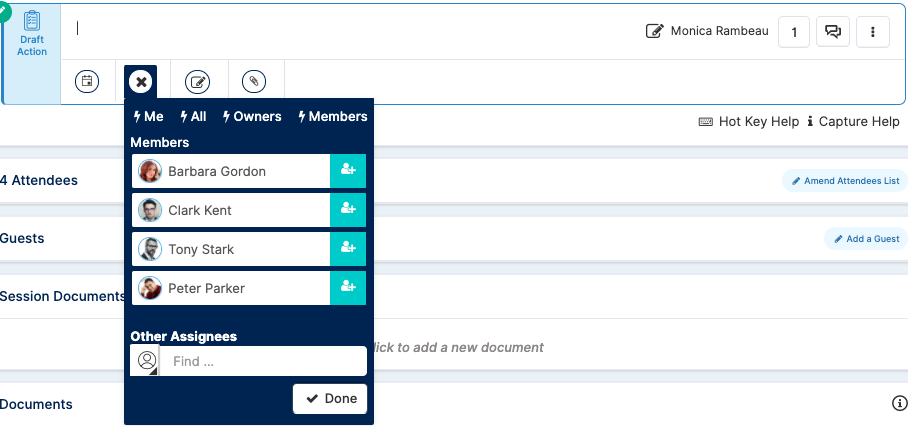
Agregue sus responsables usando el menú desplegable de responsables.
DESPUÉS - Defina una fecha de vencimiento (¡si es una acción o decisión!)
Siempre es una buena idea informar a los responsables para cuándo necesita que algo esté hecho.
Usando el lenguaje natural de Fluid, escriba para cuándo se necesita y Fluid calculará la fecha en cuanto presione enter - vea la parte inferior de la página para consultar la lista completa de los comandos de fecha en lenguaje natural que puede usar en Fluid.

O
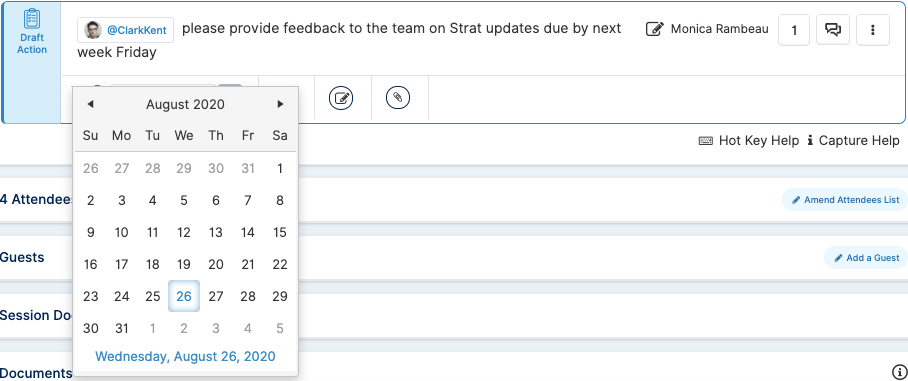
Seleccione su fecha de vencimiento en el calendario.
Agregue un tema a su elemento (opcional)
Si desea agregar un tema o 'etiquetar' su entrada en la reunión, escriba # seguido de su palabra clave.

Una vez que haya capturado su nuevo elemento, puede:
-
agregar una descripción más detallada al elemento

-
o agregar archivos adjuntos


La persona indicada en la esquina superior derecha (en este caso Tony Stark) es la persona que editó el elemento por última vez - al pasar el cursor sobre su nombre se mostrará la fecha y hora de la modificación.
Todas las acciones y decisiones capturadas en una reunión están en borrador. Esto le da la oportunidad de editar y cambiar detalles de los elementos antes de que se envíen a los responsables... Puede enviar un elemento individual seleccionando Enviar a todos en el menú de 3 puntos del elemento - O puede 'emitir' las actas y asignar todas las acciones/decisiones a sus responsables al concluir la sesión.
Reordenamiento
Puede reordenar los elementos de agenda junto con todo su contenido anidado, o reordenar los elementos debajo de un elemento de agenda, haciendo clic en el panel izquierdo del elemento que desea mover y simplemente arrastrar y soltar.
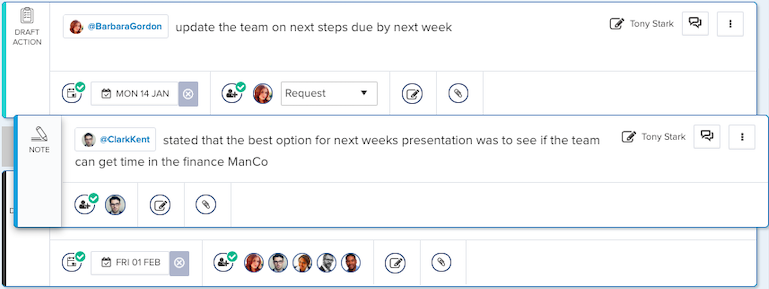
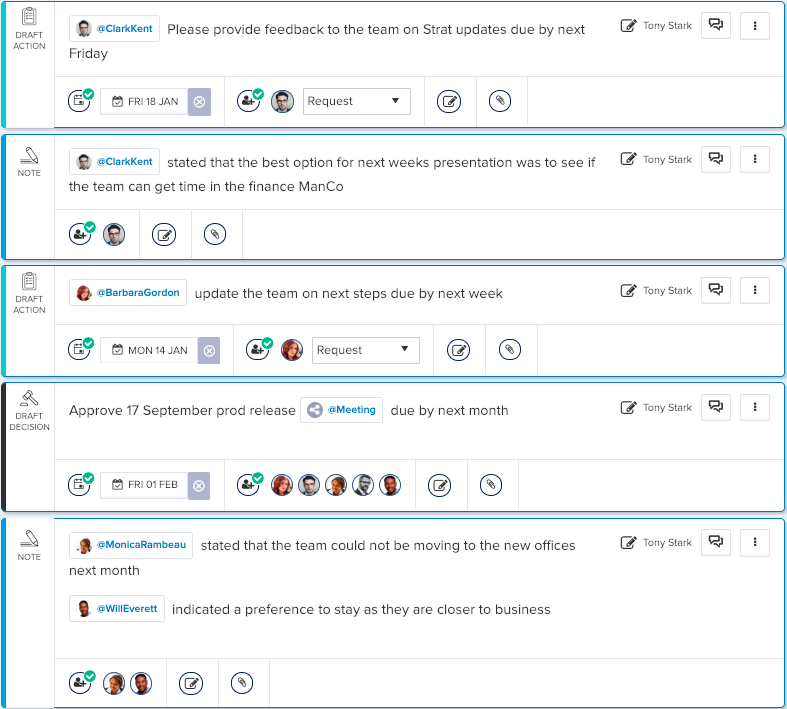
Los comandos naturales de Fluid se pueden usar en cualquier parte del título de un elemento - aquí tiene más ejemplos...
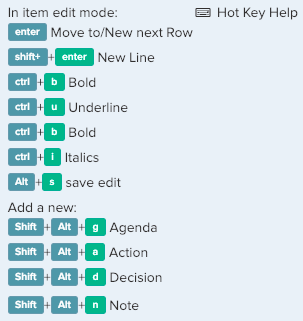
Teclas de acceso rápido
¡Las teclas de acceso rápido de Capture son atajos para dar formato a su contenido mientras escribe! Ayuda de tecla rápida se encuentra justo debajo del campo de entrada de Capture.
Captura de contenido de la reunión desde el canal de la sesión
También puede usar comandos de captura desde el canal de chat de la sesión que desea completar:
-
Vaya a su sesión;
-
Abra el canal de la sesión haciendo clic en el ícono de chat en la parte superior de la ventana del navegador;
-
Escriba / en el cuadro de entrada y seleccione su comando;
-
Escriba el título del elemento que desea crear;
-
@mencione al propietario (si es necesario);
-
Use lenguaje natural para definir una fecha de vencimiento (si es necesario);
-
Presione Enviar;
-
.... ¡y observe cómo su contenido aparece en la sesión!
Comandos de fecha en lenguaje natural de Fluid
Los siguientes son comandos válidos de fecha de vencimiento:
-
due ...
-
due by ...
-
due on ...
-
due at ...
Luego incluya para cuándo. Puede usar comandos simples - aquí tiene algunos ejemplos:
-
today
-
tomorrow
-
thursday
-
this friday
-
next wednesday
-
next week (definirá una fecha de vencimiento del lunes de la semana siguiente)
-
next month (agregará una fecha de vencimiento del día 1 del mes siguiente)
-
november (definirá una fecha de vencimiento del 1 de noviembre)
... O puede usar fechas específicas - aquí tiene algunos ejemplos:
-
January 5
-
22nd of june
-
5th may 2017
-
February twenty first
-
dec 25
-
may 27th
-
October 2006
-
oct 06
-
jan 3 2010
-
february 14, 2004
-
february 14th, 2004
-
3 jan 2000
-
17 april 85
-
5/27/1979
-
27/5/1979
-
05/06
-
1979-05-27
-
Friday