Fluid le permite crear tantos workhubs como necesite. Pero esto no significa que deba conservarlos para siempre. Si un workhub ha cumplido su propósito o ya no lo necesita, puede archivarlo siguiendo los sencillos pasos que se explican a continuación.
Los workhubs que han sido archivados ya no pueden ser accedidos por los propietarios ni por los miembros del workhub y ya no aparecen en los resultados de la Búsqueda Global.
Tenga en cuenta que debe ser el propietario del workhub o el facilitador para poder archivarlo.
Pasos para archivar un workhub
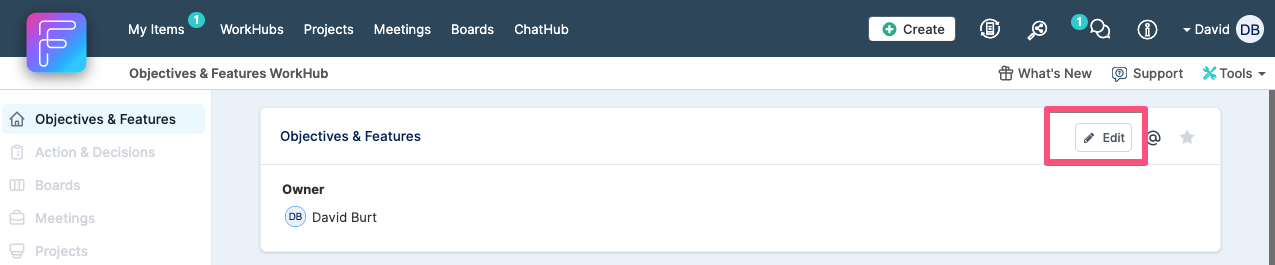
Paso 1. Vaya a la página de edición del workhub
Vaya a la página del workhub y haga clic en Editar (arriba a la derecha) para abrir la página de edición del workhub.
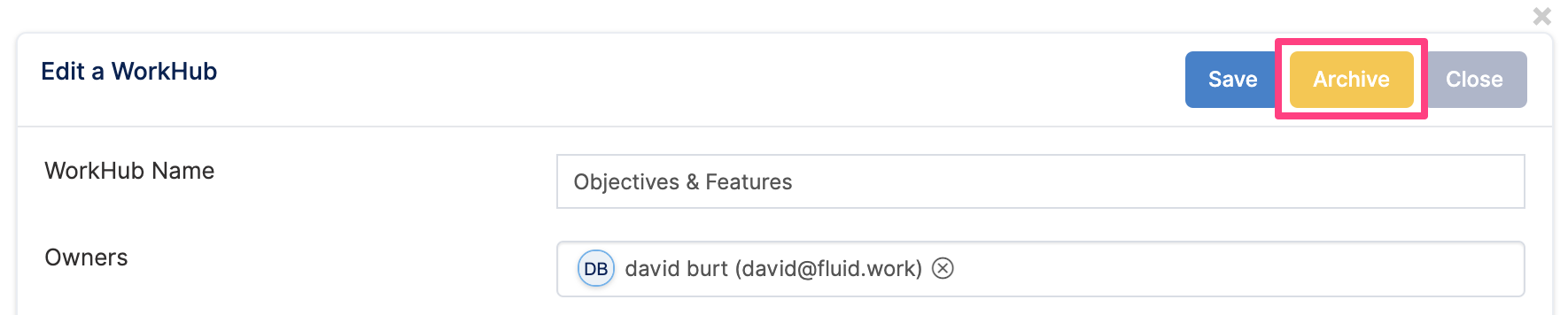
Paso 2. Haga clic en el botón Archivar
Haga clic en el botón Archivar.
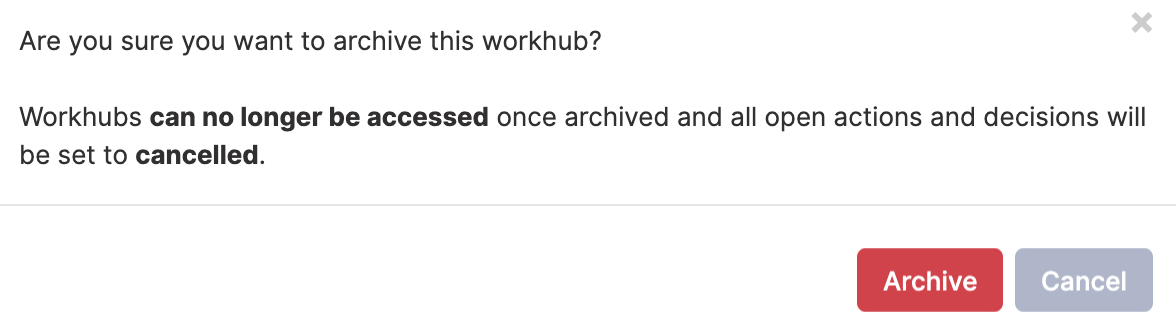
Se le pedirá que confirme que efectivamente desea archivar el workhub. Si decide continuar, todas las acciones y decisiones abiertas se establecerán como canceladas y el workhub ya no será accesible. Haga clic en el botón Archivar para confirmar que el workhub debe archivarse.