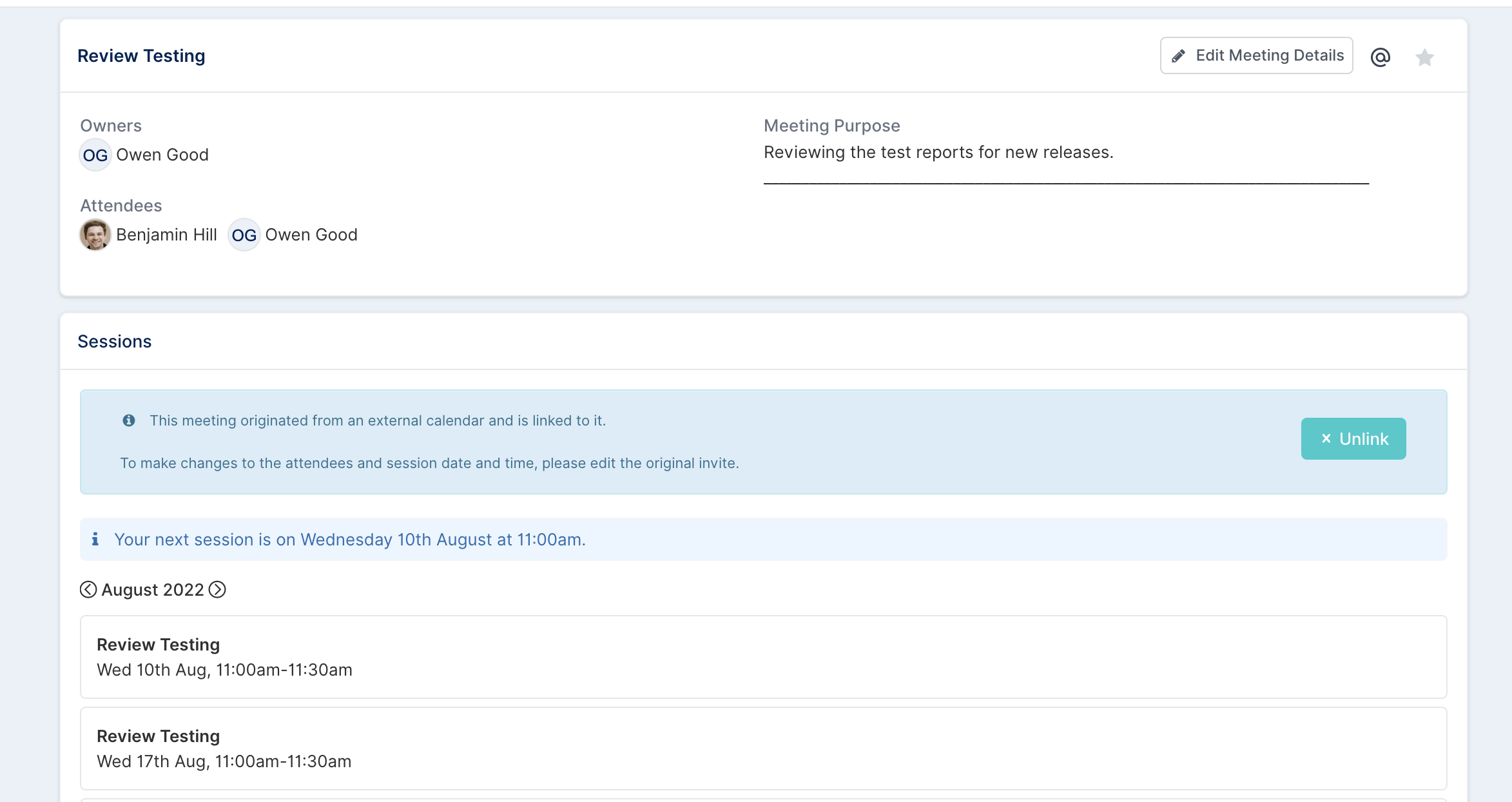
Neste artigo, abordaremos as etapas de como cancelar uma sessão no Fluid, de uma reunião que foi criada via Outlook. (Usando as versões do Aplicativo Desktop e Web)
Versão Baseada na Web
Etapa 1. Acesse o convite da reunião para cancelar a sessão
No calendário do Outlook baseado na Web, clique no convite de reunião específico que requer a atualização. Clique em Cancelar e selecione Este evento.
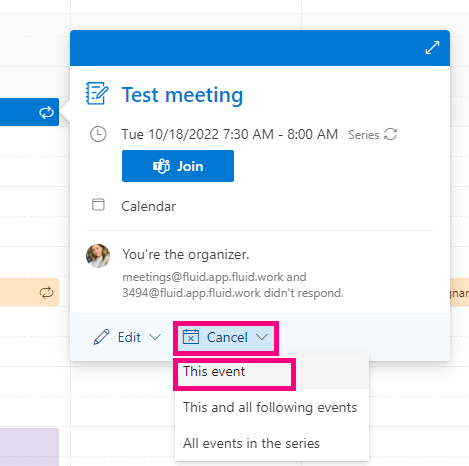
NOTA: Para cancelar uma sessão no Fluid via Calendário do Outlook, você precisa ser o Organizador da série de reuniões no Outlook.
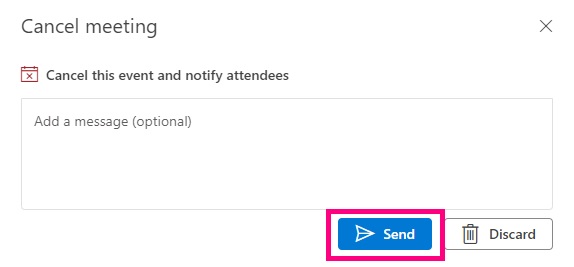
Uma janela aparecerá onde você poderá explicar brevemente o motivo do cancelamento da sessão. Clique em Enviar para atualizar os detalhes da reunião no Fluid e notificar os participantes.
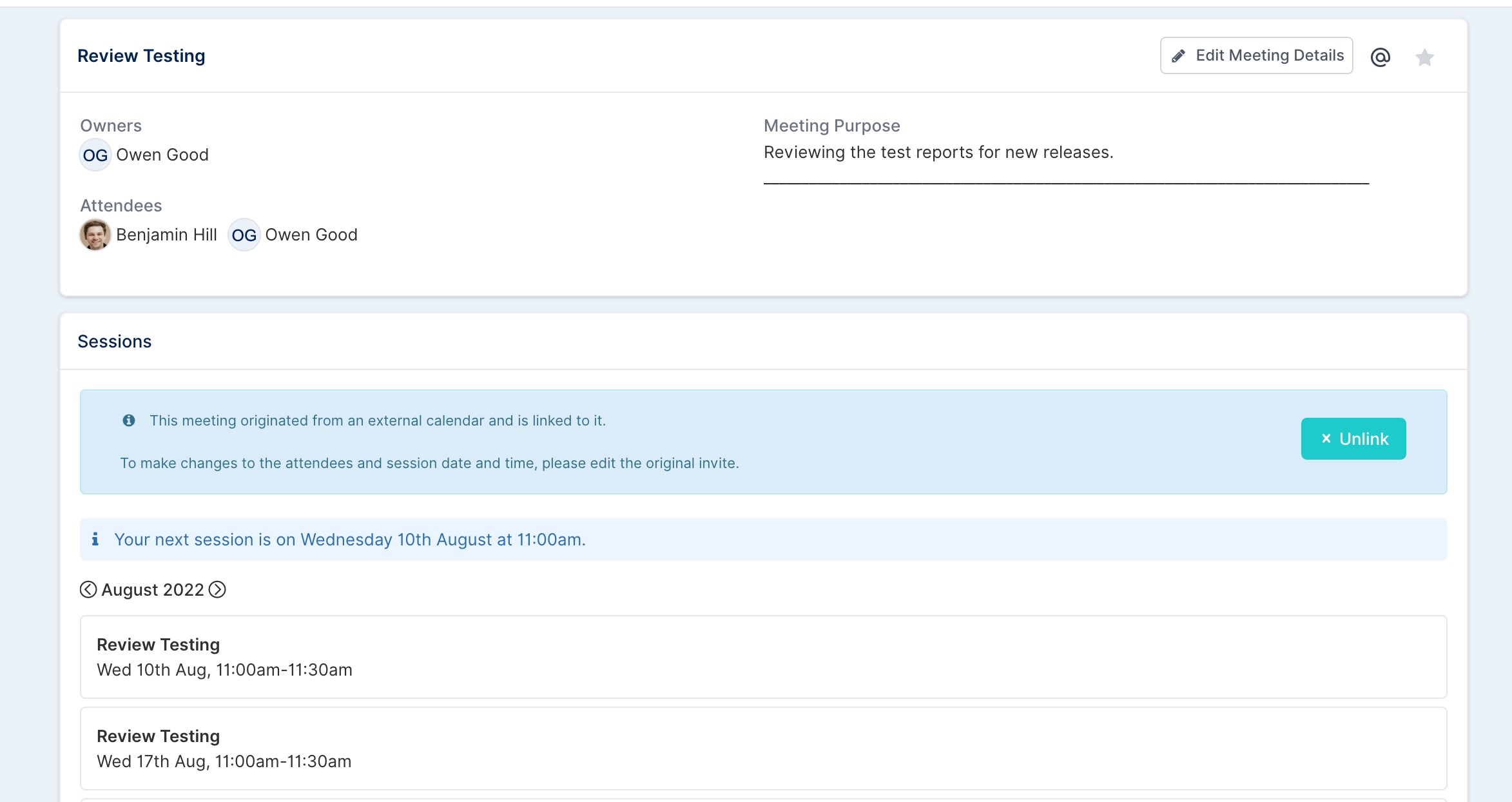
Após o envio do convite, a seção de sessões no painel da reunião no Fluid será atualizada com o cancelamento.
Etapa 2. Revise as atualizações da reunião no Fluid
Navegue até o painel da reunião. Você verá o cancelamento atualizado com apenas as sessões futuras exibidas.
Versão Desktop
Etapa 1. Acesse o calendário de convites de reunião no Outlook
No aplicativo desktop, acesse seu calendário e clique para abrir o convite da reunião. Clique na opção Cancelar Reunião.
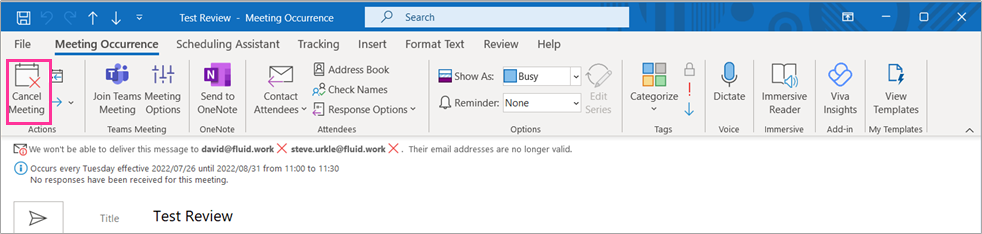
Etapa 2. Confirme o cancelamento da sessão
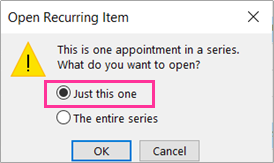
Uma caixa de diálogo será aberta. Selecione Apenas este. Clique em OK.
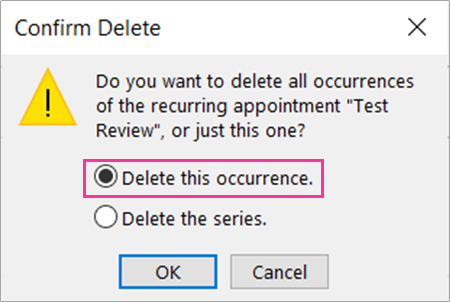
Com base na opção selecionada, você será solicitado a confirmar qual ocorrência remover. Selecione Excluir esta ocorrência. Clique em OK.
Etapa 3. Envie a atualização e revise as alterações no Fluid
No Outlook, envie o convite da reunião para atualizar os detalhes da reunião no Fluid. Após o envio do convite, a seção de sessões no painel da reunião será atualizada com o cancelamento e exibirá apenas as sessões futuras.