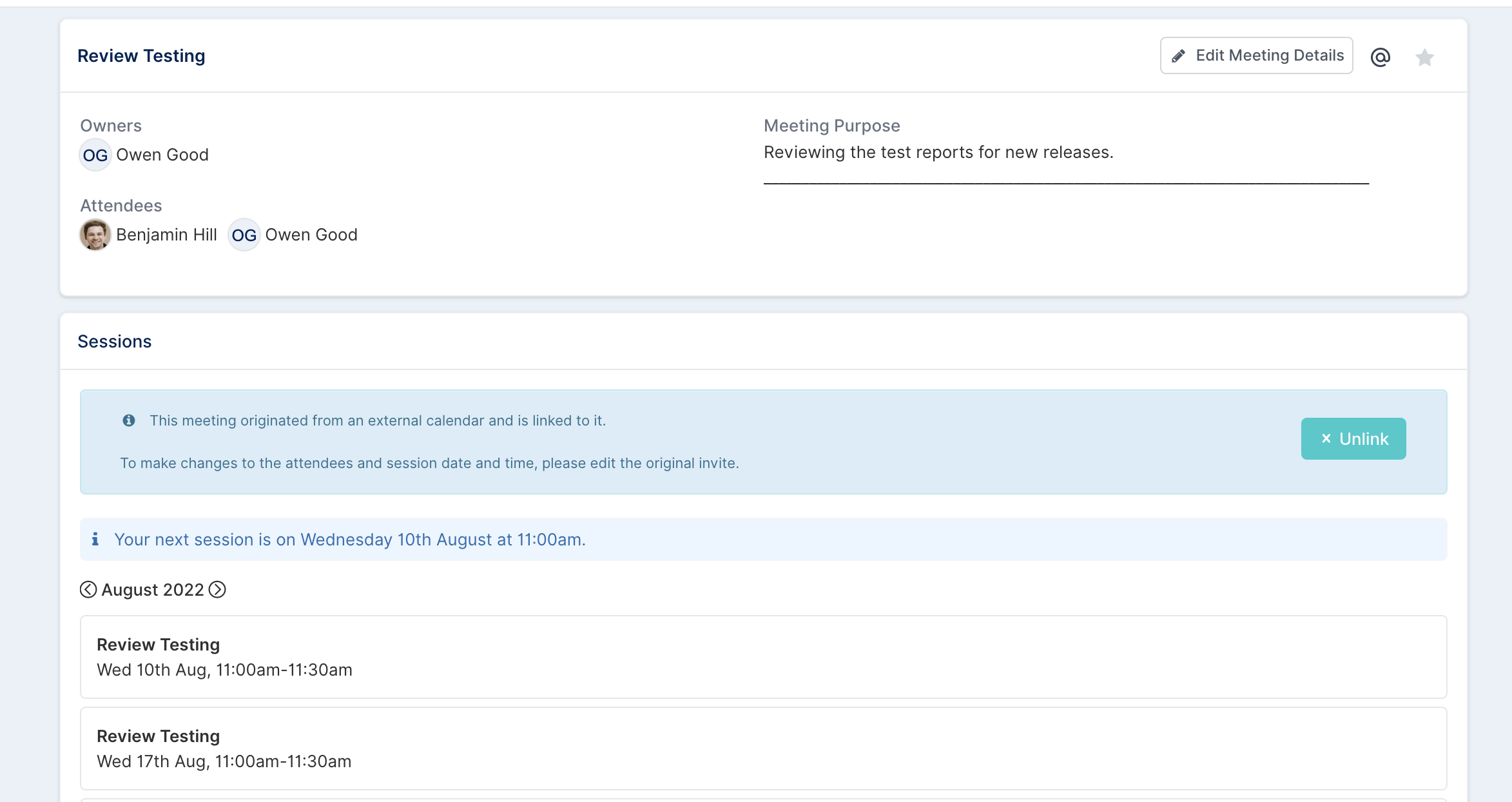
En este artículo, veremos los pasos para cancelar una sesión en Fluid, de una reunión que fue creada a través de Outlook. (Usando las versiones de Aplicación de Escritorio y Web)
Versión basada en la Web
Paso 1. Acceda a la invitación de la reunión para cancelar la sesión
-
En el calendario de Outlook basado en la Web, haga clic en la invitación de reunión específica que requiere la actualización. Haga clic en Cancelar y seleccione Este evento.
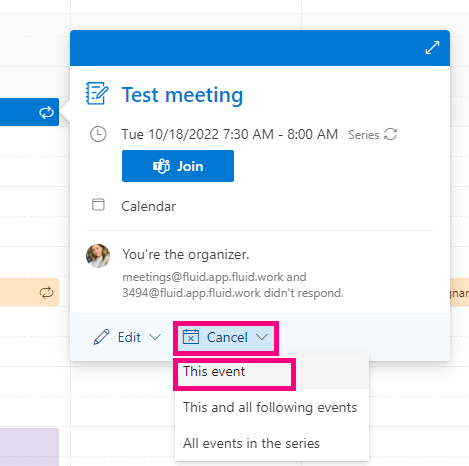
NOTA: Para cancelar una sesión en Fluid a través del Calendario de Outlook, debe ser el Organizador de la serie de reuniones en Outlook.
-
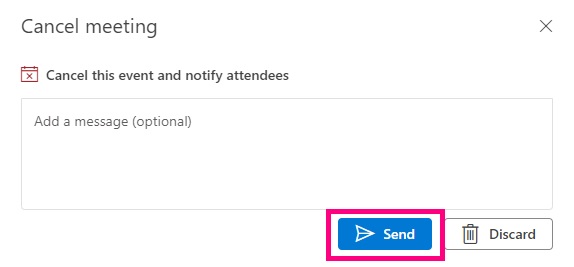
Aparecerá una ventana donde podrá explicar brevemente el motivo de la cancelación de la sesión. Haga clic en Enviar para actualizar los detalles de la reunión en Fluid, y notificar a los asistentes.
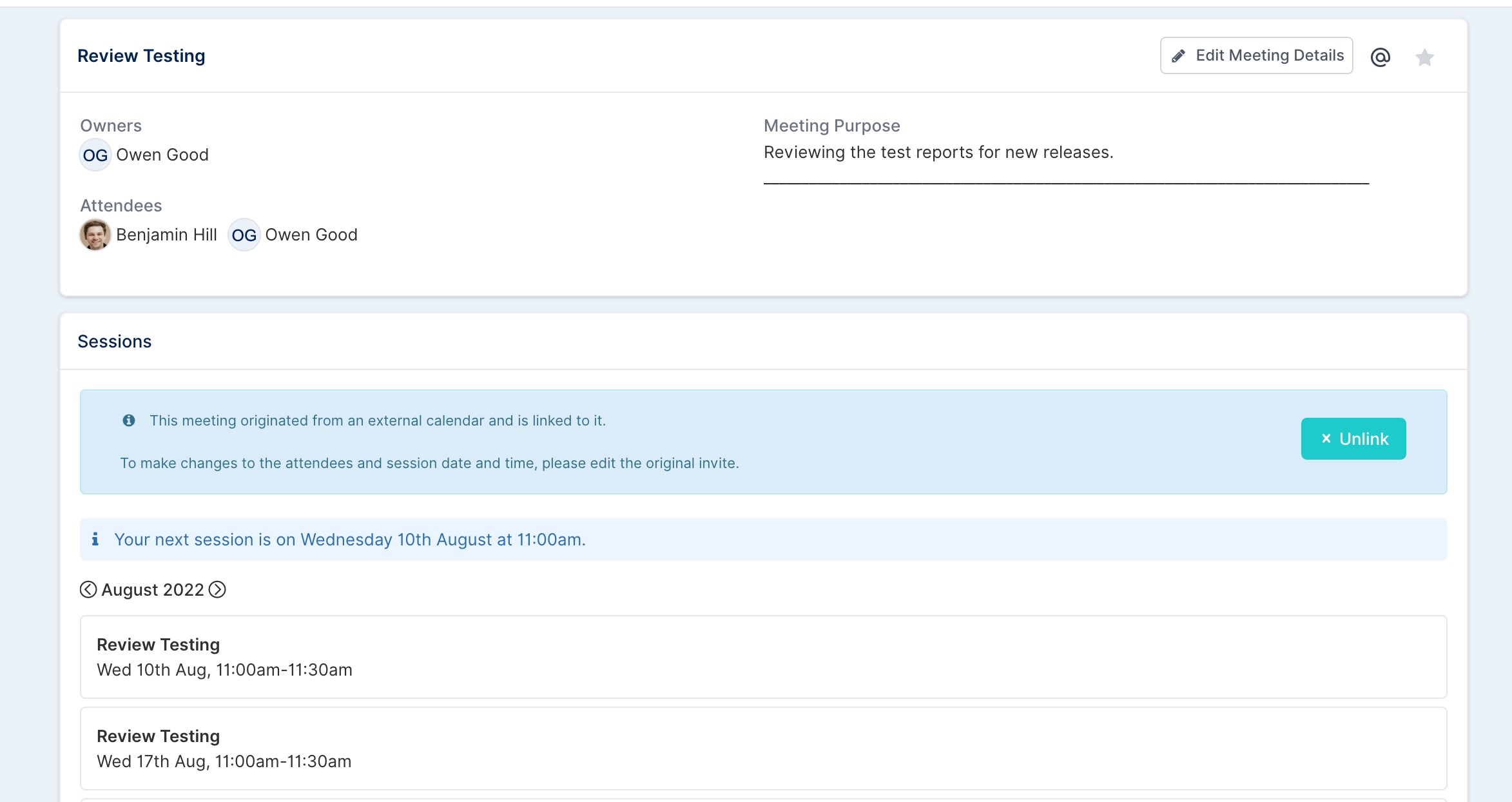
Una vez enviada la invitación, la sección de sesiones en el panel de la reunión en Fluid se actualizará con la cancelación.
Paso 2. Revise las actualizaciones de la reunión en Fluid
-
Navegue al panel de la reunión. Verá la cancelación actualizada, con solo las próximas sesiones mostradas.
Versión de escritorio
Paso 1. Acceda al calendario de invitaciones de reunión en Outlook
-
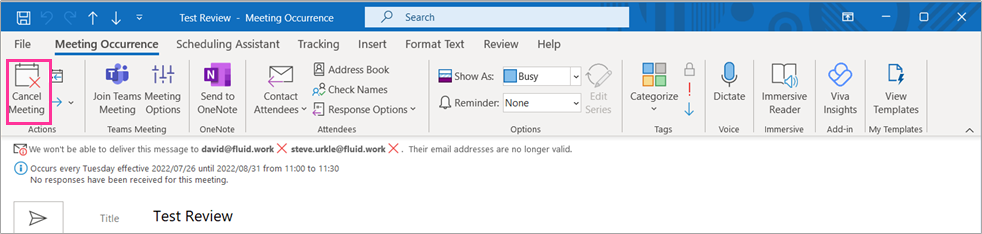
En la aplicación de escritorio, acceda a su calendario y haga clic para abrir la invitación de la reunión. Haga clic en la opción Cancelar reunión.
Paso 2. Confirme la cancelación de la sesión
-
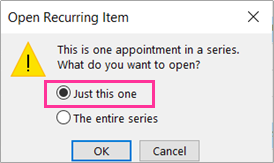
Se abrirá un cuadro de diálogo. Seleccione Solo este. Haga clic en OK.
-
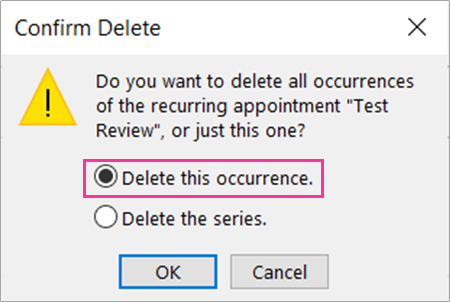
Según la opción seleccionada, se le pedirá que confirme qué ocurrencia desea eliminar. Seleccione Eliminar esta ocurrencia. Haga clic en OK.
Paso 3. Envíe la actualización y revise los cambios en Fluid
-
En Outlook, envíe la invitación de la reunión para actualizar los detalles de la reunión en Fluid. Una vez enviada la invitación, la sección de sesiones en el panel de la reunión se actualizará con la cancelación y mostrará solo las próximas sesiones.