El filtro SORTBY ofrece una forma eficaz de organizar dinámicamente los datos según criterios específicos. Ya sea que esté administrando tareas, dando seguimiento a hitos o priorizando actividades, esta función brinda flexibilidad y eficiencia al ordenar automáticamente sus datos según uno o más atributos.
Este artículo explicará los pasos para crear una plantilla utilizando y ejemplos de cómo se devolverán los datos.
El elemento de vinculación para SORT BY
Puede usar el filtro SORTBY en Acciones, Decisiones, Impactos, Tareas del cronograma, Beneficios y costos continuos, Subproyectos y Dependencias entrantes y salientes mediante el siguiente elemento de vinculación: [SORTBY]
Reglas de SORTBY
Reglas a tener en cuenta al filtrar con SORTBY:
-
Si no se especifica un orden, el filtro devolverá todos los elementos en orden ascendente. Por ejemplo, si el filtro se especifica únicamente como [SORTBY]
-
Si el orden debe clasificarse como Ascendente o Descendente, debe haber un espacio entre el nombre del elemento y el filtro de orden (Asc/Desc). Por ejemplo, [SORTBY(Activity.Name Desc,Title Asc)]
Cómo se ordena de forma predeterminada el flujo de clasificación según los distintos elementos:
|
Ítem con el elemento de vinculación indicado |
El orden de clasificación se basa en |
|
Acciones y Decisiones (@actions) |
1) Nombre del Principal al que pertenece la acción, en orden ascendente. |
|
Impactos - Riesgos y Problemas (@craid) |
1) Por Nombre del proyecto, en orden ascendente. |
|
Tareas del cronograma (@schedule) |
1) Por el orden de Gantt, en orden ascendente |
|
Subproyectos (@subproject) |
1) Fecha de inicio del subproyecto, en orden ascendente. |
|
Dependencias - Salientes y entrantes (@outgoingdep , @incomingdep) |
1) Nombre del Principal al que pertenece la dependencia, en orden ascendente. |
|
Beneficios y costos continuos (@qualitativebenefit, @quantitativebenefit, @qualitativecost, @quantitativecost) |
No existe un orden de clasificación predeterminado. |
Crear la plantilla
Ahora veamos cómo crear una tabla que use el filtro SORTBY.
Por ejemplo, si desea filtrar para devolver los riesgos y problemas que tengan una puntuación de impacto mayor o grave, y que estén ordenados por su título, puede usar la siguiente sintaxis: {@Craid}[^Type=Risk,Issue&&Impact=Major, Severe][SORTBY(Title)]
La primera celda contendrá la sintaxis mencionada anteriormente, que se utiliza para filtrar los impactos (como se muestra en la imagen a continuación), y el resto de las columnas de la tabla incluyen los elementos de vinculación que se utilizarán para recuperar los datos del impacto.
Para obtener más información sobre los distintos elementos de vinculación de impacto, consulte el artículo general Cómo crear plantillas de proyecto.
La tabla en la plantilla se estructurará de la siguiente manera:

Al exportarse, el informe se verá de la siguiente manera con los impactos:
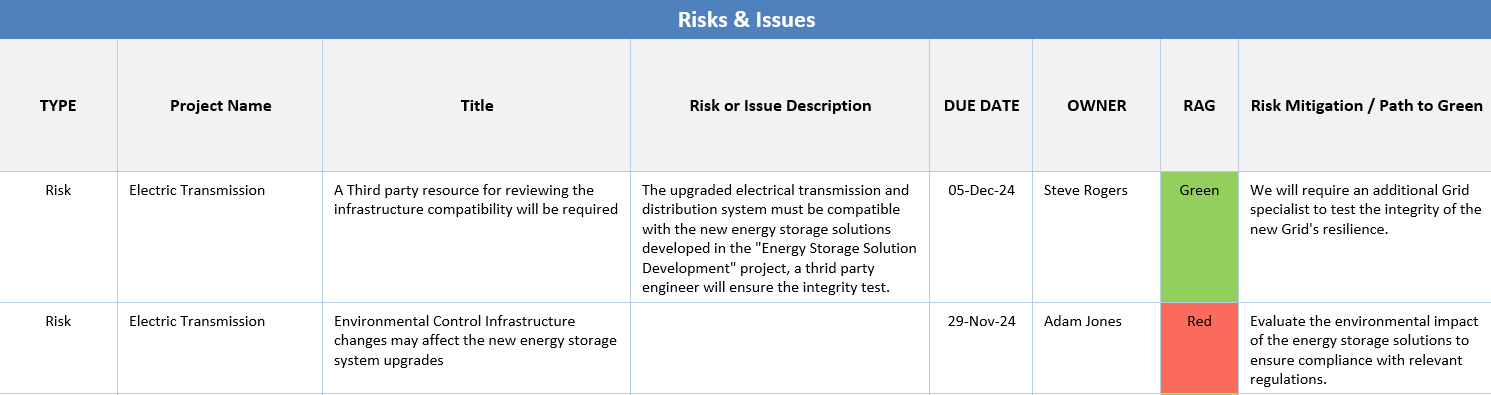
A continuación se adjunta una plantilla de ejemplo creada para filtrar impactos utilizando el filtro SORTBY.