As reuniões podem ser criadas de duas maneiras:
você pode criar uma nova reunião diretamente no Fluid; OU
você pode criar uma reunião no Fluid usando o Outlook
Neste artigo você aprenderá como usar a interface para criar uma nova reunião. Para saber mais sobre como criar uma reunião a partir do Outlook, clique aqui.
Para criar uma nova reunião, clique no botão Criar no painel de navegação superior e selecione Nova Reunião.
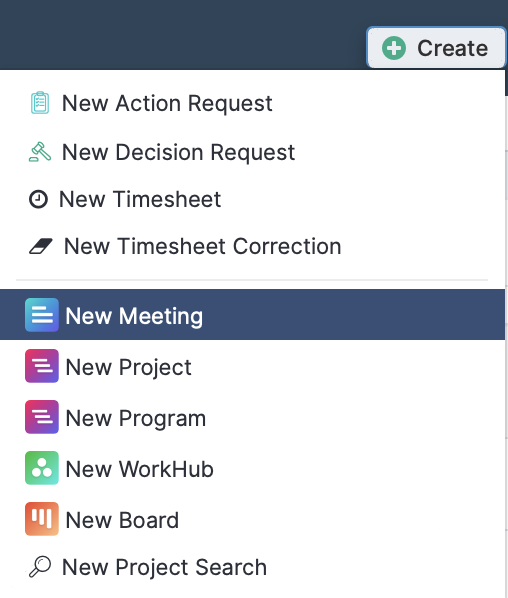
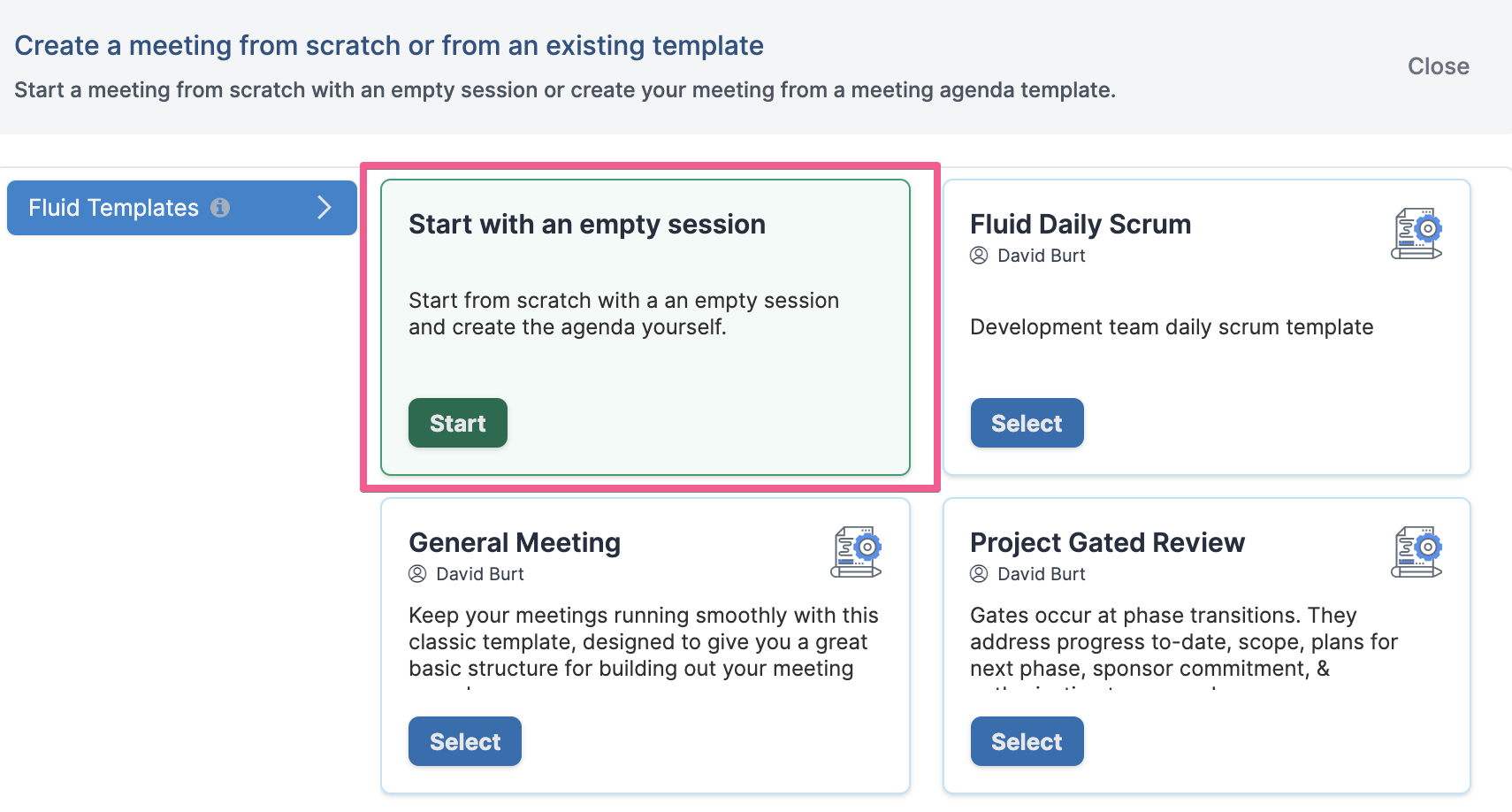
Quando a caixa de diálogo abrir, você será solicitado a escolher um modelo para criar sua nova reunião. Observe que você não verá esta etapa se nenhum modelo de reunião tiver sido configurado em sua instância.
Neste artigo explicaremos como criar uma reunião do zero. Clique aqui para saber mais sobre como usar modelos de reunião.
Para criar uma reunião do zero, selecione Começar com uma sessão vazia.
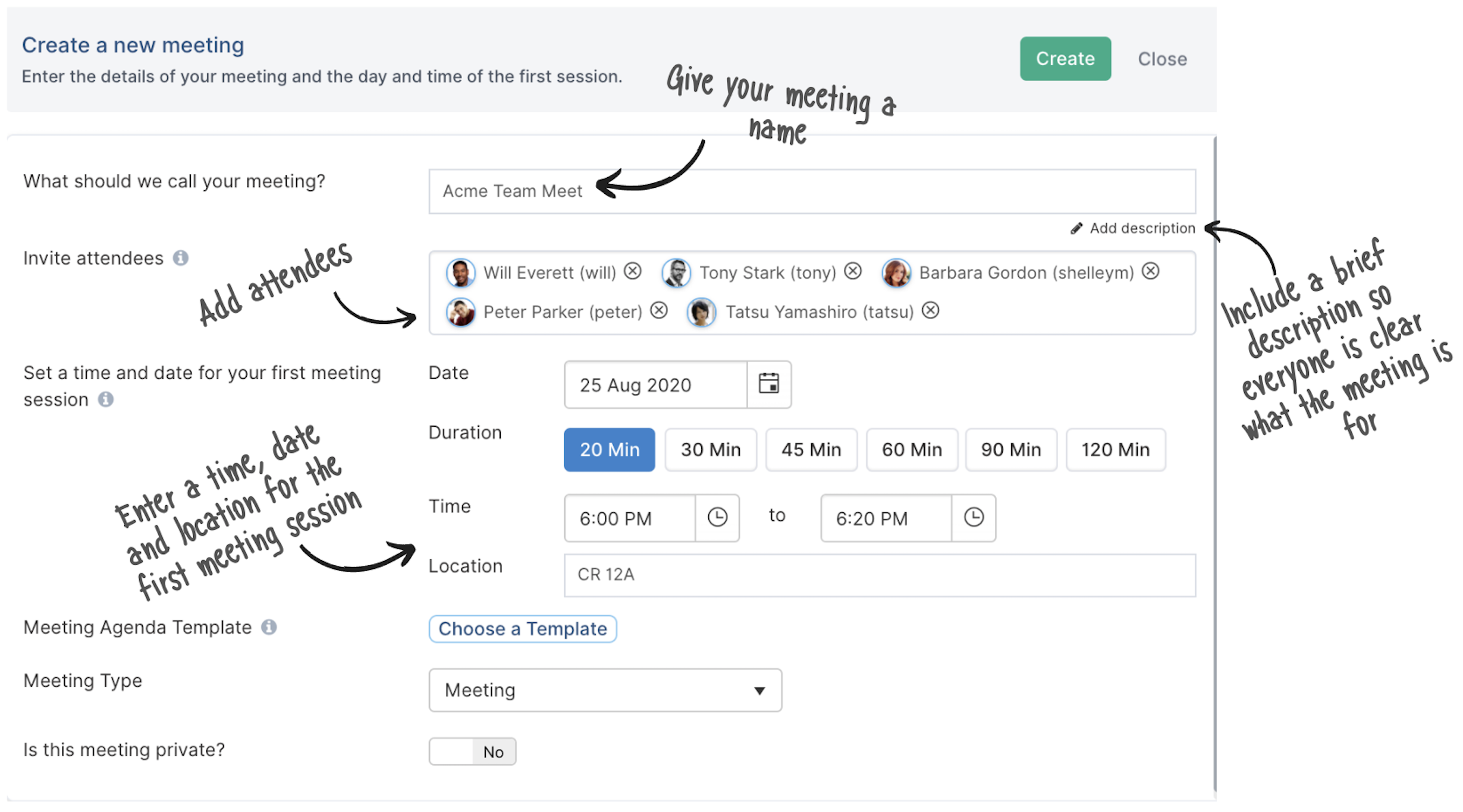
Em seguida, você será solicitado a inserir os detalhes da reunião:
o nome da sua nova reunião
a lista de participantes da reunião (clique aqui para saber mais sobre funções e permissões)
a data, hora e duração da sua primeira sessão de reunião
Você também pode:
adicionar uma descrição para explicar o propósito da reunião
definir sua reunião como privada se apenas os proprietários, facilitadores e participantes da reunião puderem ver esta reunião na pesquisa global
definir um tipo de reunião
Clique no botão Criar quando estiver pronto para criar sua nova reunião.
Dentro da sua primeira sessão de reunião
Você será direcionado para a primeira sessão da sua nova reunião. O primeiro item da sua nova sessão é definido por padrão como um novo item de pauta para você começar. Basta começar a digitar para definir seu primeiro item de pauta.
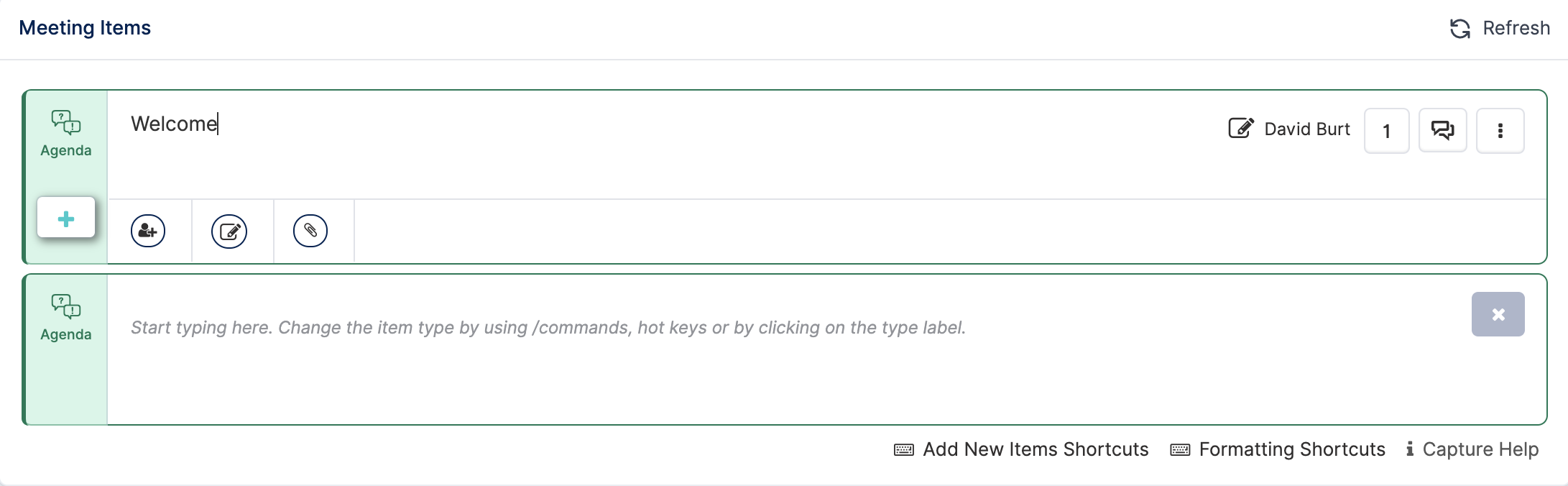
Use os controles de entrada para definir o(s) responsável(is) pela pauta, adicionar uma descrição ou anexar um documento. Clique no tipo de item para alterar o tipo do seu item de reunião para uma ação, uma decisão ou uma nota.
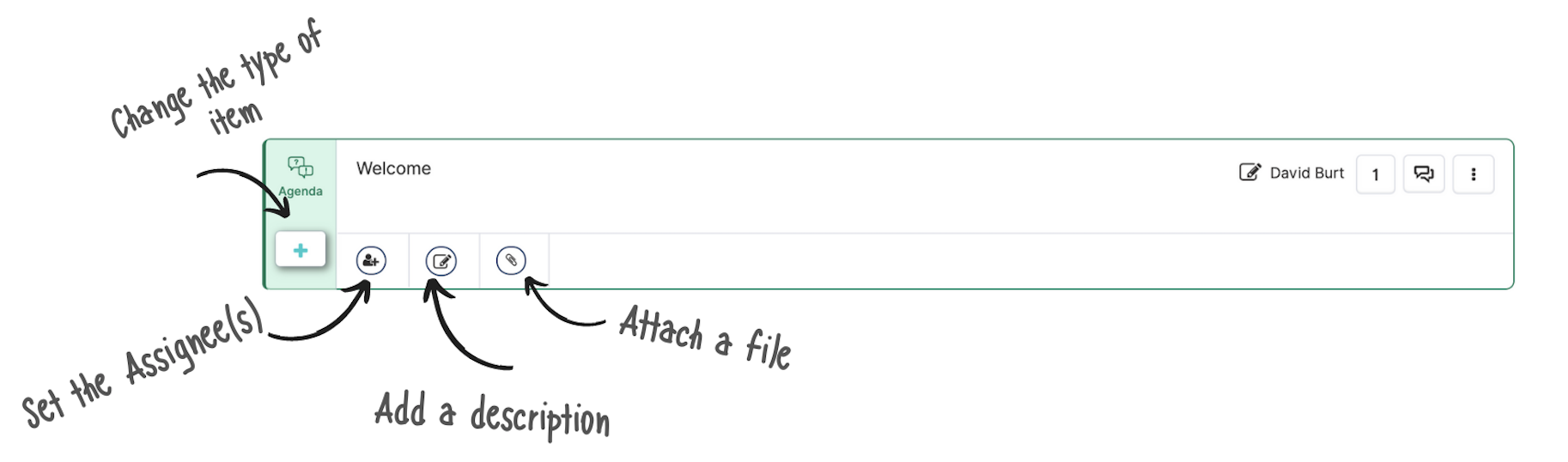
Como alternativa, você pode usar os Fluid Smart Commands para economizar tempo e capturar seu conteúdo mais rapidamente. Basta digitar barra ( / ) para selecionar qual item (pauta, ação, decisão ou nota) você deseja adicionar.

Use @menção para definir os responsáveis ou use a linguagem natural do Fluid para definir uma data de vencimento.

Adicione novos itens à sessão quando acabarem as seções de itens de pauta usando teclas de atalho.
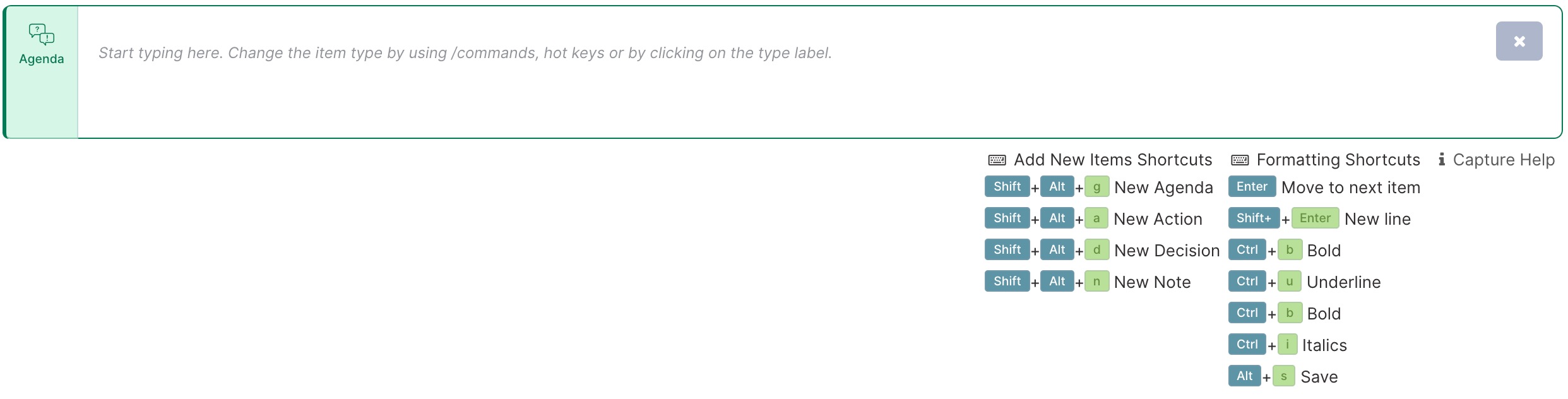
Clique aqui para saber mais sobre como capturar seu conteúdo.
O Fluid ajuda você a gerenciar melhor suas reuniões, antes, durante e após a reunião. Clique nos links a seguir para saber como: