O filtro SORTBY oferece uma maneira poderosa de organizar dados dinamicamente com base em critérios especificados. Seja gerenciando tarefas, acompanhando marcos ou priorizando atividades, esse recurso oferece flexibilidade e eficiência ao classificar automaticamente seus dados de acordo com um ou mais atributos.
Este artigo explicará as etapas de como criar um modelo usando e exemplos de como os dados serão retornados.
O elemento de vinculação para SORT BY
Você pode usar o filtro SORTBY em Ações, Decisões, Impactos, Tarefas de Cronograma, Benefícios & Custos Contínuos, Subprojetos e Dependências de Entrada & Saída usando o seguinte elemento de vinculação: [SORTBY]
Regras do SORTBY
Regras a considerar ao filtrar usando SORTBY:
Se nenhuma ordem for especificada, o filtro retornará todos os itens em ordem crescente. Exemplo, se o filtro for especificado apenas como [SORTBY]
Se a ordem deve ser classificada como Crescente/Decrescente, deve haver um espaço entre o nome do elemento e o filtro de ordenação (Asc/Desc). Exemplo, [SORTBY(Activity.Name Desc,Title Asc)]
Como o fluxo de classificação é ordenado por padrão com diferentes itens:
Item com elemento de vinculação indicado | A classificação é ordenada por |
Ações e Decisões (@actions) | 1) Nome do Principal ao qual a ação pertence, em ordem crescente. |
Impactos - Riscos & Problemas (@craid) | 1) Por Nome do Projeto em ordem crescente. |
Tarefas de Cronograma (@schedule) | 1) Pela Ordem do Gantt em ordem crescente |
Subprojetos (@subproject) | 1) Data de Início do Subprojeto em ordem crescente. |
Dependências - Saída & Entrada (@outgoingdep , @incomingdep) | 1) Nome do Principal ao qual a dependência pertence, em ordem crescente. |
Benefícios & Custos Contínuos (@qualitativebenefit, @quantitativebenefit, @qualitativecost, @quantitativecost) | Não há ordem de classificação padrão. |
Criar o Modelo
Agora vamos ver como criar uma tabela que usa o filtro SORTBY.
Exemplo, você deseja filtrar para retornar riscos e problemas que tenham uma pontuação de impacto maior ou grave e tê-los classificados por seu título, você pode usar a seguinte sintaxe: {@Craid}[^Type=Risk,Issue&&Impact=Major, Severe][SORTBY(Title)]
A primeira célula conterá a sintaxe mencionada acima, que é usada para filtrar os impactos (conforme mostrado na imagem abaixo) e o restante das colunas na tabela inclui os elementos de vinculação que serão usados para recuperar os dados de impacto.
Para mais informações sobre os diferentes elementos de vinculação de impacto, consulte o artigo geral Como Criar Modelos de Projeto.
A tabela no modelo será estruturada da seguinte forma:

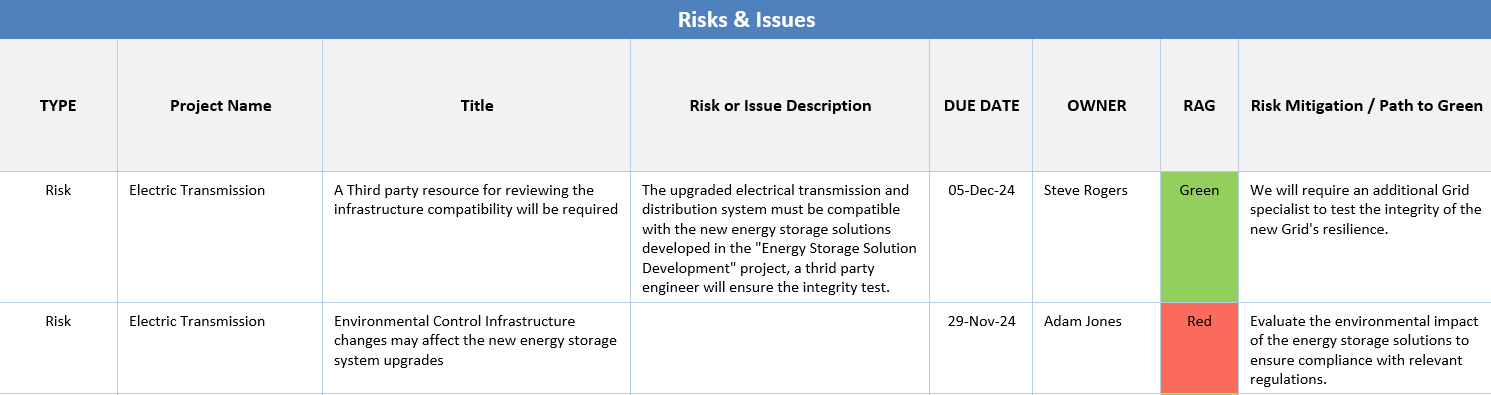
Quando exportado, o relatório terá a seguinte aparência com os impactos:
Abaixo está anexado um exemplo de modelo que foi criado para filtrar impactos usando o filtro SORTBY.