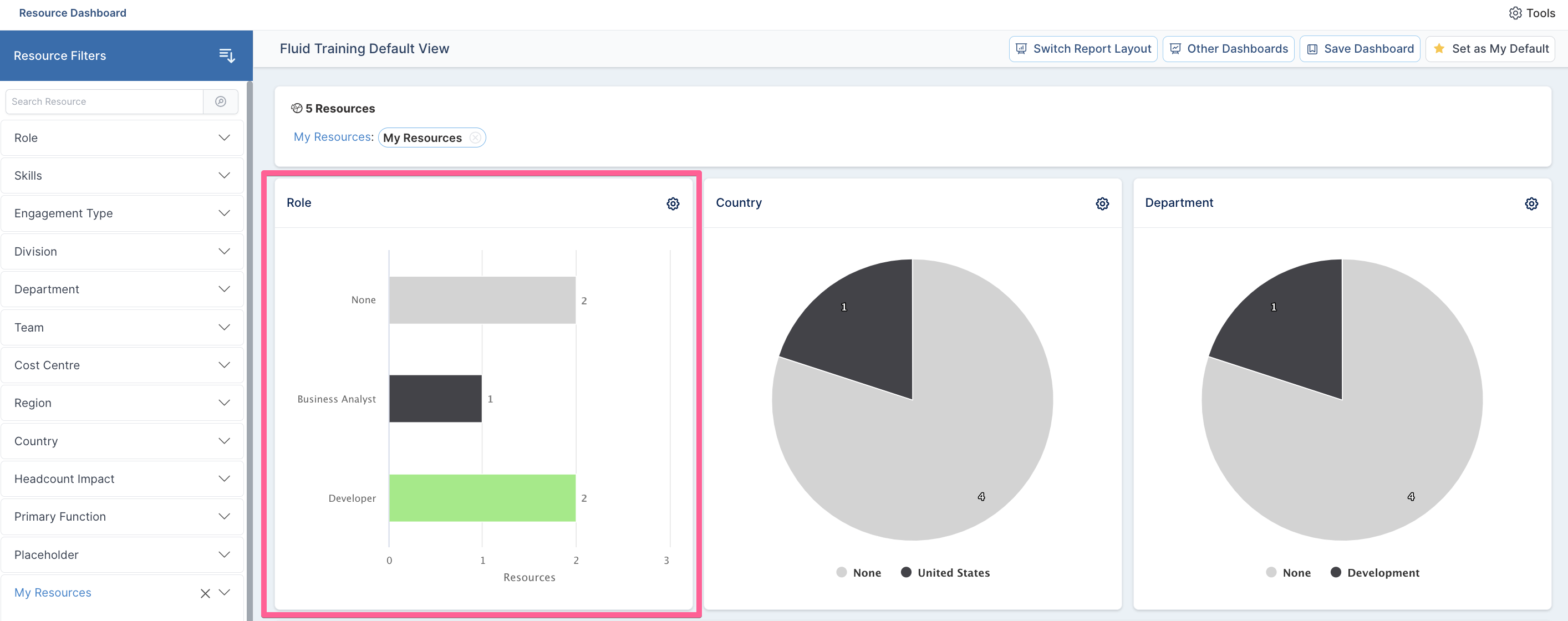
Crear gráficos personalizables en su panel de recursos le proporciona una visualización interactiva de sus datos, otorgándole la flexibilidad de decidir qué propiedad de recurso debe representar el gráfico y el tipo de gráfico en que debe mostrarse, ya sea un gráfico circular, un gráfico de barras o un gráfico de columnas.
Este artículo explicará los pasos para personalizar los gráficos según los datos de su panel de recursos.
Navegar y acceder al panel de recursos
Comience navegando a la sección del panel de recursos, seleccionando la opción Other Dashboards en la página del panel del proyecto.

Al seleccionar la opción, se abrirá el diálogo para que pueda acceder a la sección/pestaña Resource Dashboard y seleccionar la opción Resource Capacity Dashboard with Breakdown.
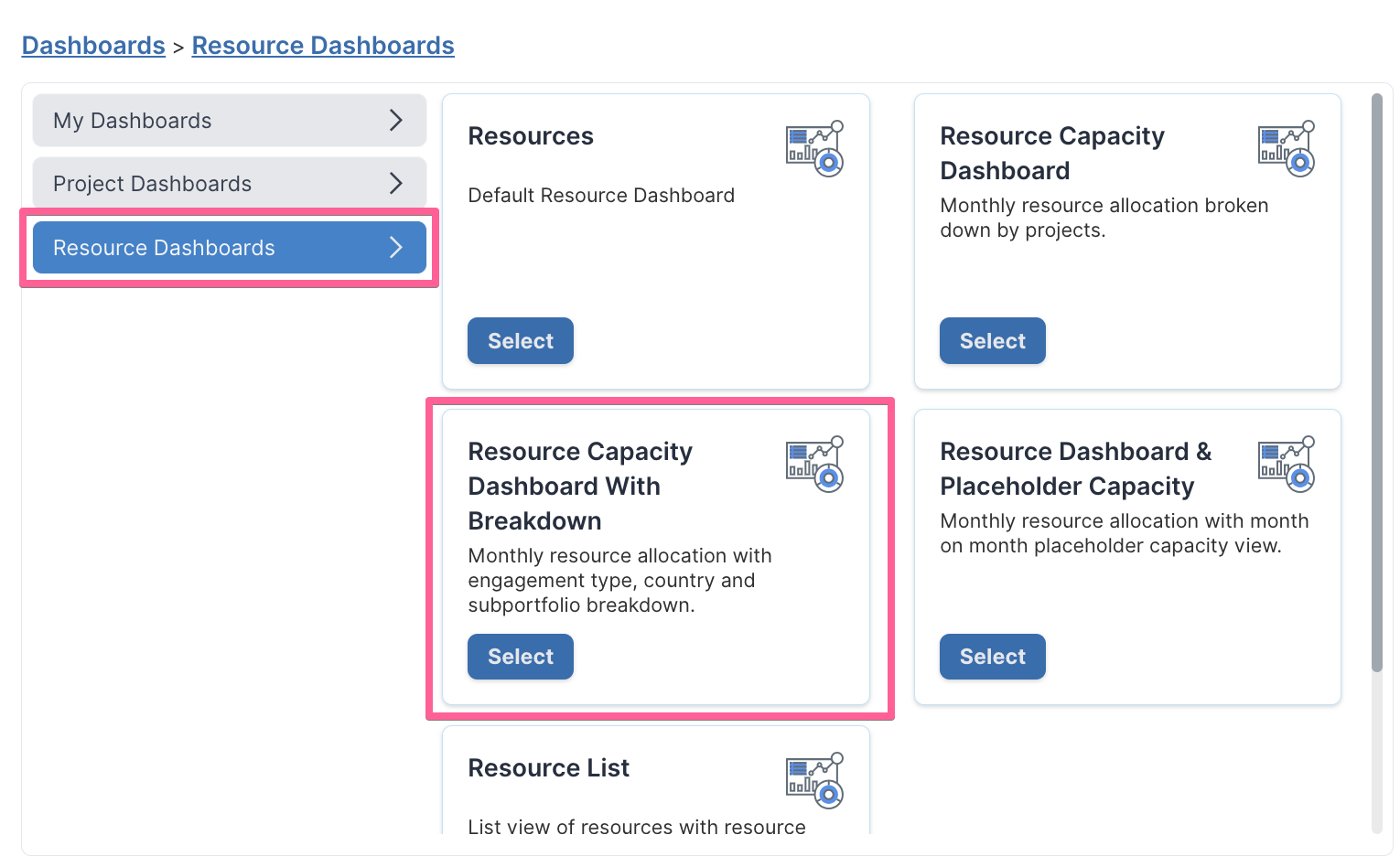
Una vez seleccionado el panel, se mostrarán los datos filtrados actuales.
Personalizar y configurar los gráficos
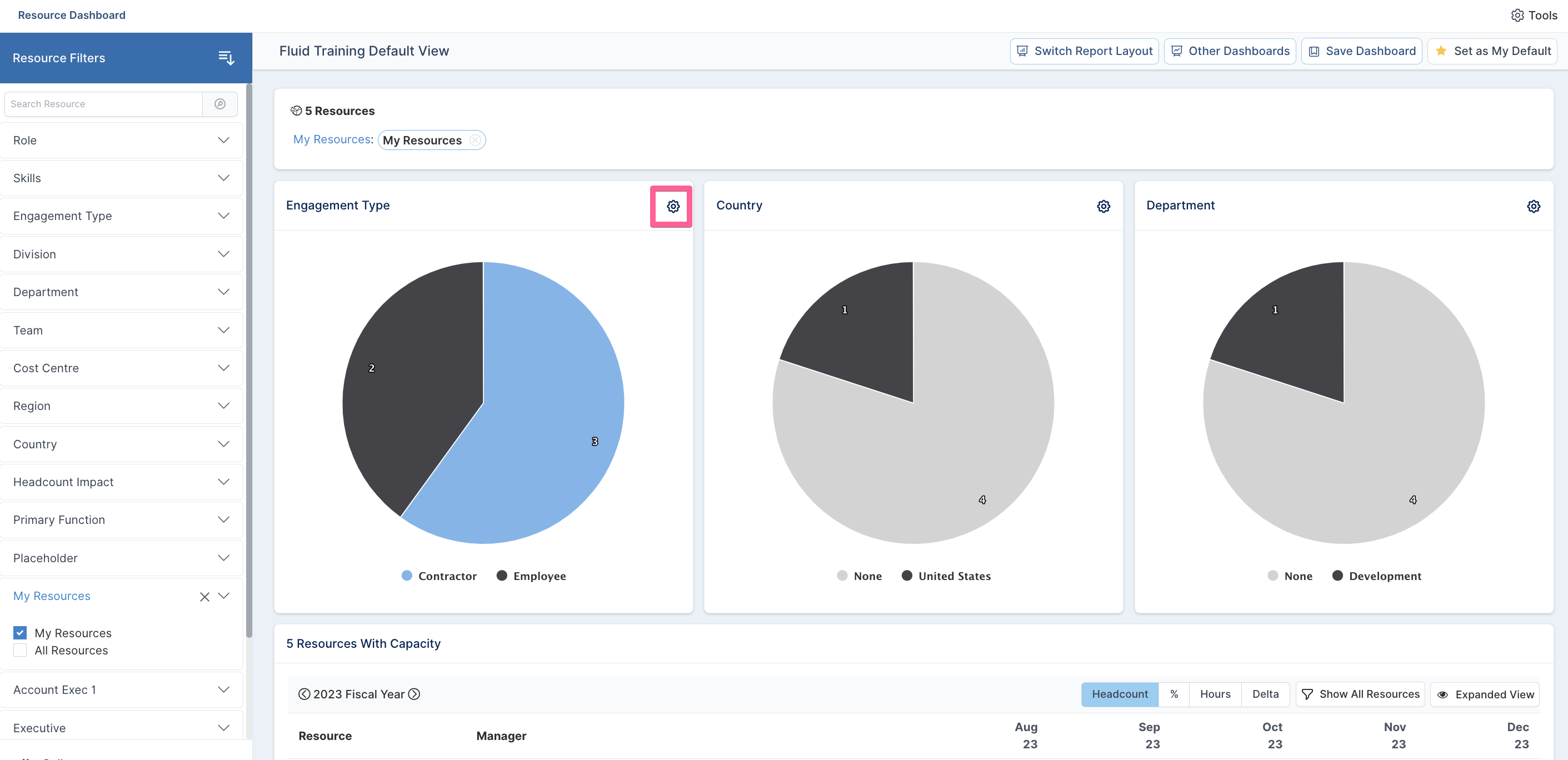
Con el panel actual mostrado, puede revisar los gráficos actuales y comenzar a personalizar los datos mostrados haciendo clic en la opción de configuración del gráfico (ícono de configuración) para mostrar todas las opciones de gráfico y de datos de recursos.
Una vez que se abra el diálogo, se presentarán 2 opciones, a saber:
-
Chart Type: seleccione entre los 3 gráficos diferentes (Pie, Bar & Column).
-
Serie de datos del gráfico: seleccione a partir de los datos de filtro de recursos, esto incluye las propiedades personalizadas de recursos (tipos de datos Opción & MultiOption).
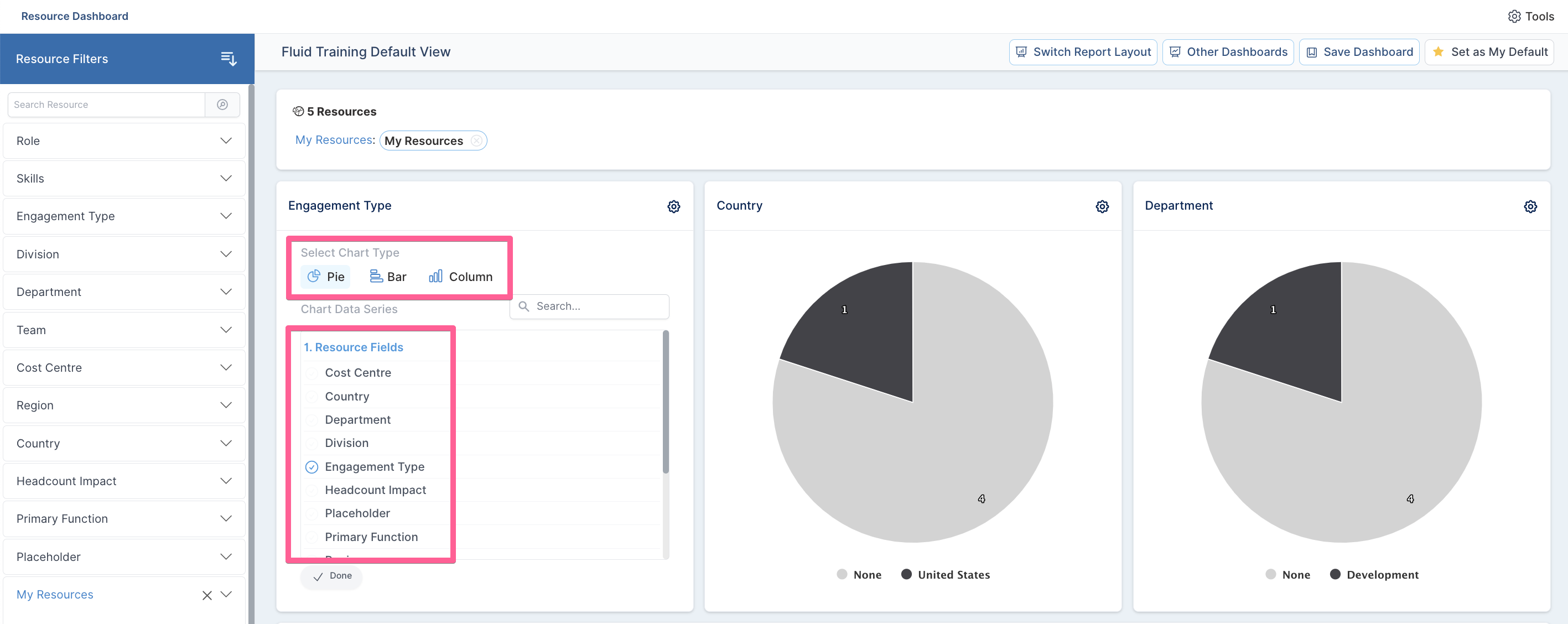
En la lista de opciones, puede personalizar qué gráfico mostrará los datos de recursos seleccionados. En el ejemplo a continuación, el gráfico se personaliza para reflejar los datos del campo de recurso "Rol" como tipo de gráfico "Bar".
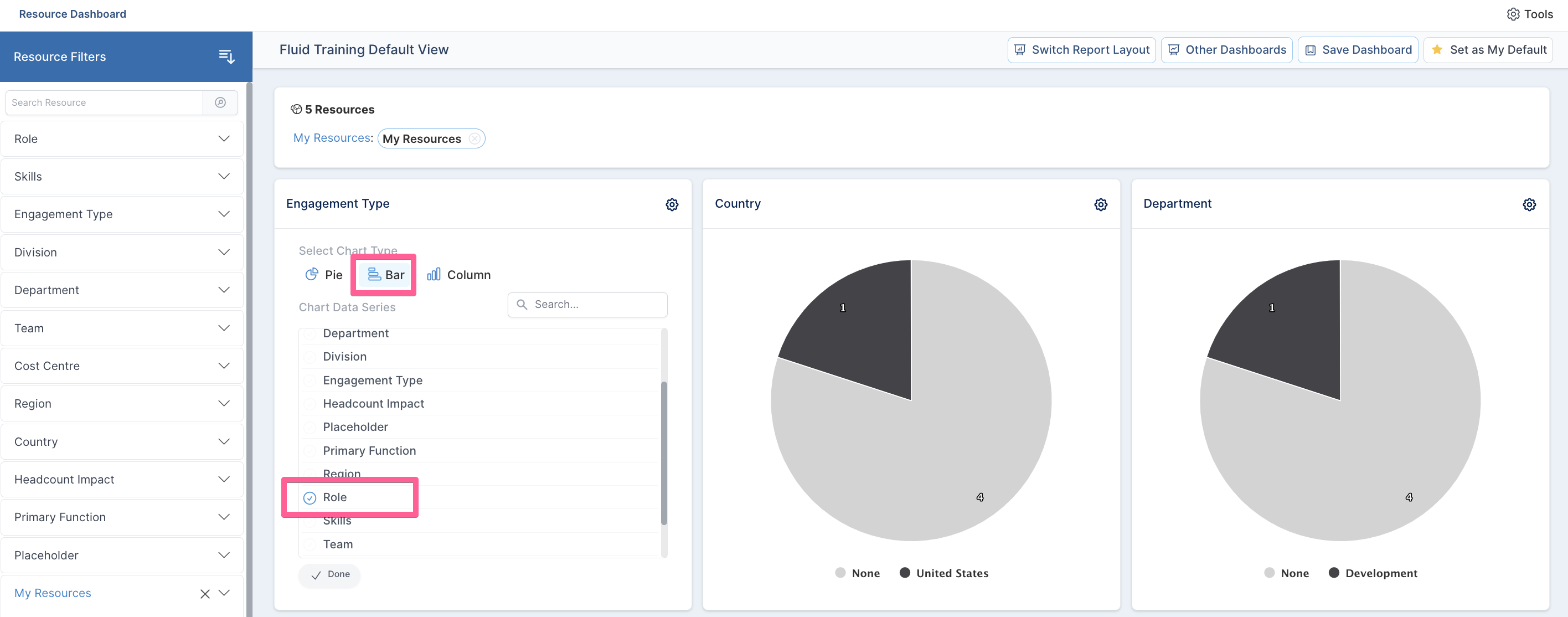
Una vez seleccionadas las opciones, haga clic en Hecho para guardar los nuevos datos personalizados. El nuevo gráfico entonces muestra el gráfico de barras con los datos de rol del recurso.