Preencher uma folha de ponto no Fluid é um processo simples, mas importante para garantir o rastreamento preciso do tempo gasto em projetos e tarefas operacionais. As folhas de ponto ajudam a gerenciar os custos de recursos, acompanhar o progresso dos projetos e apoiar a conformidade com os relatórios financeiros.
Este guia explica como preencher sua folha de ponto, incluindo o registro de horas, a seleção de tarefas e o envio de lançamentos para aprovação.
Selecionando Projetos e Tarefas
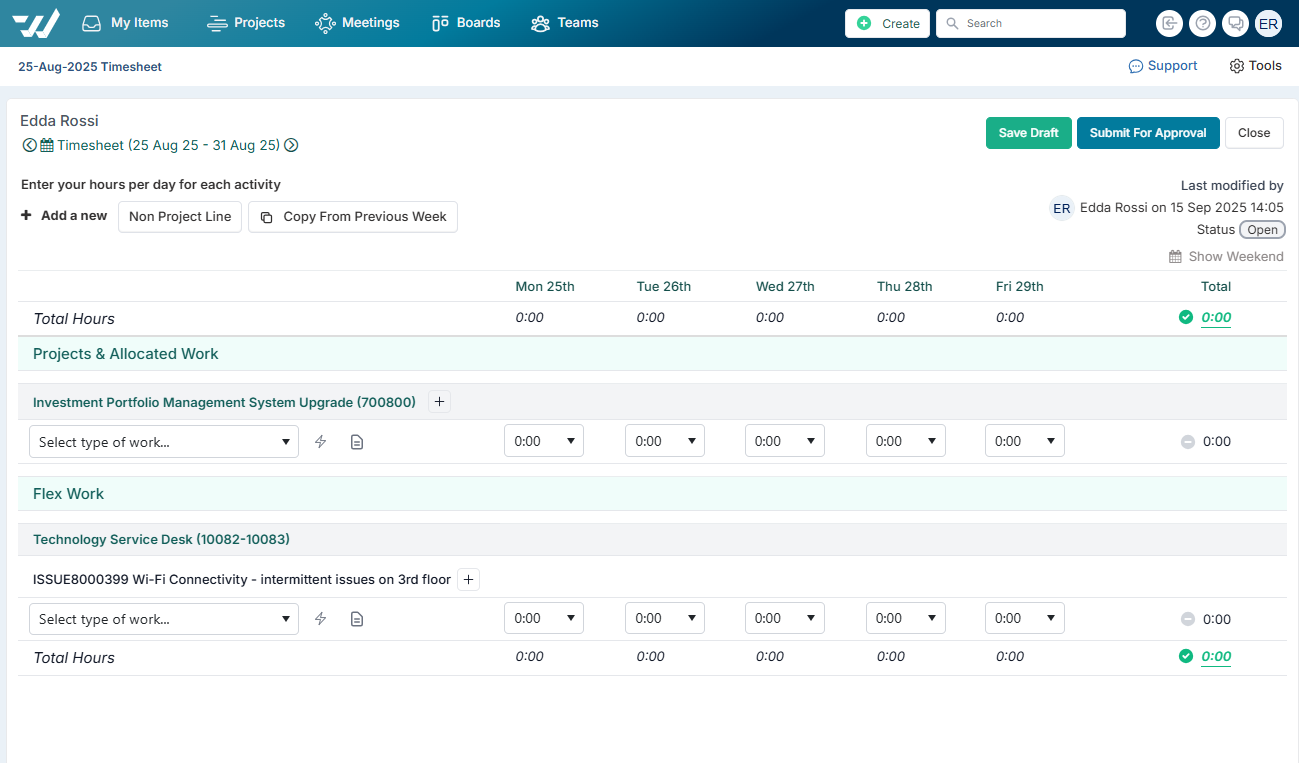
Ao abrir sua folha de ponto para um determinado período, ela exibirá os projetos aos quais você está alocado, caso o registro restrito de projetos esteja habilitado. Se as restrições de projeto não estiverem em vigor, você precisará adicionar os projetos manualmente à sua folha de ponto.
Registrando Horas em Folhas de Ponto Divididas
Se sua folha de ponto abranger dois meses e você estiver alocado a um projeto em apenas um desses meses, você só poderá registrar horas nos dias que se enquadrarem no mês da sua alocação.
Adicionando Projetos e Subatividades
Se sua folha de ponto estiver vazia, comece adicionando os projetos em que você trabalhou antes de registrar qualquer hora. Use a pesquisa de projetos para encontrar e selecionar os projetos relevantes.
Depois que os projetos estiverem listados na sua folha de ponto, escolha uma subatividade para cada um, a fim de especificar o tipo de trabalho realizado.
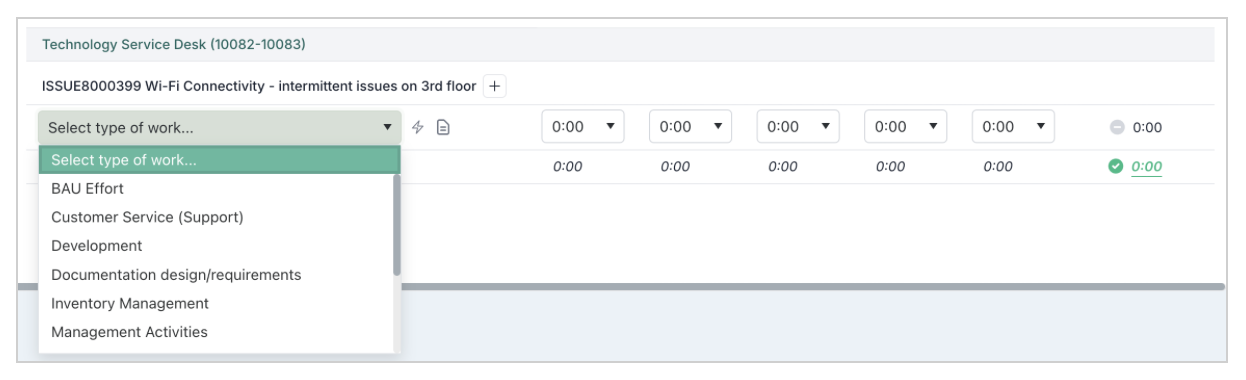
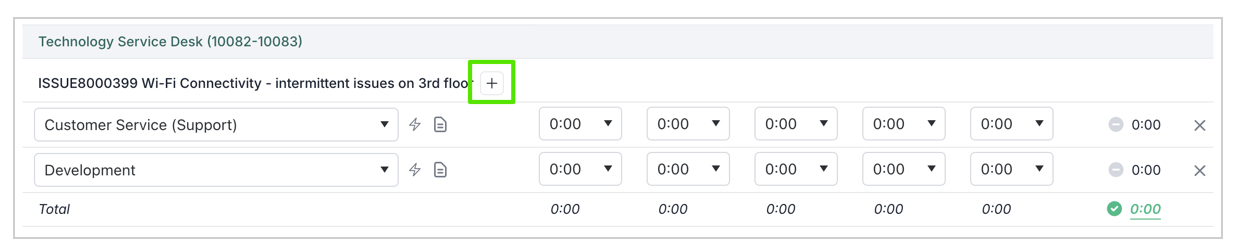
Se você trabalhou em várias atividades dentro do mesmo projeto, clique no botão + para adicionar outra linha e selecionar a subatividade adicional.
Consulte este artigo para saber mais sobre como configurar subatividades de projetos.
Registrando Horas
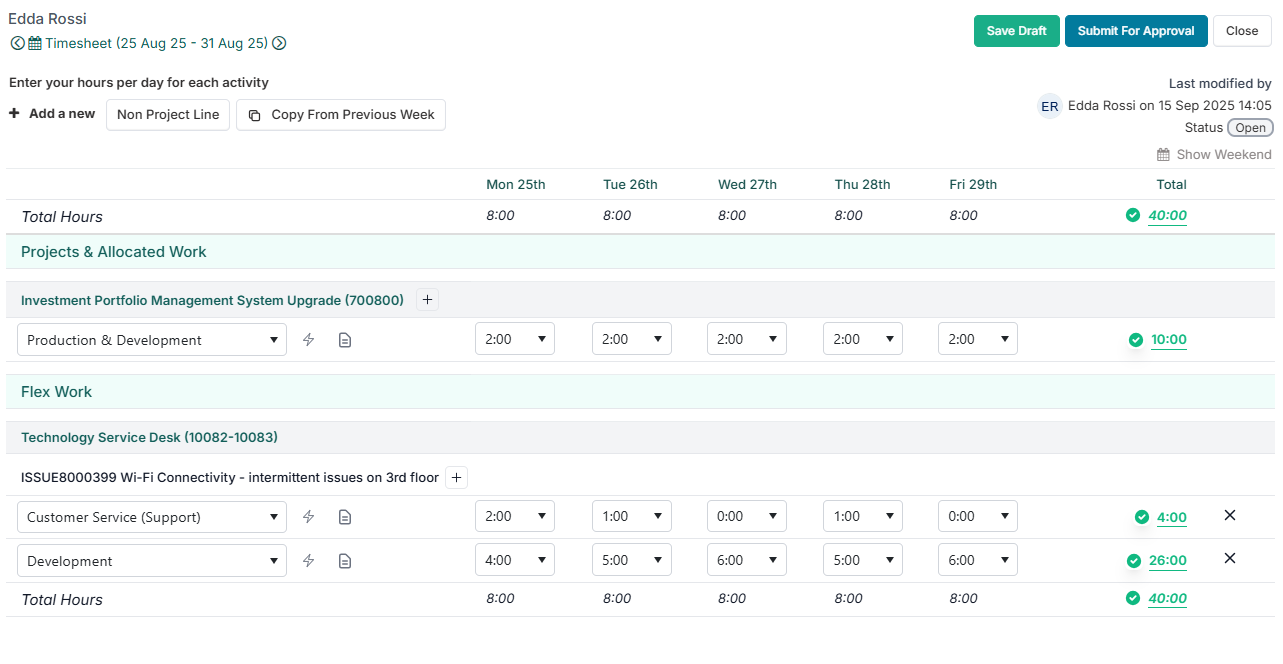
Depois de selecionar os projetos e tarefas apropriados, você precisa registrar as horas trabalhadas em cada dia.
Inserindo Horas Manualmente
Clique na linha do projeto/tarefa relevante.
Insira o número de horas trabalhadas em cada dia.
Os usuários devem registrar as horas de todos os dias trabalhados.
Se necessário, adicione comentários para fornecer contexto adicional (por exemplo, trabalho no fim de semana, horas extras).
Registrando Horas nos Fins de Semana
Por padrão, apenas os cinco dias úteis (segunda a sexta-feira) são exibidos na folha de ponto. Se você precisar registrar horas para sábado ou domingo:
Clique em Mostrar Fim de Semana para exibir esses dias.
Insira as horas trabalhadas no fim de semana como faria para qualquer outro dia.

Usando o Preenchimento Automático para Horas Repetidas
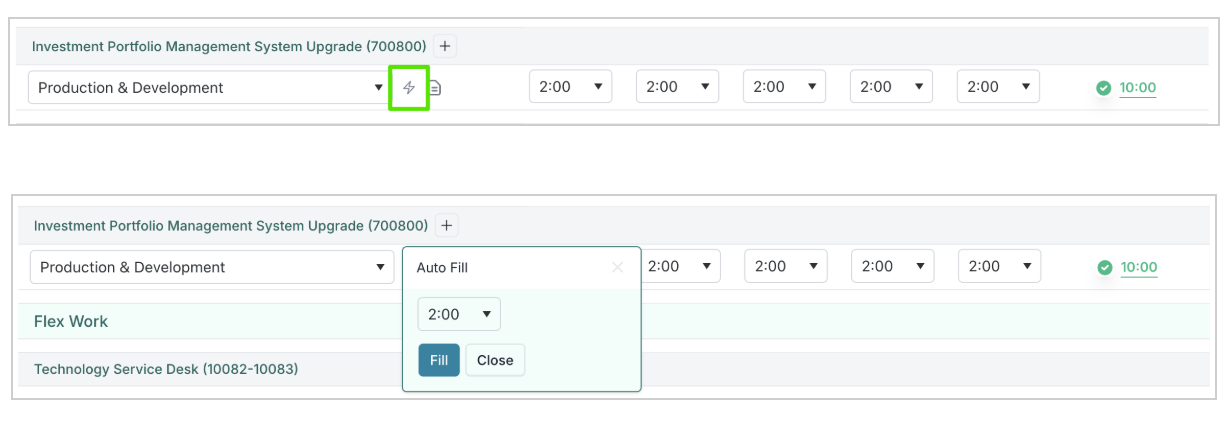
Se você trabalhou o mesmo número de horas todos os dias em um projeto, use a opção Preenchimento Automático para preencher rapidamente a folha de ponto para a semana inteira.
Copiando da Semana Anterior
Se suas tarefas e horas forem as mesmas da semana anterior, use a função Copiar da Semana Anterior.
Revise e ajuste conforme necessário antes de enviar.
Se você trabalhou no fim de semana na semana anterior, mas não nesta semana, certifique-se de remover as horas do fim de semana antes de enviar.

Registrando Horas Fora de Projetos
Além do trabalho em projetos, pode ser necessário registrar horas para tarefas administrativas gerais ou ausências.
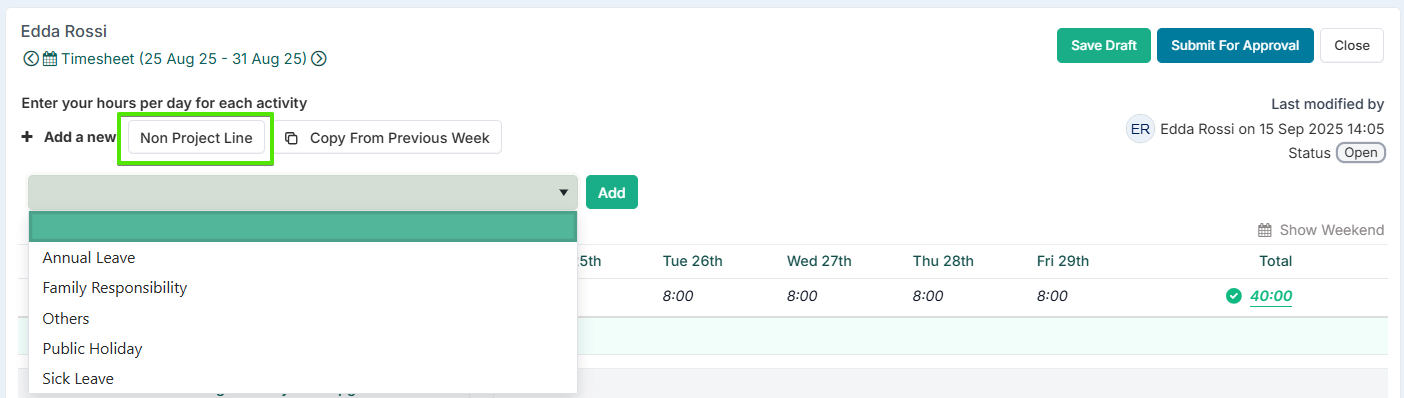
Selecione Linhas Fora de Projetos e escolha a categoria apropriada (por exemplo, ausência, treinamento, gestão de equipe).
Insira as horas como faria para uma tarefa de projeto e envie a folha de ponto normalmente.
Salvando e Enviando Sua Folha de Ponto
Depois que todas as horas forem inseridas, você pode salvar sua folha de ponto para finalizar mais tarde ou enviá-la para aprovação.
Revise sua folha de ponto para garantir a precisão.
Se não estiver pronto para enviar, clique em Salvar Rascunho para armazenar seus lançamentos e retornar mais tarde para fazer os ajustes finais.
Quando estiver pronto, clique em Enviar para Aprovação para enviá-la para aprovação.
Depois que uma folha de ponto é enviada, ela é encaminhada ao aprovador designado, como o gerente de recursos ou o gerente de projeto, dependendo do fluxo de aprovação da organização. O aprovador revisará a folha de ponto e a aprovará ou a devolverá caso sejam necessárias alterações. Os usuários receberão uma notificação se alguma ação for necessária em sua folha de ponto.
Salvar sua folha de ponto antes do envio garante que você possa acompanhar progressivamente seu tempo ao longo da semana sem precisar enviar lançamentos incompletos.
Depois que uma folha de ponto é enviada, seu status muda para Enviada. Se aprovada, passa para Aprovada. Se devolvida para correções, o status é atualizado para Devolvida. Para uma explicação detalhada do fluxo de status da folha de ponto, consulte este artigo.