P: ¿Cómo puedo ver una lista completa de todos los proyectos en Fluid?
R: Puede hacerlo desde el panel de proyectos, cargando ya sea la plantilla 'Project Detailed List' o 'Project List' y eliminando todos los filtros.
Pasos
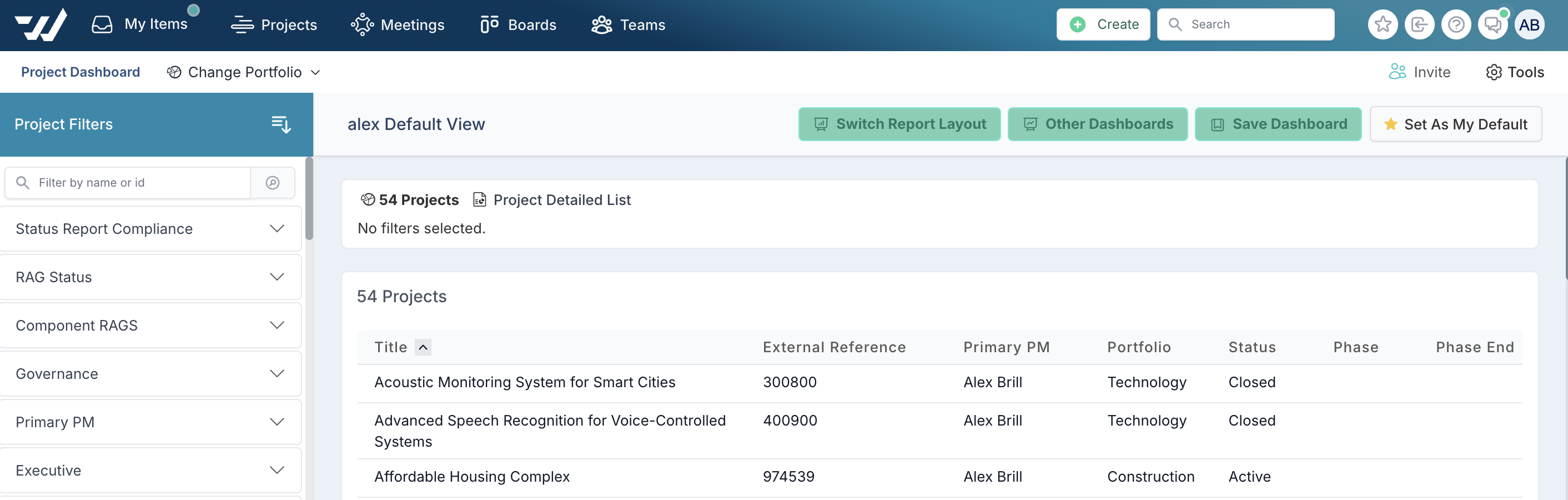
1. Vaya al panel de proyectos
Haga clic en el botón 'Proyectos' en el banner de navegación de Fluid.

Esto lo llevará a su panel de proyectos.
Tenga en cuenta que el diseño se verá diferente según lo que tenga configurado como su vista predeterminada.
2. Cambiar el diseño
Para cambiar el diseño de su panel, haga clic en el botón 'Switch Report Layout':

Aparecerá una ventana emergente en la pantalla.
En el lado izquierdo hay una lista de tipos de diseño de informe, seleccione 'Proyectos' y luego haga clic en el botón 'Seleccionar' en 'Project Detailed List' o 'Project List'.
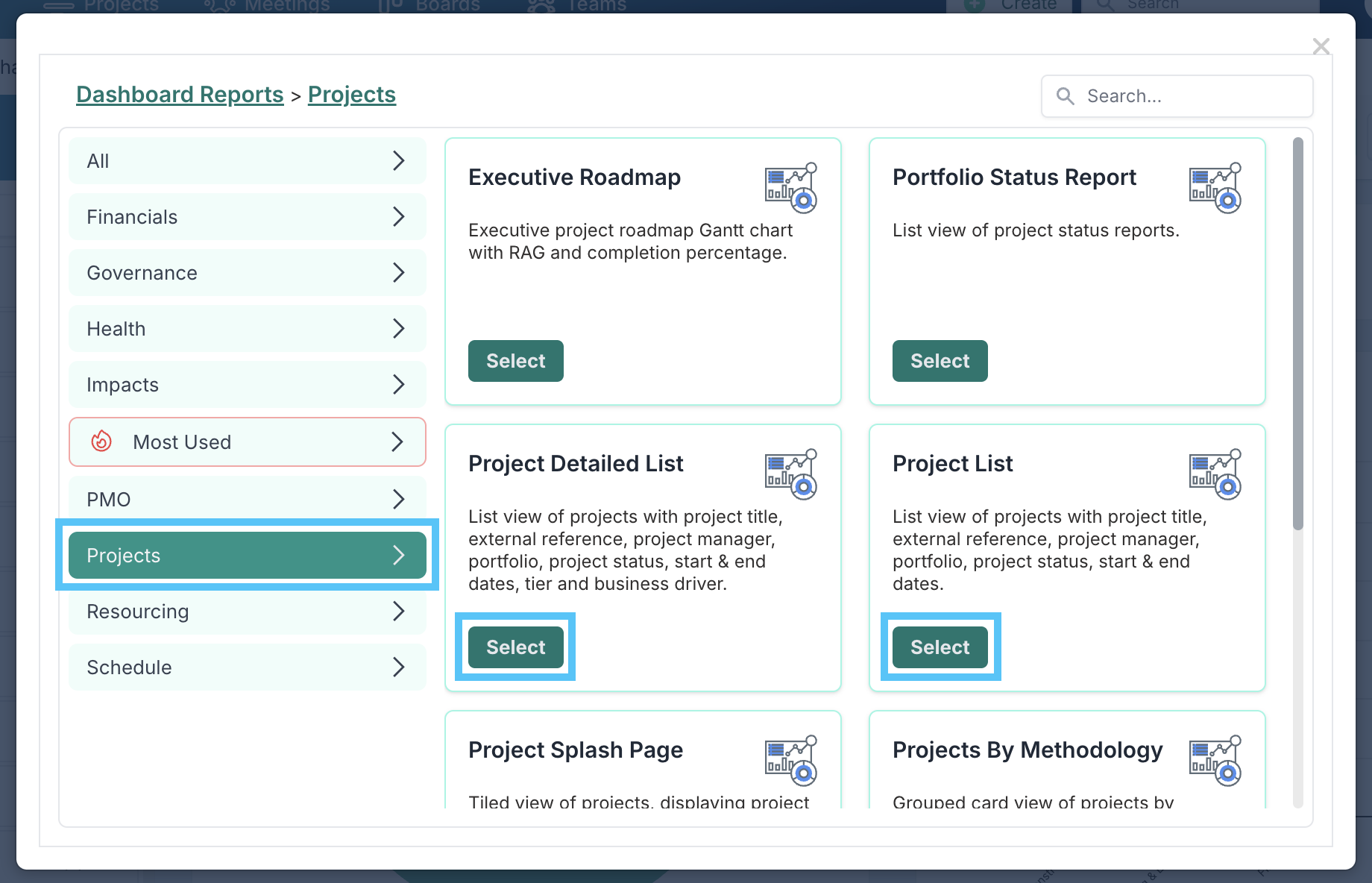
Esto le dará una vista de panel que muestra los proyectos línea por línea con información clave.
3. Eliminar filtros
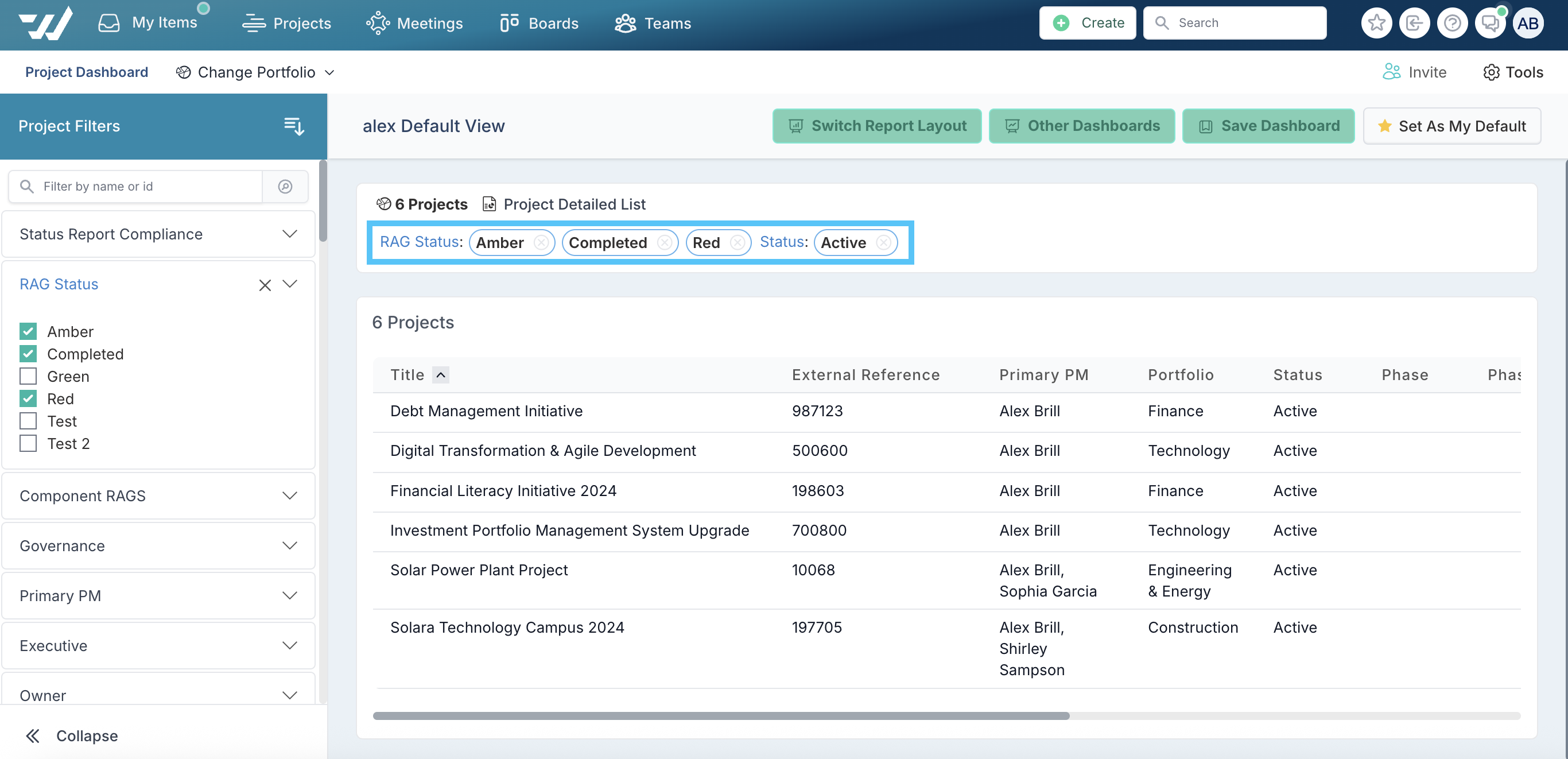
Utilice la 'x' en la lista de filtros activados para eliminarlos todos...
...y haga clic en 'Aplicar'.
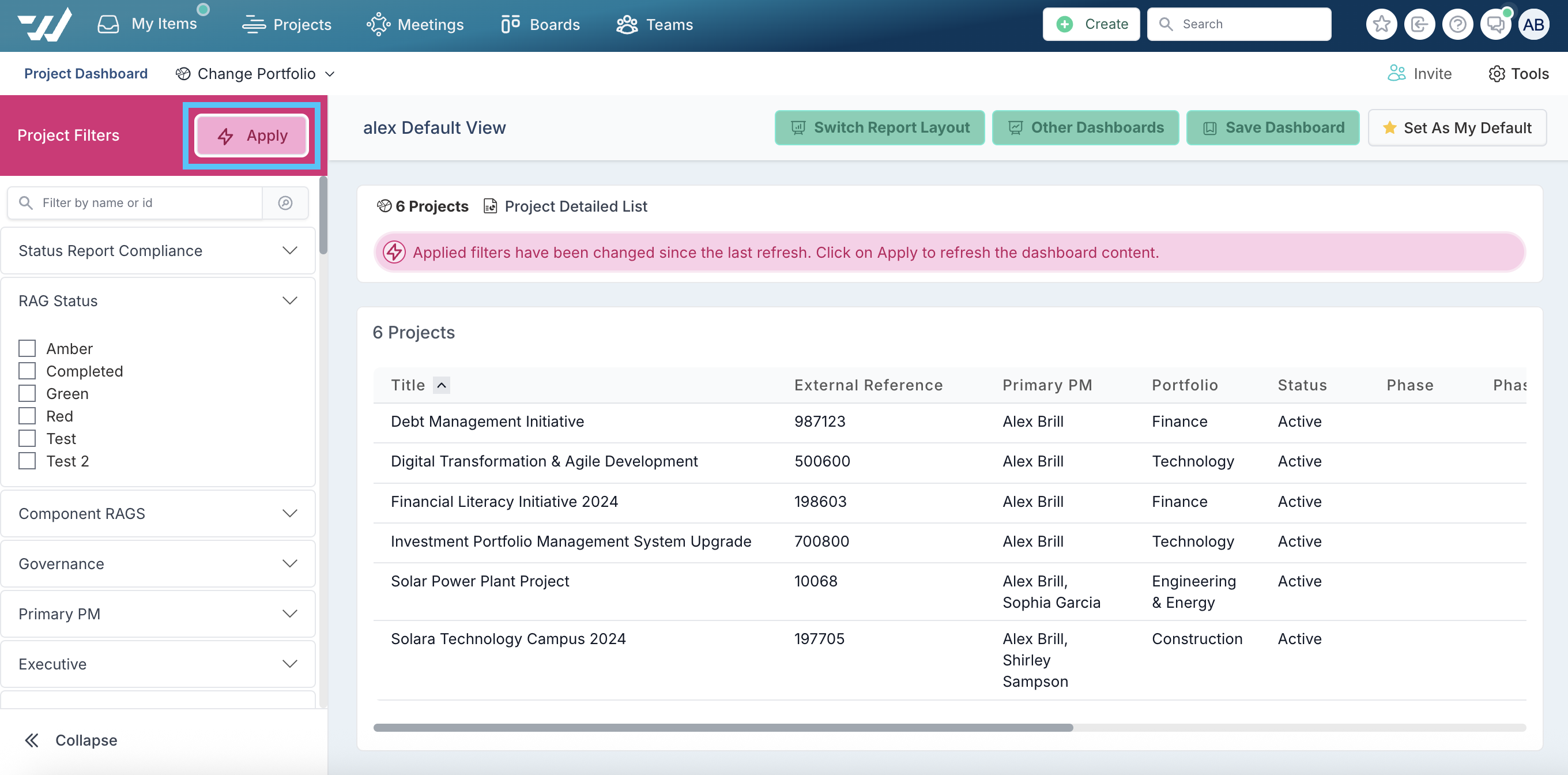
Verá que ahora no hay filtros seleccionados.
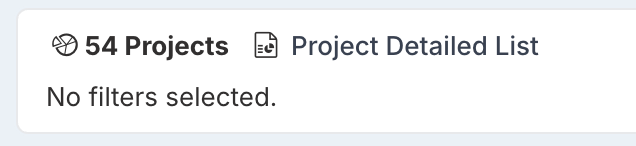
Esto le dará una lista completa de todos los proyectos en Fluid.
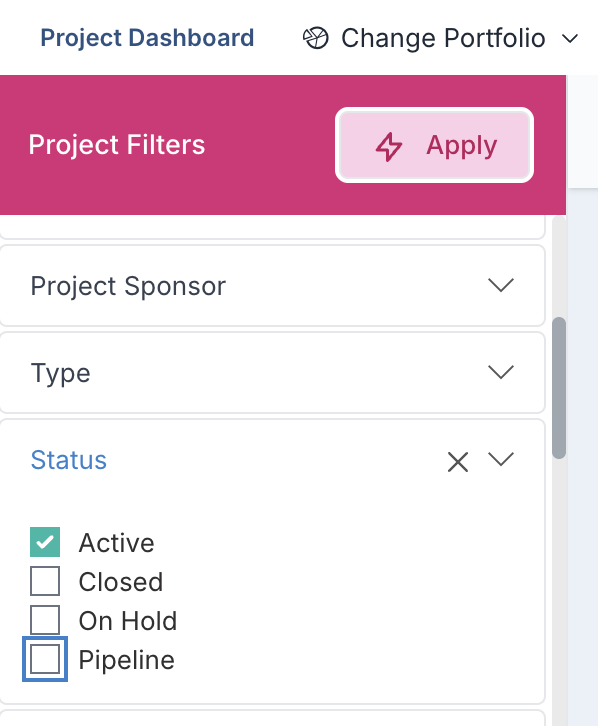
Nota: Es posible que desee una lista completa de proyectos de determinados estados, por ejemplo, para excluir los proyectos cerrados o cancelados.
Puede mantener o activar estos filtros si este es su caso, seleccionando el filtro 'Estado' en el panel de filtros de la izquierda.
Guardar panel
Si desea llevar esto un paso más allá, puede guardar este diseño de panel y los filtros para un acceso más rápido, de modo que no tenga que repetir todos estos pasos cada vez.
Para hacerlo:
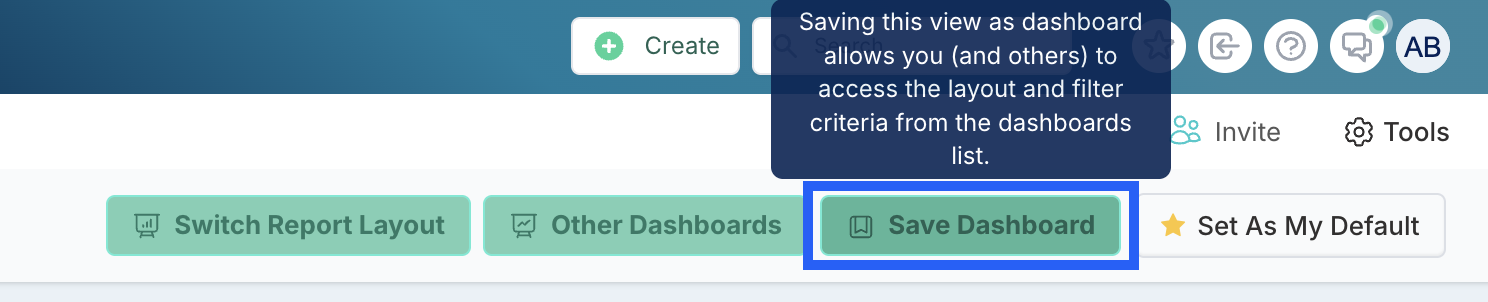
1. Guardar panel
Haga clic en el botón 'Save Dashboard'.
2. Completar los detalles
-
Asigne un nombre a su panel
-
Agregue una descripción
-
Establezca la categoría en 'Mis Tableros'.
-
Mantenga el diseño del informe como 'Project Detailed List' o 'Project List' (el que haya elegido inicialmente.
-
Y utilice el interruptor si desea que otras personas puedan acceder a este panel. Si no, puede dejarlo desactivado.
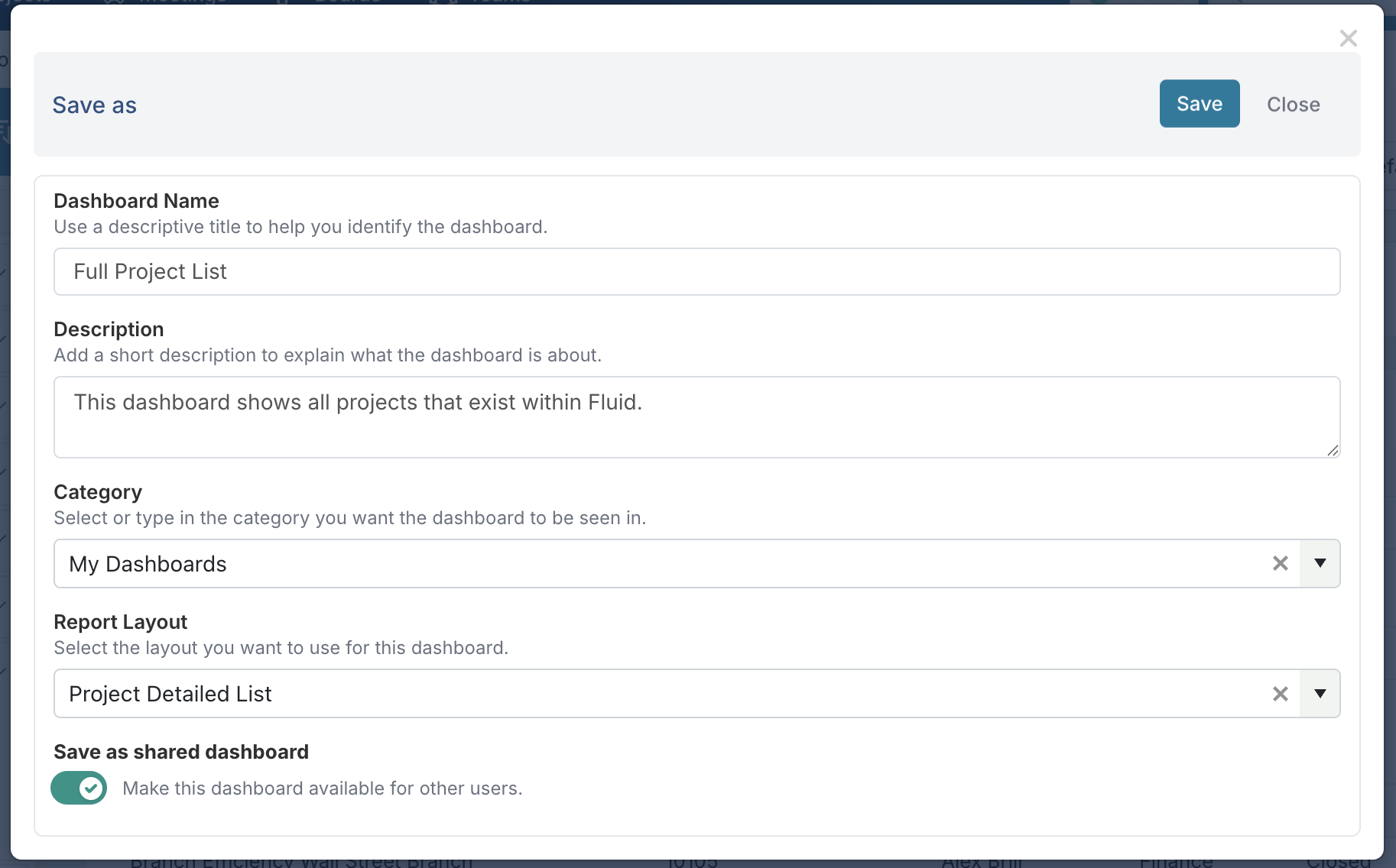
Haga clic en 'Guardar'.
3. Encontrar y cargar el panel
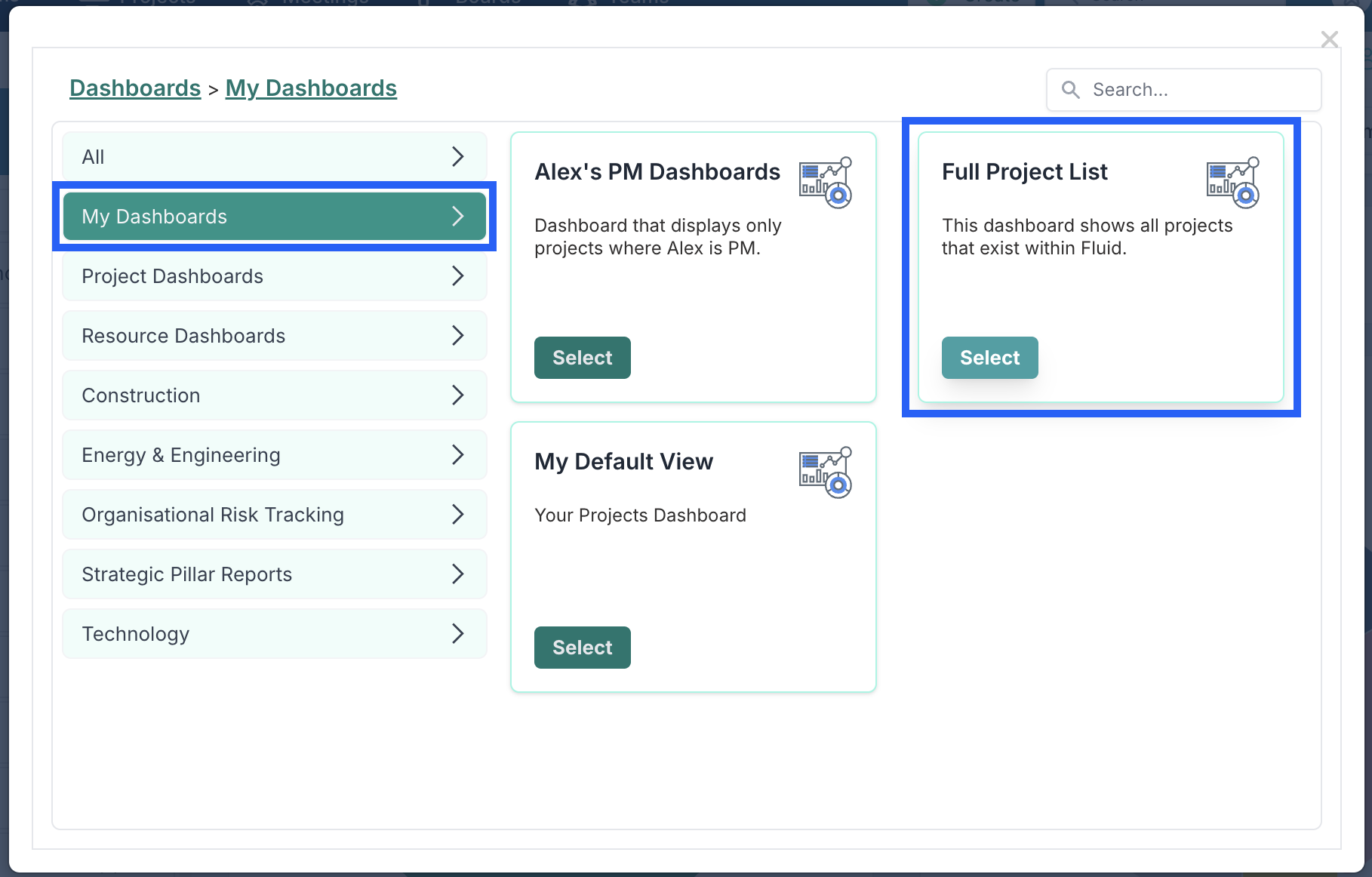
Podrá acceder rápidamente a esta configuración de panel, que tiene el diseño y los filtros que guardó, haciendo clic en 'Other Dashboards'.
Seleccione 'Mis Tableros' (o, si lo guardó en una categoría diferente, la que corresponda) y haga clic en 'Seleccionar' en su panel para cargarlo.