O financiamento de projetos é a alocação financeira aprovada que permite que os projetos avancem da iniciação até a conclusão. Ele representa o compromisso financeiro total com um projeto, garantindo que recursos, materiais e outras despesas sejam cobertos. O financiamento pode ser atribuído no nível geral do projeto ou dividido por ano fiscal para fornecer uma abordagem mais estruturada à gestão financeira.
Para PMOs e gerentes de projetos, ter visibilidade clara sobre o financiamento do projeto é essencial para o controle orçamentário, planejamento financeiro e governança. Isso garante que os projetos sejam adequadamente providos de recursos, que os compromissos financeiros sejam monitorados e que os gastos estejam alinhados com os objetivos organizacionais. Sem uma supervisão adequada do financiamento, os projetos correm o risco de estouro de orçamento, insuficiência de recursos ou alocação incorreta de recursos, levando a ineficiências financeiras e possível falha do projeto.
Para manter a precisão e evitar erros, o financiamento de projetos no Fluid é gerenciado por meio de uploads controlados por usuários com permissões de Administrador Financeiro. Isso garante que as atualizações de financiamento sejam deliberadas, rastreáveis e alinhadas com as políticas de governança financeira.
Neste artigo, vamos percorrer como configurar, manter e reportar o financiamento de projetos, abordando onde visualizar o financiamento em um projeto e como atualizar as alocações financeiras.
Onde ver o Financiamento no Projeto
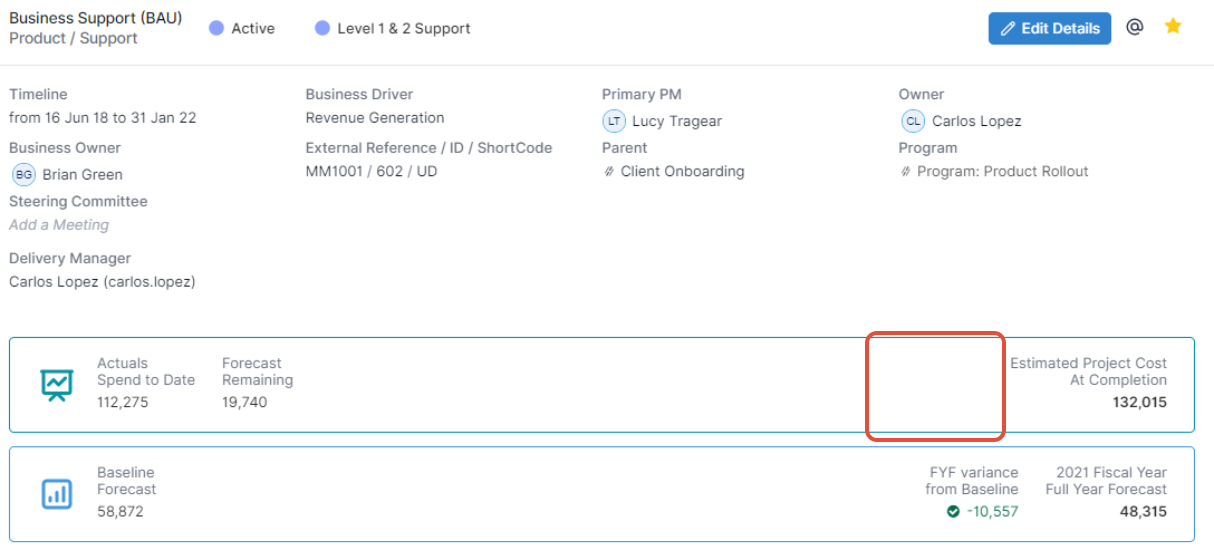
O financiamento não aparece em um projeto a menos que seja preenchido pelo Administrador Financeiro. Após a criação do Projeto, o Administrador Financeiro precisará atualizar os detalhes do financiamento, seguindo as etapas mostradas abaixo.
Esta captura de tela dos detalhes do projeto mostra um projeto que ainda não teve financiamento aplicado.
No mesmo projeto mostrado abaixo, agora você pode ver que o financiamento geral do projeto (1) está definido em 150.000 USD.
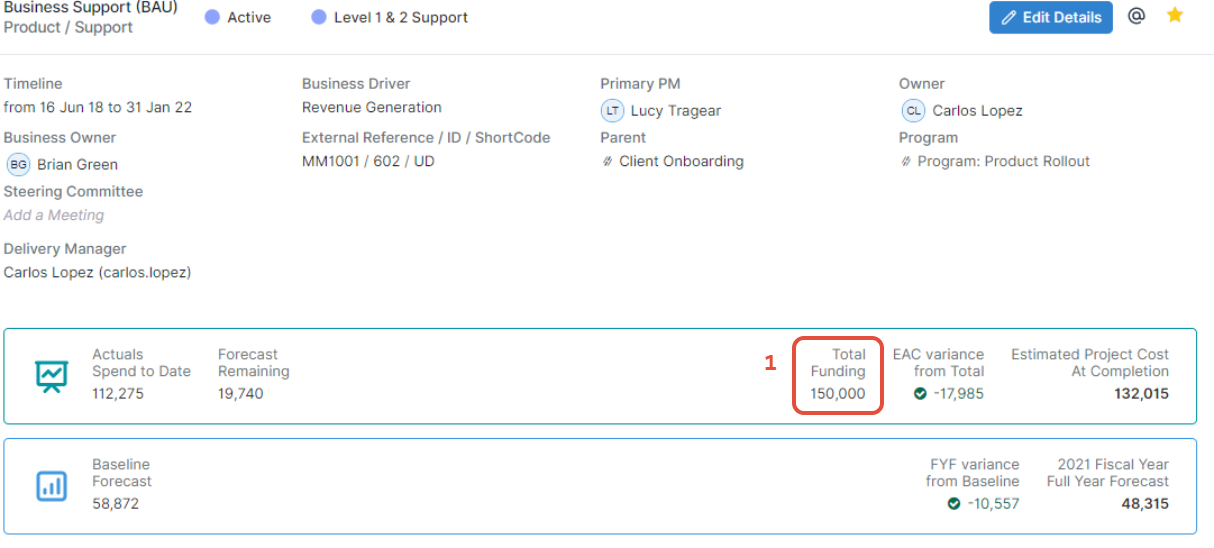
O financiamento pode ser definido no nível do Projeto, ou também pode ser detalhado para mostrar o financiamento anual aprovado.
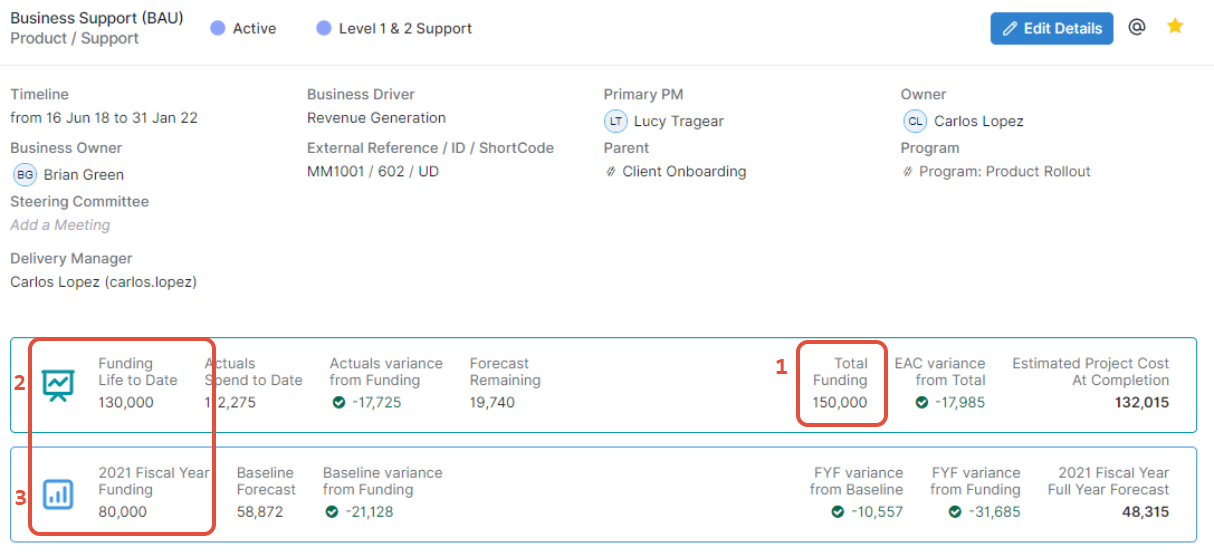
Quando o financiamento por ano fiscal também é utilizado, como no projeto abaixo, o financiamento é mostrado com mais detalhes. Além do financiamento total no nível do projeto (1), aqui você pode ver o financiamento até a data (2) (isso mostrará o ano atual e qualquer financiamento de anos anteriores) e também o financiamento por ano (3).
Como Preencher os Dados de Financiamento
A função de Administração Financeira tem as permissões para inserir e atualizar informações de Financiamento.
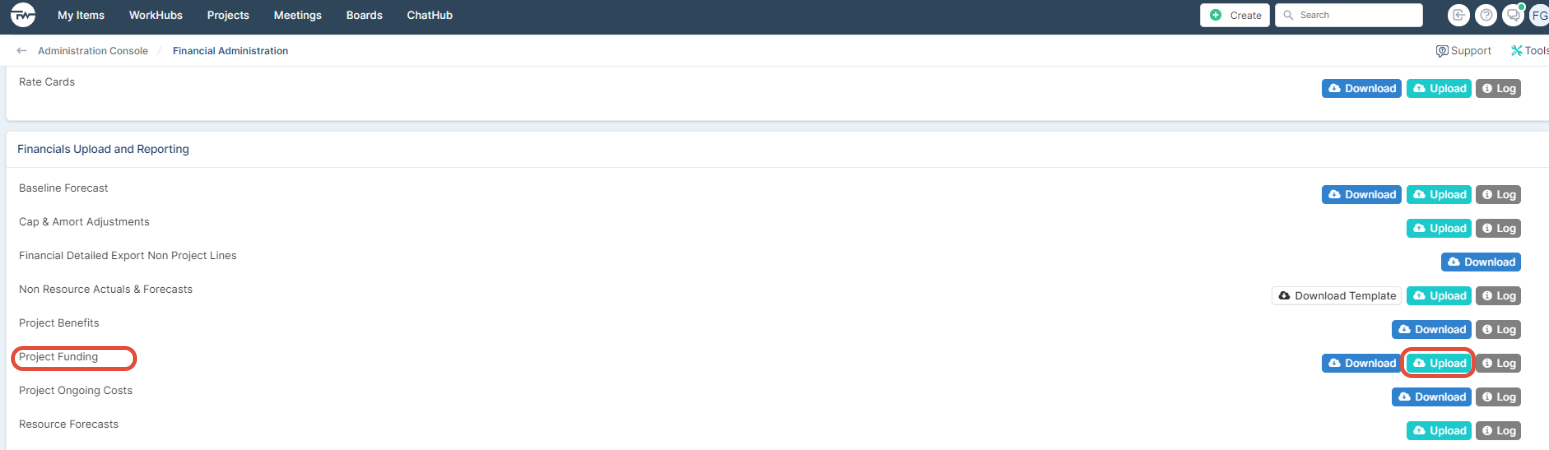
Usando o Acesso de Administração Financeira, role para baixo até a seção Upload e Relatórios Financeiros.
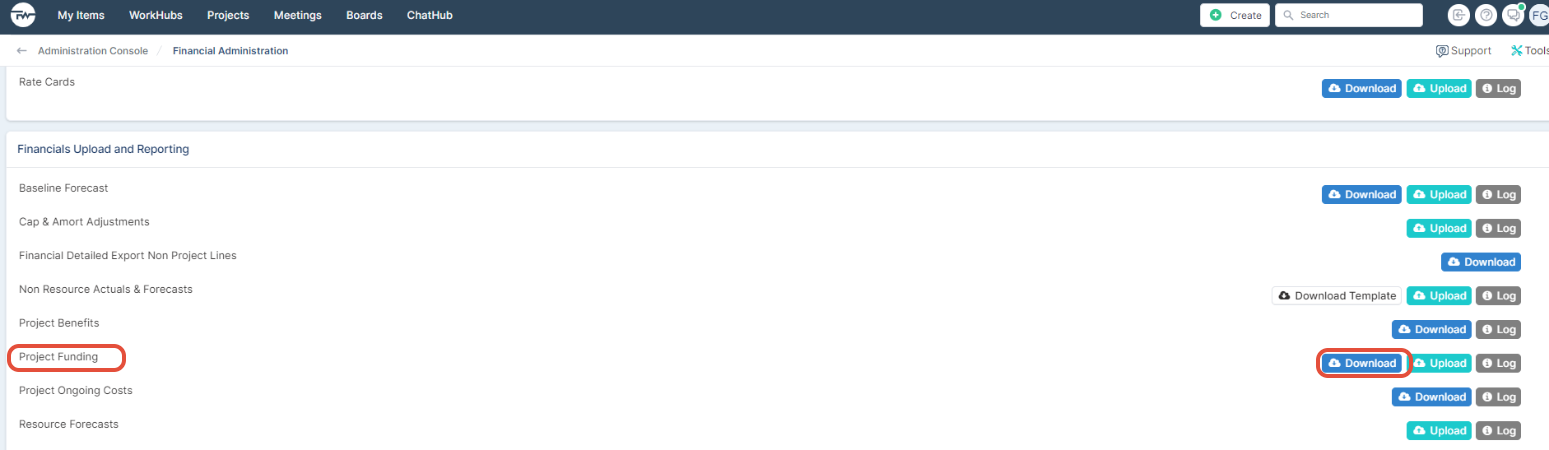
A partir daqui, baixe o arquivo de Financiamento do Projeto conforme marcado em vermelho acima.
Este download fornecerá todas as informações de financiamento de todos os projetos na instância.
Nossa principal dica é excluir os projetos que você não deseja alterar, para evitar erros ao fazer o upload.
Após as alterações terem sido feitas ou adicionadas ao arquivo Excel, salve-o e faça o upload de volta ao sistema (veja abaixo).
Preparando Dados para Upload - Excel
Agora vamos analisar o arquivo Excel e as formas como ele pode ser editado para fazer upload de dados nos seus projetos.

Quando você baixar este arquivo pela primeira vez, não haverá dados válidos - apenas os cabeçalhos, mostrados abaixo.
Descrição dos Campos
Coluna e Título | Descrição |
A. ActivityId | ID único do projeto no Fluid. |
B. ActivityRef | A referência externa do projeto. |
C. ActivityName | O nome do projeto. |
D. FiscalYear | O ano fiscal ao qual o financiamento se aplica. Se o valor da célula estiver em branco, o valor do financiamento representa o financiamento total para o ciclo de vida do projeto. |
E. Expense Category | A categoria de despesa à qual o financiamento se aplica. Deixe este valor vazio se o financiamento se aplicar ao projeto geral. |
F. Amount | O valor do financiamento. |
G. Capex | O valor capitalizável do registro de financiamento. |
H. Opex | O valor não capitalizável do registro de financiamento. |
I. ActivityGuid | O Identificador Global do Fluid para o projeto. |
Após alguns dados terem sido preenchidos, cada download fornecerá todas as informações de financiamento do projeto, para as seguintes categorias.
Os uploads serão aplicados apenas aos projetos listados no upload, portanto, quaisquer outros dados existentes permanecerão como estão - por esse motivo, recomendamos excluir todos os dados do download e fazer upload apenas dos projetos que você deseja adicionar ou revisar. Esta etapa não é essencial, mas pode evitar alterações acidentais em outros dados.
Recomendamos que você sempre preencha a coluna A ou B, pois estes são identificadores únicos e evitarão que alterações sejam feitas no projeto errado. Embora a Coluna C possa ser usada, ela não é um identificador único.
Para aplicar ou atualizar o financiamento no nível do Projeto, você pode fazer isso omitindo o Ano Fiscal. Qualquer alteração feita aqui atualizará o Valor Geral de Financiamento do Projeto. Se você deseja fazer adições ou alterações no ano fiscal, o ano fiscal relevante deve ser indicado na coluna D.
Removendo o Financiamento do Projeto
Se você deseja remover o financiamento de um projeto, não simplesmente exclua a linha no Excel, pois isso não efetuará uma alteração. Em vez disso, deixe os detalhes da linha como preenchidos, mas altere as células de valor para zero. Quando você fizer o upload do arquivo, isso atualizará o valor para zero.
Capex/Opex
A menos que o Capex seja especificado, todo o financiamento será considerado como Opex.
Se você acessar os Painéis do Projeto, mudar para Financeiros, selecionar Painel Financeiro e rolar para baixo, verá o detalhamento do financiamento do projeto por Capex e Opex - veja abaixo.
Este painel permite que você controle e reporte os gastos de capex e opex em seus programas e portfólios.
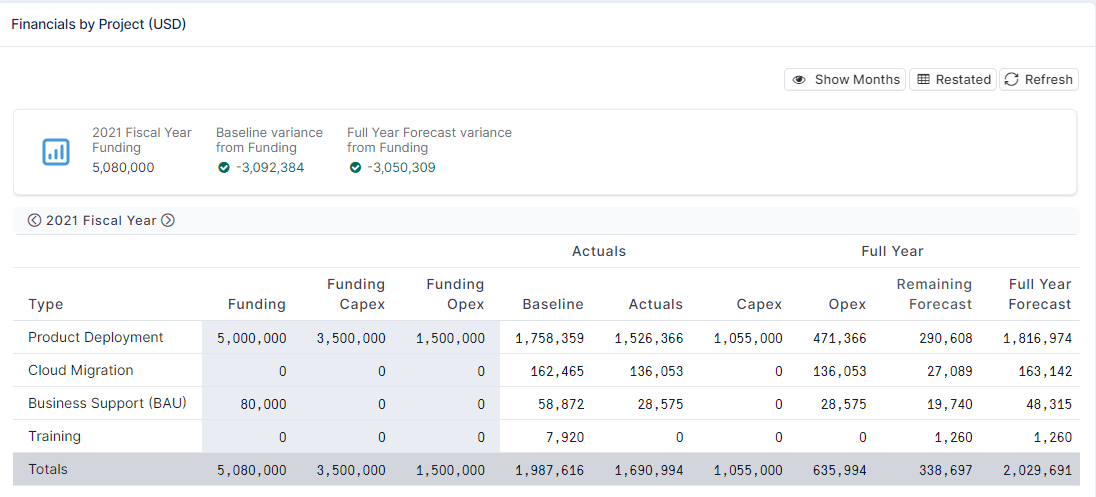
Observação - Por favor, verifique com o Administrador se você não consegue ver essas colunas - a visibilidade está disponível por meio de uma configuração do sistema.