Um Programa ou Projeto Pai pode ter subprojetos vinculados a ele. Cada projeto pode armazenar seus próprios documentos, mas gerentes de portfólio, PMOs e líderes de programa frequentemente precisam revisar documentos em toda a hierarquia de projetos sem abrir cada subprojeto individualmente.
O roll-up de documentos permite incluir documentos de subprojetos diretos no painel de Documentos do projeto pai.
Quando o roll-up está habilitado, o painel de Documentos exibe:
Documentos armazenados diretamente no projeto atual.
Documentos de projetos filhos vinculados.
O projeto de origem de cada documento consolidado.
Isso oferece um único lugar para revisar o material de suporte em um programa ou estrutura de projeto pai-filho.
O que significa o roll-up de documentos
O roll-up de documentos significa que um projeto pai pode exibir documentos de seus projetos filhos no mesmo painel de Documentos.
Os documentos não são copiados para o projeto pai. Eles permanecem pertencentes ao seu projeto de origem.
Isso significa:
Os documentos do projeto filho permanecem vinculados ao projeto filho.
As permissões do projeto de origem ainda se aplicam.
As edições nos metadados de documentos consolidados são salvas de volta ao projeto de origem.
O projeto pai fornece uma visão consolidada, não um repositório de documentos separado.
O roll-up é útil quando você deseja ter uma visão mais ampla de um programa, portfólio ou hierarquia de projetos.
Incluir ou ocultar documentos de subprojetos
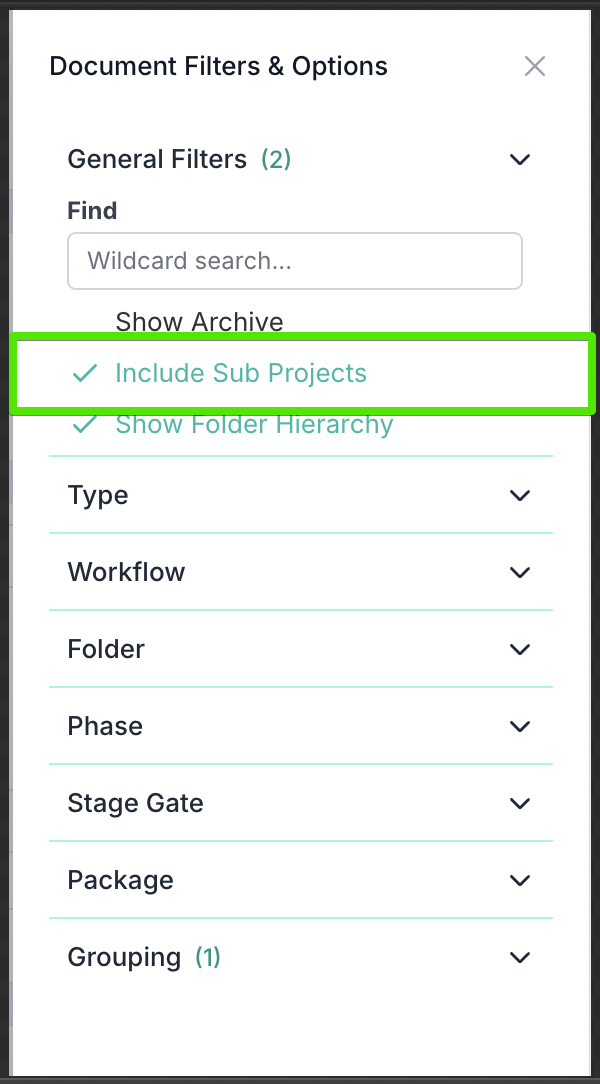
Quando um projeto pai possui subprojetos vinculados, o painel de Documentos exibe documentos tanto do projeto atual quanto de seus subprojetos por padrão.
Isso oferece uma visão consolidada do conjunto de documentos em toda a hierarquia do projeto pai assim que você abre o painel de Documentos.
Você pode usar Filtro e Opções na seção de Documentos para remover os documentos do subprojeto da visualização. Basta desmarcar Incluir Subprojetos.
Como identificar a origem de um documento
Quando um documento vem de um projeto filho, sua linha inclui um marcador com o nome do projeto na cor índigo. Por exemplo, a captura de tela abaixo mostra que o documento Go-Live Program pertence ao projeto Branch Efficiency Wall Street Branch.
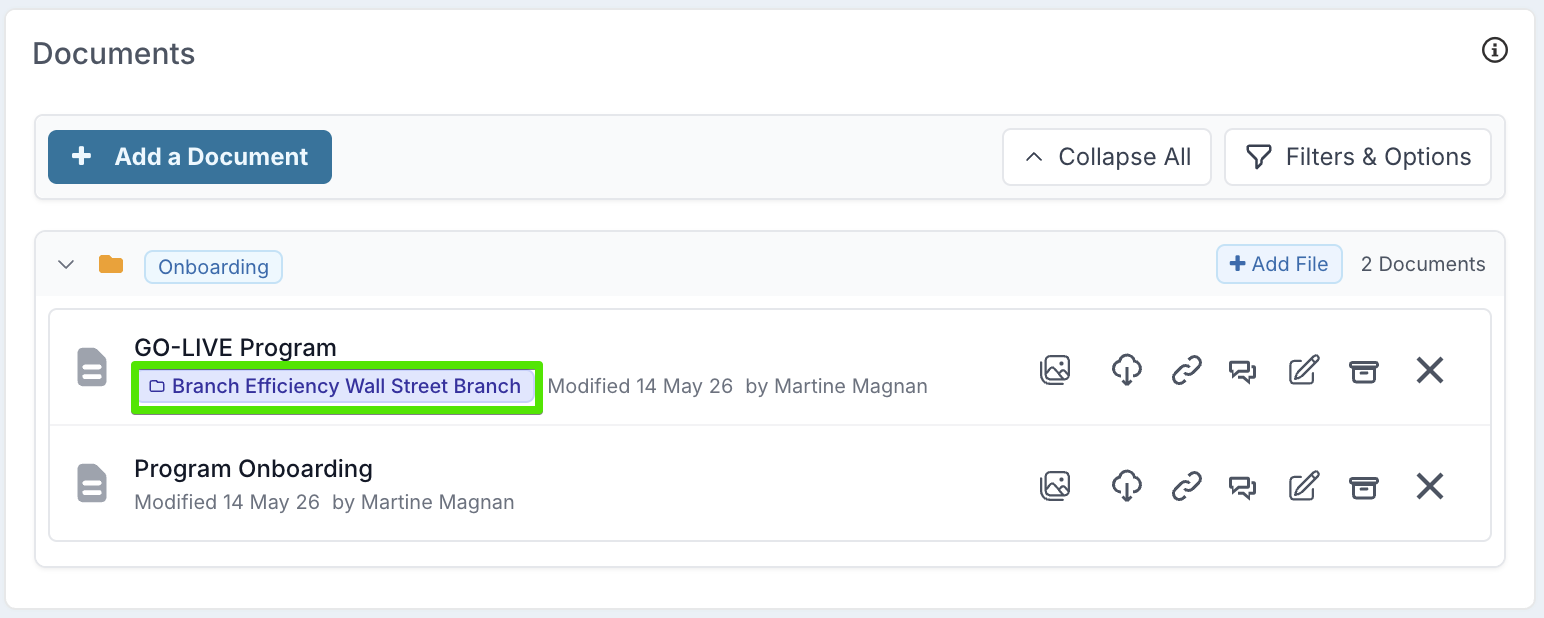
Isso facilita distinguir os documentos do seu próprio projeto dos documentos consolidados de projetos filhos.