Una vez que haya configurado su tablero, puede comenzar a crear sus tareas del tablero o tarjetas, como también se les suele llamar. Las tareas del tablero se utilizan para representar historias de usuario, ideas o tareas. Por ejemplo, si configuró su tablero para hacer seguimiento de su lista de pendientes, cada tarea representará algo que debe realizarse. En el caso de un tablero de Sprint, habrá una combinación de tarjetas que representan las historias de usuario y tarjetas que representan las diferentes tareas que deben realizarse para completar las historias de usuario.
-
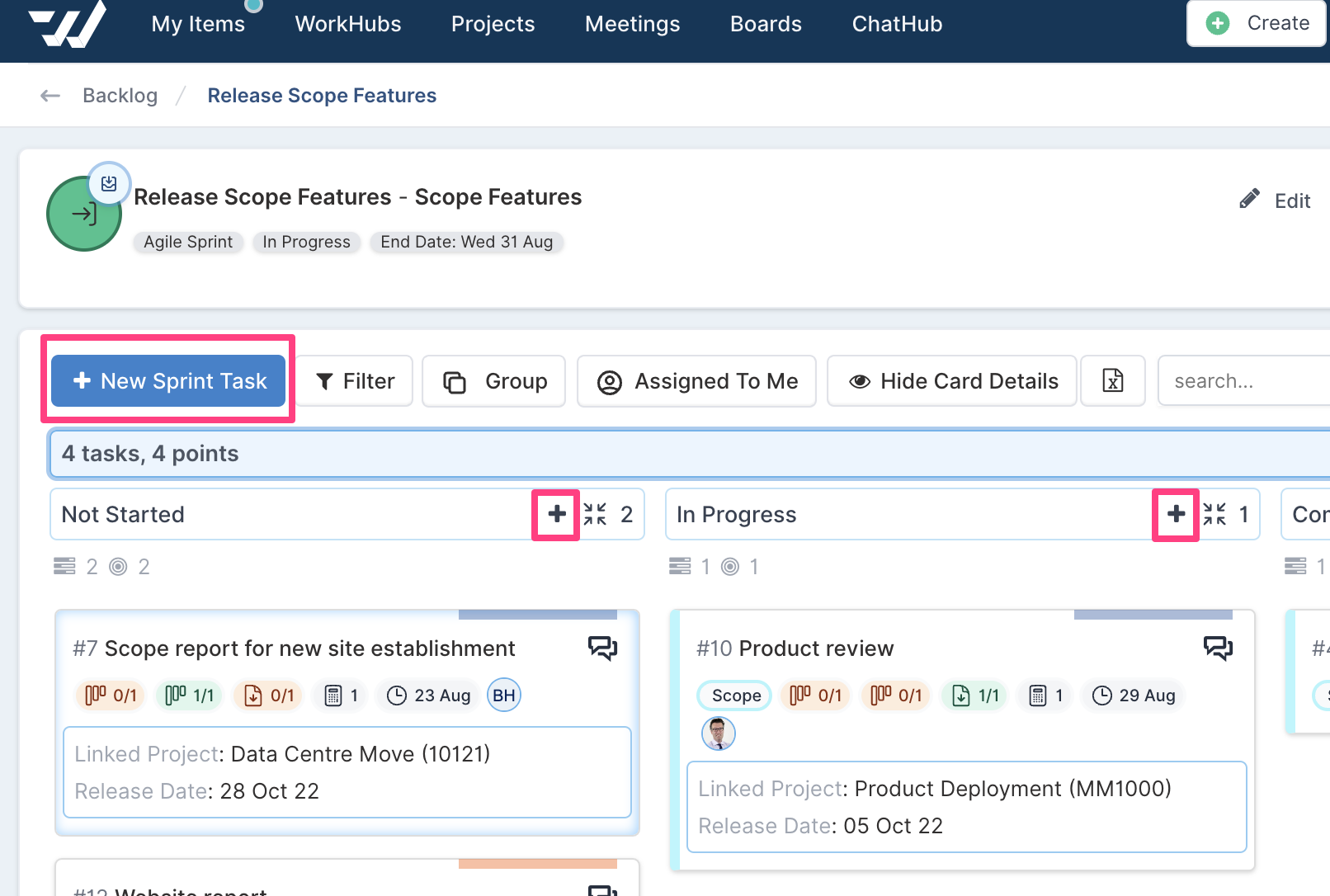
Crear una tarea es muy sencillo. Haga clic en el botón Nuevo Sprint Tarea del tablero (o el botón Nuevo Kanban Tarea del tablero, según el tipo de su tablero) en la barra de navegación superior, o haga clic en el ícono + de la columna de estado a la que desea agregar una nueva tarea.
-
A continuación, se le mostrará el siguiente cuadro de diálogo.
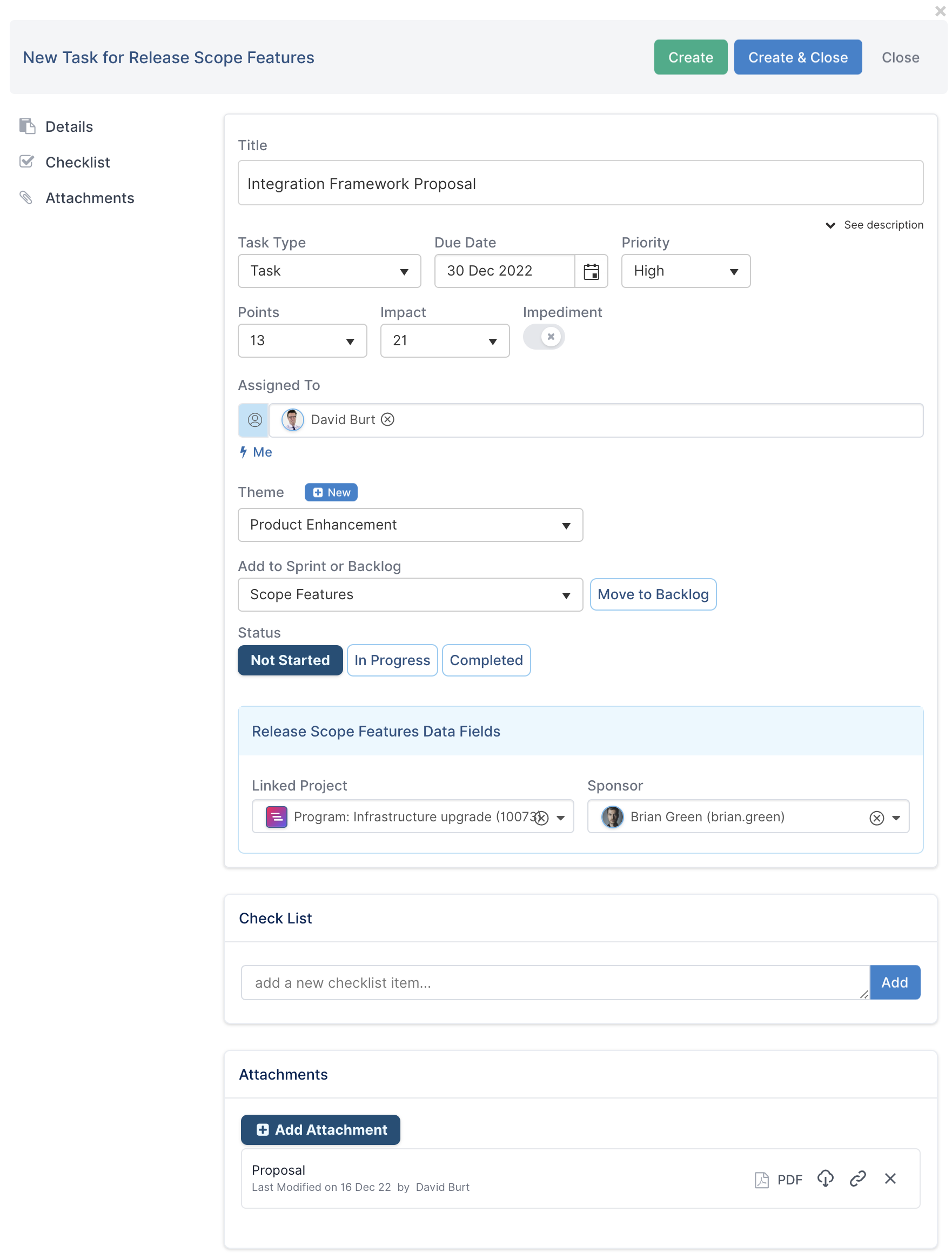
La única información obligatoria para crear una nueva tarea es el título de la tarea, pero consulte la siguiente tabla para obtener más detalles sobre el significado de cada campo.
|
Título |
el nombre de la tarea |
|
Ver descripción |
la descripción de la tarea (si el campo está contraído, haga clic en 'Ver descripción' para expandirlo) |
|
Tipo de tarea |
el tipo de tarea (estos valores son totalmente personalizables y pueden ser configurados por los propietarios del tablero) |
|
Puntos |
el esfuerzo en puntos que se requerirá para completar la tarea |
|
Impacto |
el valor de impacto que tiene la tarea |
|
Prioridad |
la prioridad de la tarea |
|
Fecha de vencimiento |
la fecha de vencimiento de la tarea |
|
Impedimento |
indicador que señala si la tarea es un impedimento para la finalización del proceso |
|
Asignado a |
el/los asignado(s) de la tarea (consulte la sección a continuación para obtener más información sobre los asignados) 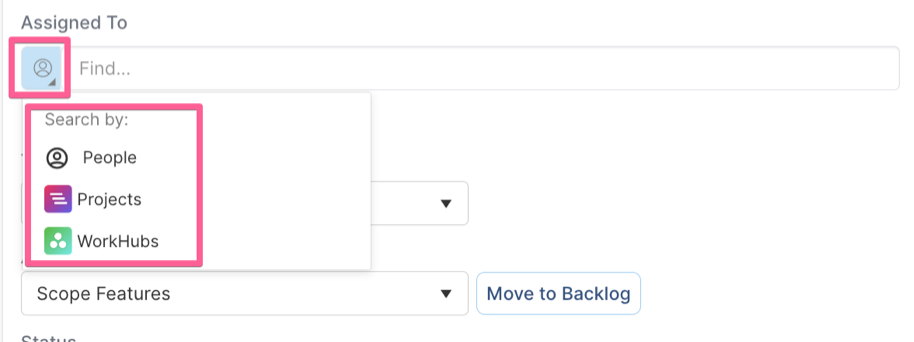 |
|
Tema |
el tema asociado con la tarea (estos valores son totalmente personalizables y pueden ser configurados por los propietarios del tablero) |
|
Agregar a |
a qué tablero o backlog se debe agregar la tarea |
|
Estado |
el estado actual de la tarea |
|
Propiedades |
como se explica en este artículo, las tareas se pueden personalizar para contener una amplia variedad de información adicional necesaria para capturar completamente los detalles de la tarea. La sección de propiedades mostrará todas las propiedades que hayan sido configuradas por los propietarios del tablero. |
|
Lista de verificación |
lista de verificación de todos los puntos pendientes de la tarea |
|
Adjuntos |
documentos de respaldo que se pueden adjuntar o vincular a la tarea |
-
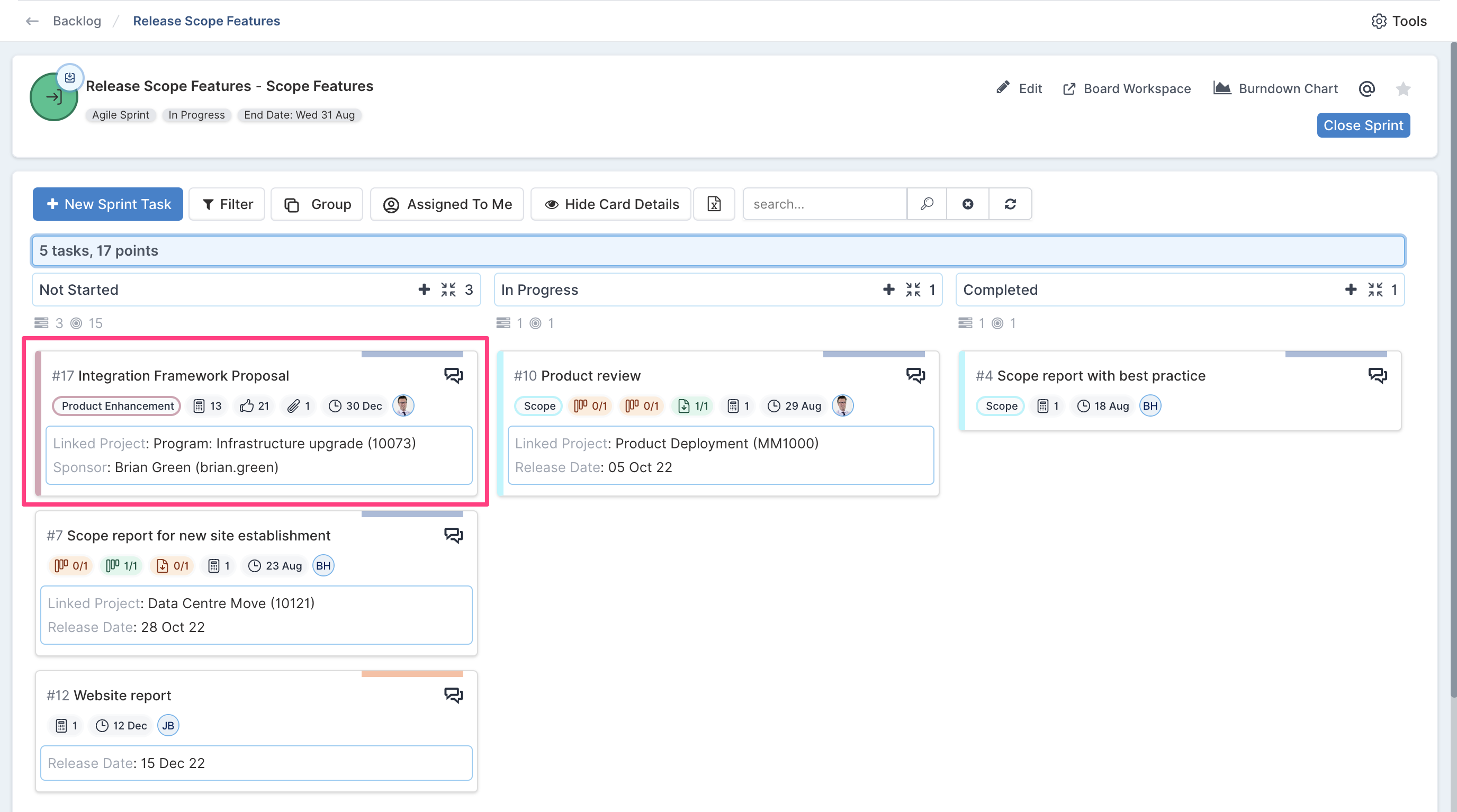
Una vez que esté satisfecho de que toda la información se ha ingresado correctamente, haga clic en Crear y cerrar si no tiene más tareas por registrar, o haga clic en Crear para capturar su siguiente tarea. La tarea aparecerá entonces en su tablero. Puede arrastrar y soltar las tarjetas entre las listas para mostrar el progreso, hacer clic en una tarjeta para actualizarla o hacer clic en el ícono de chat para agregar comentarios.
¡Eso es todo!