Hay varias formas de crear impactos de proyecto en Fluid:
-
Desde la sección Impactos del espacio de trabajo del proyecto.
-
Desde una actualización del informe de estado.
-
Desde el cronograma del proyecto.
Esta sección explica cómo crear impactos desde el espacio de trabajo del proyecto.
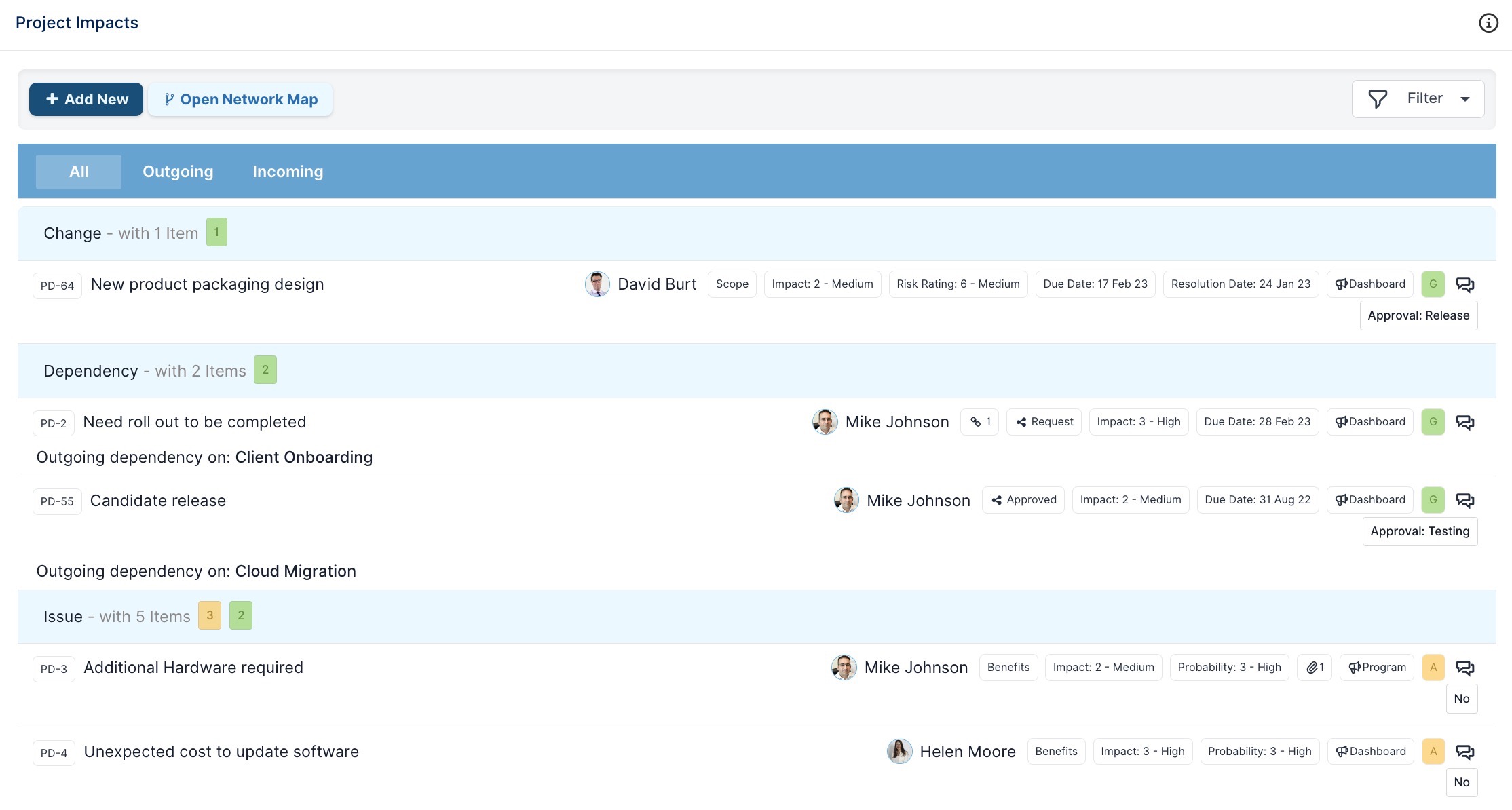
Crear y editar impactos
Para crear un nuevo impacto de proyecto, haga clic en el botón + AGREGAR NUEVO en la sección Impactos del espacio de trabajo del proyecto. Para editar un impacto de proyecto existente, haga clic en su título.
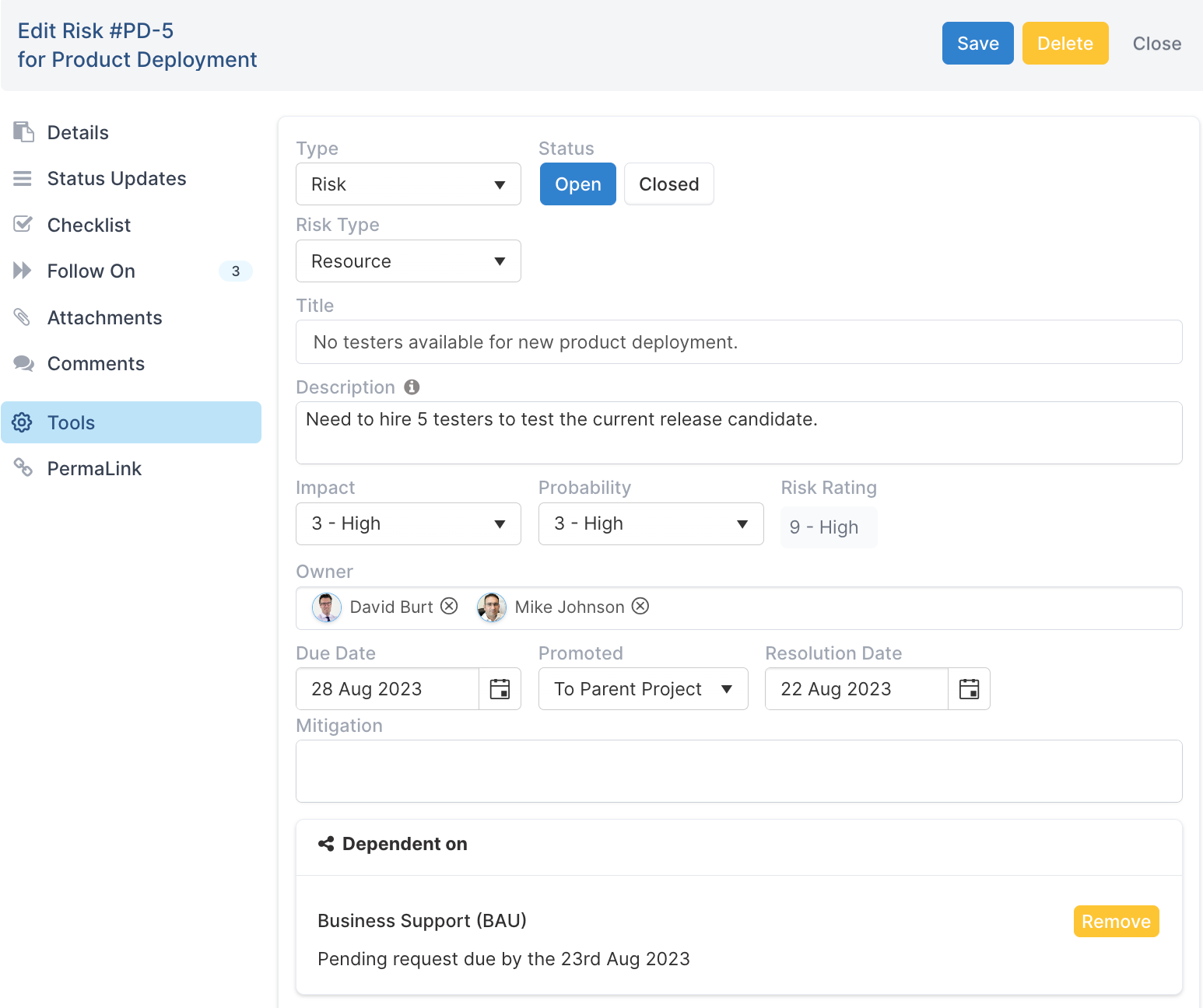
Detalles del impacto
El primer campo del cuadro de diálogo del impacto - Tipo - le permite especificar qué tipo de impacto desea crear:
-
Cambio: Reconoce cambios en el alcance, los requisitos o los recursos del proyecto que pueden alterar su curso.
-
Riesgo: Identifica amenazas potenciales que podrían obstaculizar el avance del proyecto.
-
Supuesto: Registra los supuestos clave realizados durante la planeación que deben monitorearse y validarse para evitar que surjan riesgos ocultos más adelante.
-
Problema: Aborda problemas actuales que requieren atención inmediata para evitar que se agraven.
-
Dependencia: Gestiona las dependencias de factores externos o de otros proyectos para garantizar que no causen retrasos ni problemas.
-
Variación: Considera las posibles variaciones en la ejecución del proyecto y sus posibles impactos.
-
Relación: Comprende cómo las relaciones entre elementos del proyecto o partes interesadas pueden influir en los resultados del proyecto.
-
Lecciones aprendidas: Incorpora los conocimientos adquiridos en proyectos anteriores para orientar la planeación y ejecución futuras, ayudando a evitar la repetición de errores y a aprovechar las estrategias exitosas.
Puede personalizar la lista de tipos de impacto disponibles para usar en la instancia. Haga clic aquí para obtener más información sobre cómo configurar los tipos de impacto.
La información que debe completarse a continuación varía según el tipo de impacto seleccionado. Todos los campos se detallan a continuación.
-
Tipo de impacto
-
Descripción: Especifica de qué trata el impacto (Alcance, Cronología, Asignación de recursos, Finanzas, etc.)
-
Aplica a: Riesgo, Problema, Cambio, Dependencia, Relación, Lecciones aprendidas, Variación.
-
-
Título
-
Descripción: Un título conciso y descriptivo que identifica de manera única al impacto.
-
Aplica a: Riesgo, Problema, Cambio, Dependencia, Relación, Lecciones aprendidas, Variación.
-
-
Descripción
-
Descripción: Una descripción detallada del impacto, incluida información y contexto relevantes.
-
Aplica a: Riesgo, Problema, Cambio, Dependencia, Relación, Lecciones aprendidas, Variación.
-
-
Estado
-
Descripción: El estado actual del Impacto (ABIERTO o CERRADO).
-
Aplica a: Riesgo, Problema, Cambio, Dependencia, Relación, Lecciones aprendidas, Variación.
-
-
Impacto
-
Descripción: La gravedad o el efecto potencial del Impacto.
-
Aplica a: Riesgo, Problema, Cambio, Dependencia, Relación, Lecciones aprendidas, Variación. Esta es la configuración predeterminada, pero los administradores del proyecto tienen la flexibilidad de configurar a qué tipos de impacto se aplica este campo, así como de personalizar sus valores.
-
-
Probabilidad
-
Descripción: La probabilidad de que ocurra el Impacto.
-
Aplica a: Riesgo. Al igual que con el campo de impacto, los administradores del proyecto pueden configurar a qué tipos de impacto se aplica este campo, así como personalizar sus valores.
-
-
Calificación de riesgo
-
Descripción: Un valor calculado en función del Impacto y la Probabilidad, que indica el nivel de riesgo general.
-
Aplica a: Riesgo de forma predeterminada, pero puede ser modificado por los administradores del proyecto.
-
-
Propietario
-
Descripción: La persona responsable del impacto y de su mitigación.
-
Aplica a: Riesgo, Problema, Cambio, Dependencia, Relación, Lecciones aprendidas, Variación.
-
-
Fecha de vencimiento
-
Descripción: La fecha límite para resolver el Impacto.
-
Aplica a: Riesgo, Problema, Cambio, Dependencia, Relación, Lecciones aprendidas, Variación.
-
-
Fecha de resolución
-
Descripción: Una fecha de resolución alternativa, si es diferente de la fecha de vencimiento.
-
Aplica a: Riesgo, Problema, Cambio, Dependencia, Relación, Lecciones aprendidas, Variación.
-
-
Promovido
-
Descripción: Define el nivel en el que el impacto es visible dentro de la jerarquía del proyecto (L4 – No Promovido, L3 – Espacio de Trabajo del Proyecto, L2 – Proyecto Padre, L1 – Programa y Paneles). Puede obtener más información sobre los niveles de promoción aquí.
-
Aplica a: Riesgo, Problema, Cambio, Dependencia, Relación, Lecciones aprendidas, Variación.
-
-
Mitigación
-
Descripción: Las acciones que deben tomarse para mitigar el impacto en el proyecto.
-
Aplica a: Riesgo, Problema, Cambio, Dependencia, Relación, Lecciones aprendidas, Variación.
-
-
Dependiente de
-
Descripción: Vincula el impacto a cualquier proyecto del portafolio del que el impacto pueda depender.
-
Aplica a: Riesgo, Problema, Cambio, Dependencia, Relación, Lecciones aprendidas, Variación.
-
Nota: Impacto, Probabilidad y Calificación de riesgo - los tipos de impacto pueden ser configurados por el administrador para decidir qué tipos de impacto tendrán campos de impacto, probabilidad y calificación de riesgo asociados a ellos en la página de configuración de Impacto, Probabilidad y Calificación de riesgo. Para obtener más información sobre Impacto, Probabilidad y Calificación de riesgo, haga clic aquí.
Opciones del cuadro de diálogo de impacto
El cuadro de diálogo de un impacto se puede expandir seleccionando las opciones del menú en la navegación izquierda.
A continuación se presentan las diferentes opciones de cuadro de diálogo que se ven en la navegación del lado izquierdo:
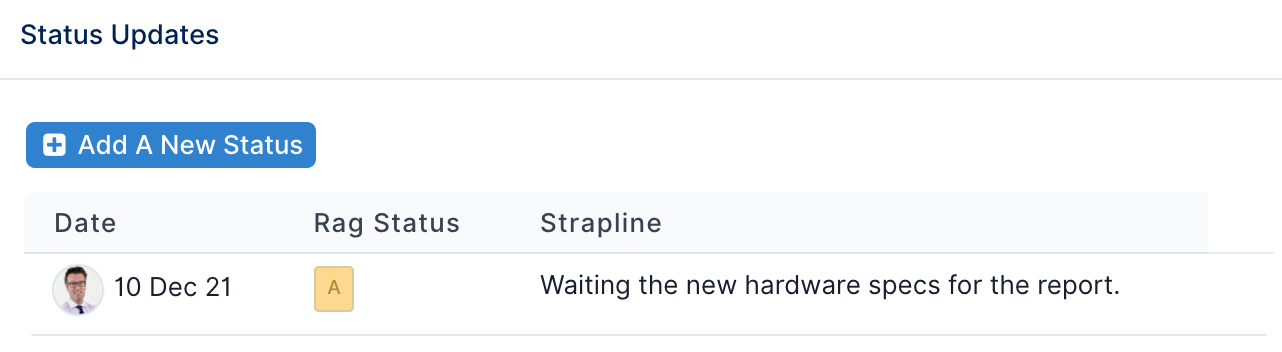
Actualizaciones de estado
-
Descripción: Defina un estado RAG para el impacto. El estado RAG se muestra en el espacio de trabajo del proyecto y en cualquier informe de los impactos del proyecto.
-
Lista de verificación
-
Descripción: Se puede definir una lista de verificación de actividades para ayudar a rastrear lo que se debe hacer para cerrar el impacto.
-
-
Adjuntos
-
Descripción: Agregue documentos o enlaces al impacto para mantener toda la documentación relevante y de respaldo en un solo lugar.
-
-
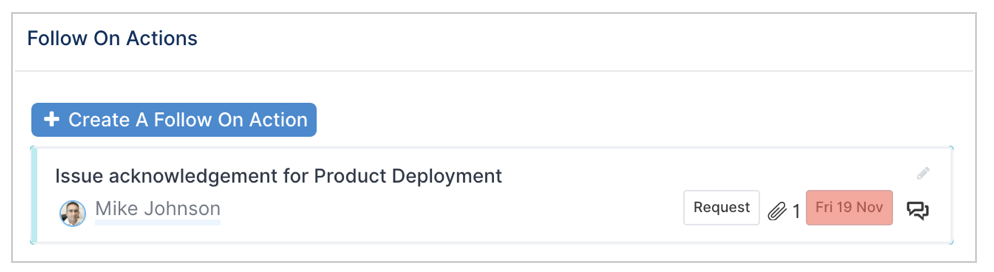
Follow On
-
Descripción: Cuando se asigna un impacto a un propietario, se envía automáticamente una solicitud de confirmación al propietario para que confirme su responsabilidad sobre el impacto. Vincular un proyecto como dependencia de un impacto también enviará una solicitud de confirmación al PM del proyecto del que depende la dependencia, para registrar su conformidad con dicha dependencia. Estas confirmaciones se agregan al impacto como acciones de seguimiento para que puedan rastrearse como parte del impacto. También se pueden agregar acciones de seguimiento adicionales si se necesita alguna actividad adicional para respaldar el cierre del impacto.
-
-
Comentarios
-
Descripción: Agregue sus comentarios directamente al impacto para mantener toda la conversación relacionada con el impacto en un solo lugar.
-
-
Permalink
-
Descripción: La URL única del impacto. Copie y comparta este enlace para que las personas puedan navegar fácilmente directo al impacto.
-