Depois de configurar seu quadro, você pode começar a criar suas tarefas do quadro ou cards, como são frequentemente chamados. As tarefas do quadro são usadas para representar histórias de usuário, ideias ou tarefas. Por exemplo, se você configurou seu quadro para acompanhar sua lista de afazeres, cada tarefa representará algo que precisa ser feito. No caso de um quadro de sprint, haverá uma mistura de cards representando as histórias de usuário e cards que representam as diferentes tarefas que precisam ser concluídas para completar as histórias de usuário.
Criar uma tarefa é muito simples. Clique em Nova Tarefa de Sprint (ou no botão Nova Tarefa Kanban, dependendo do tipo do seu quadro) na barra de navegação superior ou clique no ícone + da coluna de status à qual deseja adicionar uma nova tarefa.
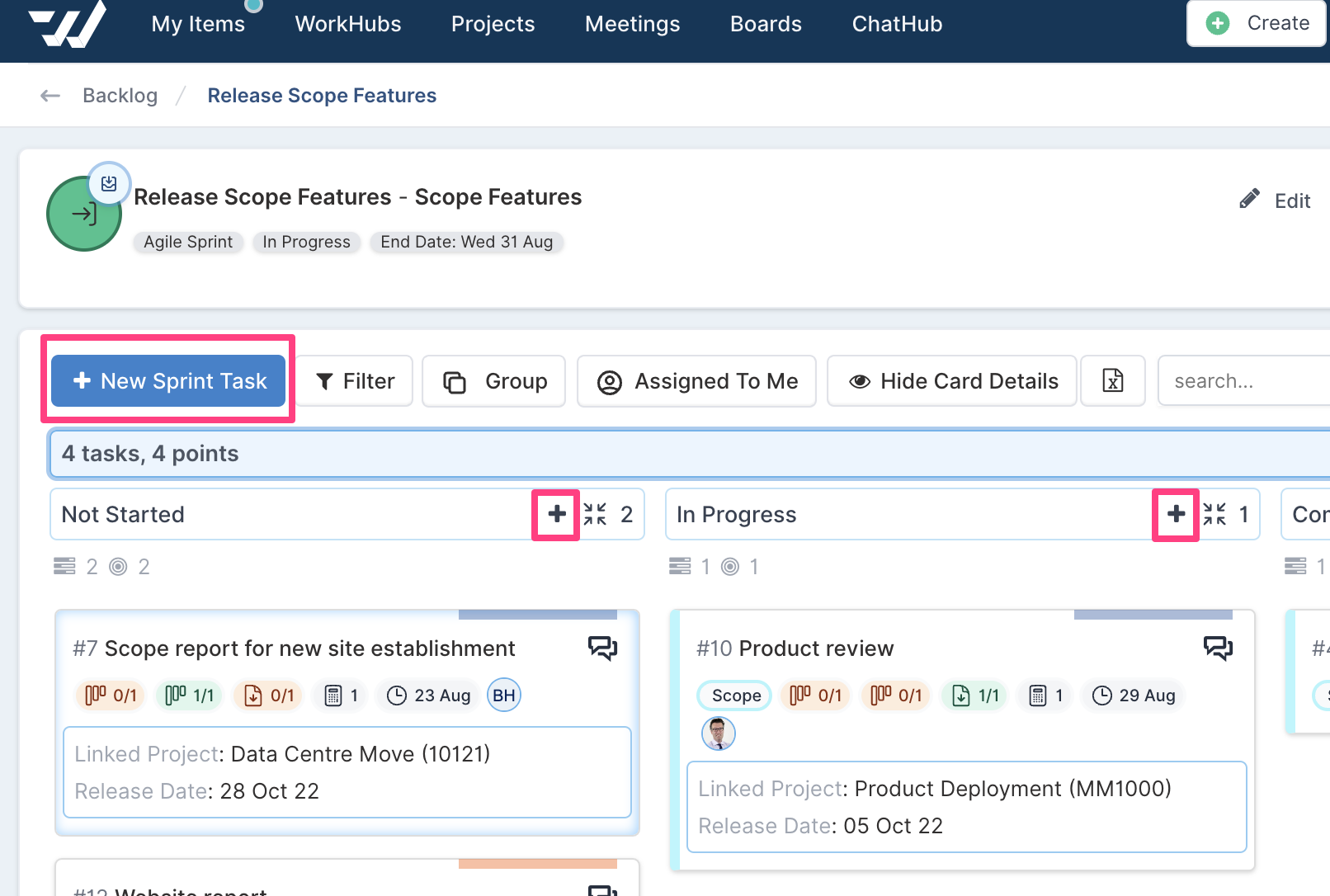
Em seguida, será exibida a seguinte caixa de diálogo.
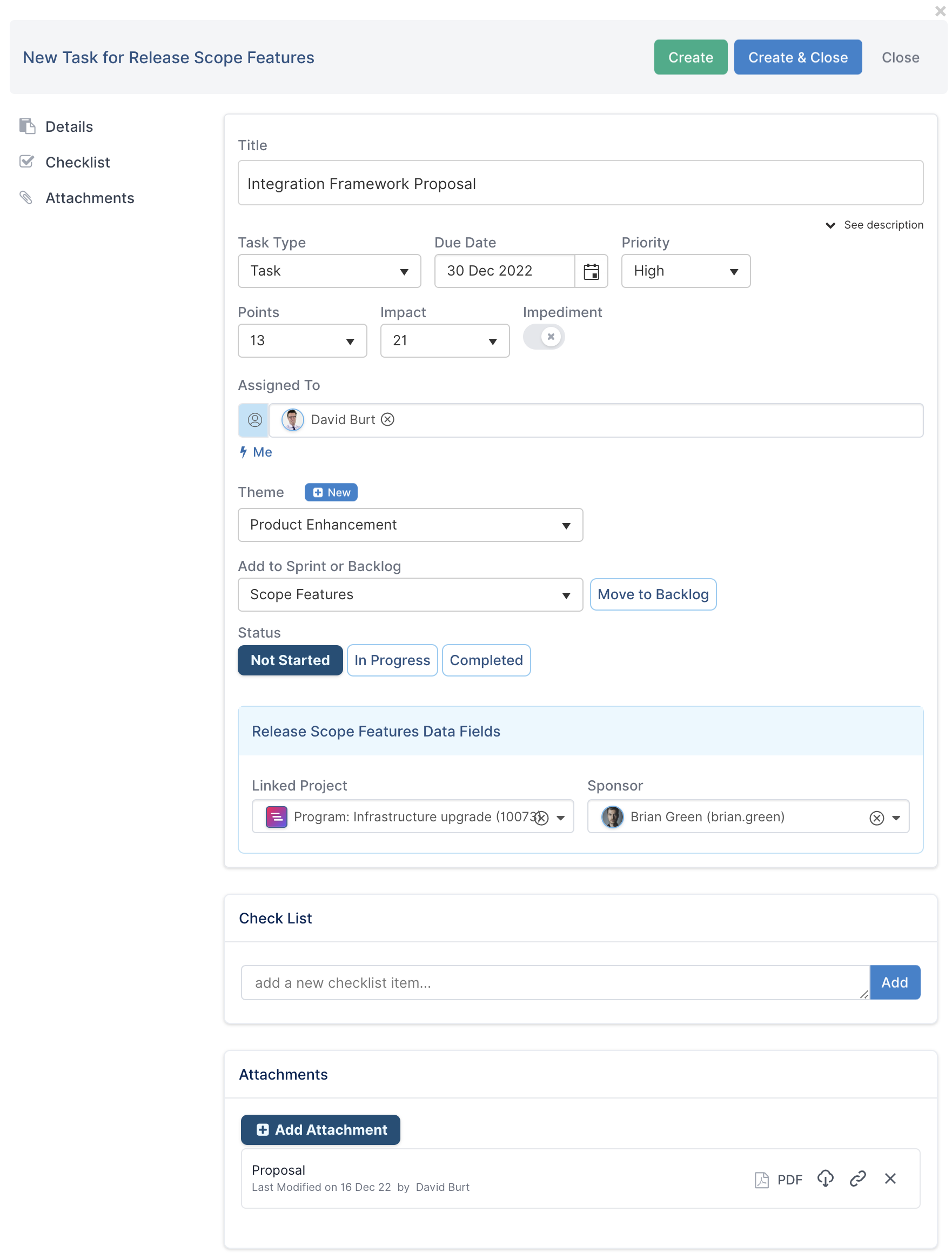
A única informação obrigatória para criar uma nova tarefa é o título da tarefa, mas consulte a tabela abaixo para mais detalhes sobre o que cada campo significa.
Título | o nome da tarefa |
Ver Descrição | a descrição da tarefa (se o campo estiver recolhido, clique em 'Ver descrição' para expandi-lo) |
Tipo de Tarefa | o tipo de tarefa (esses valores são totalmente personalizáveis e podem ser configurados pelos proprietários do quadro) |
Pontos | o esforço em pontos que será necessário para concluir a tarefa |
Impacto | o valor de impacto que a tarefa possui |
Prioridade | a prioridade da tarefa |
Data de Vencimento | a data de vencimento da tarefa |
Impedimento | sinalizador para indicar se a tarefa é um impedimento para a conclusão do processo |
Atribuído A | o(s) responsável(is) pela tarefa (consulte a seção abaixo para mais informações sobre responsáveis) 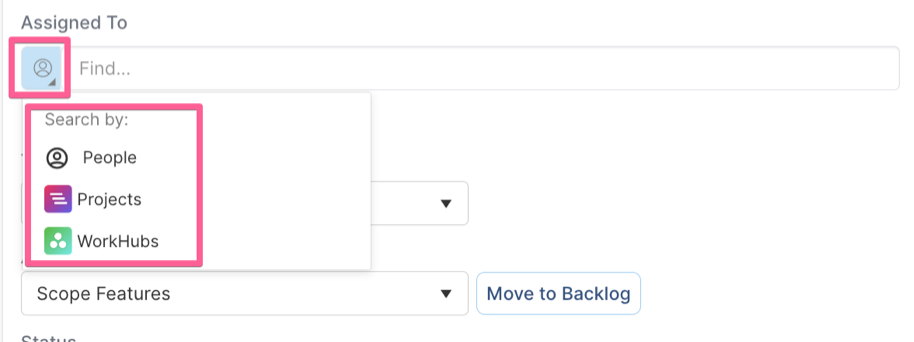 |
Tema | o tema associado à tarefa (esses valores são totalmente personalizáveis e podem ser configurados pelos proprietários do quadro) |
Adicionar a | em qual quadro ou backlog a tarefa deve ser adicionada |
Status | status atual da tarefa |
Propriedades | conforme explicado neste artigo, as tarefas podem ser personalizadas para conter uma ampla variedade de informações adicionais necessárias para capturar completamente os detalhes da tarefa. A seção de propriedades listará todas as propriedades que foram configuradas pelos proprietários do quadro. |
Lista de Verificação | lista de verificação de todos os pontos a fazer para a tarefa |
Anexos | documentos de suporte que podem ser anexados ou vinculados à tarefa |
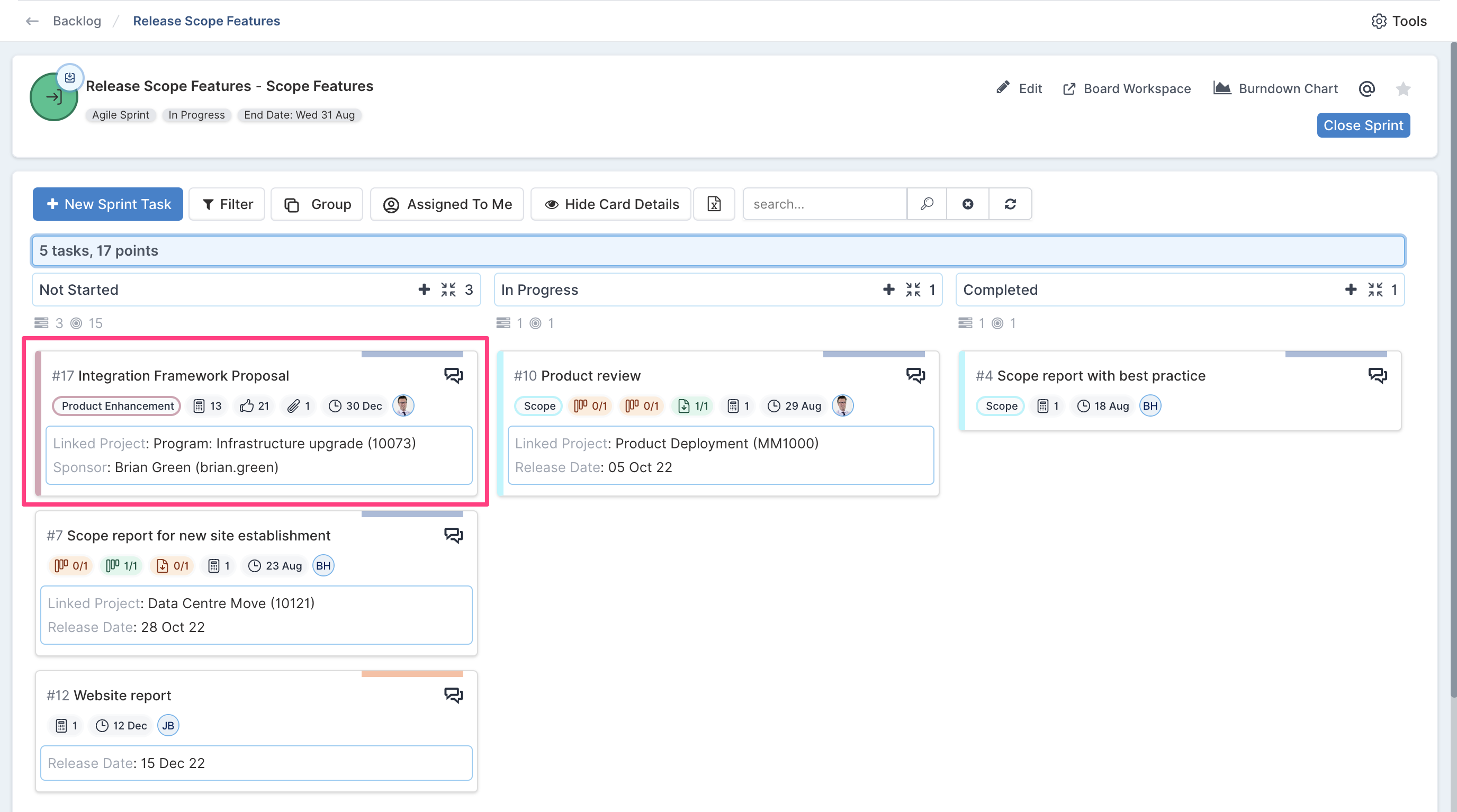
Quando estiver satisfeito de que todas as informações foram inseridas corretamente, clique em Criar & Fechar se não tiver mais tarefas a registrar ou clique em Criar para capturar sua próxima tarefa. A tarefa aparecerá então no seu quadro. Você pode arrastar e soltar os cards entre as listas para mostrar o progresso, clicar em um card para atualizá-lo ou clicar no ícone de chat para adicionar comentários.
É isso!