Os quadros Flex funcionam em conjunto com os Projetos. À medida que certas tarefas ad-hoc são necessárias para impulsionar o trabalho nos projetos, os quadros flex são a função exclusiva para executar essas tarefas e acompanhar o tempo necessário para a conclusão das tarefas.
NOTA: Os quadros Flex só podem ser criados a partir de um espaço de trabalho de projeto.
Neste artigo, mostraremos as etapas para criar seu próprio quadro Flex.
Etapa 1. Criar um novo quadro flex
Para criar um novo quadro flex, navegue até a seção Quadros no espaço de trabalho do projeto e clique em Criar Novo Quadro.
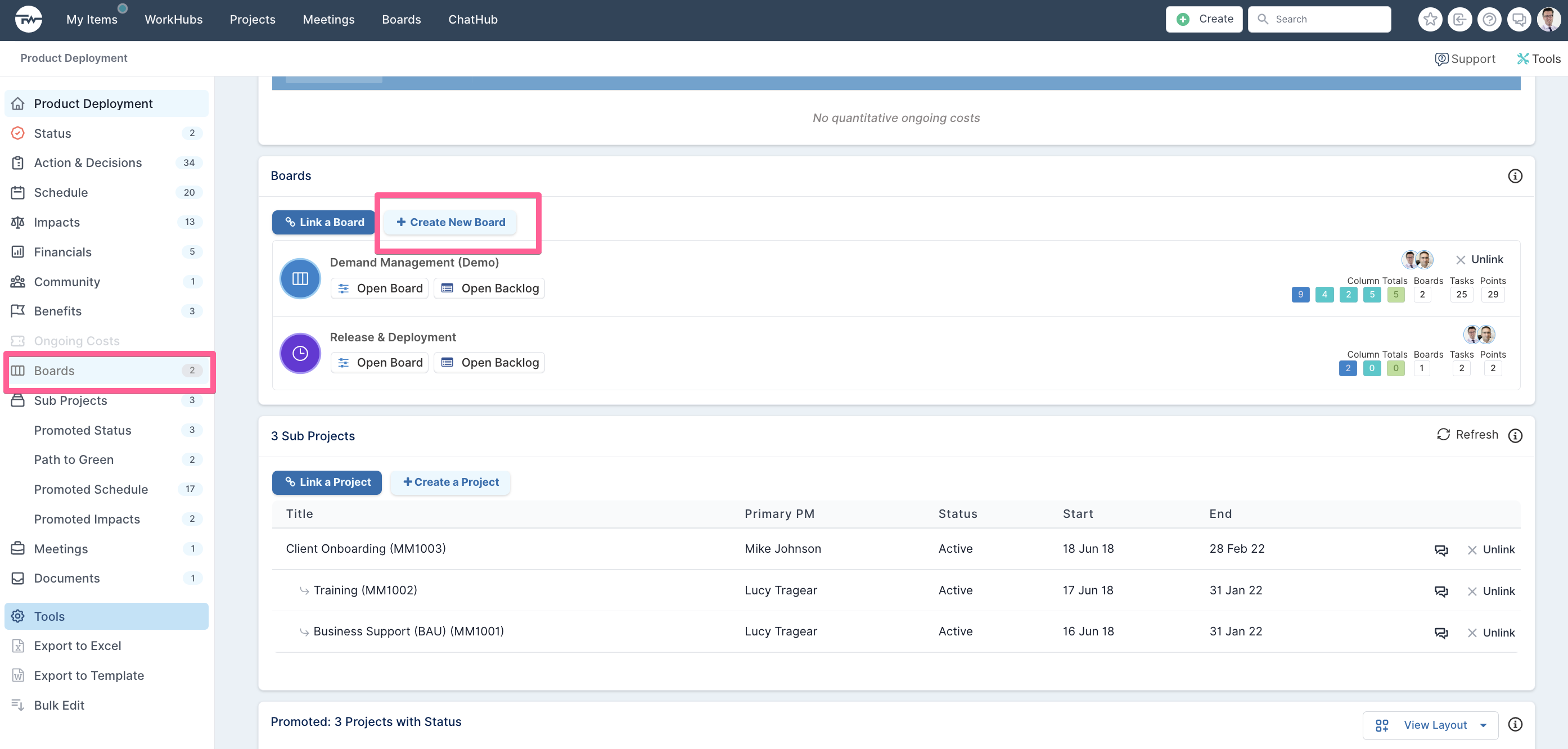
Será apresentado um formulário de Configurações do Quadro para criar seu novo quadro. A parte superior do formulário é usada para capturar os detalhes do seu novo quadro. (Veja a imagem abaixo para informações sobre como preencher os detalhes do quadro).
Na opção de selecionar a Função do Quadro, você selecionará a opção Flex Work.
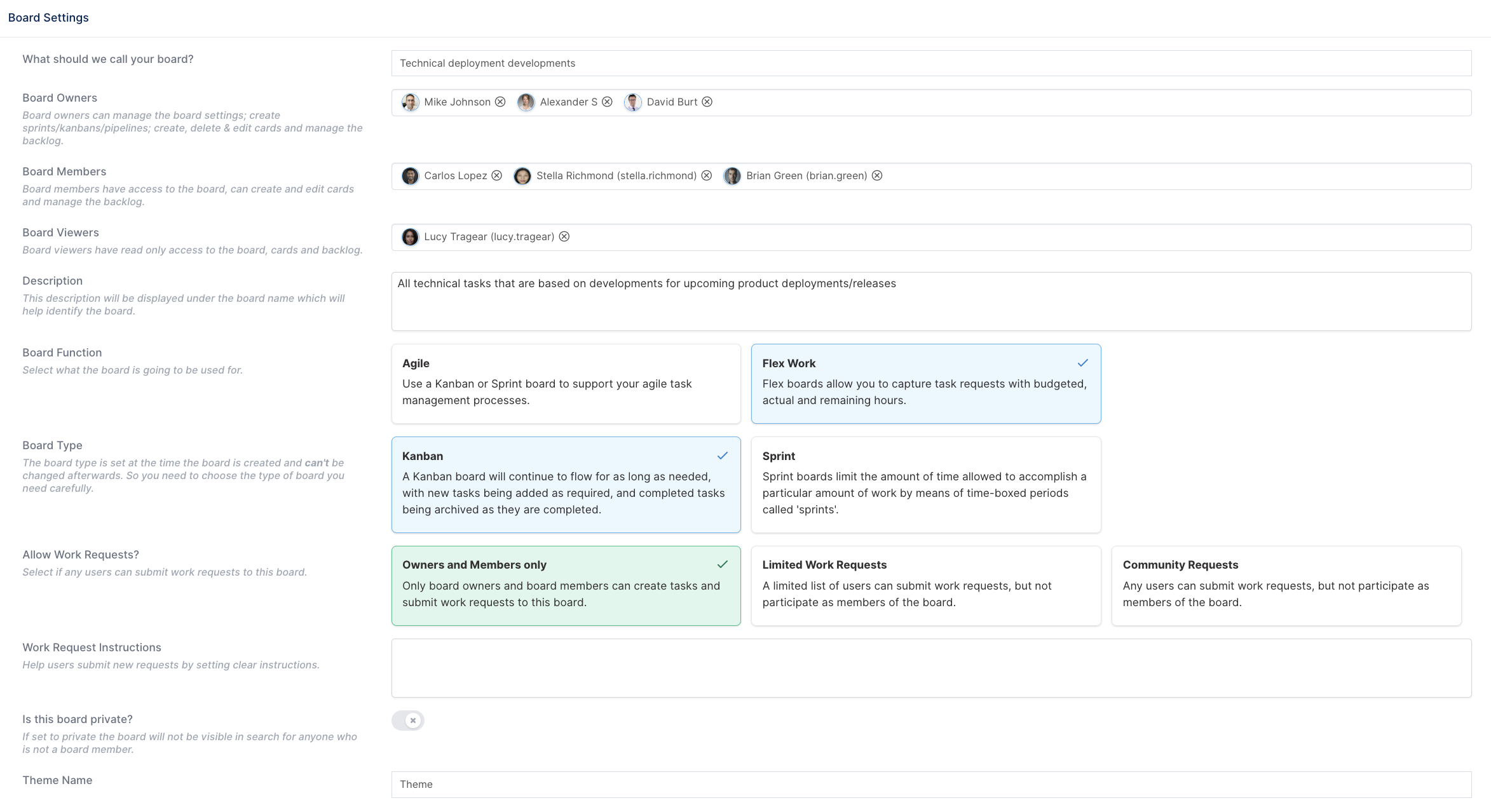
Informações sobre como preencher os campos de detalhes do quadro:
Como devemos chamar seu quadro? | Use um título descritivo para identificar facilmente seu quadro. |
Proprietários do Quadro | Se você estiver criando um quadro, será adicionado como proprietário do quadro por padrão. Pode haver vários proprietários. Os proprietários podem editar as configurações do quadro, criar/iniciar/parar sprints (no caso de um quadro Sprint), arquivar tarefas Kanban e editar qualquer tarefa do quadro. |
Membros do Quadro | O acesso ao quadro é limitado aos membros do quadro. Os membros do quadro podem criar e editar tarefas, mas não podem gerenciar sprints ou arquivar tarefas Kanban. |
Visualizadores do Quadro | Compartilhe seus quadros de forma limitada com usuários específicos apenas para fins de visualização. Os visualizadores do quadro têm direitos somente de leitura/visualização em um quadro. |
Descrição | Insira uma descrição sobre a finalidade do quadro. |
Função do Quadro | Defina a função do quadro. O gerente de projeto poderá criar o quadro Flex. |
Tipo de Quadro | Defina o tipo de quadro como Sprint ou Kanban. Lembre-se: isso não pode ser alterado posteriormente - portanto, certifique-se do tipo de quadro ao criá-lo! |
Permitir Solicitações de Trabalho? | Defina quem pode enviar solicitações ao quadro.
Por favor, consulte o administrador do aplicativo se você não visualizar esta opção, pois isso significa que o recurso de solicitação de trabalho não foi ativado. |
Quem pode fazer solicitações a este quadro | Limite o número de usuários que podem enviar solicitações ao quadro definindo uma lista específica. Nota: este recurso está disponível apenas quando a opção "Solicitações de Trabalho Limitadas" é aplicada. |
Instruções de Solicitação de Trabalho | Forneça instruções claras sobre como preencher um formulário de solicitação de trabalho. |
Sinalizador de Privacidade | Se um quadro for definido como privado, ele não ficará visível na pesquisa para nenhum usuário que não seja membro do quadro. |
Nome do Tema | Forneça um título para o tema das tarefas do quadro. |
Etapa 2. Concluir e visualizar seu quadro flex recém-criado
Depois que todos os campos forem preenchidos conforme os requisitos do seu quadro, clique no botão Criar para criar seu novo quadro. Ao clicar em Criar, você será direcionado para o backlog do quadro (no caso de um quadro Sprint) ou para o próprio quadro (no caso de um quadro Kanban).
Como alternativa, você também pode personalizar seu quadro antes de criá-lo.
Para aprender como adicionar propriedades personalizadas aos cartões do quadro Clique aqui.
Para aprender como adicionar/remover/reordenar colunas do quadro Clique aqui.
Para aprender como personalizar temas do quadro Clique aqui.
Para saber mais sobre solicitações de trabalho Clique aqui.