Navegar em um gráfico de Gantt é essencial para gerentes de projeto e membros da equipe entenderem o cronograma do projeto, as dependências e o progresso. Ao usar seus recursos, como dependências de tarefas, marcos e acompanhamento de progresso, você pode manter seu projeto no caminho certo e garantir sua conclusão bem-sucedida.
Este artigo irá guiá-lo na navegação pelas diferentes áreas do gráfico de Gantt.
Visualização do Gráfico de Gantt
Selecionar Editar Gantt no espaço de trabalho do projeto levará você à página do Gantt, onde você pode criar e gerenciar seu plano de cronograma do projeto.
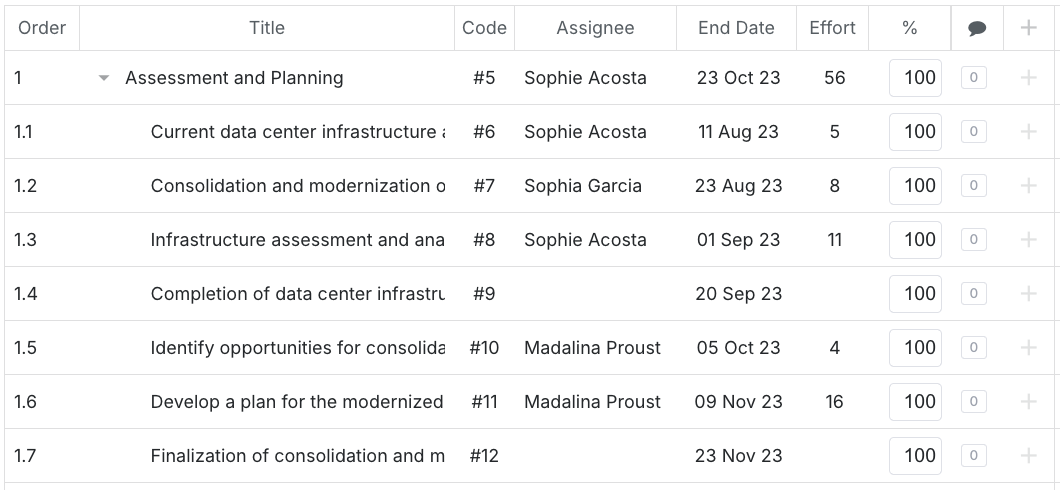
O lado esquerdo da visualização do Gantt exibe a lista de tarefas agendadas que constituem seu plano de projeto. Esta seção fornece uma visão geral organizada de todas as tarefas, permitindo que você veja como cada tarefa se encaixa no cronograma e plano geral do projeto.
Você pode reordenar os itens da lista simplesmente clicando e arrastando-os para cima ou para baixo na lista. De relance, você pode ver o seguinte para cada item/coluna:
O identificador único;
Nome do responsável;
Esforço (em número de dias) da tarefa;
Data de término da tarefa;
% de conclusão; e
Uma contagem das entradas do chat.
As colunas podem ser personalizadas para atender às suas necessidades de relatório. Para fazer isso, selecione o botão "Colunas do Cronograma", que exibirá uma lista de colunas para escolher.
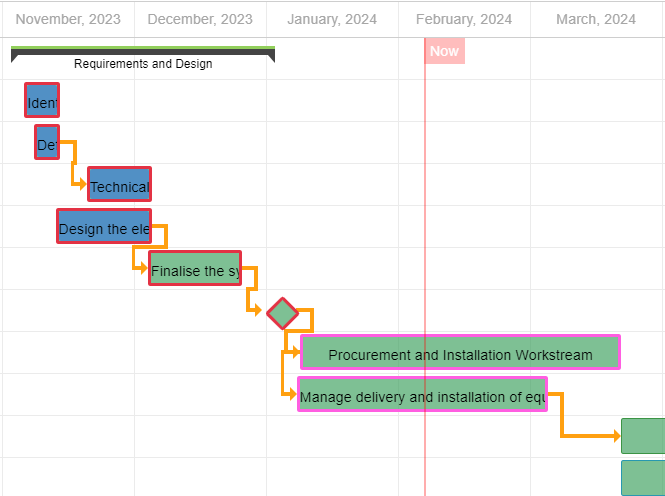
A interface intuitiva de arrastar e soltar no lado direito da visualização do Gantt permite que você:
Altere os horários de início e término, bem como a duração das tarefas
Defina a porcentagem de conclusão da tarefa
Estabeleça dependências de tarefas entre itens do Gantt, incluindo Término-a-Término, Início-a-Término, Início-a-Início e Término-a-Início.
Defina um atraso (lag) entre tarefas vinculadas clicando duas vezes no link de dependência.
A Barra de Ferramentas da Visualização do Gráfico de Gantt
A barra de ferramentas na visualização do Gantt oferece várias funções para ajudá-lo a gerenciar e personalizar seu plano de projeto de forma eficiente. Aqui estão os principais recursos:
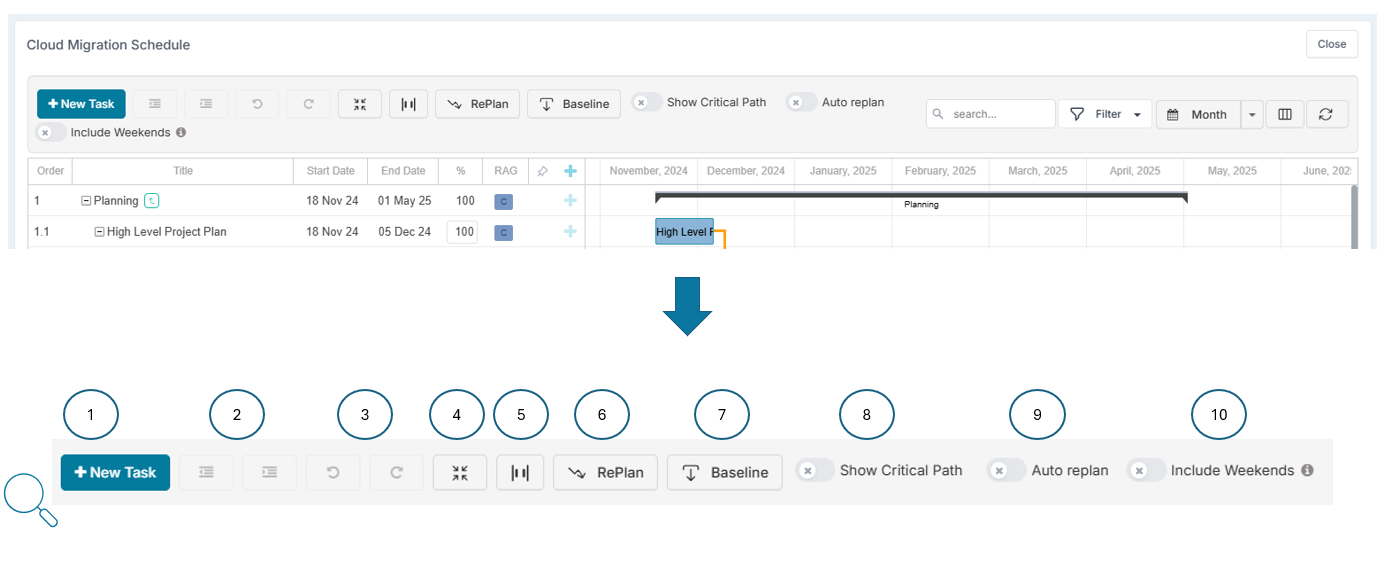
Nova Tarefa: Crie um novo item de cronograma clicando no botão Nova Tarefa. Para criar um item filho em uma tarefa existente, clique no ícone + ao lado do item.
Recuar e Avançar: Use esses botões para criar e modificar hierarquias de tarefas. Recue uma tarefa para torná-la uma subtarefa da tarefa acima dela, e avance uma tarefa para retirá-la da hierarquia.
Desfazer e Refazer: Reverta ou reaplique rapidamente alterações recentes no seu cronograma. Use o botão Desfazer para reverter a última ação e o botão Refazer para reaplicá-la se necessário.
Expandir e Recolher: Gerencie facilmente cronogramas grandes expandindo ou recolhendo todos os itens pai e subtarefas. Isso ajuda você a se concentrar em seções específicas do seu projeto.
Progresso Baseado em Horas/Duração: Alterne entre o cálculo de progresso baseado em duração e em horas.
Replanejar o Cronograma: Use este recurso para recalcular seu plano de projeto com base nas dependências (tarefas vinculadas). Ele garante que as alterações em uma tarefa sejam refletidas em todo o cronograma, mantendo a consistência lógica.
Definir Linha de Base do Cronograma: Capture as datas de início e término originais das tarefas para compará-las com as datas atuais. Isso ajuda a rastrear desvios do plano inicial. Saiba mais sobre a linha de base do cronograma, clique aqui.
Mostrar Caminho Crítico: Destaque todas as tarefas e dependências que estão no caminho crítico do seu projeto. Esta visualização mostra o cronograma mais curto em que o projeto pode ser concluído, ajudando a identificar tarefas cruciais que podem impactar a data de conclusão do projeto.
Replanejamento Automático: Use este botão de alternância para recalcular automaticamente seu cronograma quando você mover uma tarefa que possui dependências. Se a tarefa movida estiver no início de uma dependência, as tarefas sucessoras também serão deslocadas, preservando qualquer lag definido na dependência.
Ativado: As tarefas dependentes se ajustam automaticamente conforme você move as tarefas, mantendo o cronograma alinhado em tempo real.
Desativado: As dependências não são ajustadas automaticamente. Você precisará clicar no botão Replanejar para aplicar os lags de dependência e atualizar o cronograma.
Incluir Fins de Semana: Alterne esta opção para incluir ou excluir fins de semana (sábado e domingo) do seu cronograma. Por padrão, os fins de semana são excluídos. Ajustar esta configuração pode impactar os cálculos de duração das suas tarefas. Mais detalhes sobre este recurso podem ser encontrados aqui.
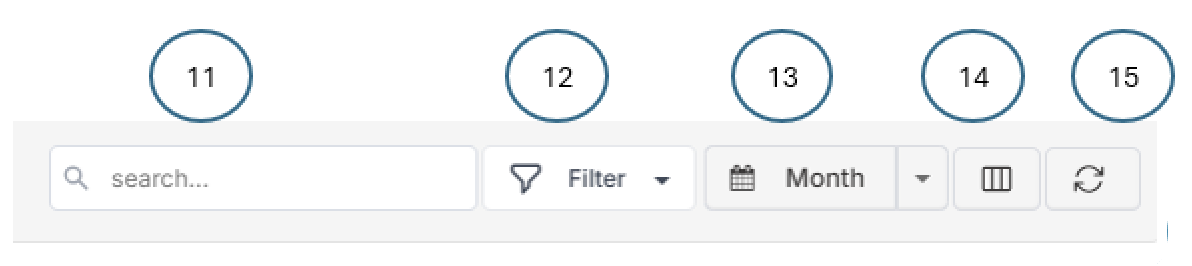
Pesquisar Itens do Cronograma: Use a função de pesquisa para localizar rapidamente tarefas específicas no seu cronograma.
Filtrar: Use os filtros para alterar e filtrar os dados de tarefas exibidos no Gantt.
Ampliar a Exibição do Cronograma: Ajuste a visualização do cronograma ampliando ou reduzindo para exibir tarefas por dia, semana, mês, trimestre ou ano. Essa flexibilidade ajuda na revisão de visões gerais detalhadas e de alto nível do seu projeto.
Colunas do Cronograma: Alterne para personalizar quais colunas são exibidas na sua visualização do Gantt. Isso permite que você adapte a visualização às suas necessidades específicas de relatório.
Atualizar: Atualize o gráfico de Gantt para garantir que você está visualizando os dados mais recentes. Isso é útil após fazer várias alterações ou atualizações no cronograma.
Este guia abrangente da barra de ferramentas ajuda gerentes de projeto e membros da equipe a navegar e utilizar o gráfico de Gantt de forma eficaz, garantindo um gerenciamento de projetos eficiente e resultados bem-sucedidos.