Navegar por un gráfico de Gantt es esencial para que los gerentes de proyecto y los miembros del equipo comprendan el cronograma del proyecto, las dependencias y el progreso. Al utilizar funciones como las dependencias de tareas, los hitos y el seguimiento del progreso, puede mantener su proyecto en curso y garantizar su finalización exitosa.
Este artículo lo guiará en la navegación por las diferentes áreas del gráfico de Gantt.
Vista del gráfico de Gantt
Al seleccionar Editar Gantt desde el espacio de trabajo del proyecto, accederá a la página de Gantt, donde podrá crear y gestionar el plan de cronograma de su proyecto.
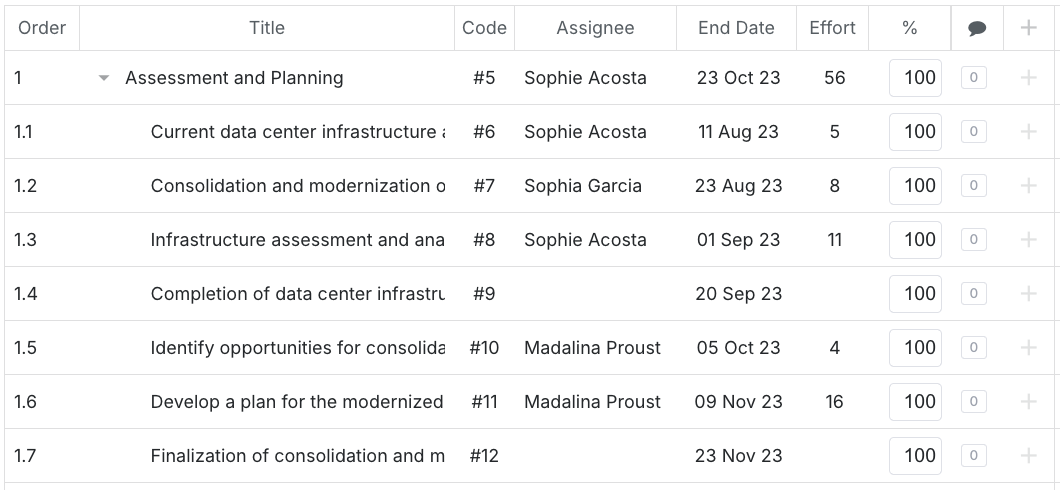
El lado izquierdo de la vista de Gantt muestra la lista de tareas programadas que conforman el plan de su proyecto. Esta sección ofrece una visión general organizada de todas las tareas, lo que le permite ver cómo encaja cada tarea en el cronograma y el plan general del proyecto.
Puede reordenar los elementos de la lista simplemente haciendo clic y arrastrándolos hacia arriba o hacia abajo. De un vistazo, puede ver lo siguiente para cada elemento/columna:
-
El identificador único;
-
Nombre del asignado;
-
Esfuerzo (en número de días) de la tarea;
-
Fecha de fin de la tarea;
-
% de finalización; y
-
Un recuento de las entradas del chat.
Las columnas se pueden personalizar según sus necesidades de generación de informes. Para hacerlo, seleccione el interruptor "Schedule Columns", que mostrará una lista de columnas para elegir.
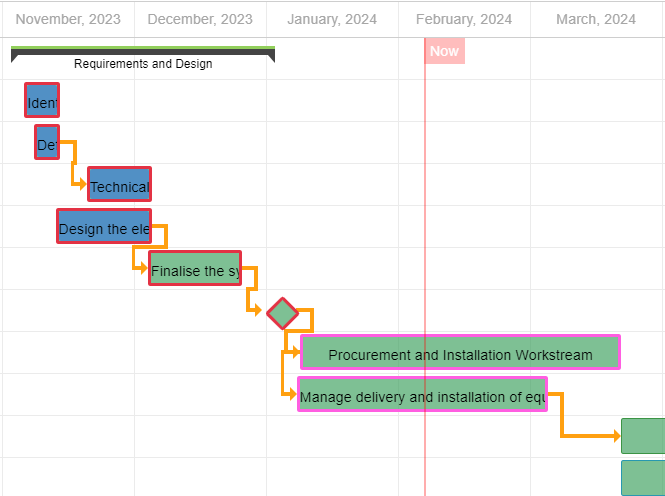
La interfaz intuitiva de arrastrar y soltar en el lado derecho de la vista de Gantt le permite:
-
Cambiar las horas de inicio y fin, así como la duración de las tareas
-
Establecer el porcentaje de finalización de la tarea
-
Establecer dependencias de tareas entre elementos de Gantt, incluyendo Finish-to-Finish, Start-to-Finish, Start-to-Start, y Finish-to-Start.
-
Establecer un retraso (lag) entre tareas vinculadas haciendo doble clic en el enlace de dependencia.
La barra de herramientas de la vista del gráfico de Gantt
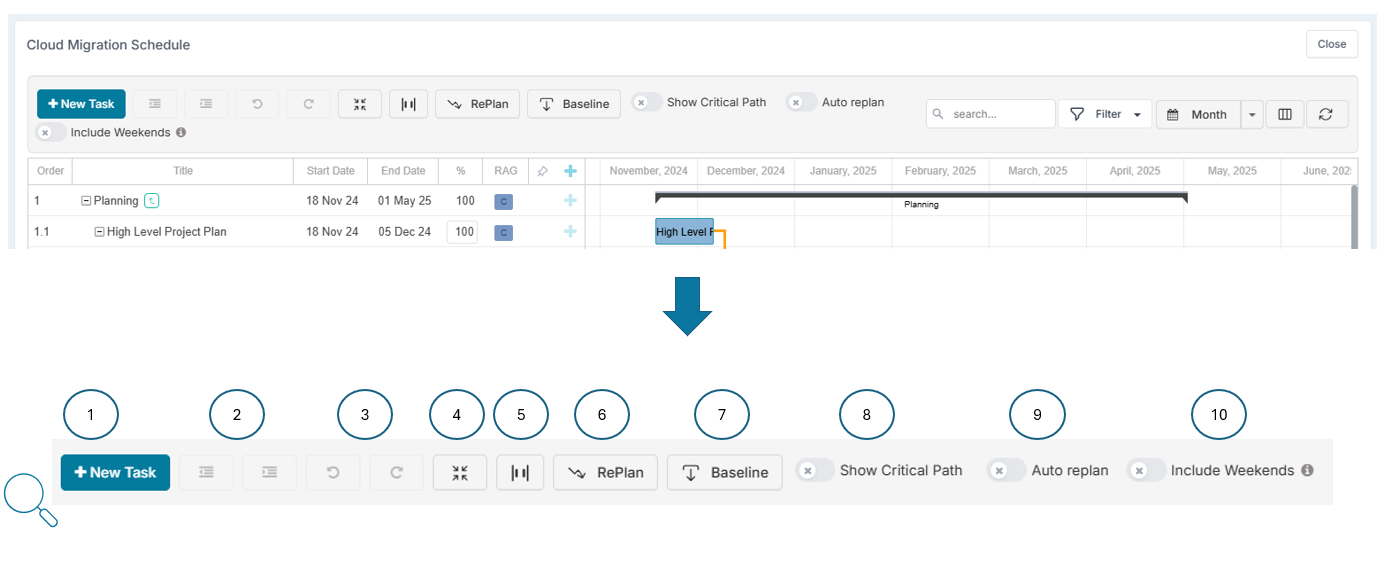
La barra de herramientas de la vista de Gantt ofrece varias funciones para ayudarle a gestionar y personalizar su plan de proyecto de manera eficiente. Estas son las funciones clave:
-
New Task: Cree un nuevo elemento del cronograma haciendo clic en el botón New Task. Para crear un elemento secundario dentro de una tarea existente, haga clic en el ícono + junto al elemento.
-
Sangría y Anular sangría: Use estos botones para crear y modificar las jerarquías de tareas. Aplique sangría a una tarea para convertirla en una subtarea de la tarea que está por encima, y anule la sangría de una tarea para sacarla de la jerarquía.
-
Deshacer y Rehacer: Revierta o vuelva a aplicar rápidamente los cambios recientes en su cronograma. Use el botón Deshacer para revertir la última acción y el botón Rehacer para volver a aplicarla si es necesario.
-
Expandir y Contraer: Gestione fácilmente cronogramas grandes expandiendo o contrayendo todos los elementos principales y subtareas. Esto le ayuda a concentrarse en secciones específicas de su proyecto.
-
Hours/Duration Based Progress: Alterne entre el cálculo de progreso basado en duración y en horas.
-
Replan the Schedule: Use esta función para recalcular el plan de su proyecto según las dependencias (tareas vinculadas). Garantiza que los cambios en una tarea se reflejen en todo el cronograma, manteniendo la coherencia lógica.
-
Baseline the Schedule: Capture las fechas de inicio y fin originales de las tareas para compararlas con las fechas actuales. Esto ayuda a hacer seguimiento de las desviaciones respecto del plan inicial. Obtenga más información sobre la línea base del cronograma, haga clic aquí.
-
Mostrar ruta crítica: Resalte todas las tareas y dependencias que se encuentran en la ruta crítica de su proyecto. Esta vista muestra el cronograma más corto en el que se puede completar el proyecto, lo que ayuda a identificar las tareas cruciales que podrían afectar la fecha de finalización del proyecto.
-
Replanificación automática: Use este interruptor para recalcular automáticamente su cronograma cuando mueva una tarea que tiene dependencias. Si la tarea movida está al inicio de una dependencia, las tareas sucesoras también se desplazarán, conservando cualquier retraso (lag) definido en la dependencia.
-
Activado: Las tareas dependientes se ajustan automáticamente a medida que mueve las tareas, manteniendo el cronograma alineado en tiempo real.
-
Desactivado: Las dependencias no se ajustan automáticamente. Deberá hacer clic en el botón Replan para aplicar los retrasos (lags) de la dependencia y actualizar el cronograma.
-
-
Incluir fines de semana: Active esta opción para incluir o excluir los fines de semana (sábado y domingo) de su cronograma. De forma predeterminada, los fines de semana están excluidos. Ajustar esta configuración puede afectar los cálculos de duración de sus tareas. Puede encontrar más detalles sobre esta función aquí.
-
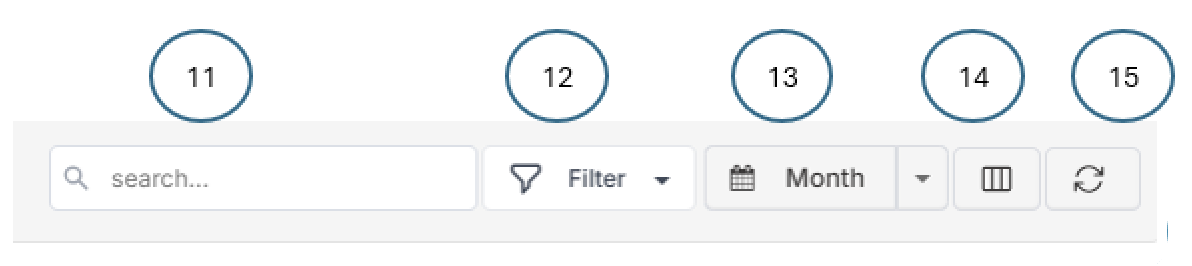
Search Schedule Items: Use la función de búsqueda para localizar rápidamente tareas específicas dentro de su cronograma.
-
Filtrar: Use los filtros para cambiar y filtrar los datos de tareas que se muestran en el Gantt.
-
Zoom the Schedule Display: Ajuste la vista del cronograma acercando o alejando la imagen para mostrar las tareas por día, semana, mes, trimestre o año. Esta flexibilidad ayuda a revisar tanto una visión detallada como una visión general de alto nivel de su proyecto.
-
Schedule Columns: Actívelo para personalizar qué columnas se muestran en su vista de Gantt. Esto le permite adaptar la vista a sus necesidades específicas de generación de informes.
-
Actualizar: Actualice el gráfico de Gantt para asegurarse de estar viendo los datos más recientes. Esto es útil después de realizar varios cambios o actualizaciones en el cronograma.
Esta guía completa de la barra de herramientas ayuda a los gerentes de proyecto y a los miembros del equipo a navegar y utilizar el gráfico de Gantt de manera eficaz, garantizando una gestión de proyectos eficiente y resultados exitosos.