Los elementos de cronograma protegidos le ayudan a establecer el nivel adecuado de gobernanza en su plan de proyecto sin volver rígido todo el cronograma.
Están diseñados para las partes de un cronograma que deben permanecer en su lugar sin importar quién mantenga el plan. Por ejemplo, es posible que desee proteger puntos de aprobación clave, puertas de control de gobernanza, puntos de control de cumplimiento, entregables obligatorios o fases de hitos que se espera que incluya todo proyecto.
Para un Administrador del proyecto, esto significa que puede definir la estructura que debe conservarse. Para un Project Manager, significa que puede seguir gestionando el cronograma con normalidad, dejando claro qué elementos forman parte del marco de gobernanza obligatorio del proyecto.
Antes de comenzar
Los elementos de cronograma protegidos solo están disponibles cuando la función Enable Protected Schedule Items está activada.

Si esta función está desactivada:
-
la opción para marcar un elemento del cronograma como protegido no está disponible
-
las insignias, advertencias y restricciones de protección no aparecen
-
todos los elementos del cronograma se comportan como elementos editables estándar
Para que los elementos de cronograma protegidos estén disponibles, un Administrador del proyecto o Administrador de la aplicación debe activar Enable Protected Schedule Items en Feature Settings.
Esto es lo primero que debe revisar si espera usar elementos protegidos pero no puede ver la opción en el cronograma.
¿Por qué usar elementos de cronograma protegidos?
No todas las tareas de un cronograma de proyecto necesitan estar bloqueadas. En la mayoría de los casos, los Project Manager deben tener libertad para actualizar plazos, propiedad, prioridades y detalles de entrega a medida que el proyecto avanza.
Los elementos de cronograma protegidos existen para las excepciones: las tareas e hitos que no deben renombrarse, reutilizarse ni eliminarse porque forman parte de cómo su organización gobierna la entrega.
Algunos ejemplos típicos incluyen:
-
aprobaciones del comité directivo
-
puntos de control de cumplimiento o auditoría
-
puertas de control de entrega estándar
-
hitos obligatorios en el ciclo de vida de un proyecto
-
fases o entregables basados en plantillas que todo proyecto debe conservar
Esto ofrece a las PMO y a los Administradores del proyecto una forma práctica de estandarizar la gobernanza entre proyectos, sin dejar de permitir que los Project Manager gestionen el trabajo real en torno a esos elementos.
¿Qué sucede cuando un elemento está protegido?
Un elemento de cronograma protegido es una tarea, entregable, hito o fase al que se le han aplicado controles adicionales.
Cuando un elemento está protegido:
-
los usuarios sin privilegios de administrador no pueden cambiar su título
-
los usuarios sin privilegios de administrador no pueden cambiar su tipo o subtipo
-
los usuarios sin privilegios de administrador no pueden eliminarlo
-
los usuarios sin privilegios de administrador no pueden eliminar un elemento principal si contiene uno o más elementos secundarios protegidos
Al mismo tiempo, la protección no impide la gestión normal del cronograma. Los usuarios pueden seguir actualizando las partes del elemento que se espera que cambien durante la entrega del proyecto, tales como:
-
fechas
-
estado
-
prioridad
-
porcentaje completado
-
descripciones
-
asignaciones
-
otros campos no gobernados
Ese equilibrio es importante: los elementos protegidos preservan la estructura, pero no impiden que los Project Manager dirijan el proyecto.
¿Quién puede hacer qué?
Para los Administradores del proyecto
Los Administradores del proyecto tienen control total sobre los elementos protegidos. Pueden:
-
marcar un elemento como protegido
-
quitar la protección de un elemento
-
actualizar el título
-
cambiar el tipo o subtipo
-
eliminar el elemento
-
eliminar un elemento principal que contenga elementos secundarios protegidos
-
editar cualquier otro campo
Esto hace que la función sea útil para establecer reglas de gobernanza sin impedir que el equipo de administración mantenga plantillas o corrija cronogramas cuando sea necesario.
Para los Project Manager y otros usuarios sin privilegios de administrador
Los Project Manager y otros usuarios pueden seguir trabajando con elementos protegidos, pero con límites en los cambios relacionados con la gobernanza.
Pueden seguir actualizando los campos de planificación del día a día, pero no pueden:
-
cambiar el estado de protección
-
editar el título del elemento
-
cambiar el tipo o subtipo
-
eliminar el elemento protegido
-
eliminar un elemento principal que incluya elementos secundarios protegidos
Esto deja claro qué partes del cronograma son obligatorias, sin dejar de dar margen para gestionar la entrega correctamente.
Cómo configurar elementos de cronograma protegidos
Una vez que Enable Protected Schedule Items se ha activado, los Administradores del proyecto pueden empezar a marcar elementos específicos del cronograma como protegidos.
Esto se puede hacer de varias formas, según cómo su organización gestione los cronogramas.
Opción 1: Configurar la protección en el cuadro de diálogo del elemento del cronograma
Cuando un Administrador del proyecto abre un elemento del cronograma en la interfaz, el cuadro de diálogo del elemento muestra un interruptor de protección en el área de indicadores del cronograma.
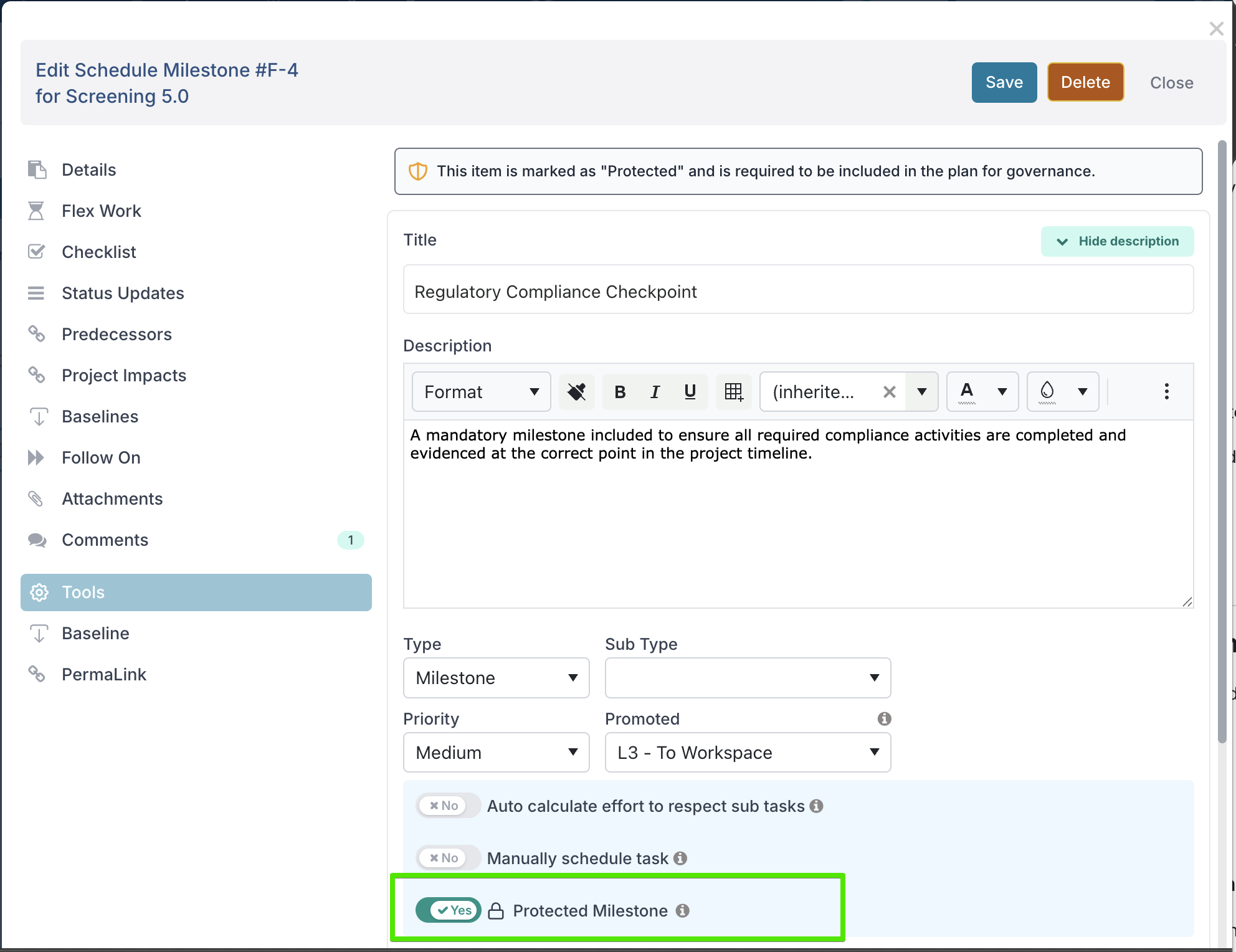
La etiqueta del interruptor refleja el tipo de elemento, por ejemplo Protected Milestone.
Esta es la forma más sencilla de proteger elementos individuales en un cronograma de proyecto activo. Resulta útil cuando la gobernanza debe aplicarse a un proyecto específico, o cuando un administrador está ajustando un cronograma después de la configuración inicial.
Una vez que el elemento se marca como protegido, el cambio es visible para todos los que trabajan en el cronograma.
Qué verán los usuarios
Los elementos protegidos se identifican claramente en el producto para que los usuarios entiendan por qué se comportan de forma diferente.
En el cuadro de diálogo del elemento del cronograma, los usuarios verán un aviso que explica que el elemento está protegido y es obligatorio en el plan por motivos de gobernanza.

En la cuadrícula de Gantt, los elementos protegidos muestran una insignia visual junto al nombre de la tarea.

Estas señales son importantes para los Project Manager, porque explican que el elemento no es simplemente otra tarea, sino que forma parte de la estructura obligatoria del plan.
Opción 2: Uso de la edición masiva y las plantillas
Los elementos protegidos resultan aún más útiles cuando se usan como parte de una configuración de proyecto repetible.
Edición masiva e importación
Los Administradores del proyecto pueden usar la edición masiva del cronograma para configurar elementos protegidos a gran escala.
Cuando Enable Protected Schedule Items está activado, la plantilla de edición masiva incluye una columna Protegido. Durante la carga, el sistema lee este valor y aplica la protección a los elementos correspondientes.
Esto es especialmente útil cuando está creando o manteniendo estructuras de proyecto estándar y no desea proteger los elementos uno por uno en la interfaz.
Por qué son importantes las plantillas
Las plantillas son donde los elementos de cronograma protegidos suelen aportar más valor.
Si su organización usa plantillas de proyecto estándar, puede definir las fases, hitos y entregables que siempre deben estar presentes desde el momento en que se crea un proyecto. Esto significa que los Project Manager parten de un marco de gobernanza correcto ya incorporado en el cronograma.
Para una PMO o un Administrador del proyecto, esto favorece la coherencia entre proyectos. No depende de que cada Project Manager individual recuerde qué tareas deben permanecer en su lugar. La plantilla hace ese trabajo por usted.
Para un Project Manager, esto proporciona claridad. La estructura obligatoria ya está presente, y usted puede centrarse en ajustar el resto del cronograma en torno a ella en lugar de reconstruir la gobernanza desde cero.
Una buena práctica es dejar claro qué elementos están protegidos en el archivo de cronograma asociado a la plantilla, de modo que sea evidente qué fases o entregables deben permanecer en su lugar.
Trabajar con elementos protegidos en proyectos
En el uso diario, los elementos protegidos deberían resultar sencillos.
Si es Project Manager, puede seguir gestionando el tiempo, el avance y la propiedad del elemento como parte del cronograma general. Lo que no puede hacer es eliminar o redefinir algo que se ha establecido por motivos de gobernanza.
Si es Administrador del proyecto, puede usar elementos protegidos para asegurarse de que la estructura obligatoria del cronograma se mantenga a medida que los proyectos se actualizan con el tiempo, especialmente cuando varios usuarios editan el mismo plan.
Esto resulta particularmente útil en organizaciones donde los proyectos siguen un modelo de gobernanza definido, donde los informes dependen de hitos estándar, o donde ciertas aprobaciones y puntos de control siempre deben aparecer en el cronograma.
Preguntas frecuentes
P: ¿Por qué no puedo ver la opción Protegido en un elemento del cronograma?
Por lo general, esto significa una de dos cosas:
-
la función Enable Protected Schedule Items no está activada
-
no ha iniciado sesión como Administrador del proyecto
Solo los Administradores del proyecto pueden aplicar o quitar la protección.
P: ¿Puede un Project Manager eliminar un elemento protegido?
No. Los elementos protegidos no pueden ser eliminados por usuarios sin privilegios de administrador.
P: ¿Qué sucede si intento eliminar un elemento principal que contiene elementos secundarios protegidos?
Si no es Administrador del proyecto, la eliminación se bloquea. Esto evita que los elementos protegidos se eliminen de forma indirecta a través de una tarea o fase principal.
P: ¿Puedo seguir actualizando fechas y estado en un elemento protegido?
Sí. Los elementos protegidos no están completamente bloqueados. La protección solo se aplica al título del elemento, al tipo/subtipo, al estado de protección y al comportamiento de eliminación. El resto de campos editables se pueden seguir actualizando.
P: ¿Se pueden configurar elementos protegidos mediante una plantilla o importación?
Sí. Cuando la función está activada, la plantilla de edición masiva o importación incluye una columna Protegido, y ese valor se usa durante la carga.