Los pronósticos se utilizan para estimar los costos no relacionados con recursos que se espera que un proyecto incurra a lo largo del tiempo. Estos pronósticos ayudan a las PMO y a los gerentes de proyecto a planear presupuestos, dar seguimiento a los compromisos financieros esperados y garantizar que se asigne financiamiento suficiente para la finalización del proyecto. Al mantener pronósticos precisos, las organizaciones pueden gestionar el flujo de caja de manera eficaz, comparar los costos planeados con los valores reales y tomar decisiones financieras informadas.
En este artículo, recorreremos el proceso de agregar, editar y gestionar pronósticos no relacionados con recursos dentro de un proyecto. Aprenderá quién puede editar pronósticos, qué pronósticos se pueden actualizar y cómo usar la página Gestionar el Pronóstico Financiero para ingresar y ajustar datos financieros. Además, exploraremos funcionalidades avanzadas como la Vista de pronóstico de año completo, la Vista Delta y la Navegación por año fiscal, que ayudan a los gerentes de proyecto y a las PMO a dar seguimiento a los gastos de manera más eficaz y tomar decisiones financieras informadas.
¿Quién puede editar pronósticos no relacionados con recursos?
-
Administradores del proyecto pueden editar pronósticos no relacionados con recursos para todos los proyectos del portafolio.
-
Gerentes de proyecto pueden actualizar los pronósticos de los proyectos que administran.
-
Otros usuarios no tienen permiso para editar pronósticos. Sin embargo, todos los usuarios necesitan el rol de Acceso financiero para ver las finanzas del proyecto.
Sin embargo, todos los usuarios deben tener el rol de Acceso financiero para ver o editar las finanzas del proyecto. Sin este rol, los datos financieros del proyecto no serán visibles, independientemente de otros permisos.
¿Qué pronósticos se pueden editar?
-
Los gerentes de proyecto y los administradores de proyecto pueden actualizar los pronósticos directamente desde el espacio de trabajo del proyecto. Los pronósticos solo se pueden actualizar para los meses abiertos, es decir, los meses posteriores a la fecha de bloqueo financiero.
-
Los administradores de proyecto que también tengan el rol de Administrador financiero pueden ajustar pronósticos de meses cerrados mediante la funcionalidad de Edición masiva de pronósticos financieros desde la página de Administración Financiera. Puede obtener más información sobre esta funcionalidad aquí.
-
Tenga en cuenta que los pronósticos registrados antes de la capitalization lock date no se pueden modificar, ya que forman parte de los registros financieros finalizados.
Agregar pronósticos no relacionados con recursos a un proyecto
Paso 1: Abrir la página Gestionar el Pronóstico Financiero
-
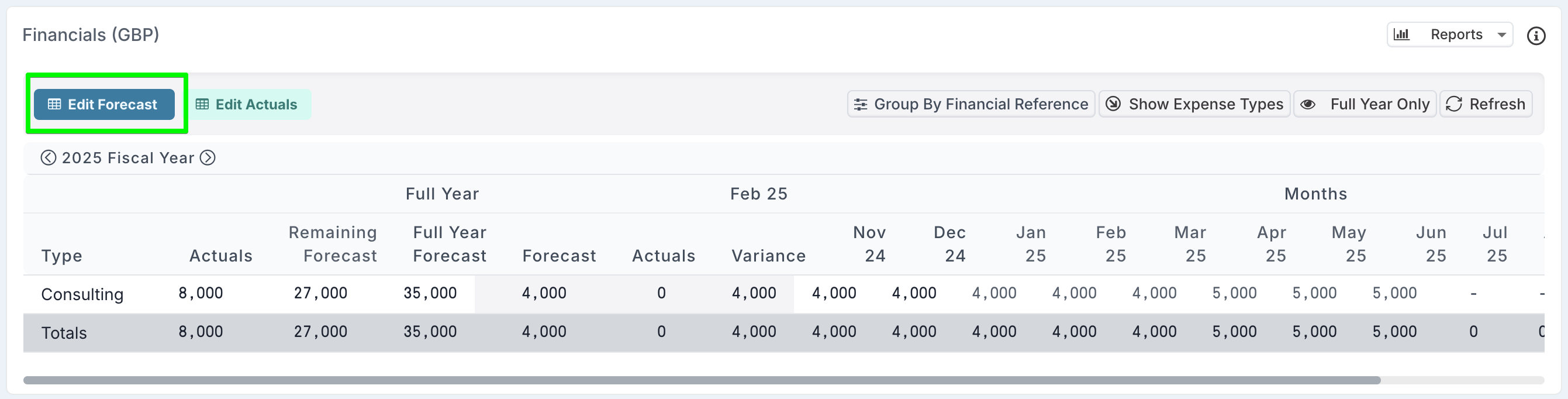
Vaya a la sección Finanzas del espacio de trabajo del proyecto.
-
Haga clic en el botón Editar pronóstico. Esto abrirá la página Gestionar el Pronóstico Financiero.
Paso 2: Agregar o editar entradas de pronóstico
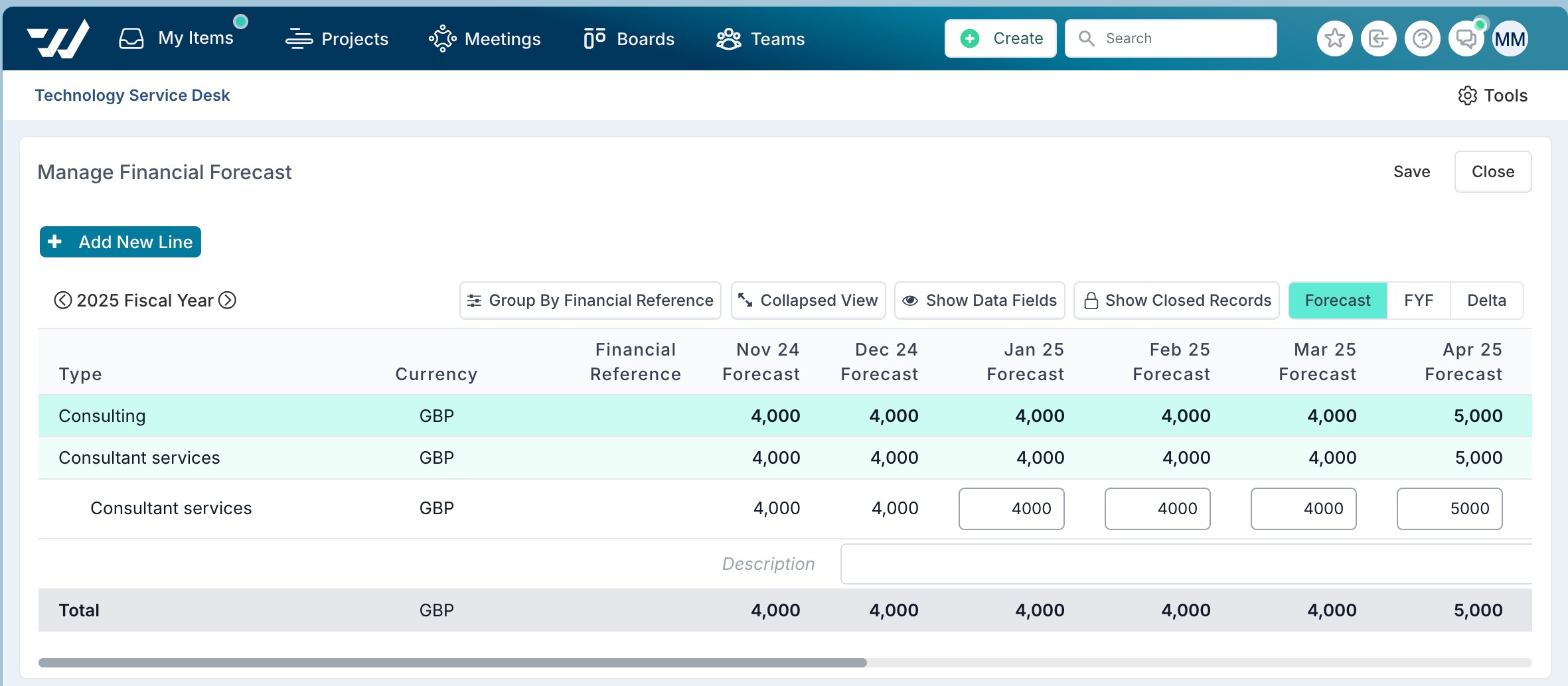
La página Gestionar el Pronóstico Financiero le permite agregar y editar registros de pronóstico.
-
Para actualizar un pronóstico existente, modifique directamente los valores en la cuadrícula financiera.
-
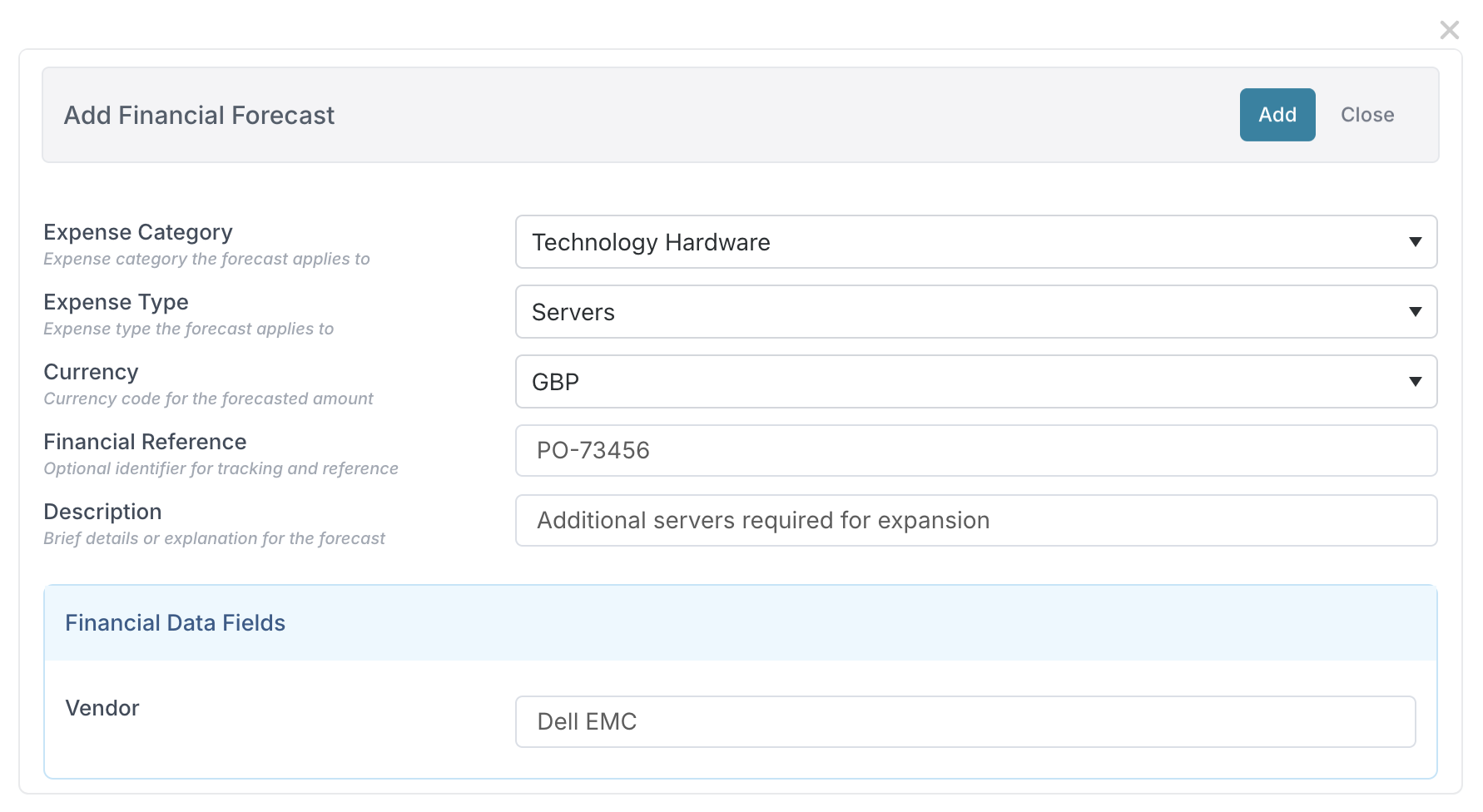
Para agregar una nueva entrada de pronóstico, haga clic en Agregar nueva línea y complete los campos obligatorios:
-
Categoría de gasto – Seleccione la categoría correspondiente en la lista desplegable.
-
Tipo de gasto – Elija el tipo de costo específico dentro de la categoría.
-
Moneda – Seleccione la moneda del importe pronosticado.
-
Los siguientes campos son opcionales pero pueden mejorar el seguimiento y los informes:
-
Referencia financiera – Ingrese un identificador único para fines de seguimiento (por ejemplo, número de orden de compra, código de presupuesto).
-
Descripción – Proporcione detalles que aclaren lo que representa el pronóstico.
-
-
Si se han configurado propiedades financieras personalizadas en su instancia, también se mostrarán aquí para el ingreso de datos adicional.
-
Haga clic en Agregar para guardar la entrada de pronóstico.
-
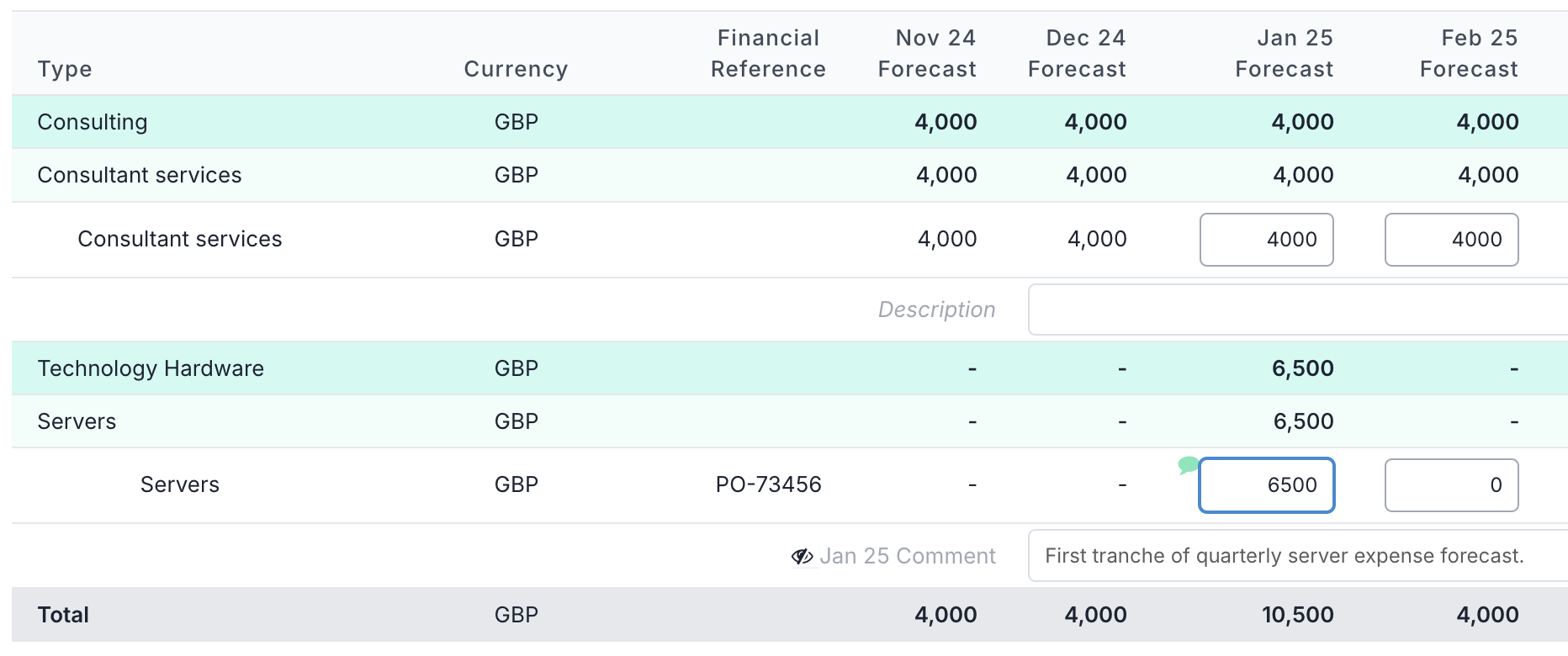
Paso 3: Ingresar los montos pronosticados
-
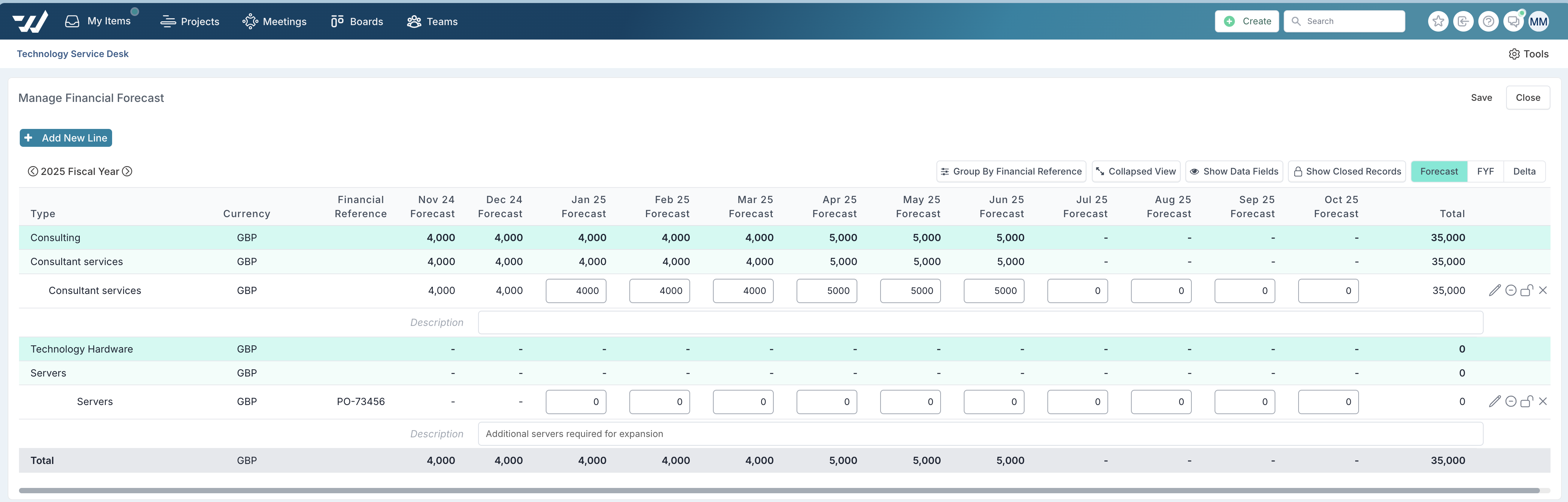
Una vez agregada una entrada de pronóstico, la cuadrícula financiera se actualiza automáticamente para mostrar el nuevo registro.
-
Ingrese el costo pronosticado para cada mes. También puede agregar un comentario mediante el campo debajo del campo de importe. Un icono de chat junto al monto de pronóstico mensual indica que se ha agregado un comentario para ese mes.
-
Haga clic en Guardar cuando termine.
Funcionalidad adicional en la página Gestionar el Pronóstico Financiero
La página Gestionar el Pronóstico Financiero ofrece varias funcionalidades adicionales que ayudan a los gerentes de proyecto y a las PMO a revisar, ajustar y refinar los planes financieros con mayor precisión. Estas herramientas permiten una mejor comparación entre los costos planeados y los reales, una navegación más sencilla entre años fiscales y un seguimiento del presupuesto más eficaz.
-
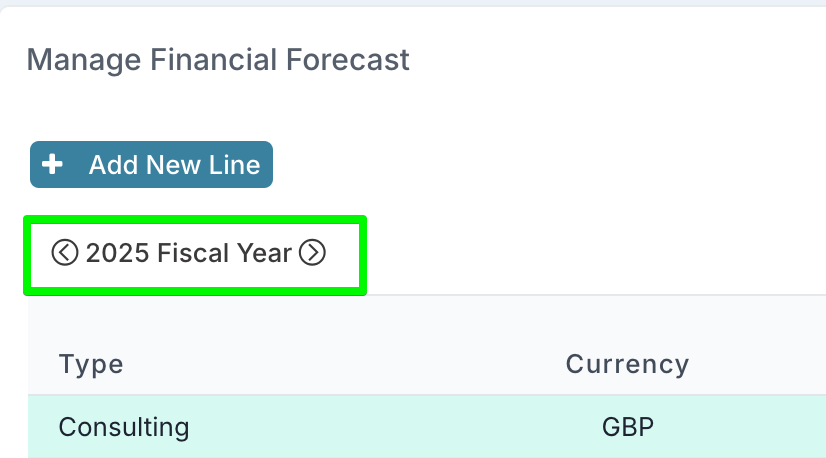
Selector de año fiscal – Navegue entre distintos años fiscales para ver o editar pronósticos de años anteriores o futuros.
-
Botón Mostrar campos de datos – Muestra las propiedades financieras personalizadas para su revisión y actualización.

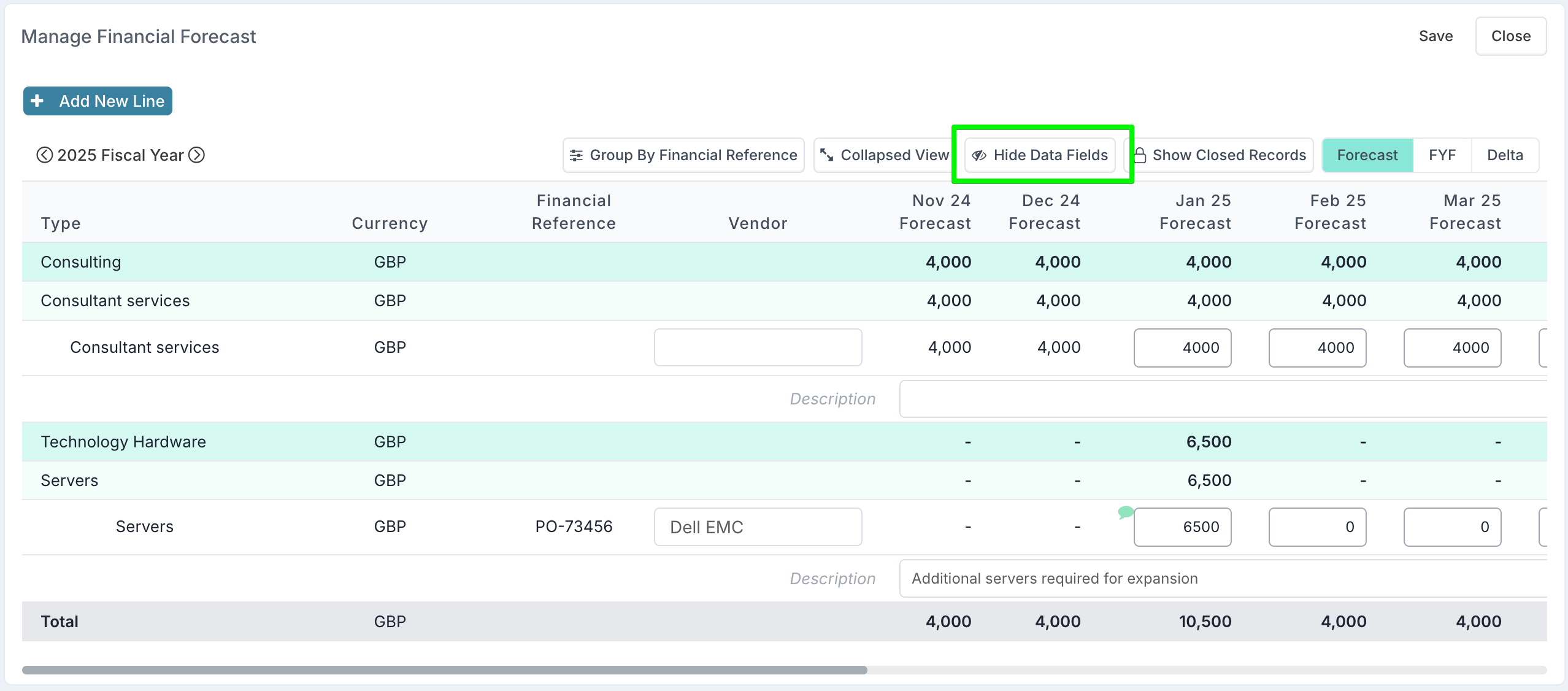
Haga clic en Ocultar campos de datos para volver a la vista estándar.
-
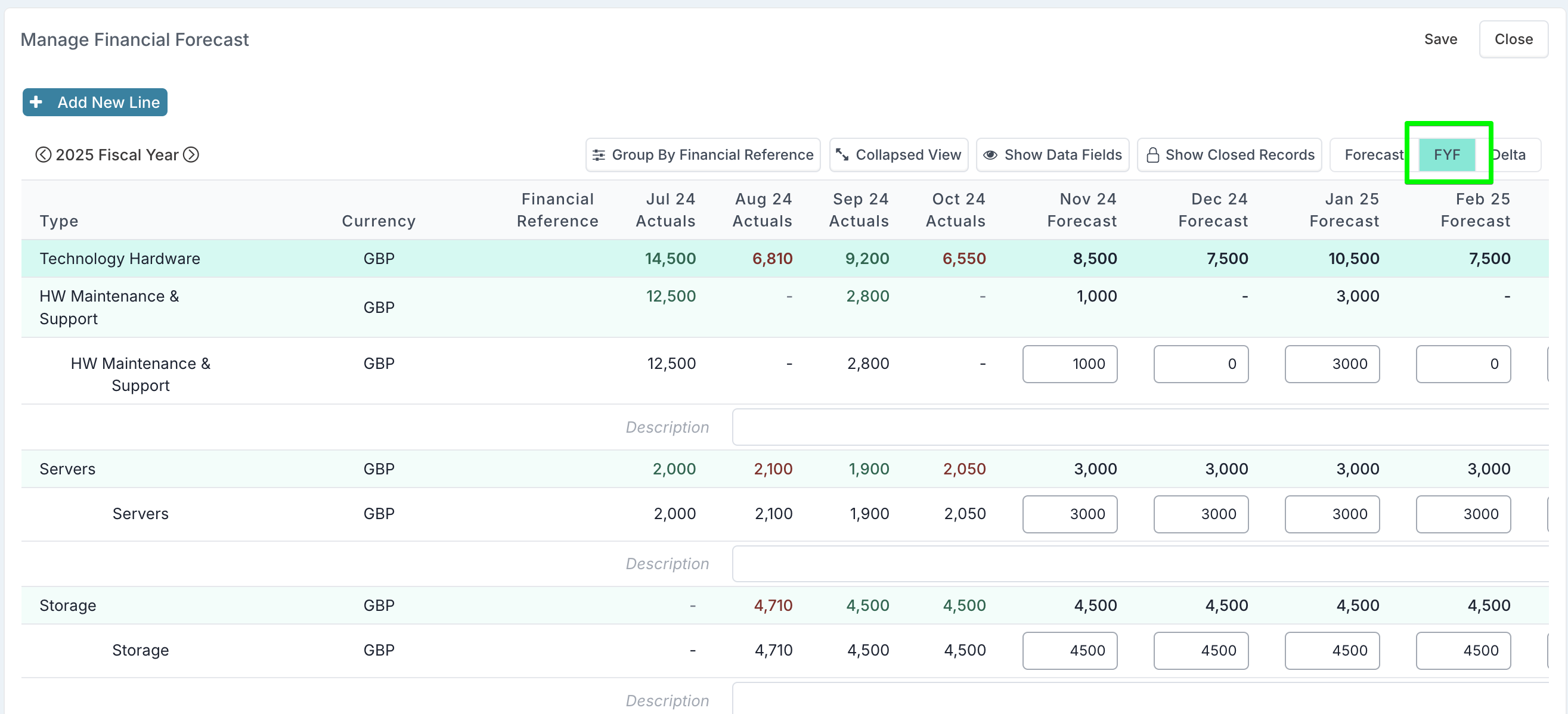
Vista de pronóstico de año completo (FYF) – Muestra los valores reales de los meses cerrados junto con los pronósticos de los meses abiertos, ofreciendo una visión clara de las finanzas del proyecto. Esto permite a los gerentes de proyecto ver el pronóstico de año completo actualizado y tomar decisiones informadas al reelaborar el pronóstico. Si los valores reales superan el monto pronosticado, el valor se muestra en rojo; si los valores reales son menores, aparece en verde, lo que facilita identificar las variaciones de un vistazo.
-
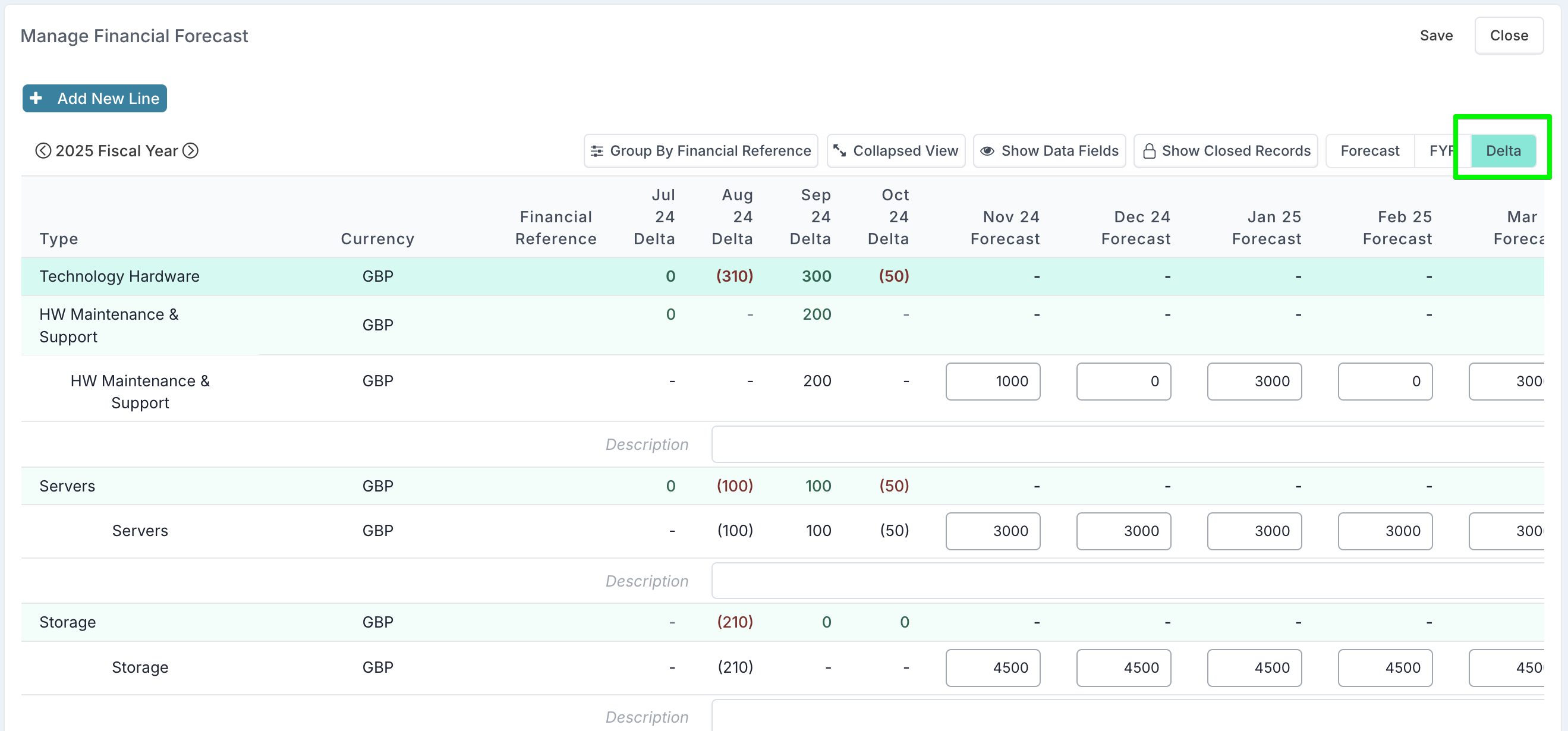
Vista Delta – Compara los valores reales con los pronósticos en los meses cerrados mostrando la diferencia de cada mes. Esto ayuda a identificar rápidamente las áreas de sobregasto o subgasto, permitiendo un mejor seguimiento y ajuste financiero.
-
Vista de expandir/contraer – Alterne entre la vista expandida y la vista contraída para ver los pronósticos a nivel de tipo de gasto o a nivel de categoría de gasto. La siguiente captura de pantalla muestra la vista concisa con los pronósticos a nivel de categoría de gasto.

-
Editar, restablecer, cerrar o eliminar un registro de pronóstico – Encontrará un conjunto de 4 iconos al final de cada fila de pronóstico. Úselos para:
-
Editar un registro de pronóstico para actualizar su referencia financiera, descripción o valores de propiedades personalizadas. Tenga en cuenta que la referencia financiera solo se puede actualizar si el registro de pronóstico no tiene ningún pronóstico en meses bloqueados.
-
Restablecer a 0 los valores de pronóstico de los meses abiertos.
-
Cerrar un registro de pronóstico - Use esta opción para quitar un registro de pronóstico de la vista, en particular si ya no se necesita para años fiscales anteriores. Siempre puede restaurarlo haciendo clic en el botón 'Mostrar registros cerrados'.
-
Eliminar un registro de pronóstico. Tenga en cuenta que solo puede eliminar un registro de pronóstico si no tiene ningún monto de pronóstico en meses cerrados.
-