En el artículo anterior, aprendimos a crear una plantilla de Word o PowerPoint para exportar datos de proyectos. En este artículo, aprenderemos a incluir datos de subproyectos en el informe generado.
Al exportar datos de proyecto desde un programa o un proyecto que se ha dividido en proyectos más pequeños para crear una jerarquía de proyectos, es posible que desee incluir datos de subproyectos en el informe de Word o PowerPoint generado.
Hay varias formas de incluir información de subproyectos en el informe generado. Puede:
-
Incluir los elementos promovidos del subproyecto.
-
Generar un informe combinado que incluya un informe para cada proyecto en la jerarquía de proyectos
-
Generar un informe de PowerPoint que tenga algunas diapositivas repetidas para cada proyecto en la jerarquía.
1. Incluir los elementos promovidos del subproyecto
Como se explica en este artículo, las tareas del cronograma y los impactos del proyecto se pueden configurar para que se reporten al proyecto principal o al programa.
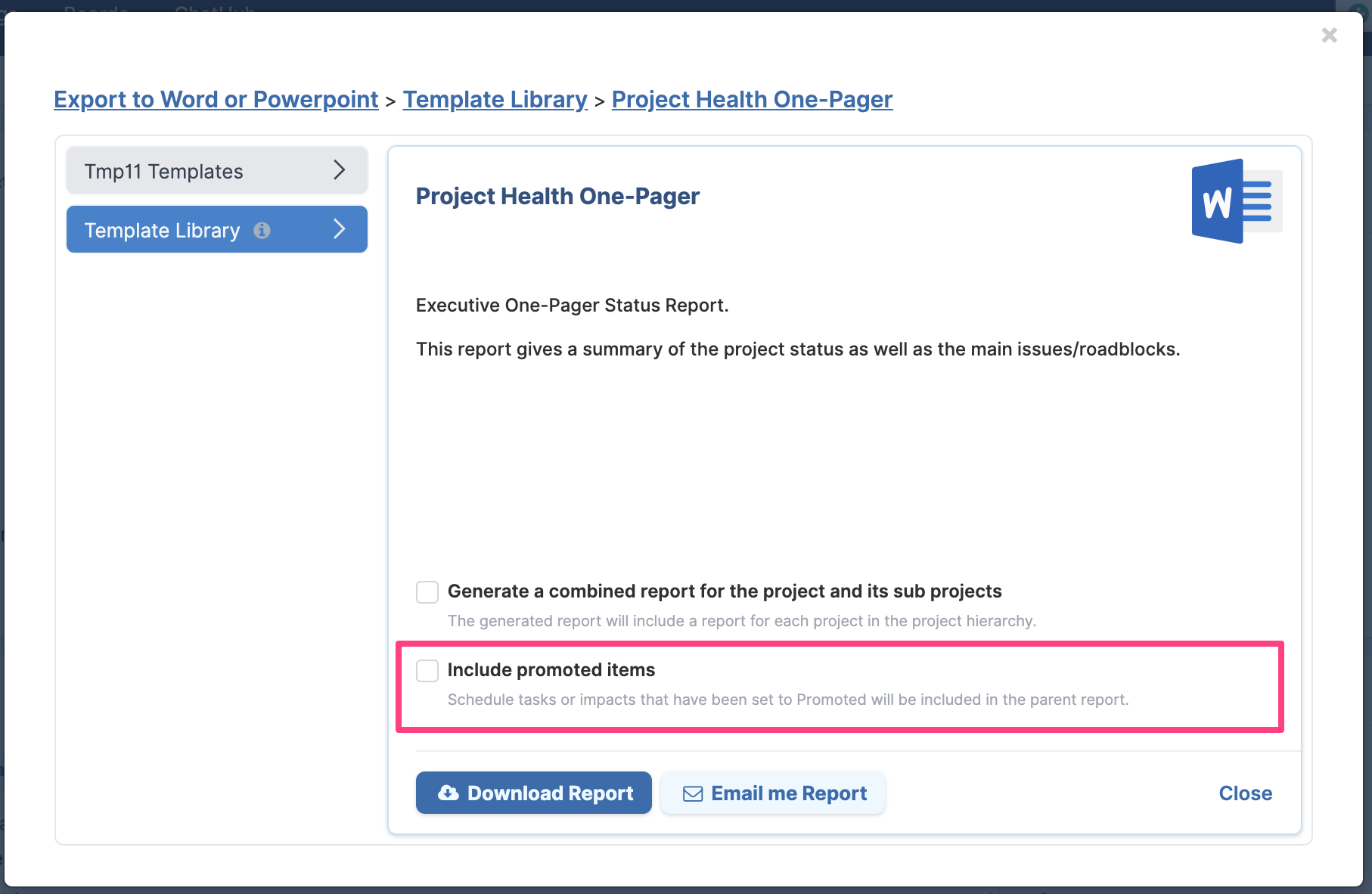
Para incluir los elementos promovidos al exportar los datos del proyecto a Word o PowerPoint, asegúrese de marcar la casilla para incluir elementos promovidos antes de descargar el informe.
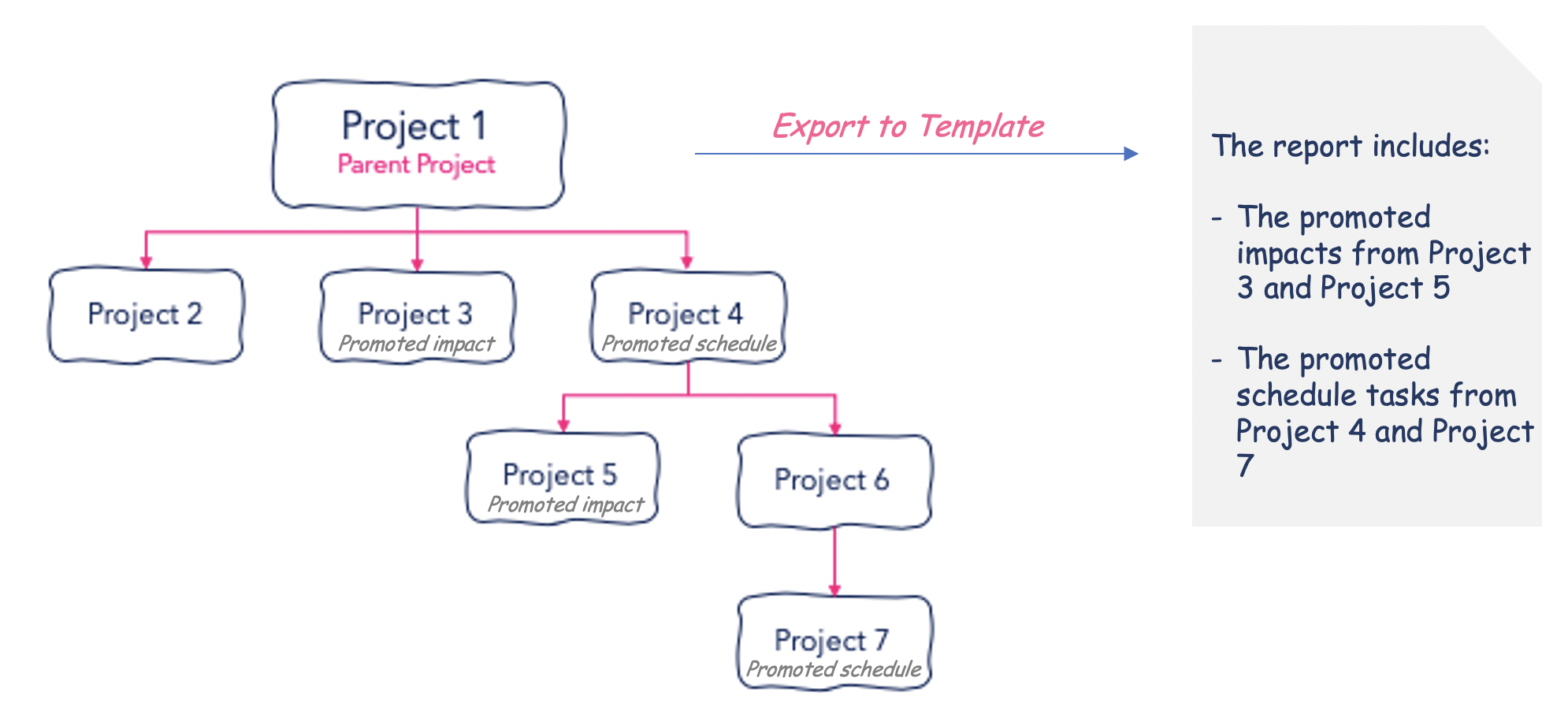
La siguiente imagen ofrece una representación gráfica de cómo funciona la inclusión de elementos promovidos. El Proyecto 3 y el Proyecto 5 tienen elementos de impacto promovidos, mientras que el Proyecto 4 y el Proyecto 7 tienen tareas del cronograma que se han promovido al proyecto principal. El informe generado incluirá todos los elementos promovidos.
2. Incluir un informe para cada subproyecto
La otra opción para incluir datos de subproyectos en el informe descargado es iterar la misma plantilla a través de todos los proyectos de la jerarquía. El informe generado incluirá entonces un informe completo para cada proyecto de la jerarquía.
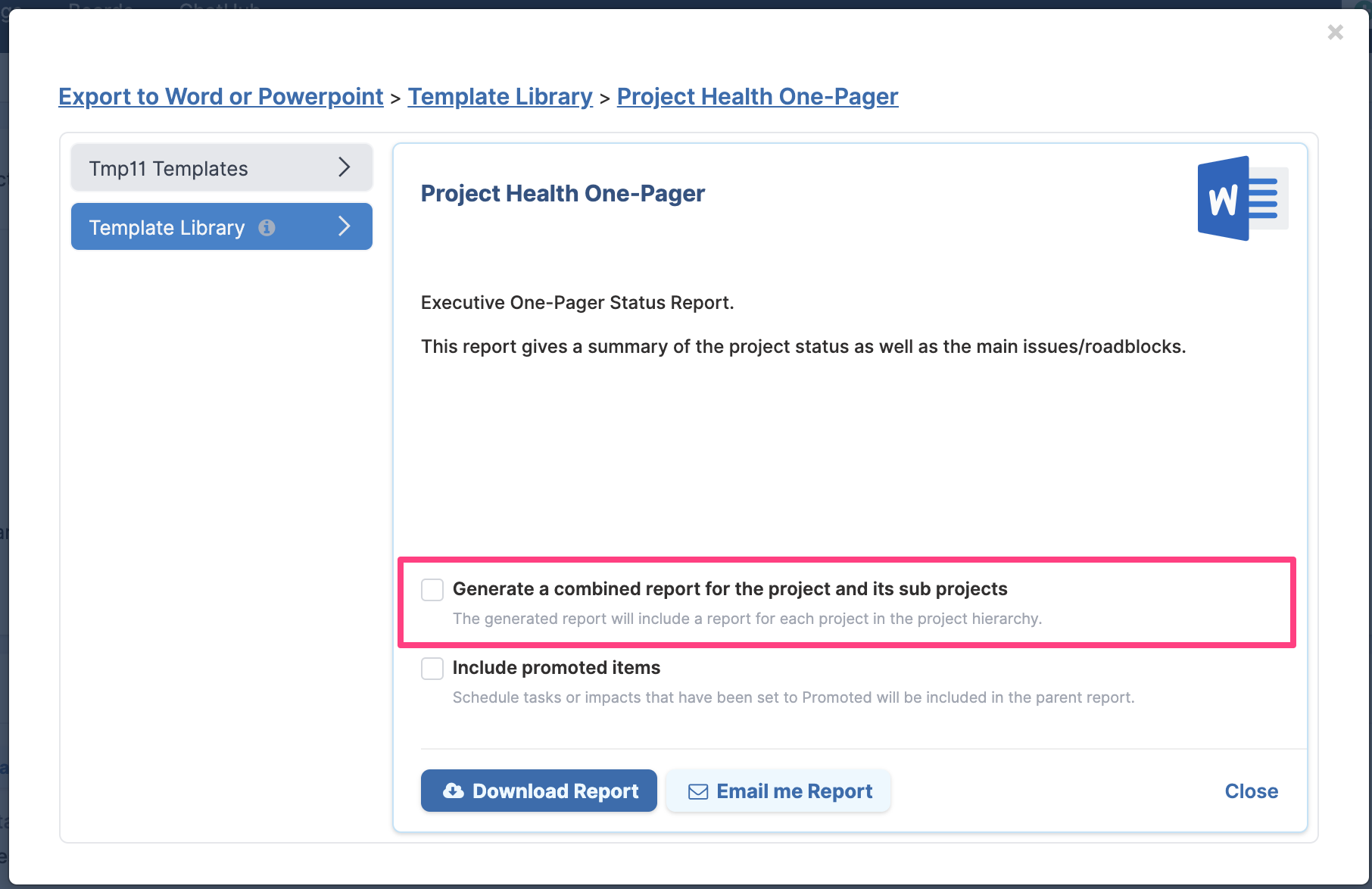
Para iterar la misma plantilla a través de cada subproyecto, debe seleccionar la casilla de verificación para generar un informe combinado antes de hacer clic en el botón Descargar.
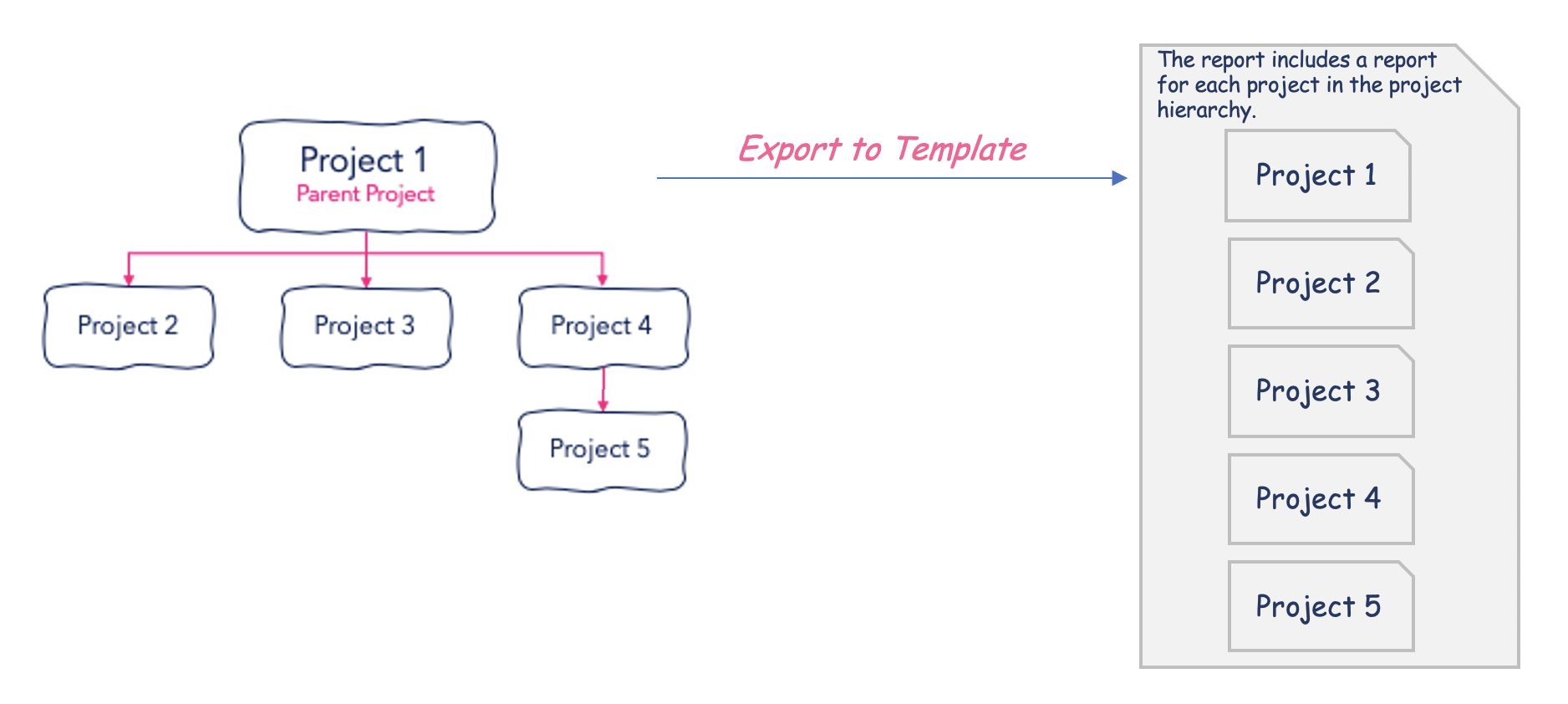
Como puede ver en la siguiente imagen, seleccionar la opción de informe combinado generará un informe único que incluye un informe para cada subproyecto.
3. Repetir diapositivas para cada subproyecto (solo plantillas de PowerPoint)
Si utiliza PowerPoint para crear la plantilla de su informe de proyecto, es posible indicar si una diapositiva debe repetirse y aplicarse a cada proyecto de la jerarquía de proyectos.
Por ejemplo, puede crear una plantilla de PowerPoint que tenga una portada, algunas diapositivas específicas para el proyecto principal desde el que ejecuta la plantilla y algunas diapositivas que se aplican a cada proyecto de la jerarquía. Puede ver un ejemplo de una plantilla que utiliza diapositivas repetidas en el documento PPT de Salud del Proyecto adjunto a este artículo.
Las diapositivas que deben aplicarse a cada subproyecto deben contener una de estas palabras clave:
-
GROUP_REPEAT_FOR_SUBPROJECTS
Esta palabra clave debe usarse si tiene diapositivas consecutivas que deben aplicarse al proyecto principal y a cada subproyecto y desea que estas diapositivas se agrupen por proyecto.
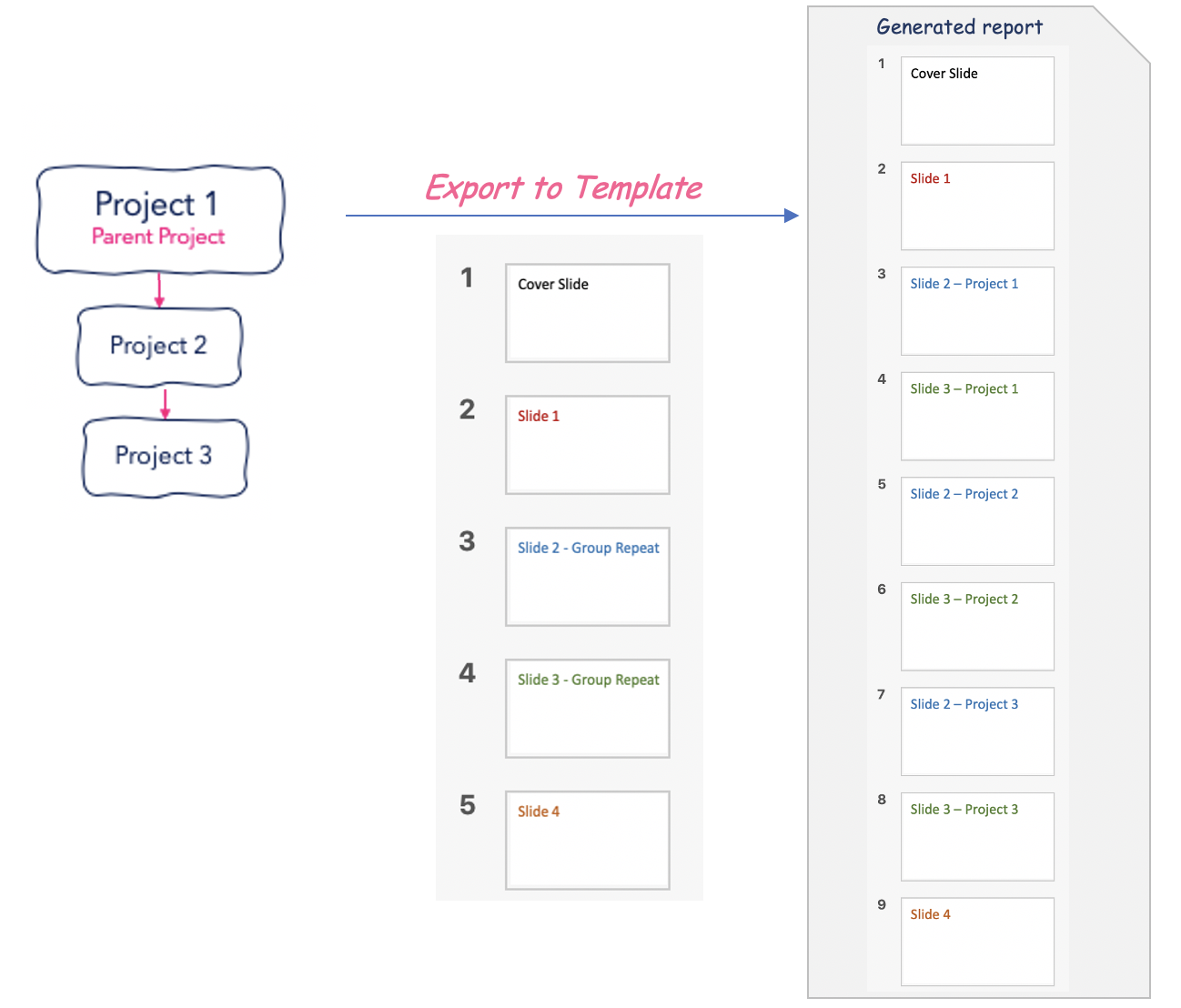
Cuando se ejecuta la plantilla, si el proceso encuentra una diapositiva con la palabra clave GROUP_REPEAT_FOR_SUBPROJECTS, buscará cualquier diapositiva consecutiva con la misma palabra clave y aplicará el conjunto de diapositivas a cada proyecto respectivamente, en el orden de la jerarquía de proyectos.
En el siguiente ejemplo, la Diapositiva 2 y la Diapositiva 3 de la plantilla usan la palabra clave GROUP_REPEAT_FOR_SUBPROJECTS. Cuando la plantilla se ejecuta desde el proyecto principal, el informe generado mostrará las diapositivas 2 y 3 con los datos del Proyecto 1, luego las diapositivas 2 y 3 con los datos del Proyecto 2 y finalmente las diapositivas 2 y 3 con los datos del Proyecto 3.
-
GROUP_REPEAT_FOR_SUBPROJECTS_EXCL_PARENT
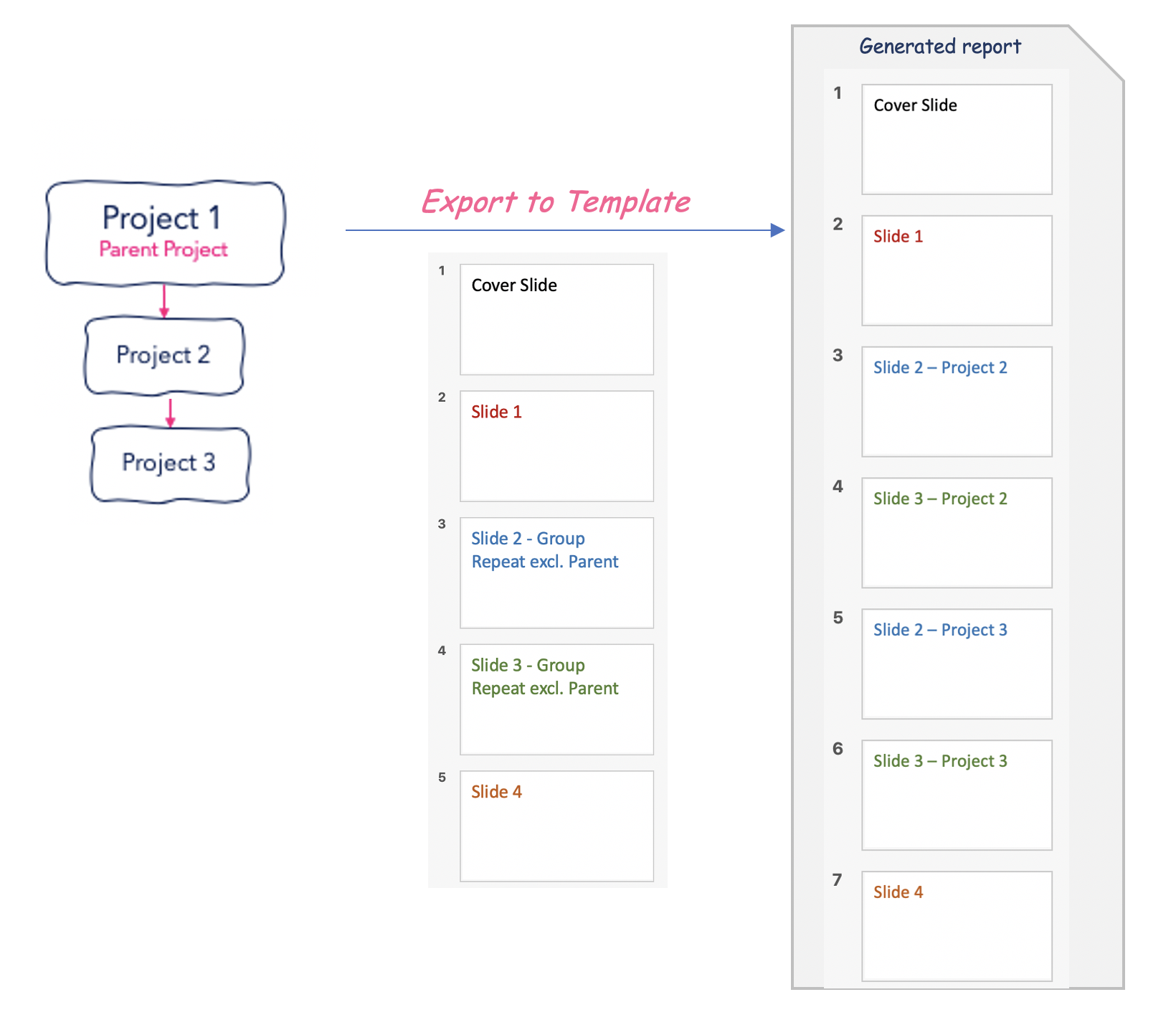
La única diferencia entre esta palabra clave y la anterior es que, en este caso, las diapositivas repetidas no se aplican al proyecto principal. Esto resulta particularmente útil cuando desea crear una plantilla que tenga diapositivas diferentes para los subproyectos.
En el siguiente ejemplo, la Diapositiva 2 y la Diapositiva 3 de la plantilla usan la palabra clave GROUP_REPEAT_FOR_SUBPROJECTS_EXCL_PARENT. Cuando la plantilla se ejecuta desde el proyecto principal, el informe generado mostrará las diapositivas 2 y 3 con los datos del Proyecto 2 y luego las diapositivas 2 y 3 con los datos del Proyecto 3. Las diapositivas no se aplican al Proyecto 1.
-
REPEAT_FOR_SUBPROJECTS
A diferencia de la palabra clave anterior, esta palabra clave no busca diapositivas consecutivas con la misma palabra clave.
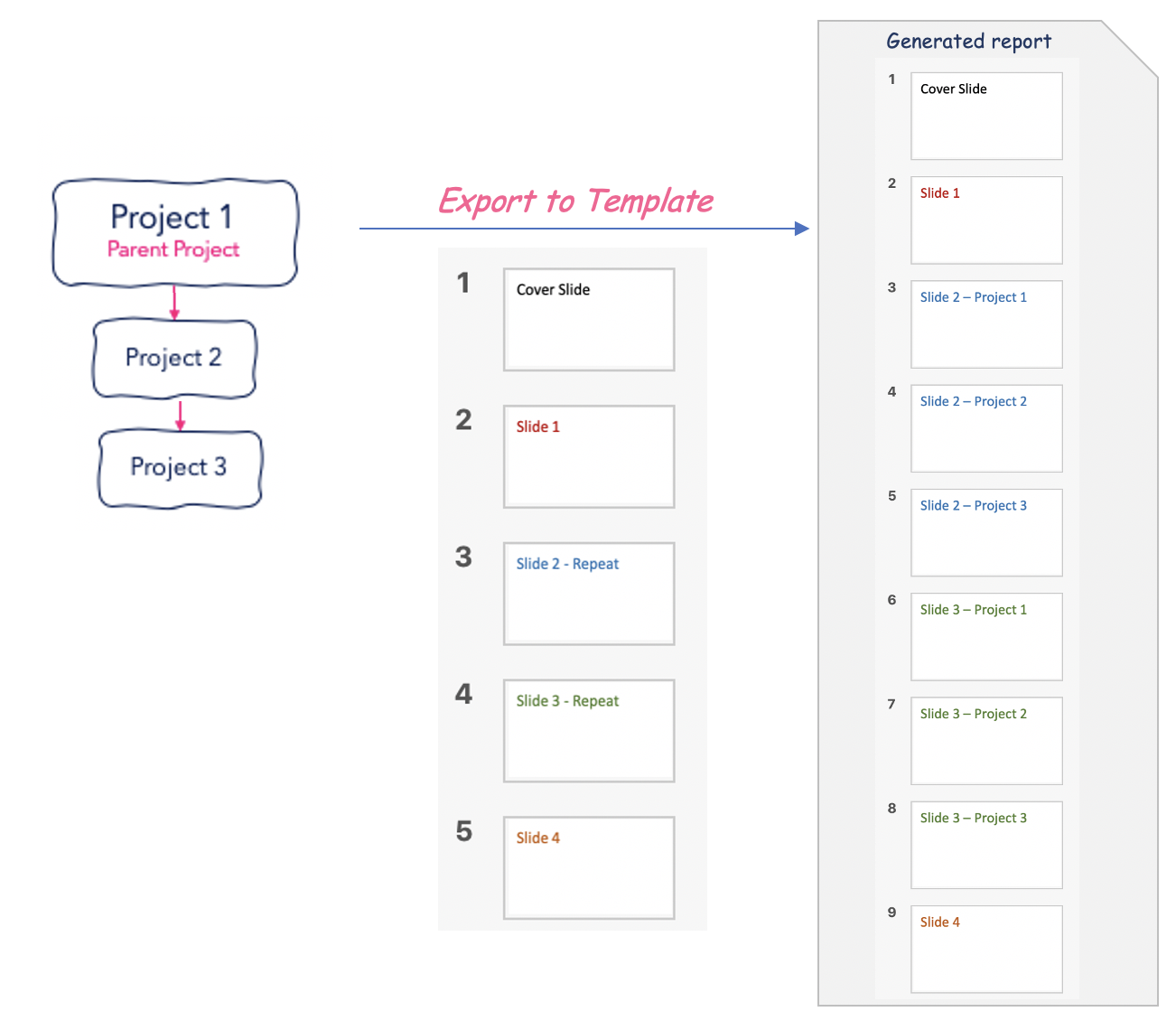
Si se encuentra una diapositiva con esta palabra clave cuando se ejecuta la plantilla, la diapositiva se aplicará a cada subproyecto de la jerarquía (en el orden de la jerarquía de proyectos) y el proceso continuará luego con la siguiente diapositiva.
En el siguiente ejemplo, la palabra clave REPEAT_FOR_SUBPROJECTS se usa para las diapositivas 2 y 3, pero como puede ver en la plantilla generada, la diapositiva 2 se representa para cada proyecto de la jerarquía antes de que se represente la diapositiva 3.
-
REPEAT_FOR_SUBPROJECTS_EXCL_PARENT
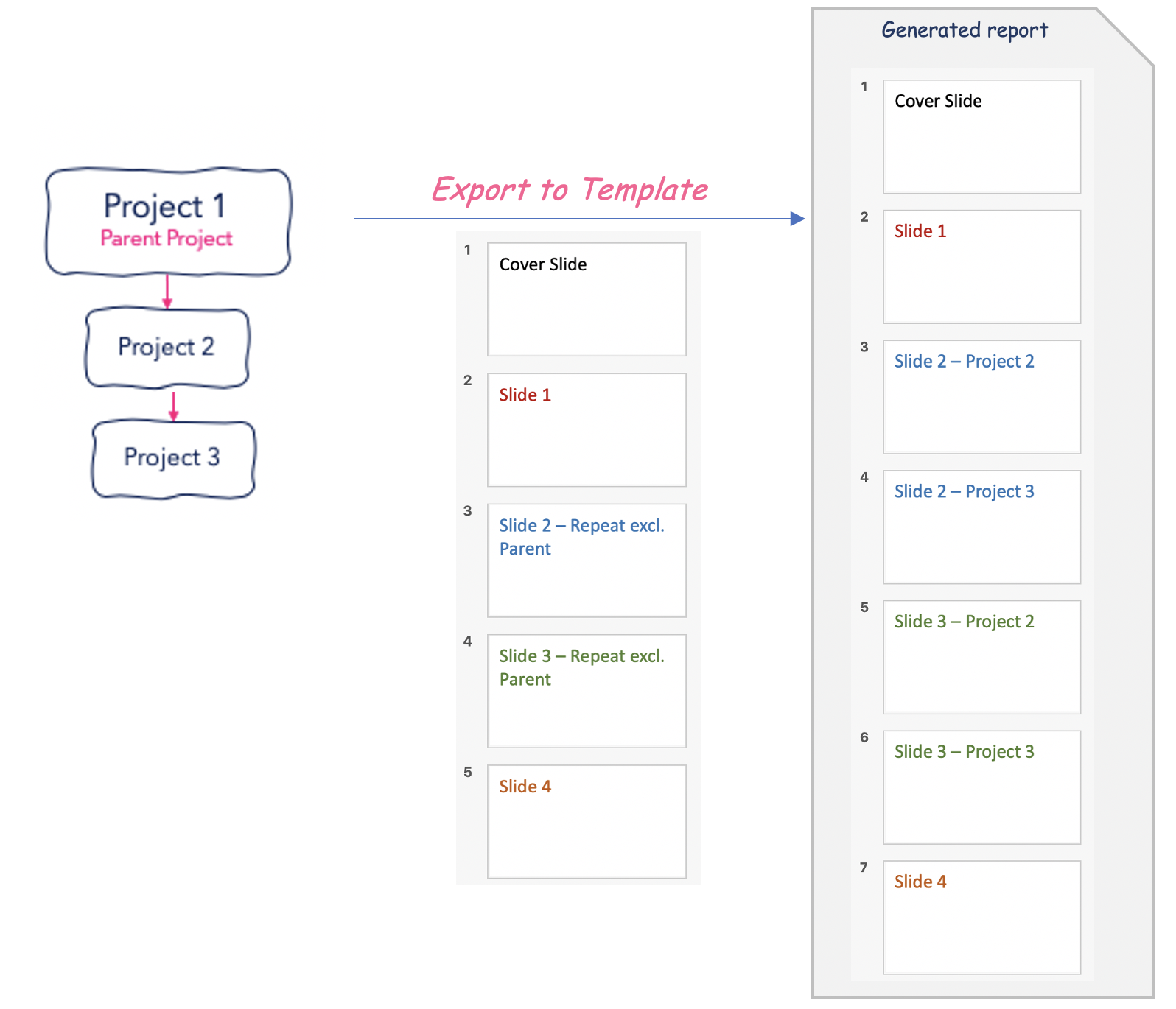
Esta palabra clave debe usarse en lugar de la anterior si las diapositivas no deben aplicarse al proyecto principal.
En el siguiente ejemplo, la Diapositiva 2 y la Diapositiva 3 usan la palabra clave REPEAT_FOR_SUBPROJECTS_EXCL_PARENT. Cuando la plantilla se ejecuta desde el proyecto principal, el informe generado mostrará la Diapositiva 2 para el Proyecto 2 y el Proyecto 3 y luego la Diapositiva 3 para el Proyecto 2 y el Proyecto 3.
4. Exportar detalles, estado y datos financieros del proyecto en una sola tabla
Puede haber casos en los que desee que los datos de diferentes proyectos se agreguen en una sola tabla en lugar de tener un informe para cada proyecto individual.
La siguiente imagen muestra un ejemplo de un informe que incluye una tabla resumen de diferentes estados de proyecto.
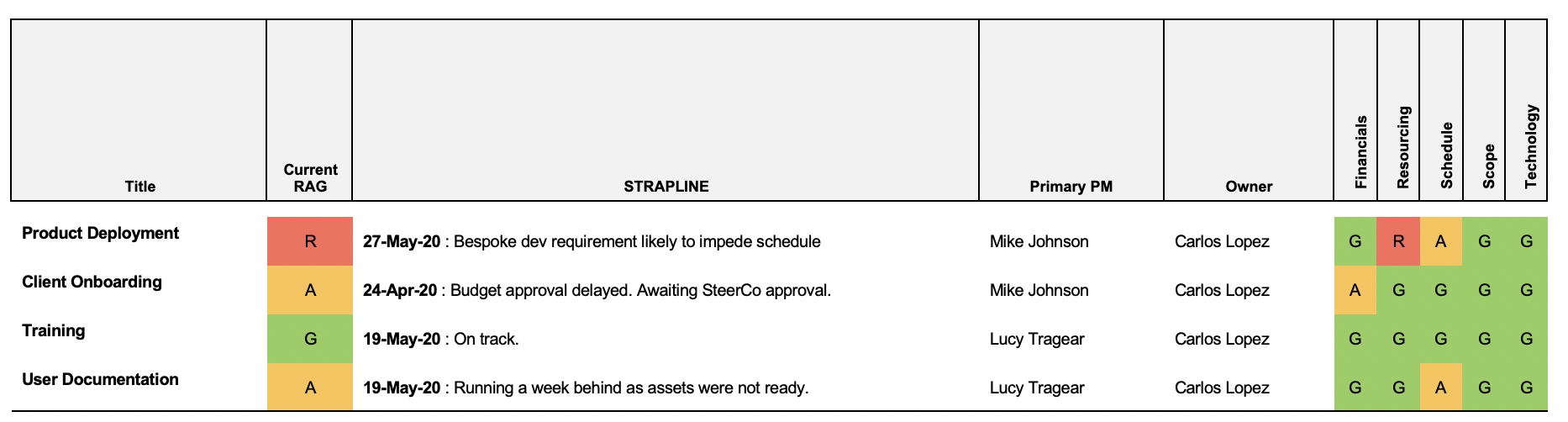
Para lograr el resultado anterior, la tabla debe especificar la palabra clave [REPEAT_ROW].

También se ofrece un ejemplo de cómo usar la palabra clave [REPEAT_ROW] en el documento Lista de Salud del Proyecto adjunto a este artículo.
La palabra clave [REPEAT_ROW] funciona de forma diferente según si la plantilla se ejecuta desde una lista de seguimiento o desde un proyecto principal.
-
Si se ejecuta desde una lista de seguimiento, la tabla incluirá una fila para cada proyecto de la lista de seguimiento.
-
Si se ejecuta desde un proyecto principal, la tabla incluirá una fila para el proyecto principal y todos los subproyectos.
Los datos del proyecto que se pueden devolver en la tabla incluyen:
-
los detalles y metadatos del proyecto
-
el estado del proyecto
-
los datos financieros del proyecto.
Puede encontrar la lista de elementos de enlace que debe usar para cada tipo de dato aquí.