Fluid admite la integración directa con Power BI y Excel mediante una conexión de datos en vivo, lo que le permite crear informes dinámicos con datos que se pueden actualizar cuando lo necesite. Este artículo cubre el proceso de configuración para Excel en Mac (Microsoft 365).
Si utiliza Excel en Windows, consulte la versión de este artículo para Windows.
Comuníquese con su Gerente de Cuenta si no ve la función de Power BI/Exportación en su instancia.
Paso 1. Determine los datos que requieren una exportación
Una vez habilitada la función, el primer paso es determinar qué información se exportará de Fluid a su informe.
-
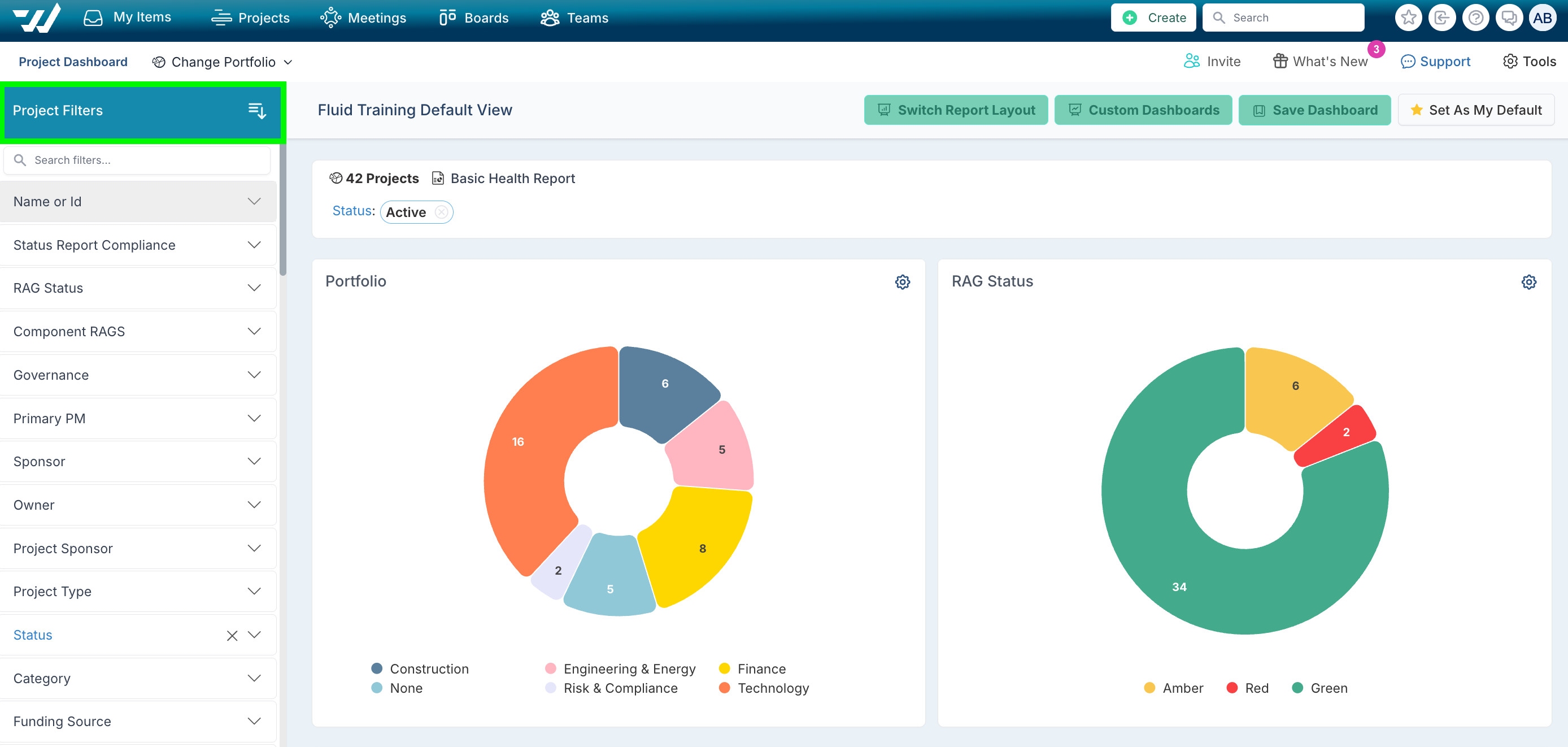
Navegue a su página del panel de Proyectos y utilice el panel de navegación izquierdo para filtrar la información que desea exportar.
Paso 2. Copie la URL del feed
-
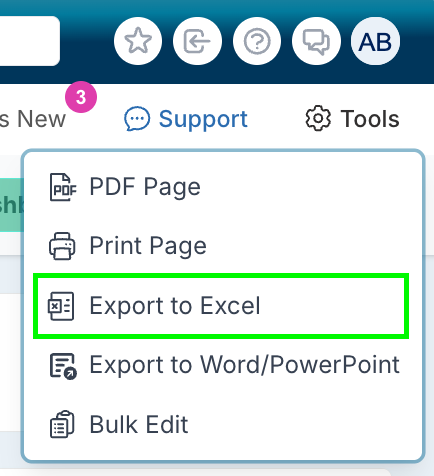
Una vez aplicados todos sus filtros, seleccione Herramientas y Exportar a Excel.
-
Seleccione el informe que desea ver.
-
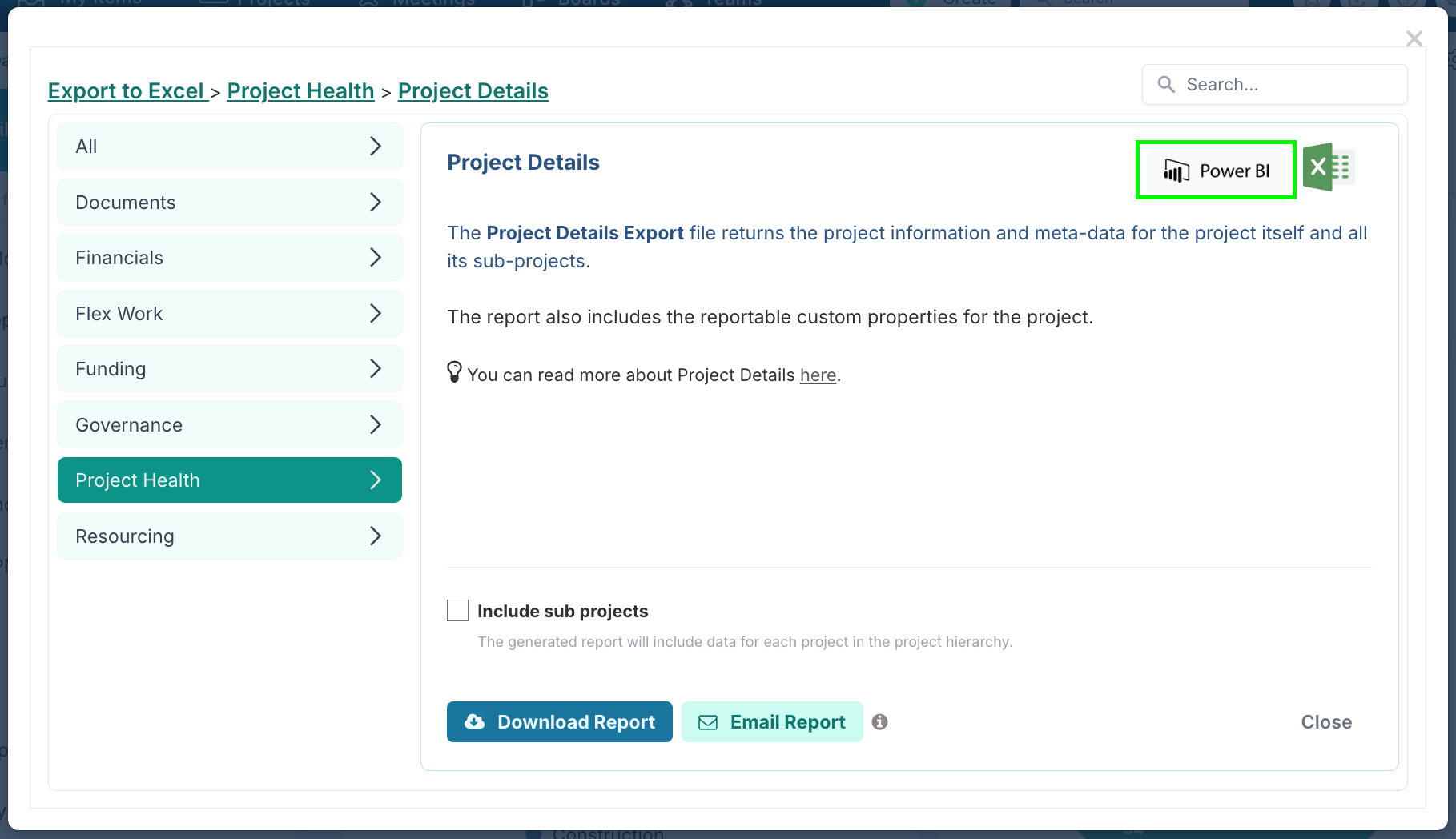
En lugar de descargar el informe, seleccione el botón Power BI en la parte superior derecha del diálogo.
-
Seleccione Copy URL en el diálogo de Power BI Data Source.
SUGERENCIA: Abra un editor de texto como TextEdit para poder pegar allí la URL del origen de datos y utilizarla durante este proceso.
Paso 3. Cree un Token de Acceso Personal
El Token de Acceso Personal (PAT) permanece válido hasta que genere uno nuevo y vence a los 365 días. La fecha de vencimiento se muestra una vez generado el token.
-
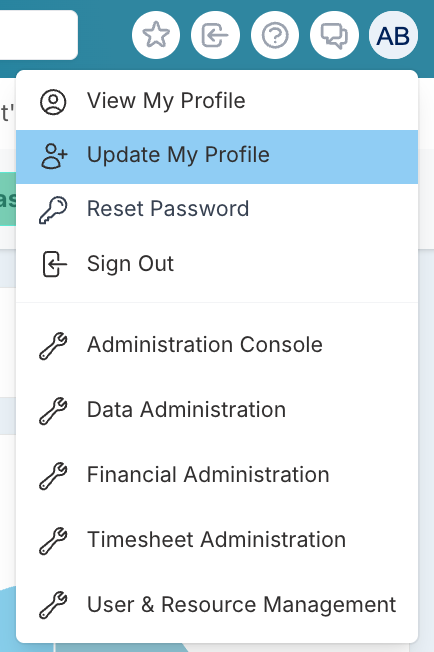
Navegue al icono de su perfil de usuario en la parte superior derecha de su pantalla y seleccione Update My Profile en la lista desplegable.
-
Haga clic en Generar token de acceso personal, o si ya ha creado uno anteriormente, busque esas credenciales donde las haya guardado de forma segura.
(Comuníquese con Soporte de Fluid si no ve este botón).

-
Haga clic en Copy Token y pegue el nombre de usuario y la contraseña en su editor de texto para poder copiarlos y pegarlos más tarde en formato de texto plano.
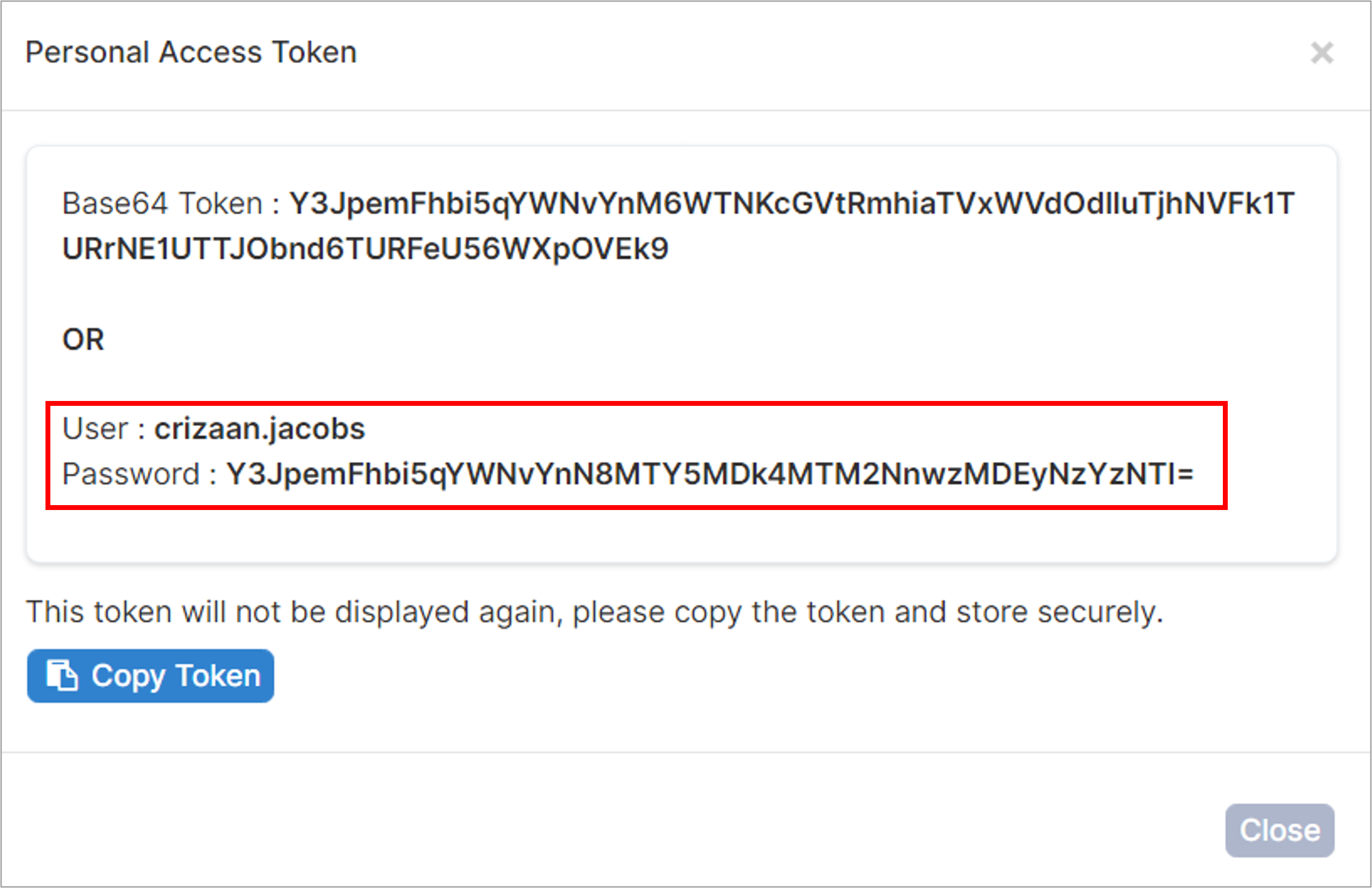
Nota: Debería guardar estas credenciales en un lugar seguro, como un administrador de contraseñas.
Paso 4. Conéctese a Fluid desde Excel en Mac
A diferencia de Excel para Windows, Excel para Mac no tiene un botón From Web en la cinta de opciones. En su lugar, utilizará la opción Blank Query dentro del editor de Power Query. Los pasos a continuación le guían a través de este proceso.
Abra una Blank Query
-
Abra una hoja de cálculo de Excel.
-
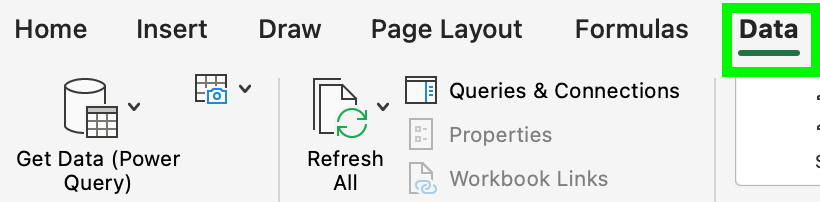
Haga clic en la pestaña Data.
-
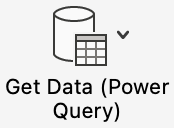
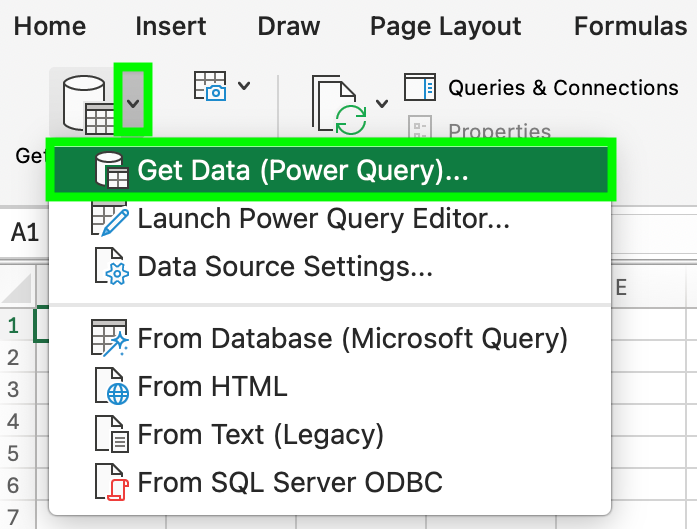
Haga clic en la flecha desplegable del botón Get Data (Power Query).
-
Seleccione Get Data (Power Query)... en el menú.
-
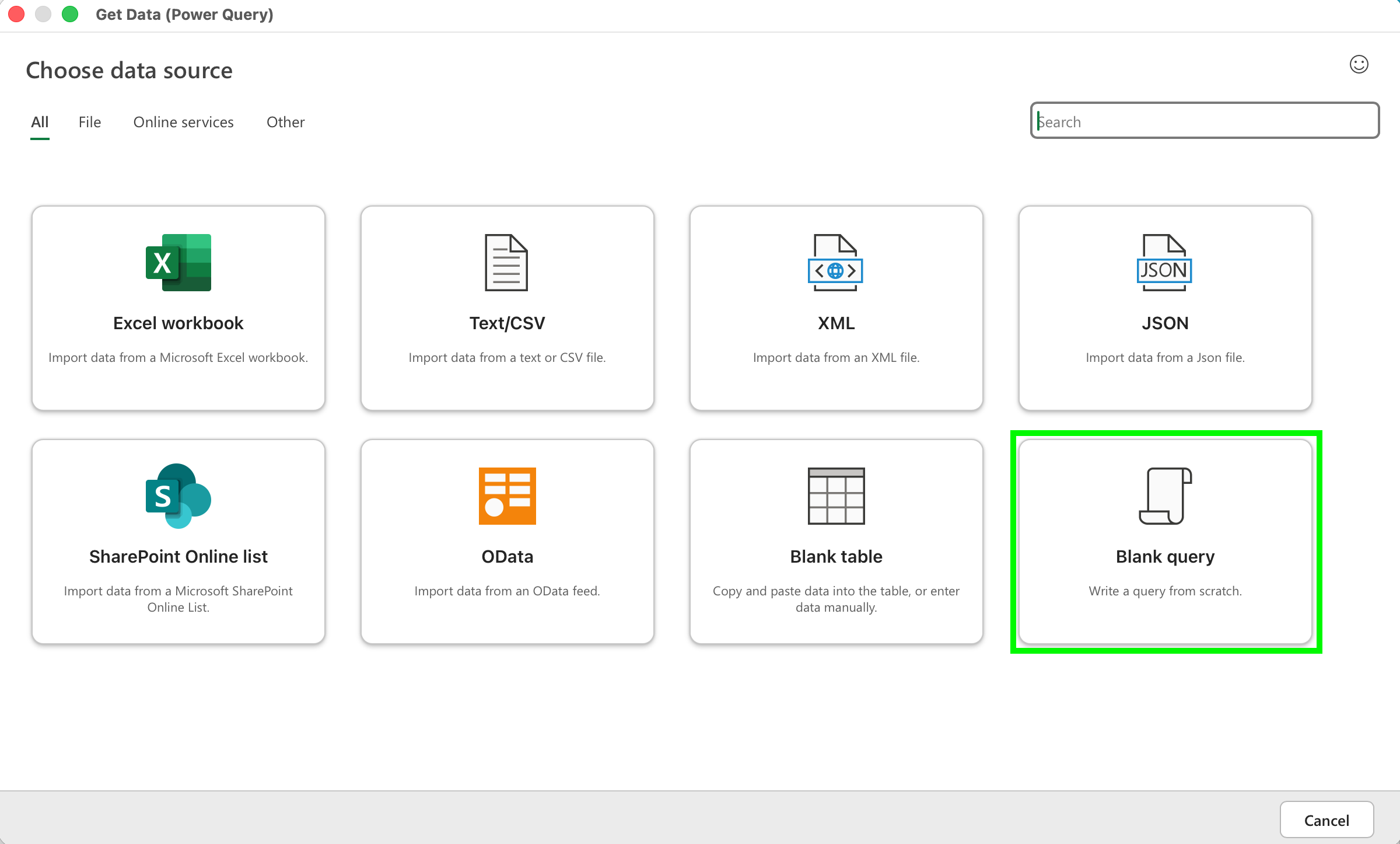
En el diálogo Choose data source, seleccione Blank query (aparece en la pestaña Other o visible en la vista All).
Introduzca la URL de Fluid
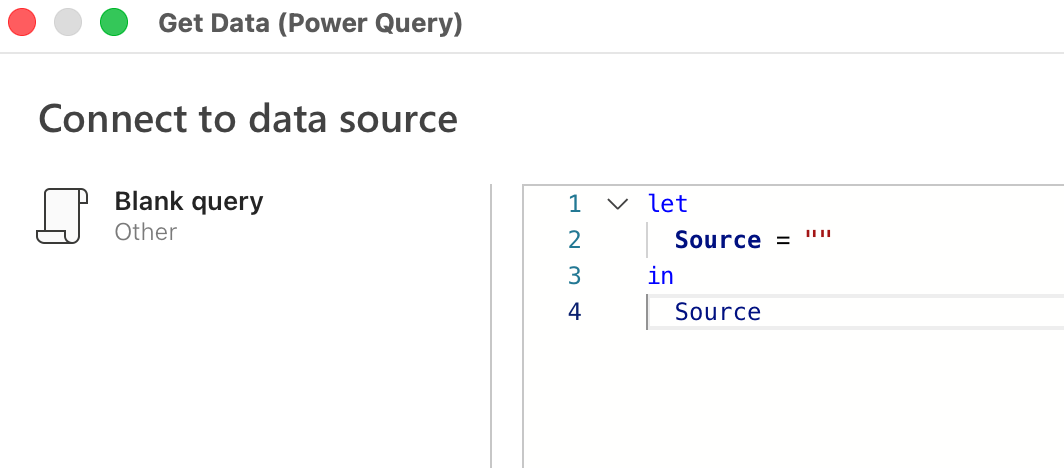
Se abrirá el Editor de Power Query:
-
Haga clic en el área de la fórmula y reemplace el contenido existente por lo siguiente:
let
    Source = Json.Document(Web.Contents(""))
in
    Source
-
Haga clic entre las dos comillas
""y pegue la URL del feed de Fluid entre ellas. -
El resultado debería verse así:
let
    Source = Json.Document(Web.Contents("https://yourinstance.fluid.work/api/Feed/..."))
in
    Source
Ejemplo:

-
Haga clic en Next para confirmar.
Configure la autenticación
-
Aparecerá una barra de advertencia amarilla que dice We could not evaluate this query due to invalid or missing credentials.

-
Haga clic en Configure connection.
-
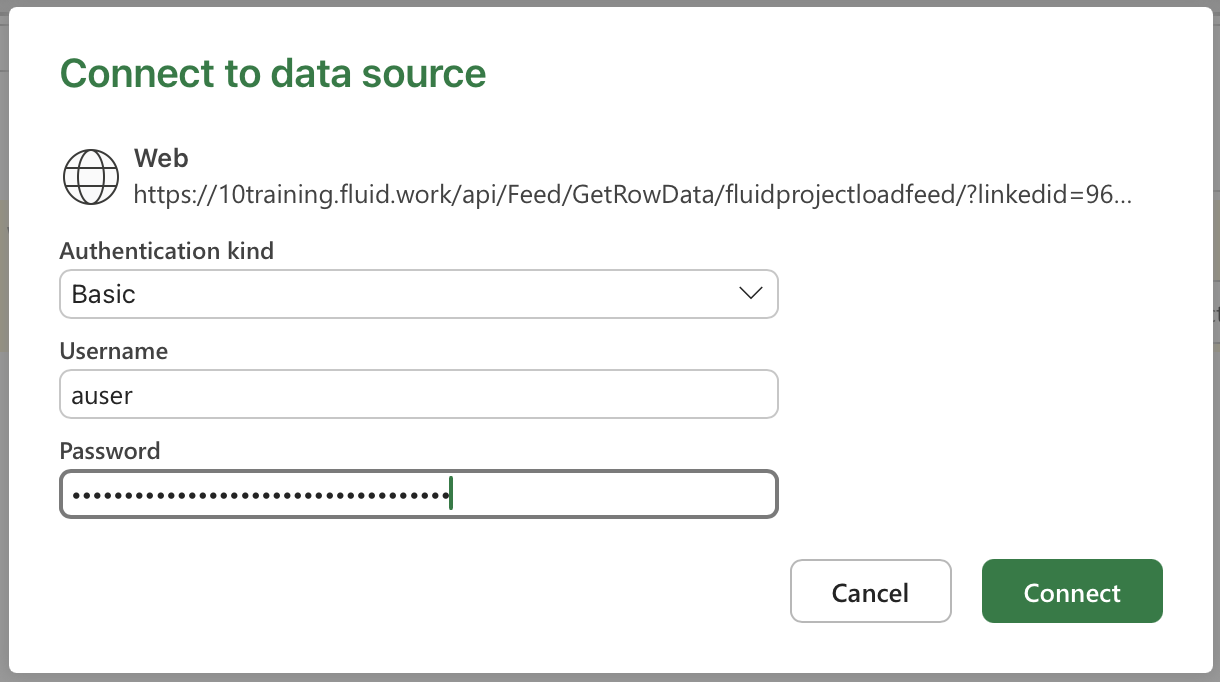
En el diálogo Connect to data source:
-
Establezca Authentication kind en Basic
-
Introduzca el Username de su token PAT
-
Introduzca el Password de su token PAT
-
-
Haga clic en Connect.
NOTA: Este paso de autenticación es obligatorio para cada usuario. Cada persona que se conecte a Fluid desde Excel debe completar este proceso con las credenciales de su propio token PAT.
Es posible que no se le soliciten estas credenciales si ya se autenticó anteriormente.
Paso 5. Configuración de los datos en el Query Editor
-
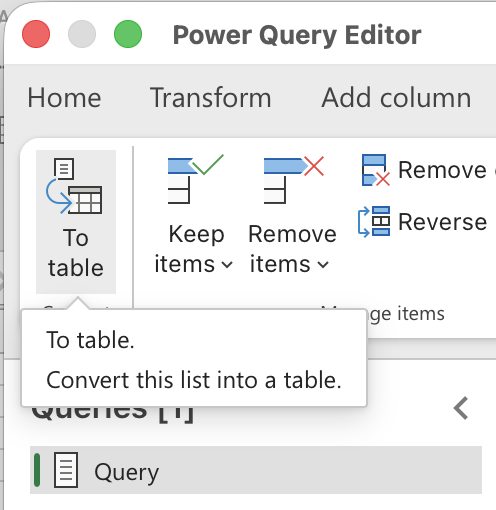
Haga clic en To Table en la parte superior izquierda de la cinta de opciones (visible en la pestaña List tools).
-
Deje la configuración de delimitador y columnas adicionales en sus valores predeterminados y haga clic en OK.
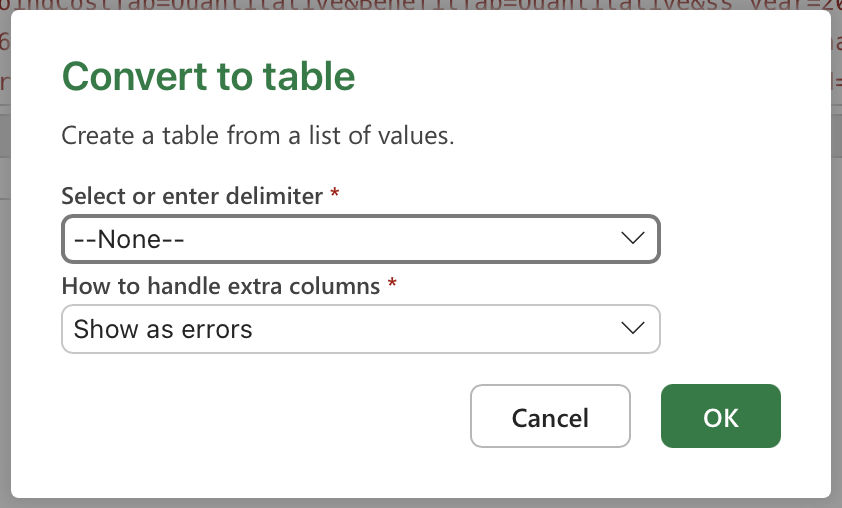
-
Aparecerá una tabla con una sola columna. Haga clic en el icono de expansión (flecha de doble punta) en el encabezado de la columna.
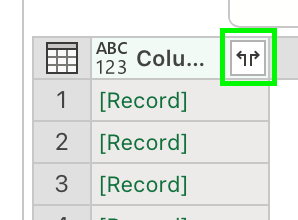
-
Seleccione las columnas que desea incluir, o deje todas seleccionadas para importar todo.
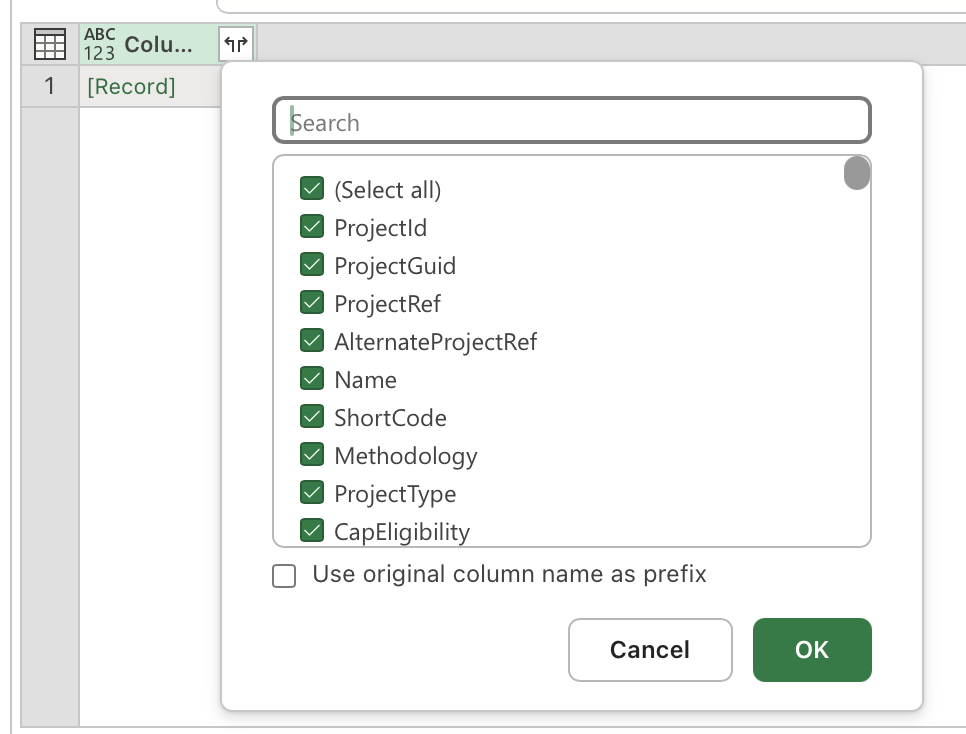
-
Haga clic en OK.
-
Haga clic en Close & Load en la parte superior izquierda de la cinta de opciones.
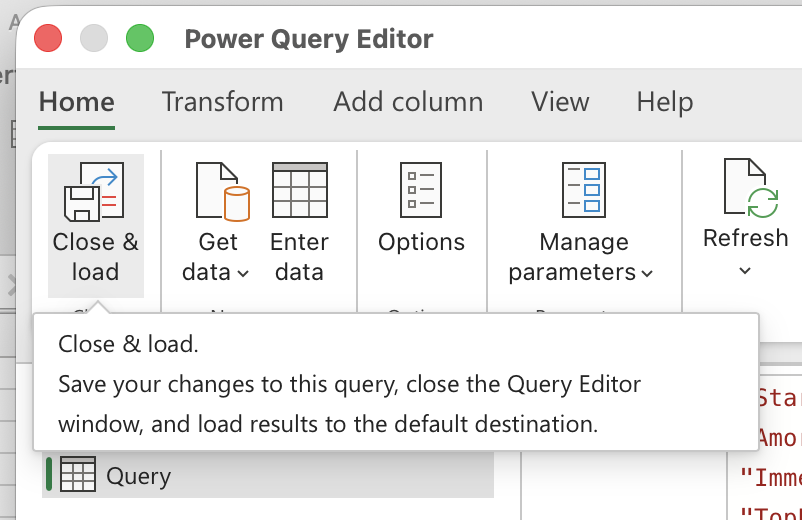
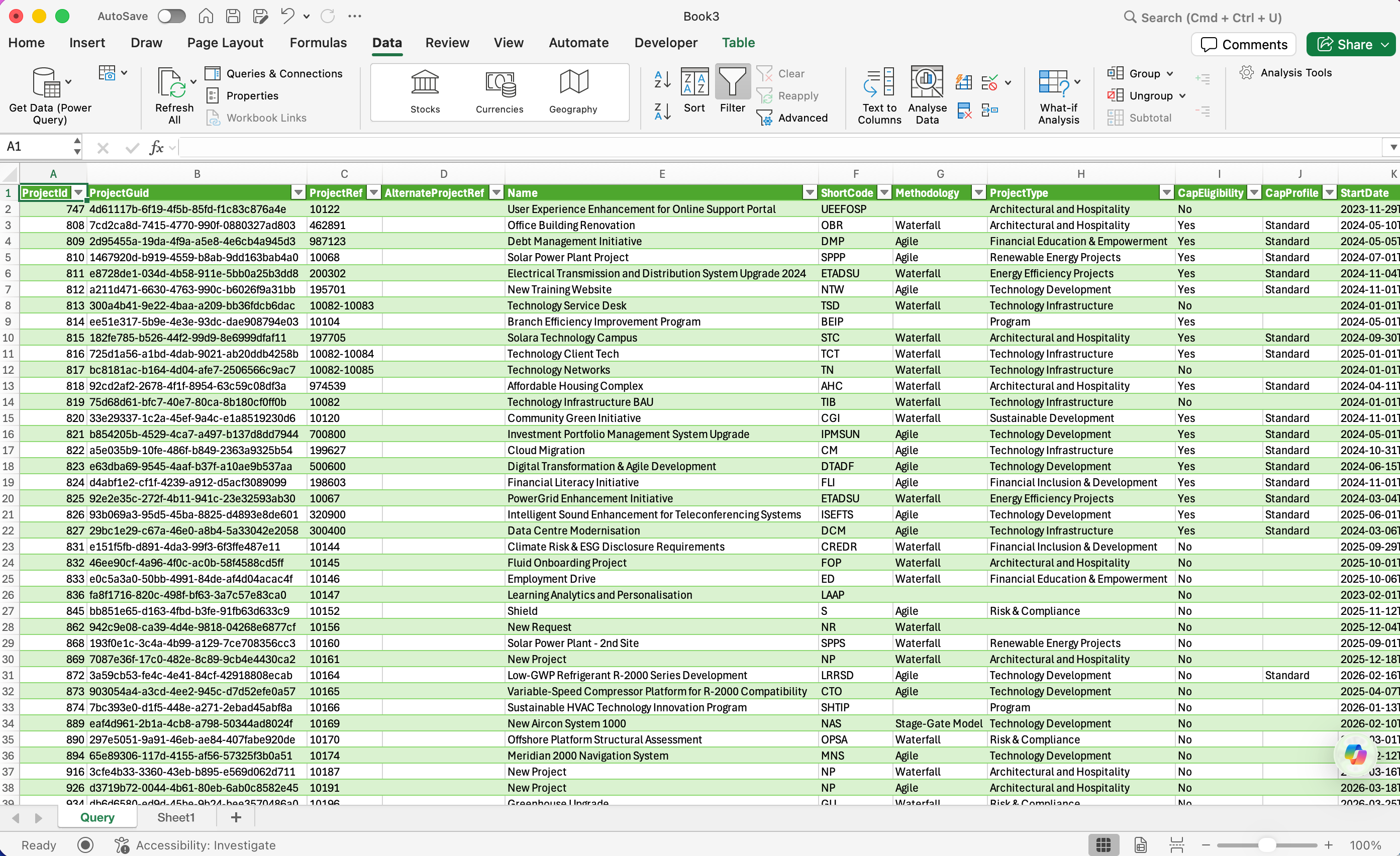
Los datos se cargarán en su hoja de cálculo de Excel como una tabla.
Actualización de los datos
Una vez configurado, puede actualizar los datos en cualquier momento haciendo clic en Refresh All en la pestaña Data. Esto extraerá los datos más recientes de Fluid según los filtros de la URL de su feed original.
Solución de problemas
"We could not evaluate this query due to invalid or missing credentials"
Esto aparece cuando las credenciales no se han introducido o se guardaron incorrectamente con anterioridad.
-
Haga clic en Configure connection y vuelva a introducir su nombre de usuario y contraseña del token PAT, asegurándose de que Authentication kind esté configurado en Basic.
-
Si el problema persiste, elimine la conexión guardada existente accediendo a Data → Data Source Settings, localizando la conexión de Fluid y eliminándola. Luego repita el Paso 4.
El token PAT ha vencido
Los tokens PAT vencen a los 365 días. Si sus datos dejan de actualizarse:
-
Abra Fluid y vaya al icono de su perfil → Update My Profile
-
Verifique la Fecha de vencimiento del token en Token de Acceso Personal
-
Si venció, haga clic en Generar token de acceso personal para crear uno nuevo
-
Actualice sus credenciales en Excel a través de Data → Data Source Settings, seleccione la conexión de Fluid y haga clic en Edit Permissions para actualizar el nombre de usuario y la contraseña.