Fluid admite la integración directa tanto con Power BI como con Excel mediante una conexión de origen de datos compartida. Esto le permite crear informes dinámicos en cualquiera de las dos herramientas, con una conexión en vivo a sus datos de Fluid. Ya sea que trabaje en Excel o en Power BI, se aplican los mismos pasos para conectar, acceder y actualizar sus conjuntos de datos.
Este artículo describe el proceso usando Excel, pero los pasos de configuración y autenticación son idénticos para los usuarios de Power BI Desktop.
Comuníquese con su Gerente de Cuenta si no ve la funcionalidad de Power BI configurada en su instancia.
Paso 1. Determine los datos que requieren una exportación
Una vez habilitada la funcionalidad, el primer paso es determinar qué información se exportará de Fluid a su informe.
-
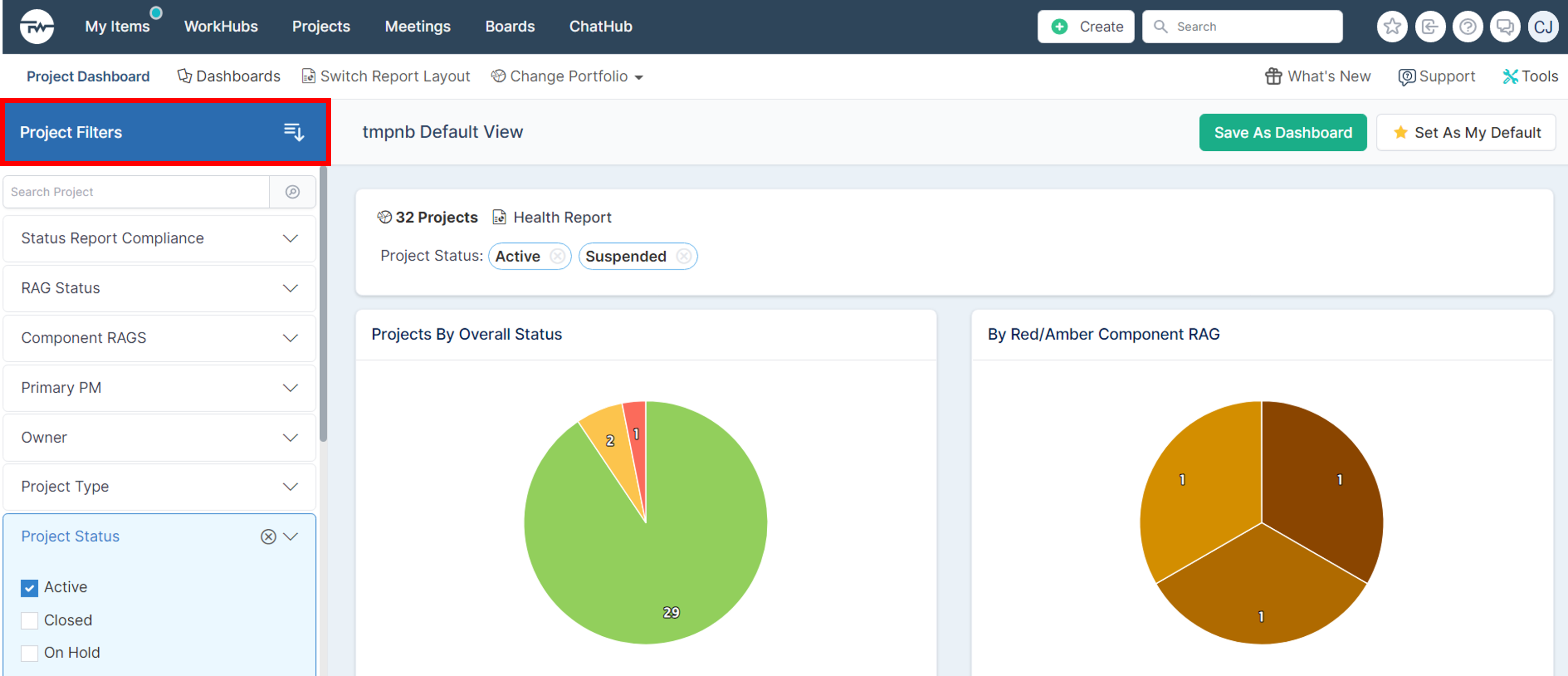
Navegue a la página de Proyectos y use el panel de navegación izquierdo para filtrar la información que desea conservar y exportar.
Paso 2. Inicie la exportación mediante la funcionalidad de Power BI
-
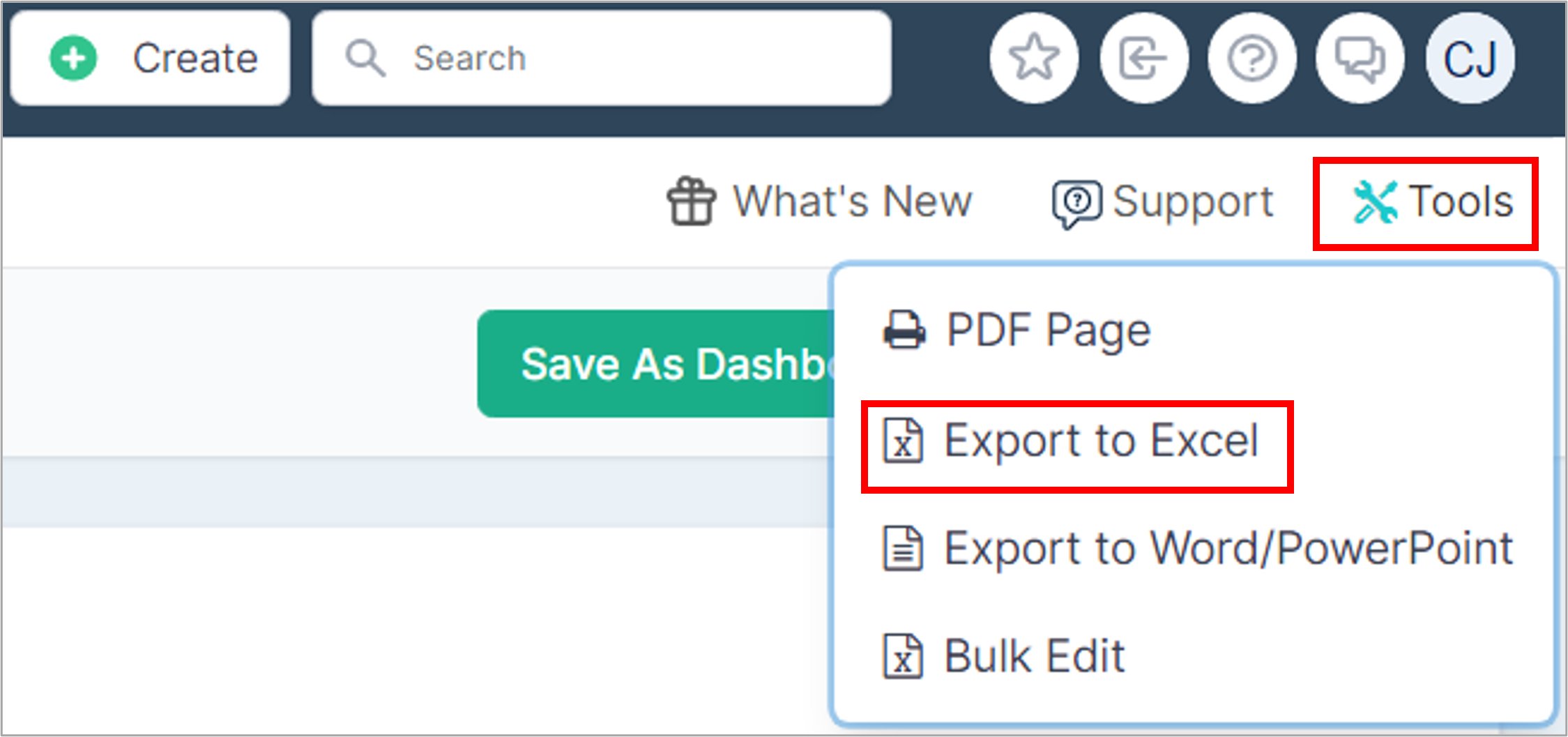
Una vez aplicados todos los filtros y con los datos listos, seleccione Herramientas y Exportar a Excel.
-
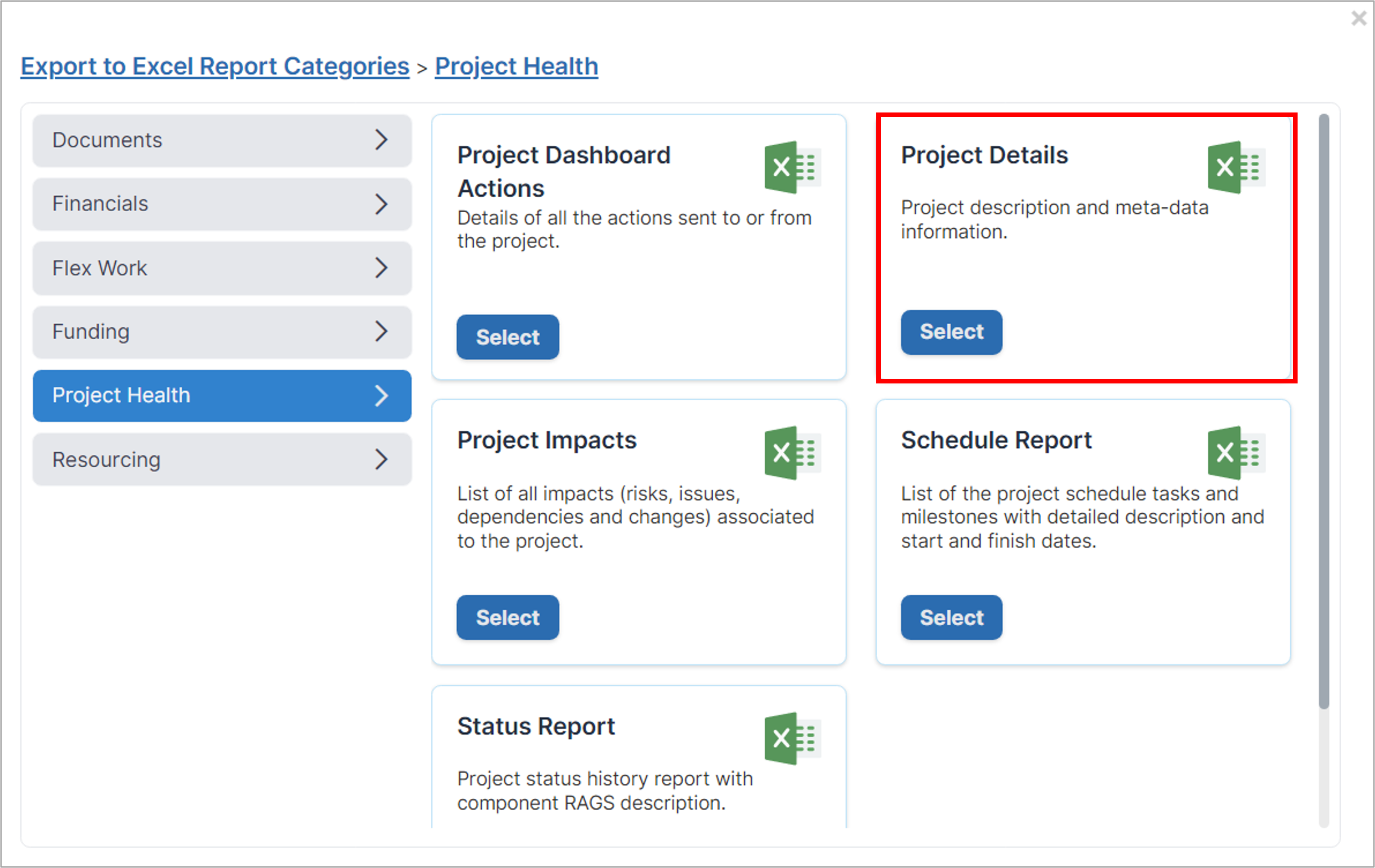
Seleccione el informe que desea ver.
-
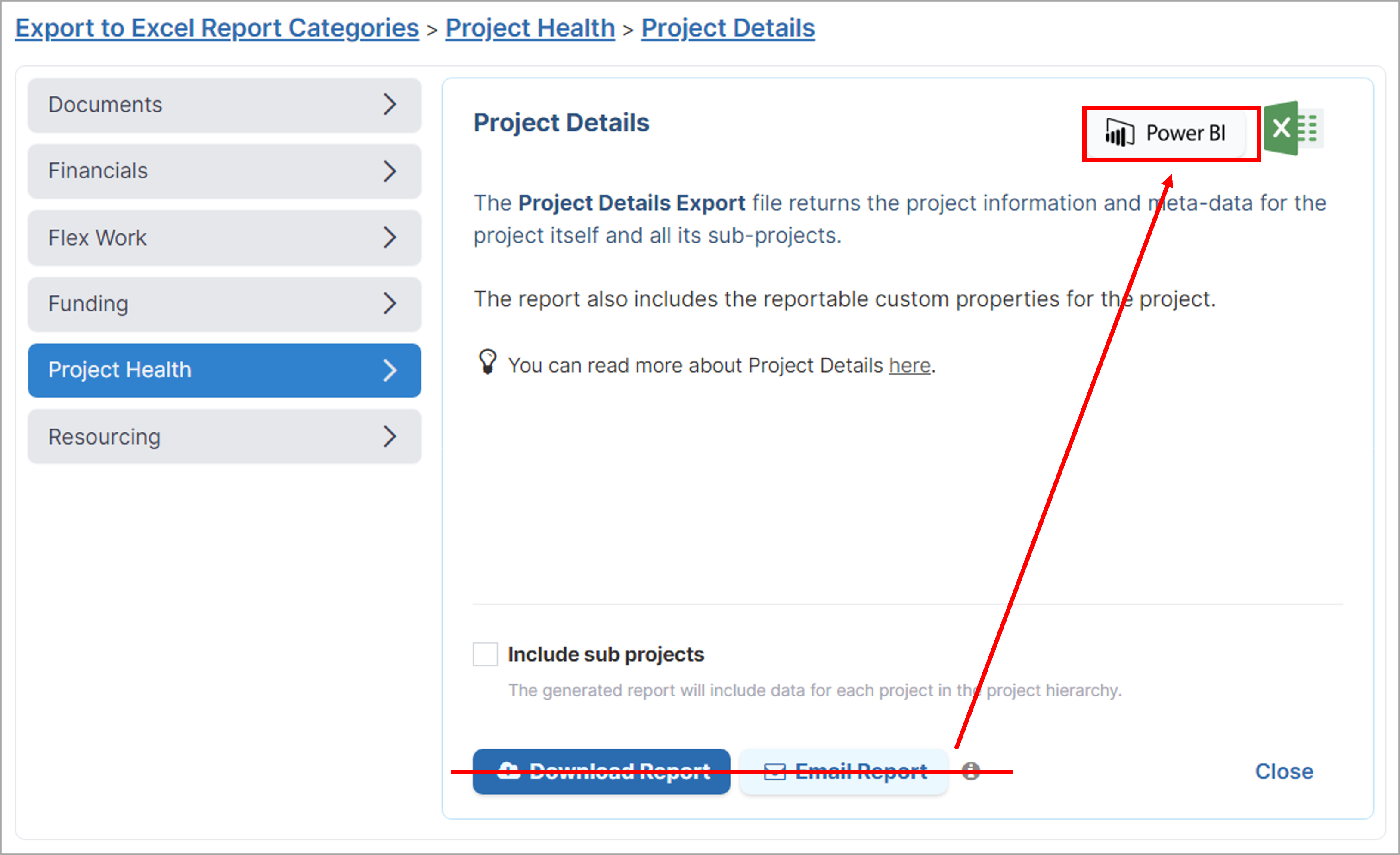
En lugar de descargar el informe, seleccione el botón Power BI en la parte superior derecha del cuadro de diálogo.
-
Seleccione Copiar URL en el cuadro de diálogo de origen de datos de Power BI.
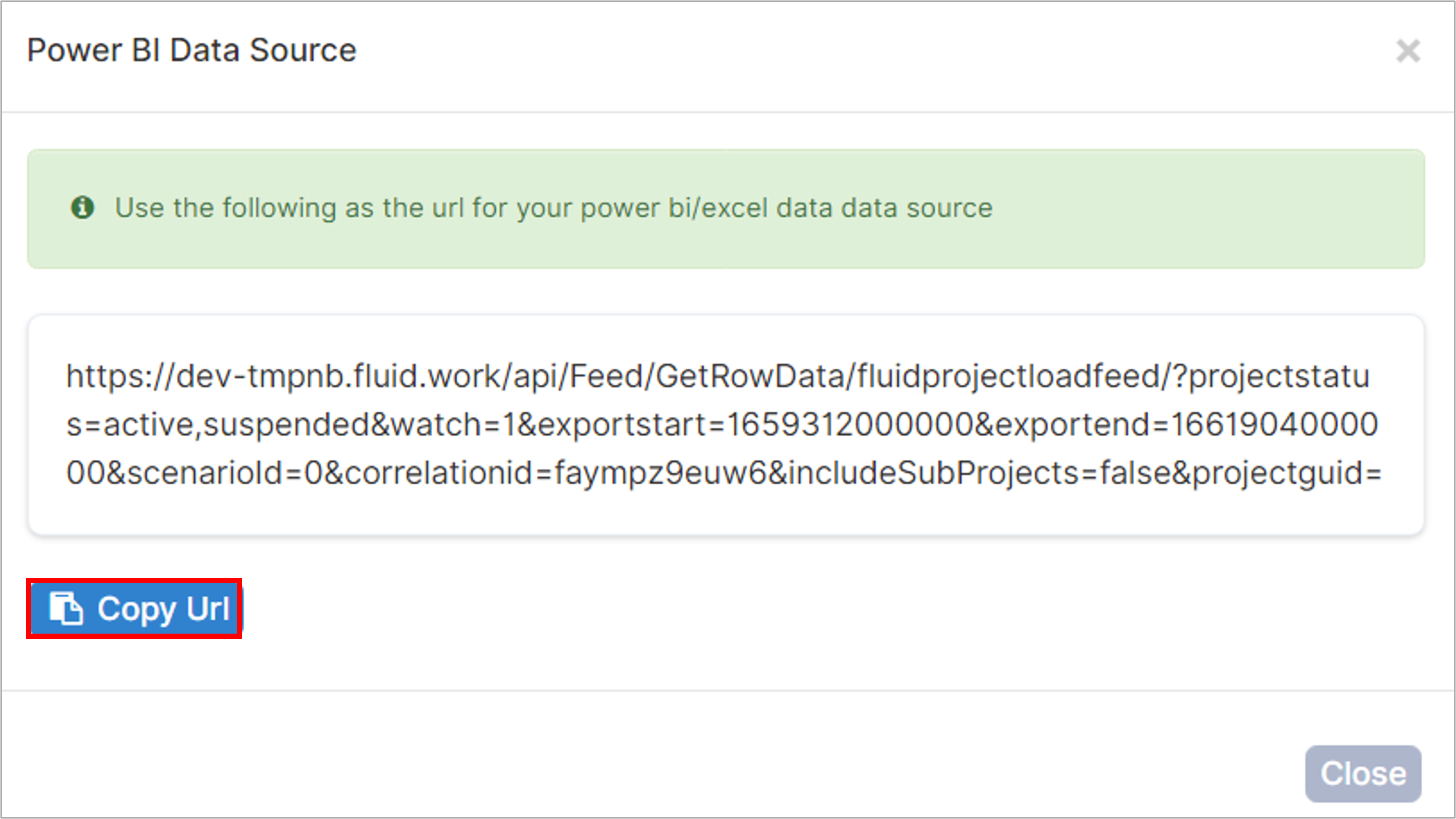
SUGERENCIA: Abra el Bloc de notas para poder pegar allí las URL necesarias y usarlas durante este proceso.
-
Pegue la URL en el Bloc de notas.
Paso 3. Cree un token de acceso personal
El Token de Acceso Personal (PAT) permanece válido hasta que genere uno nuevo y vence a los 365 días. La fecha de vencimiento se muestra una vez que se genera el token. Para generar y usar un token de acceso personal, siga estos pasos:
-
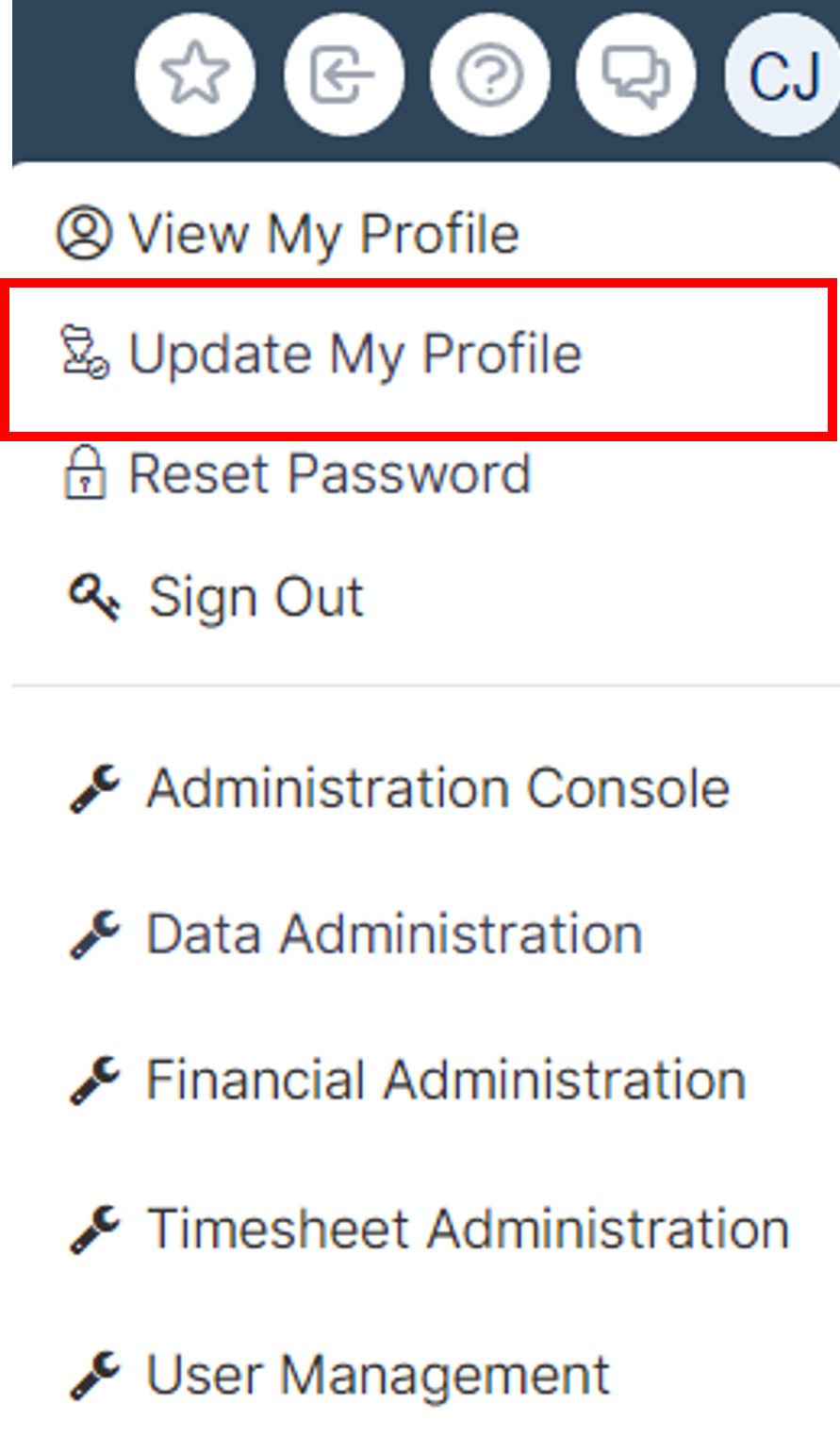
Navegue al ícono de su perfil de usuario en la parte superior derecha de la pantalla y seleccione Actualizar mi perfil en la lista desplegable.
-
Haga clic en Generar token de acceso personal (comuníquese con el Soporte de Fluid si este botón no está visible).

-
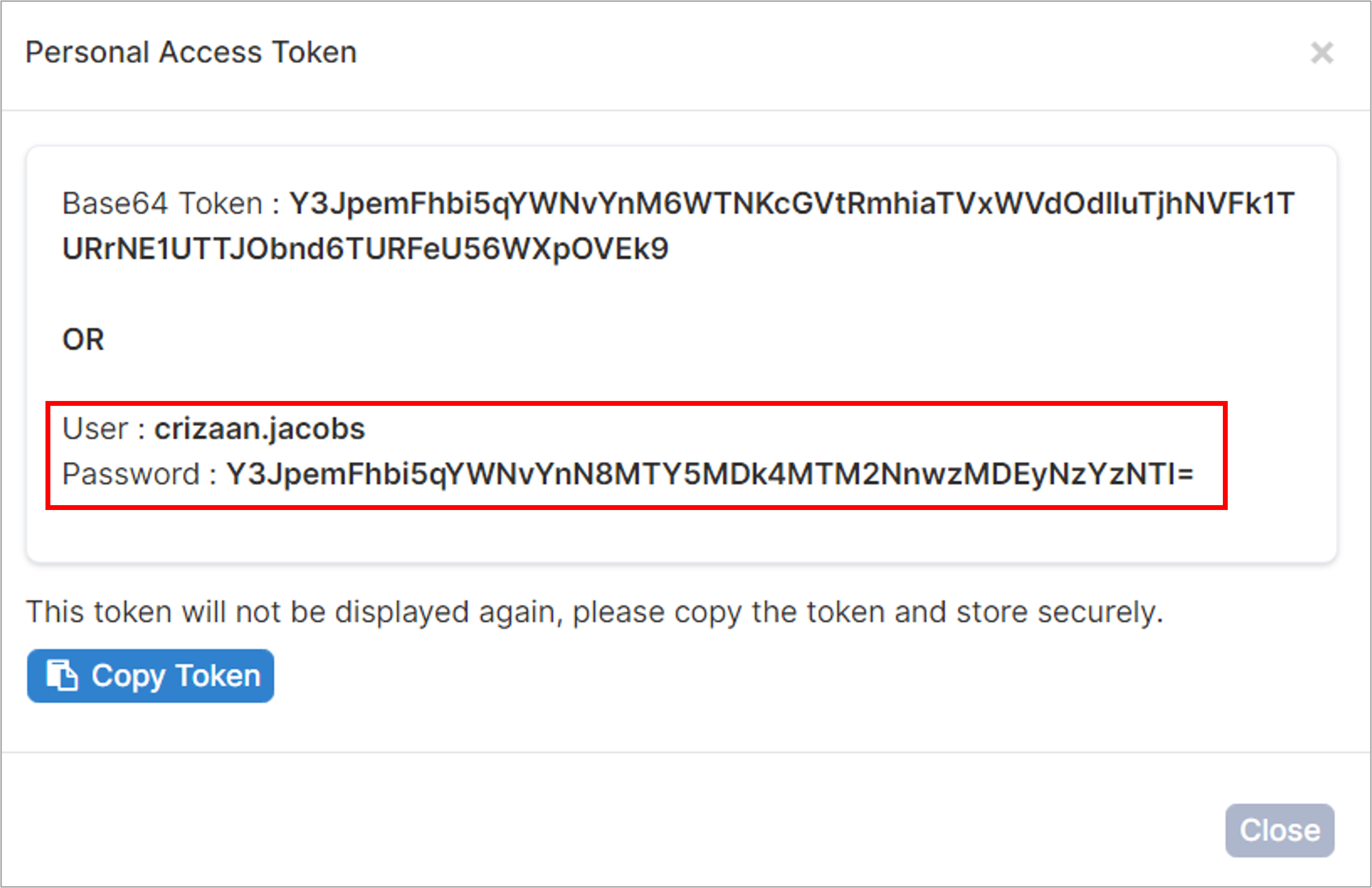
Haga clic en Copy Token y pegue el nombre de usuario y la contraseña en el Bloc de notas.
Paso 4. Aplique su token PAT
-
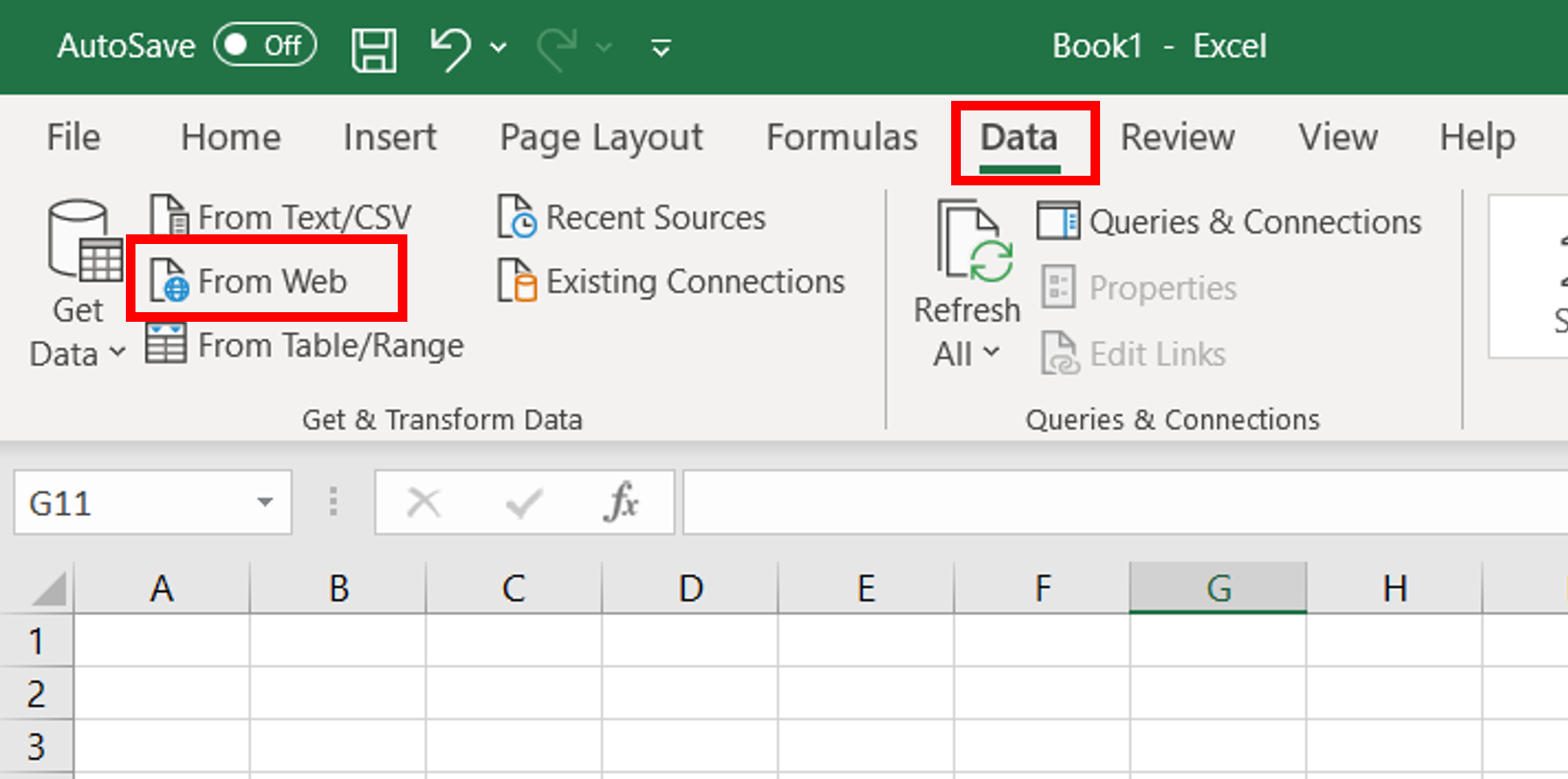
Ahora, abra una hoja de cálculo de Excel. Seleccione la pestaña 'Datos' y 'Desde la web'.
-
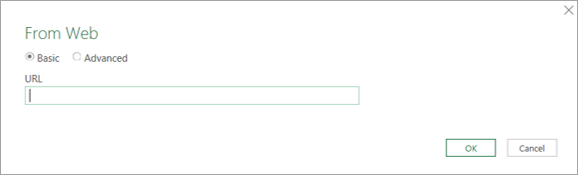
Aparecerá el cuadro de diálogo Desde la web.
-
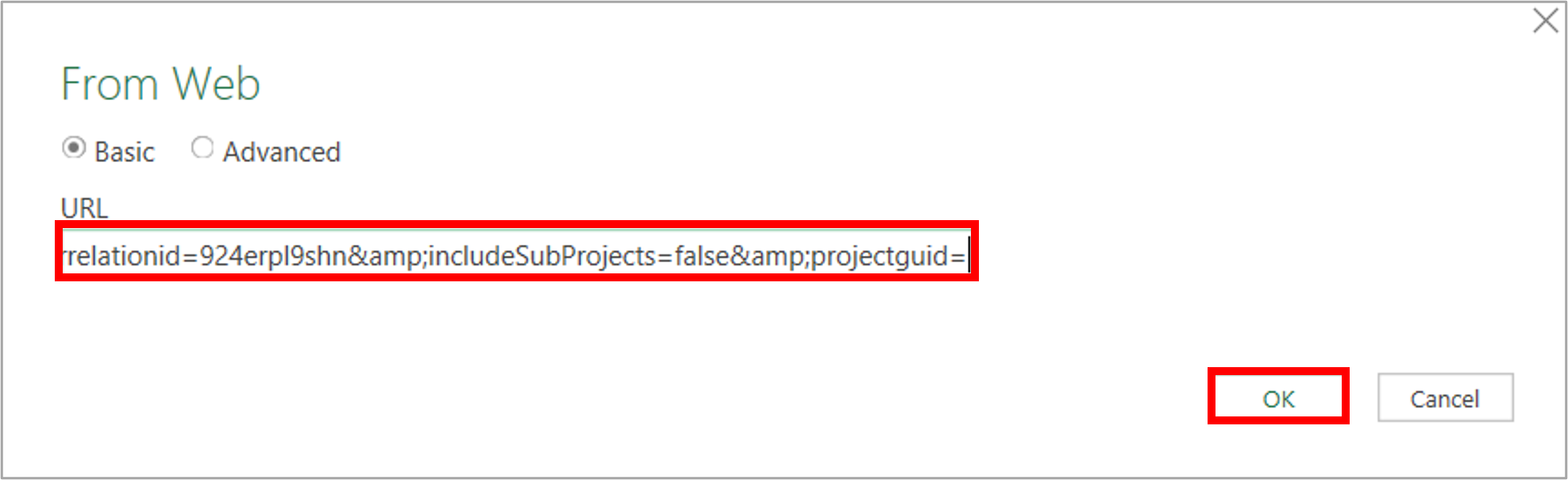
Ingrese la primera URL de Power BI copiada del Bloc de notas, asegúrese de que la opción Básica esté seleccionada y haga clic en Aceptar.
-
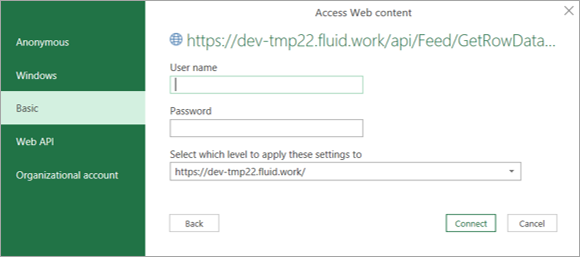
Aparecerá el cuadro de diálogo Acceder a contenido web .
-
Seleccione Básica en el panel de navegación izquierdo. El cuadro de diálogo le pedirá completar un nombre de usuario y una contraseña, que se obtienen de su token de acceso personal (PAT).
NOTA: Este paso es lo que le da a Excel el permiso para acceder a Fluid, y este proceso completo se debe realizar por cada usuario.
-
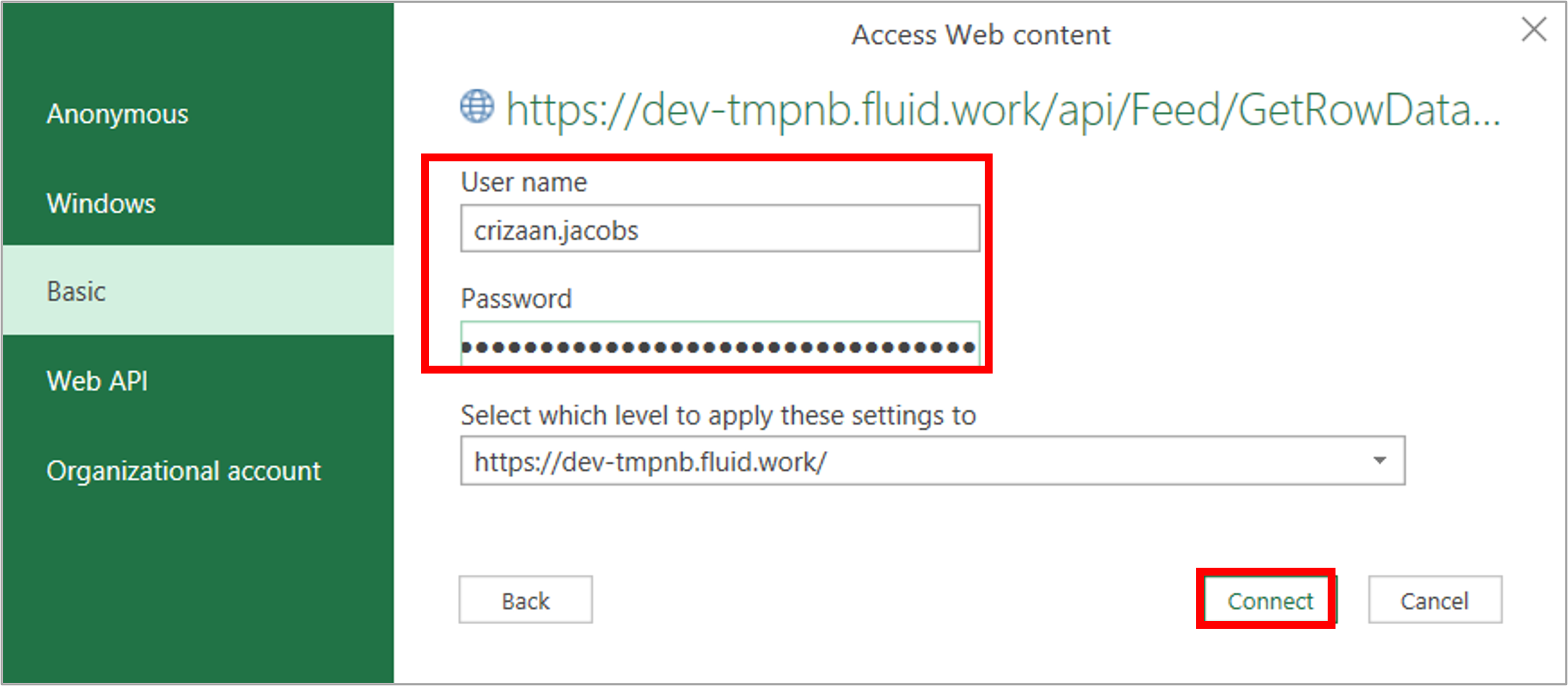
Ingrese el nombre de usuario y la contraseña en el cuadro de diálogo Acceder a contenido web desde el Bloc de notas donde pegó su token de acceso personal y seleccione Conectar.
Paso 5. Configure los datos en el Editor de consultas
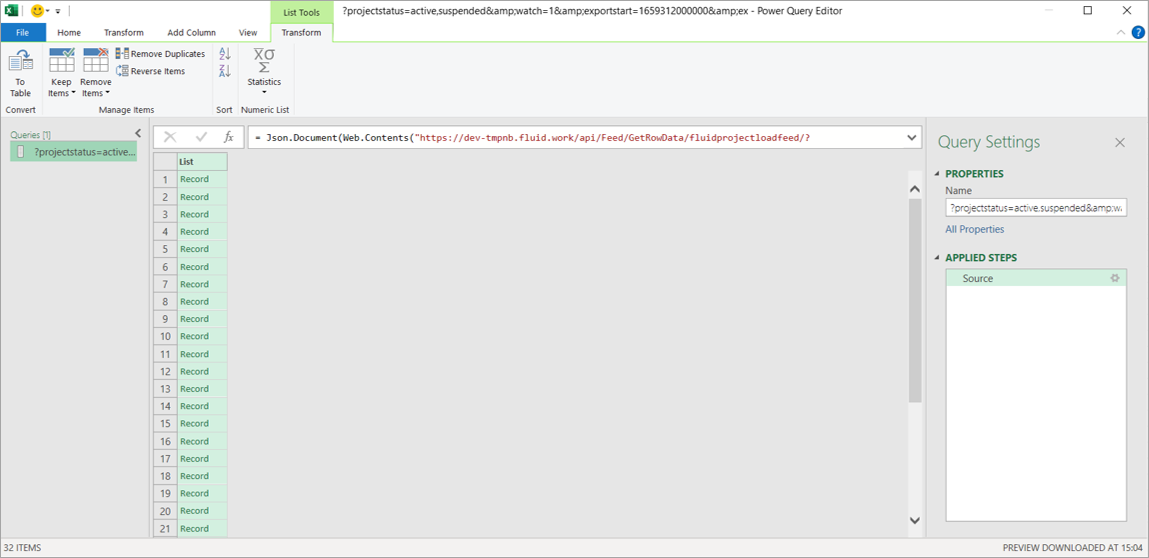
Aparece el Editor de consultas, que le permite refinar los datos devueltos a un formato específico.
-
Haga clic en Convertir en tabla, y luego en Aceptar, lo cual expandirá los datos en propiedades.
-
Haga clic en las pequeñas flechas y seleccione las columnas que desea.
-
Haga clic en Aceptar.
-
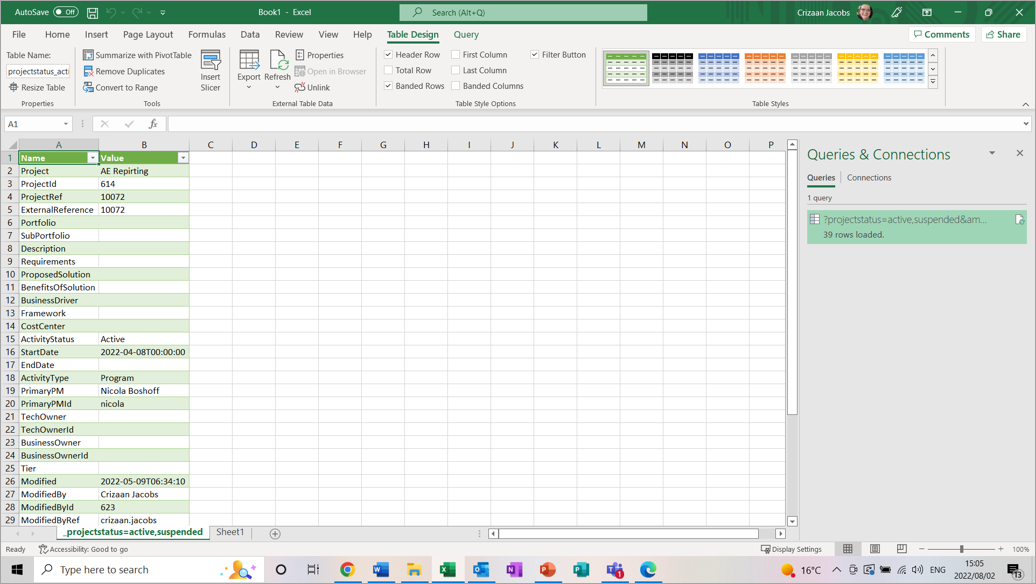
Haga clic en cerrar y cargar, y los datos se cargarán.
-
Una vez configurado, puede usar la función Actualizar para actualizar la tabla de datos cuando sea necesario.
Solución de problemas
"Access to the resource is forbidden"
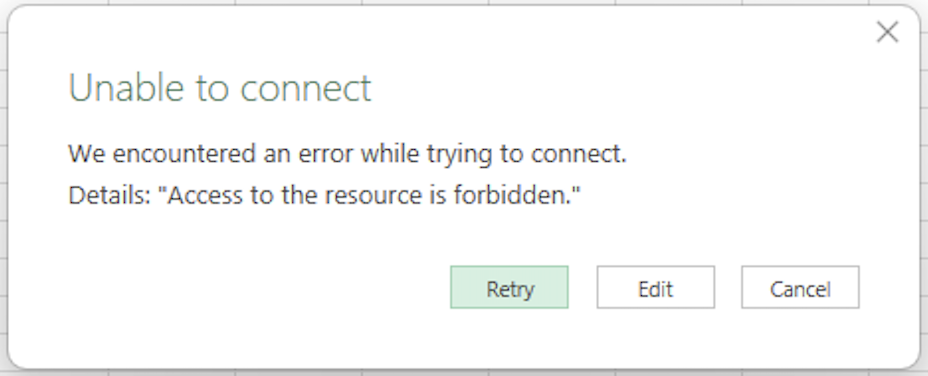
Si recibe el siguiente mensaje, es probable que se deba a datos de autenticación de un token PAT ingresado previamente que eran incorrectos o que ya expiraron.
"Unable to connect
We encountered and error while trying to connect'
Details: "Access to the resource is forbidden."
Solución:
Para solucionar esto, primero confirme si, después de ingresar la URL del feed de Power BI copiada desde Fluid en Excel o Power BI (como en la imagen a continuación),
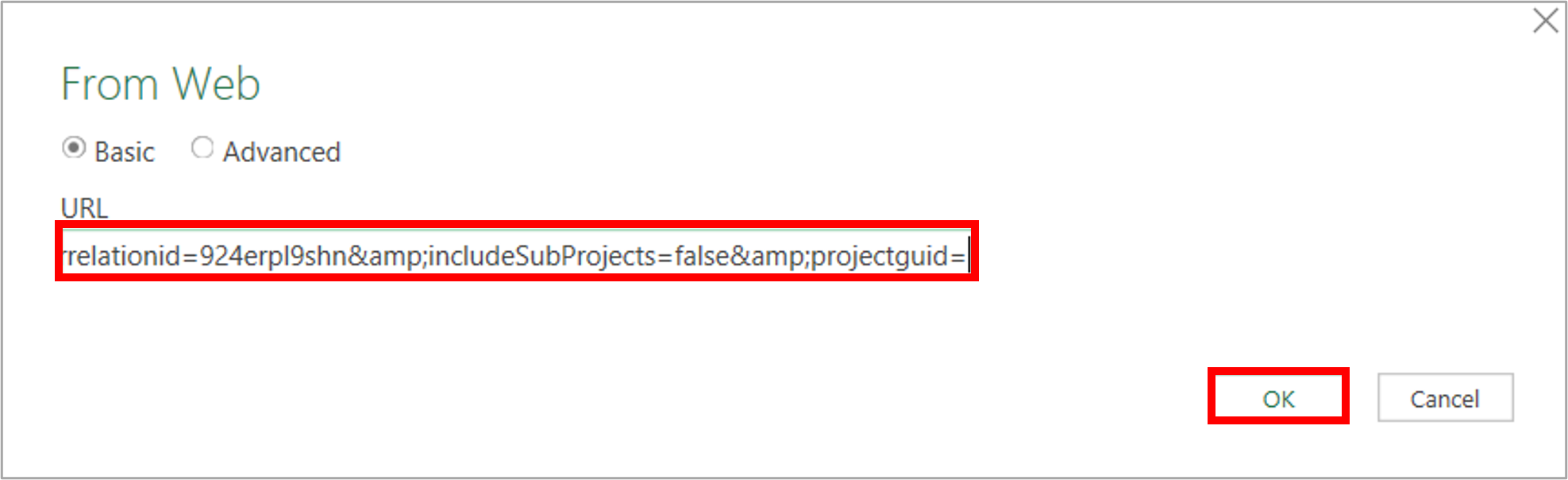
recibe el mensaje 'Unable to Connect' inmediatamente después de hacer clic en 'Aceptar', o si pasa al siguiente cuadro de diálogo donde puede ingresar las credenciales de su token PAT.
Si ve el cuadro de diálogo para ingresar sus credenciales:
-
Verifique que se hayan ingresado correctamente.
-
Verifique que el token PAT siga siendo válido. Para ello:
-
Abra Fluid
-
Haga clic en el ícono de su perfil
-
Seleccione 'Actualizar mi perfil' en el menú
-
Y donde dice 'Token de Acceso Personal' verifique la 'Fecha de vencimiento del token'
-
Si está vencido, deberá generar un nuevo token.
-
Si no ve este cuadro de diálogo, y en su lugar el cuadro se cierra y se le presenta el mensaje 'Unable to connect', entonces debe:
-
Verificar si existen conexiones existentes y eliminarlas; es probable que ya exista una conexión guardada, pero con datos no válidos. Para hacerlo:
-
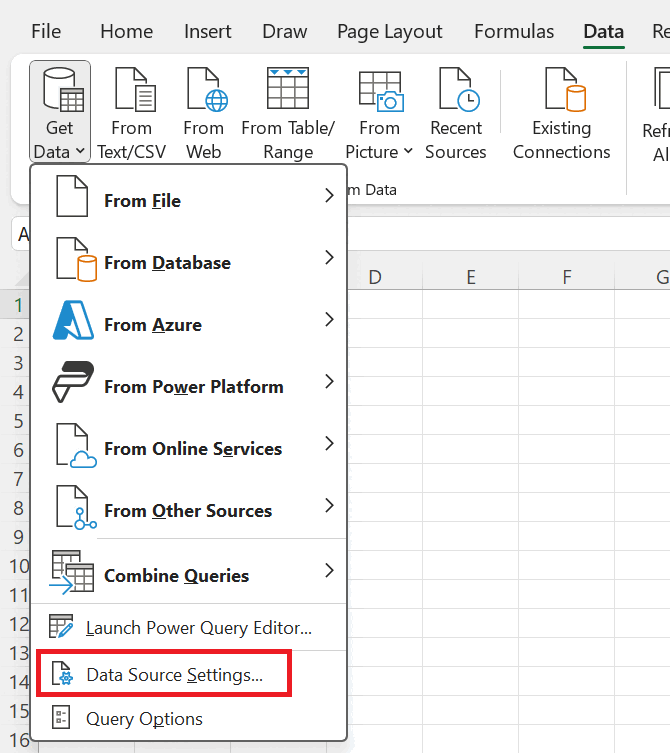
Vaya a Archivo > Opciones y configuración > Configuración del origen de datos (u Obtener datos > Configuración del origen de datos, según su versión)
-
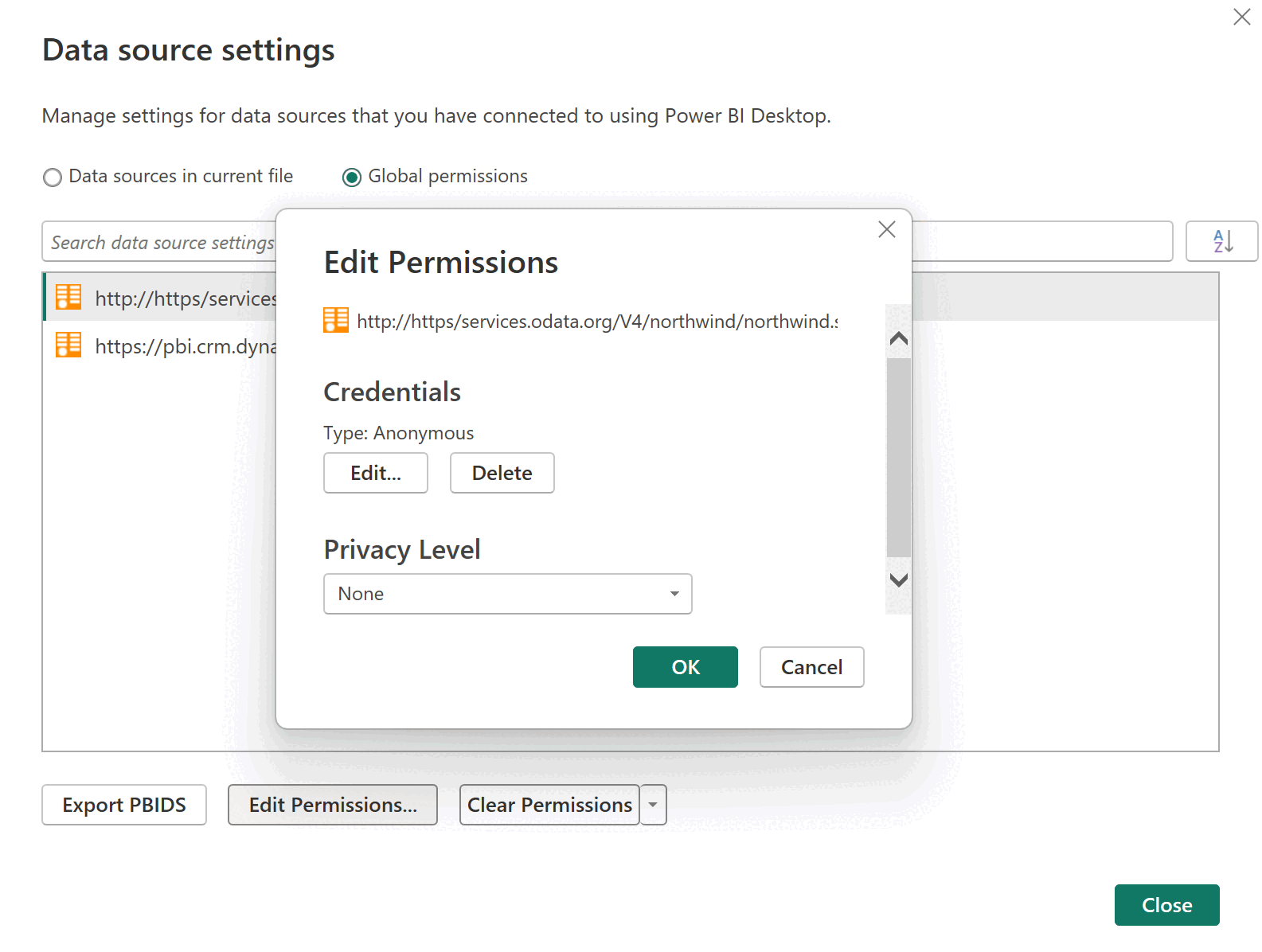
Verifique si hay un origen de datos de Fluid y elimine esa conexión de origen.
-
Una vez eliminadas, puede volver a agregar el origen y los datos del token PAT siguiendo los pasos de este artículo.
-
Puede leer más sobre cómo cambiar el método de autenticación aquí, en Microsoft Learn.