Esta versão está fortemente focada em ajudar os PMOs a fortalecer a governança sem tornar os processos de entrega mais difíceis de executar na prática. As atualizações abrangem gates de fase, fluxos de trabalho, documentos, agendamento, relatórios e gestão financeira, oferecendo às organizações melhor controle sobre como os projetos avançam por aprovações, revisões e pontos de verificação de governança, ao mesmo tempo que permite às equipes se adaptarem quando as circunstâncias mudam.
A maior área de investimento são os gates de fase, que agora suportam uma gama mais ampla de cenários de governança: as aprovações podem ser reiniciadas quando as circunstâncias mudam, os gates podem ser informativos ou gerenciados por fluxos de trabalho externos, e um novo recurso de Pacotes de Gate de Fase permite que as equipes executem ciclos de aprovação repetíveis dentro de uma única fase. Os gates também podem ser limitados a tipos específicos de projetos e consolidados em projetos pai, dando aos gerentes de programa visibilidade sobre a governança de projetos filho sem abrir cada projeto individualmente.
Fluxos de trabalho e processos de aprovação também passaram por atualizações significativas: os fluxos de trabalho de projetos agora podem criar automaticamente subprojetos, as aprovações podem ser atribuídas por função no projeto, e um novo Inspetor de Configuração de Fluxo de Trabalho de Projeto oferece aos administradores uma visão pesquisável e com instantâneo da configuração completa do fluxo de trabalho.
O gerenciamento de documentos foi substancialmente aprimorado, com novas opções de filtragem e agrupamento no painel de Documentos e uma nova visão consolidada que permite que projetos pai exibam documentos de subprojetos diretos — útil para gerentes de programa que revisam evidências de governança em uma hierarquia.
Em outros aspectos, introduzimos Relatórios de Status em Rascunho, dando aos gerentes de projeto mais controle sobre quando os relatórios são publicados; Relatório de Status Estrito e Gestão Estrita de Riscos e Problemas para melhorar a qualidade e consistência dos dados; controles de cronograma mais rígidos por meio de itens de cronograma protegidos e o novo nível de promoção L5 Suprimido; Projetos Confidenciais para restringir o acesso a trabalhos sensíveis; e um novo Modelo de Capitalização Simplificado para organizações que desejam regras de capitalização mais amplas e independentes de fase.
Para os PMOs, o tema geral é governança mais clara, melhor rastreabilidade e controle mais prático ao longo do ciclo de vida do projeto. Para as equipes de projeto, essas mudanças reduzem o trabalho manual, melhoram a consistência e facilitam a operação dentro da abordagem de governança que sua organização definiu.
Gates de Fase
1. Reiniciar gates de fase quando as aprovações precisam ser revisadas
Cada gate de fase pode ser configurado com uma Política de Reinício que controla se — e por quem — a decisão de aprovação de um gate pode ser reiniciada. Isso é particularmente útil quando as circunstâncias do projeto mudam após uma decisão de gate ter sido tomada — por exemplo, se novos riscos surgirem ou as entregas tiverem sido refeitas — dando aos PMOs a flexibilidade de reavaliar em um gate sem precisar criar um novo processo.
A configuração da Política de Reinício está disponível na área de administração do gate e se aplica exclusivamente a gates que usam o modo de gate Aprovação; gates configurados como Declarado, Informacional ou Fluxo de Trabalho Externo sempre terão como padrão Não Reiniciável. Há três opções:
Não Reiniciável (padrão) — a decisão de aprovação do gate é final e não pode ser reaberta.
Gerentes de Projeto — usuários com permissões de gerenciamento de projetos podem reiniciar o gate.
Somente Administradores de Projeto — apenas administradores de projeto podem reiniciar o gate.
Um gate só pode ser reiniciado se pertencer à fase atual do projeto. Gates em fases anteriores (já progredidas) não podem ser reiniciados, mesmo que a política de reinício e as permissões do usuário permitissem. Isso garante que reiniciar um gate seja usado apenas para revisitar uma decisão relevante para onde o projeto se encontra atualmente, evitando alterações não intencionais em fases concluídas ou fases que o projeto ainda não alcançou.
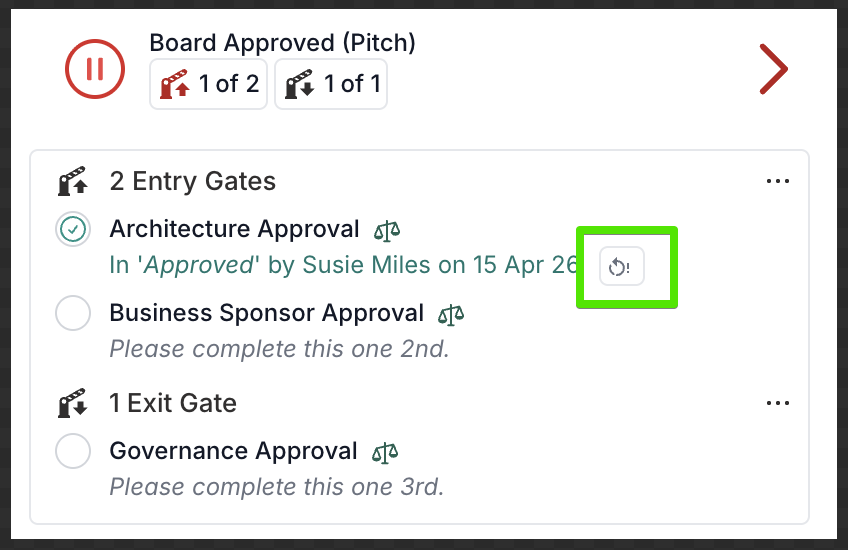
Reiniciar um gate o reabre, torna-o bloqueante novamente e redefine o fluxo de aprovação com base no tipo de gate. Para gates de aprovação baseados em decisão, a solicitação existente é redefinida para que os mesmos aprovadores possam tomar uma nova decisão. Para gates de aprovação baseados em fluxo de trabalho, o cartão de ação é movido de volta para a primeira coluna para que possa avançar pelo fluxo de trabalho novamente, preservando o histórico de decisões anteriores para referência.
Não há limite para quantas vezes um gate pode ser reiniciado — cada vez que o gate é subsequentemente fechado (aprovado ou rejeitado), ele pode ser reiniciado novamente, desde que o usuário tenha as permissões necessárias e o gate permaneça na fase atual.
A política de reinício é configurada por gate, permitindo diferentes níveis de controle entre gates dentro da mesma fase ou metodologia. Se o modo de um gate for posteriormente alterado para algo diferente de Aprovação, a política de reinício é automaticamente redefinida para Não Reiniciável.
Você pode ler mais sobre como reiniciar gates de fase aqui.
2. Gates de fase reiniciados preservam o histórico de documentos em aprovações baseadas em fluxo de trabalho
Quando um gate de fase baseado em fluxo de trabalho é reiniciado, todos os documentos já sincronizados com o projeto permanecem no lugar. Se a ação de aprovação for atualizada com documentos revisados e enviada novamente, o Fluid compara o novo envio com os documentos existentes do projeto, arquiva as versões anteriores e adiciona as versões mais recentes à pasta ativa do projeto.
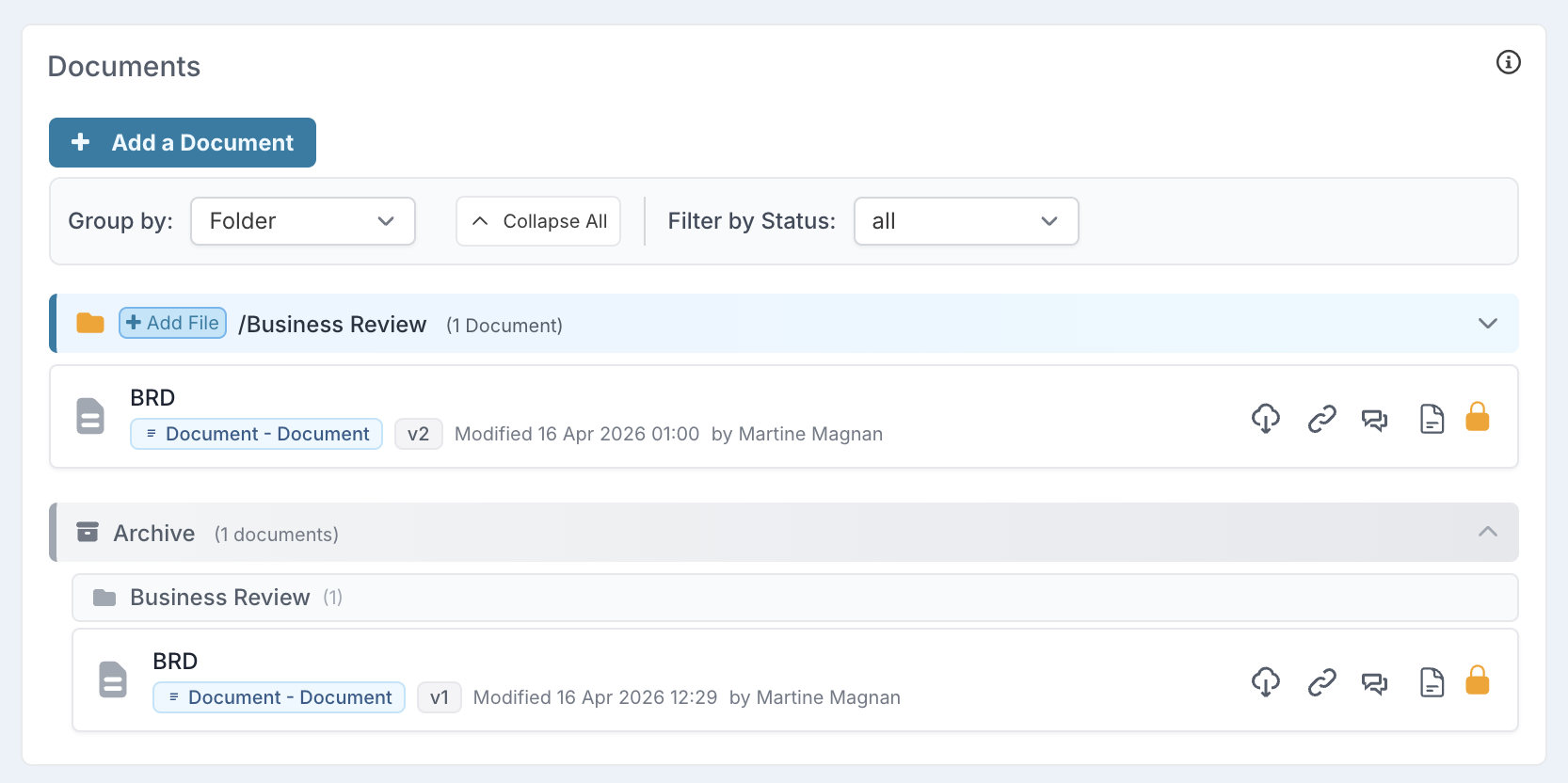
Isso fornece aos PMOs e gerentes de projeto uma trilha de auditoria clara do que foi aprovado em cada etapa, mantendo a versão aprovada atual fácil de encontrar. Se a proteção de documentos estiver habilitada, tanto os documentos do projeto sincronizados quanto os documentos de origem na ação do fluxo de trabalho são protegidos como parte do processo de aprovação.
Para mais detalhes, consulte o artigo da Base de Conhecimento sobre documentos em gates de fase baseados em fluxo de trabalho.
3. Gates de Fase Informativos
Agora você pode configurar gates de fase Informativos para cenários em que deseja exibir informações relevantes sem bloquear o progresso do projeto.
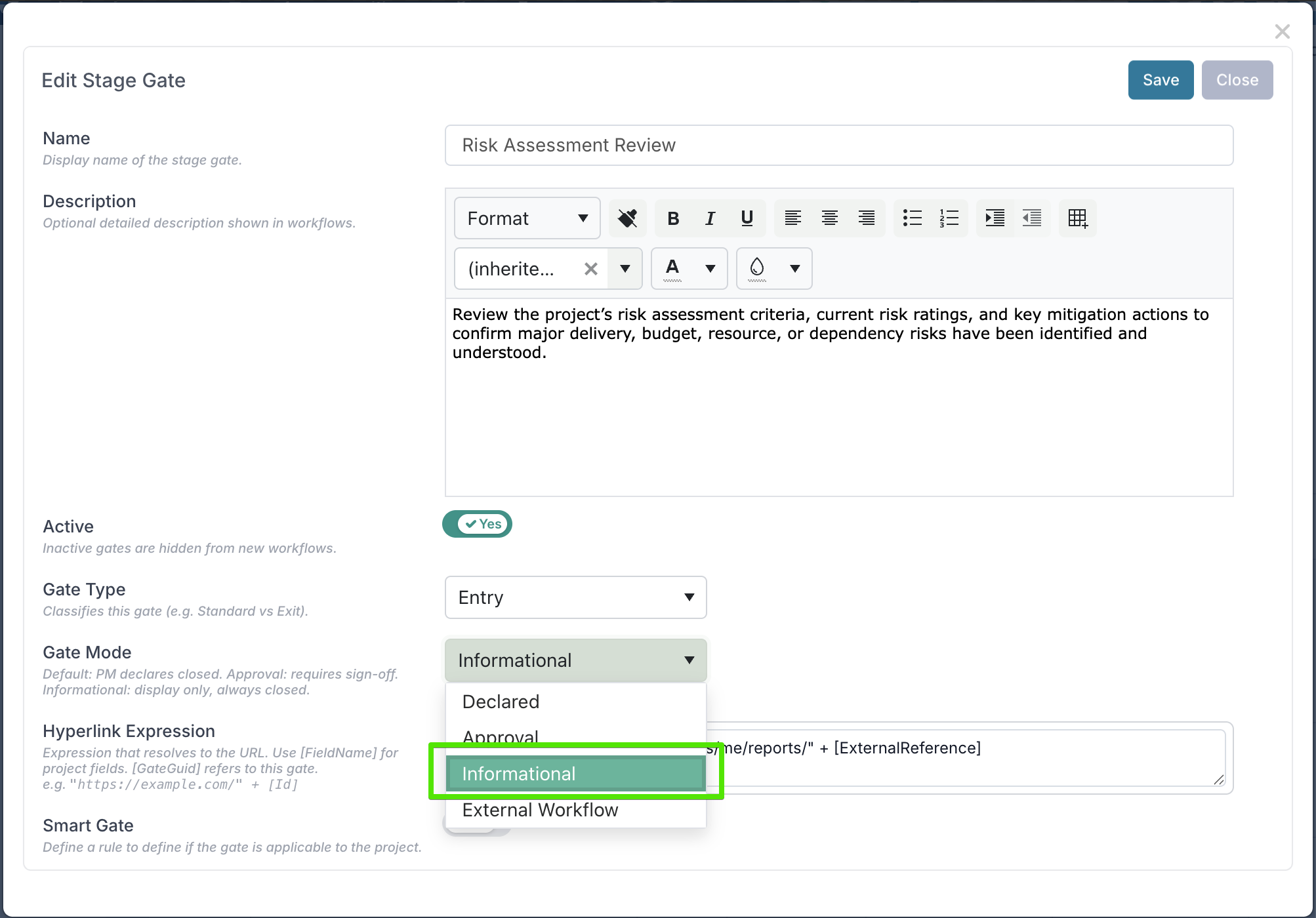
Os gates informativos são não bloqueantes e são sempre tratados como fechados no Fluid. Ao contrário dos gates Declarados, que são fechados manualmente, ou dos gates de Aprovação, que exigem autorização, os gates Informativos não requerem uma ação de gate no sistema antes que o projeto possa avançar.
Eles podem ser usados para exibir contexto útil em um ponto específico do ciclo de vida do projeto, como orientações, informações de suporte ou um link para um relatório externo, painel, documento ou fluxo de trabalho.
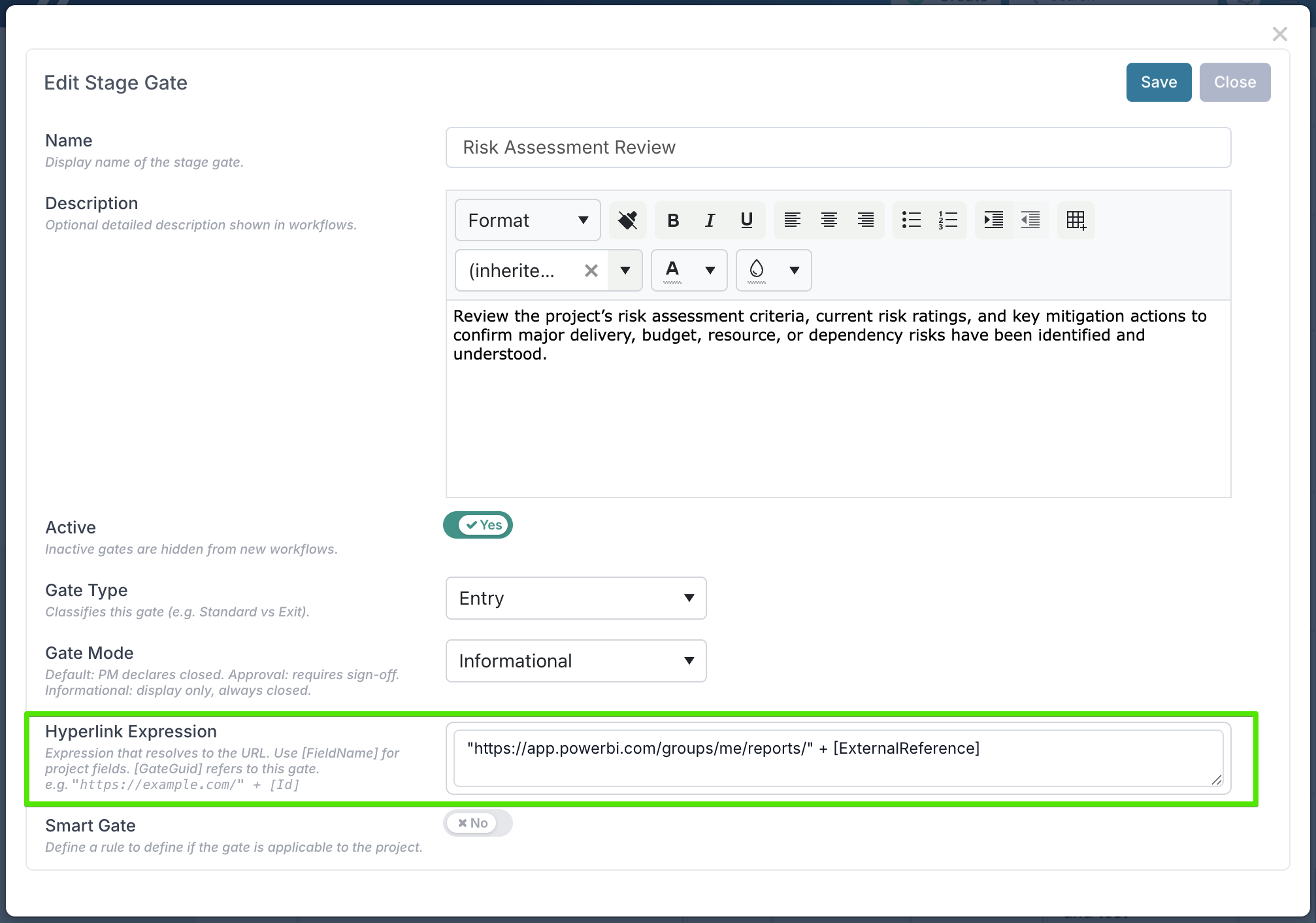
Os gates informativos também suportam uma Expressão de Hiperlink, permitindo que você gere links dinâmicos específicos do projeto usando valores de campo como [Id] ou [ExternalReference] ou valores de propriedades personalizadas. Isso significa que você pode direcionar sua equipe diretamente para um relatório de BI filtrado, uma página do SharePoint ou qualquer outro sistema externo relevante para o projeto — sem que ninguém precise procurar a URL por conta própria.
Você pode ler mais sobre gates de fase informativos aqui.
4. Gates de Fase de Fluxo de Trabalho Externo
Agora você pode usar o Fluxo de Trabalho Externo como um novo tipo de gate de fase para projetos em que o estado do gate é gerenciado por um aplicativo ou fluxo de trabalho externo, em vez de por usuários no Fluid.
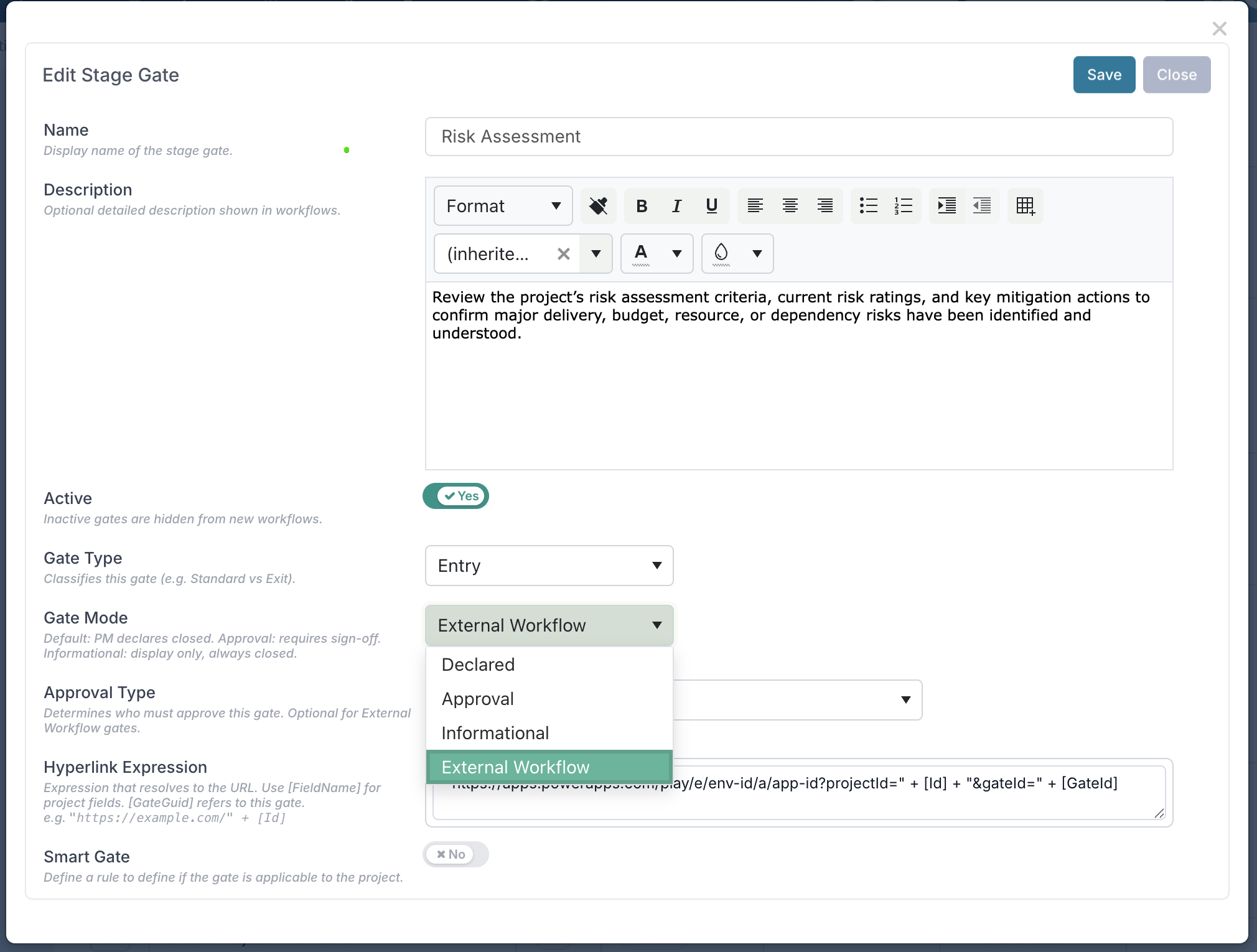
Este gate foi projetado para cenários de governança orientados por integração. Em vez de ser fechado manualmente pelos Gerentes de Projeto, o gate é atualizado por um sistema externo — como Power Automate, Power Apps, ServiceNow, Jira ou Azure DevOps — que grava o status do gate de volta no Fluid por meio da API Fluid V3.
Quando adicionado a uma fase, o gate fica visível no espaço de trabalho para que os usuários possam ver se ele está aberto, em andamento ou fechado, mas eles não podem fechá-lo por conta própria. O aplicativo externo permanece como a fonte da decisão do gate, enquanto o Fluid reflete o status atual no projeto.
Você também pode configurar um hiperlink dinâmico no gate para direcionar os usuários diretamente ao fluxo de trabalho externo, formulário ou ferramenta de aprovação que gerencia a ação.
Assim como outros portões, se Portões de Fase de Bloqueio Habilitados estiver ativado, a fase não pode avançar até que o portão seja fechado — neste caso, pelo sistema externo conectado.
Combinando com Aprovações do Fluid
Os portões de Fluxo de Trabalho Externo podem opcionalmente ser combinados com uma aprovação do Fluid. Quando um Tipo de Aprovação é configurado no portão (como Nomeado, Executivo, Proprietário de Negócio, Proprietário ou Aprovador de Portfólio), a solicitação de fechamento do sistema externo não fecha o portão imediatamente. Em vez disso, o Fluid cria uma tarefa de aprovação formal para o aprovador configurado. O portão permanece bloqueado até que o aprovador assine — oferecendo um modelo de governança em duas etapas onde o sistema externo aciona a revisão e um aprovador do Fluid toma a decisão final.
Este novo tipo de portão oferece às equipes uma maneira mais limpa de suportar processos de governança que acontecem fora do Fluid, mantendo a visibilidade do portão e o controle do projeto dentro do Fluid. É especialmente útil quando a substituição manual não deve ser permitida.
Leia o guia completo do usuário para Portões de Fluxo de Trabalho Externo e Portões de Fluxo de Trabalho Externo Combinados com Aprovações.
5. Pacotes de Portões de Fase: Portões de governança reutilizáveis para ciclos de projeto recorrentes
Algumas fases de projeto precisam do mesmo conjunto de aprovações mais de uma vez — por exemplo, um ciclo de aprovação por lançamento de software, rodada de avaliação de fornecedor ou ciclo de auditoria. Os Pacotes de Portões de Fase facilitam isso permitindo que administradores definam um conjunto reutilizável de portões que os Gerentes de Projeto podem iniciar quantas vezes forem necessárias dentro de uma fase.
Os administradores agora podem criar um pacote, adicionar os portões necessários na ordem correta e atribuí-lo a uma fase de metodologia como um Portão de Pacote.
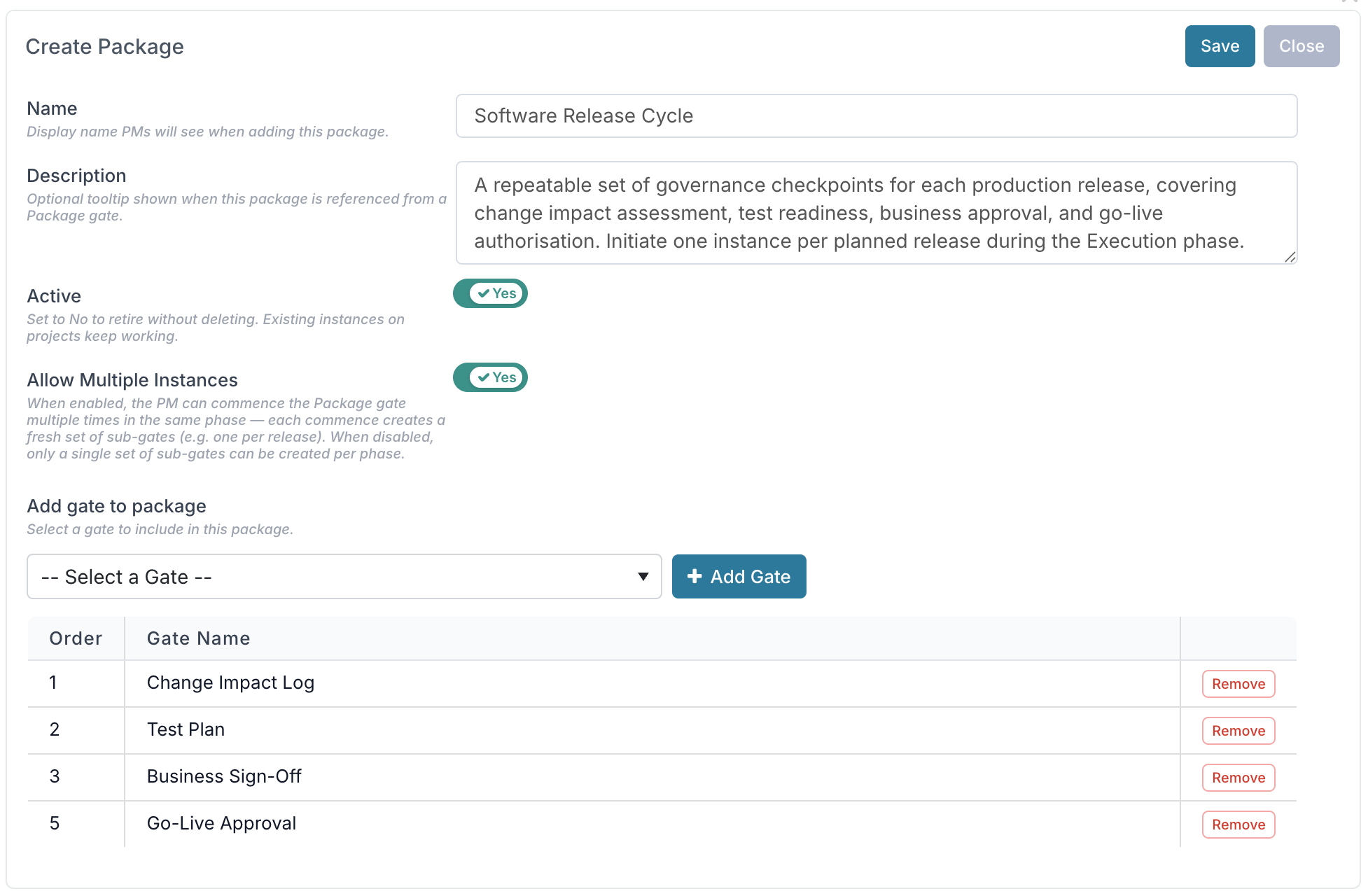
Uma vez disponível em um projeto, os Gerentes de Projeto podem iniciar uma nova instância de pacote, dar a ela um nome significativo como “Release 1 — Junho de 2026”, e trabalhar nos portões filhos gerados assim como nos portões de fase padrão.
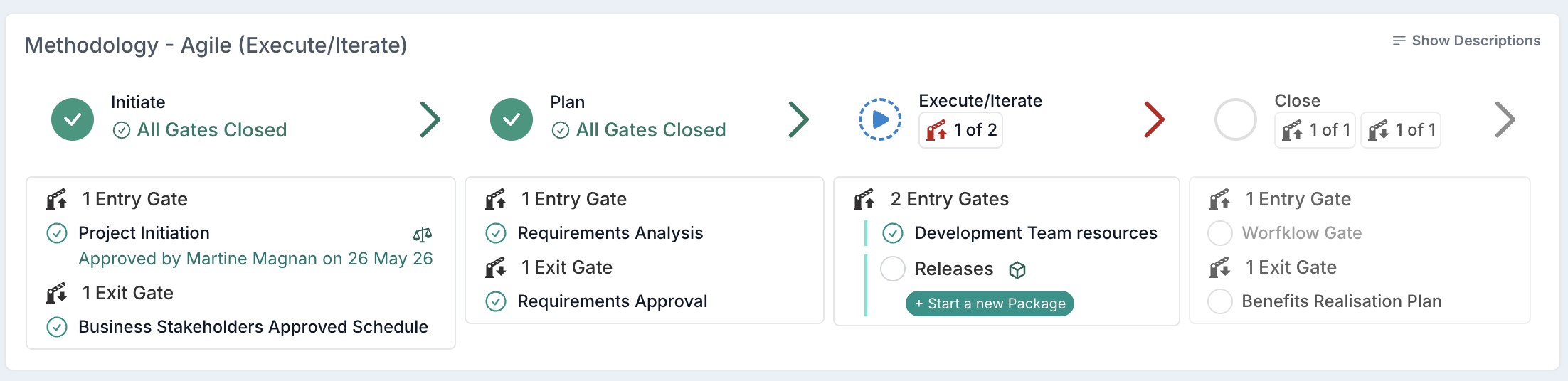
Cada instância de pacote tem seu próprio conjunto de portões, status, aprovações, fluxos de trabalho e acompanhamento de progresso.
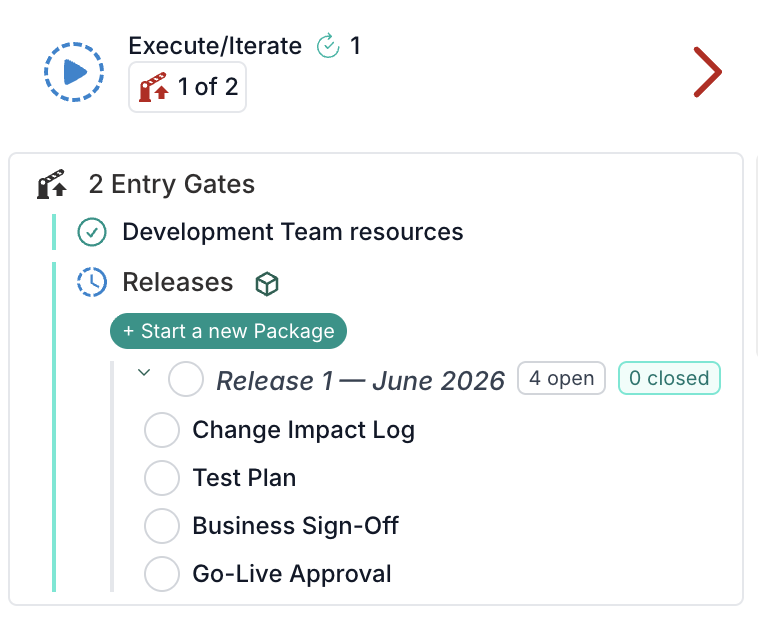
Múltiplas instâncias podem ser executadas em paralelo, e o Portão de Pacote geral fecha automaticamente assim que todos os portões filhos em todas as instâncias estiverem concluídos. Se algum portão filho for reaberto, o status do pacote pai também é atualizado automaticamente.
Saiba mais no artigo Pacotes de Portões de Fase.
6. Controle em quais projetos um portão de fase se aplica
Os portões de fase agora podem ser exibidos apenas nos projetos onde são relevantes. Ao configurar um portão em sua metodologia, use Aplicabilidade do Projeto para decidir se o portão deve aparecer em todos os projetos, apenas em projetos pai, apenas em projetos filho, projetos sem filhos ou projetos que não são filhos.
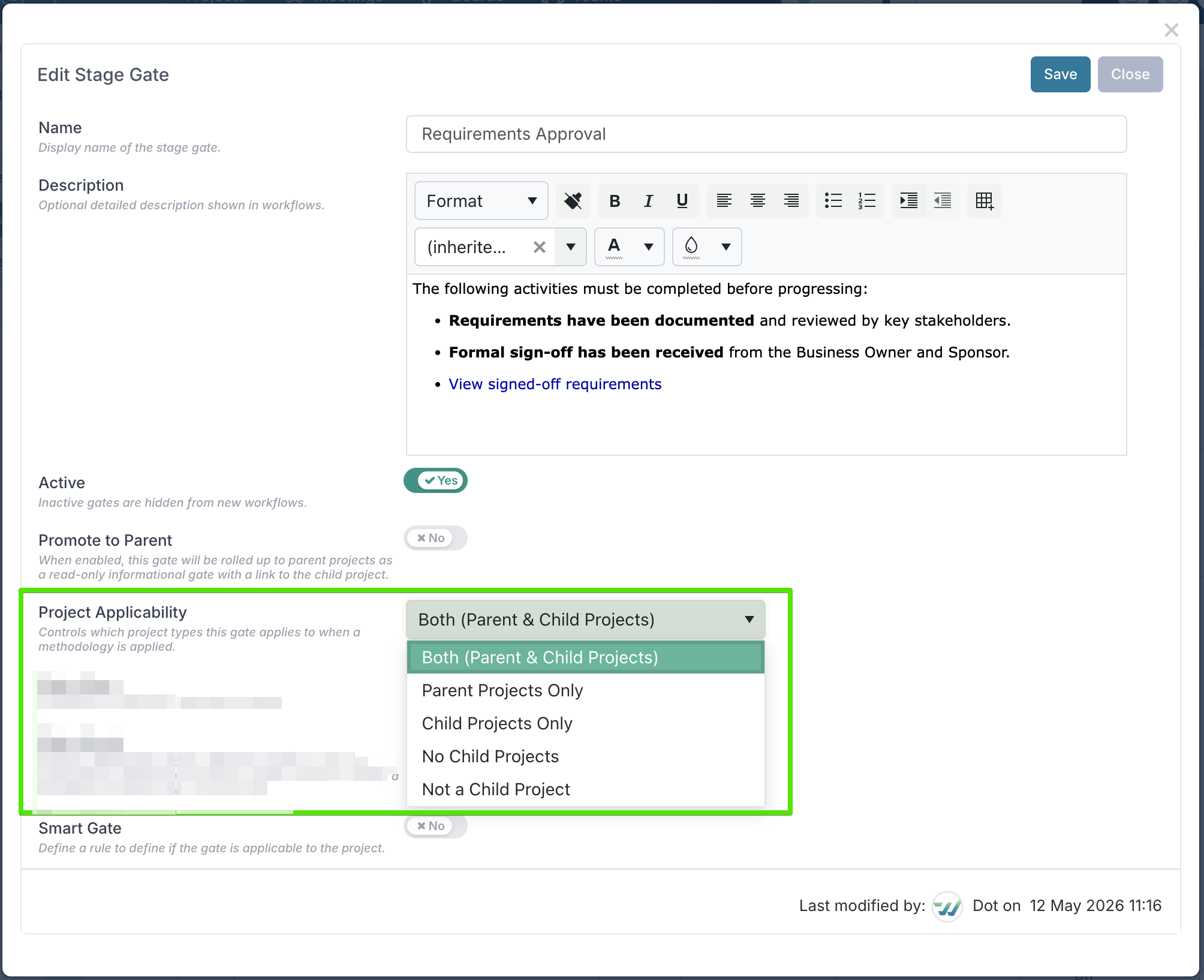
Isso ajuda a manter as metodologias mais organizadas para equipes que trabalham com estruturas de projetos pai-filho. Por exemplo, portões de nível de programa podem ser limitados a projetos pai, enquanto portões de nível de entrega podem ser exibidos apenas em projetos filho.
Para saber mais sobre cada opção e quando usá-la, consulte o artigo Aplicabilidade de Portões de Fase.
7. Consolidando portões de projetos filho no projeto pai
Gerentes de programa e líderes de portfólio agora podem acompanhar os principais pontos de controle de governança de projetos filho diretamente no projeto pai.
Uma nova configuração Promover para Pai está disponível nos portões de fase. Quando habilitada, o portão é automaticamente exibido na visualização de Portões de Fase do projeto pai como uma linha informacional somente leitura. Isso significa que os projetos pai podem mostrar o status atual de portões importantes de projetos filho, como Aprovação de Entrada em Produção ou outros pontos-chave de decisão, sem que os usuários precisem abrir cada projeto filho individualmente.
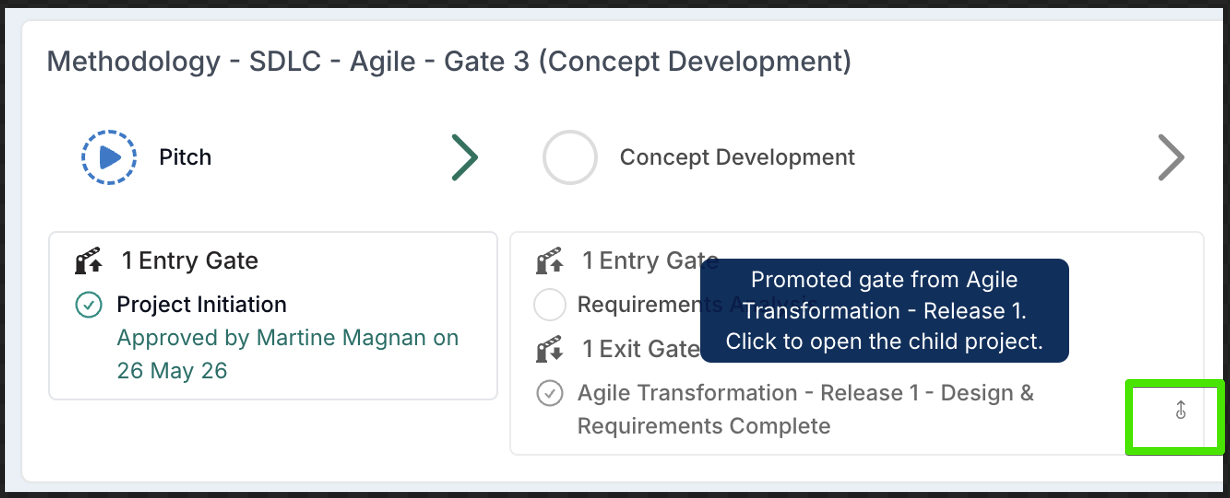
Os portões promovidos continuam sendo gerenciados no projeto filho normalmente. Os Gerentes de Projeto podem acioná-los, os aprovadores podem aprová-los e o portão pode ser fechado a partir do projeto filho. No projeto pai, o portão promovido é apenas informacional e não pode ser acionado, aprovado, reaberto ou fechado.
No projeto pai, os usuários podem ver o nome do projeto filho, o status atual do portão promovido e um link de volta ao projeto filho para navegação rápida. Se instâncias de pacote promovidas estiverem em andamento em projetos filho, cada instância iniciada é exibida separadamente com seu progresso, como 3 de 5 portões fechados.
Para habilitar isso, os Administradores de Projeto podem ir para Admin → Configuração de Metodologias, Fases e Tarefas → Portões de Fase, editar o portão relevante, definir Promover para Pai como Sim e salvar. Assim que a metodologia for aplicada ou reaplicada, os portões correspondentes dos projetos filho imediatos serão consolidados no pai automaticamente.
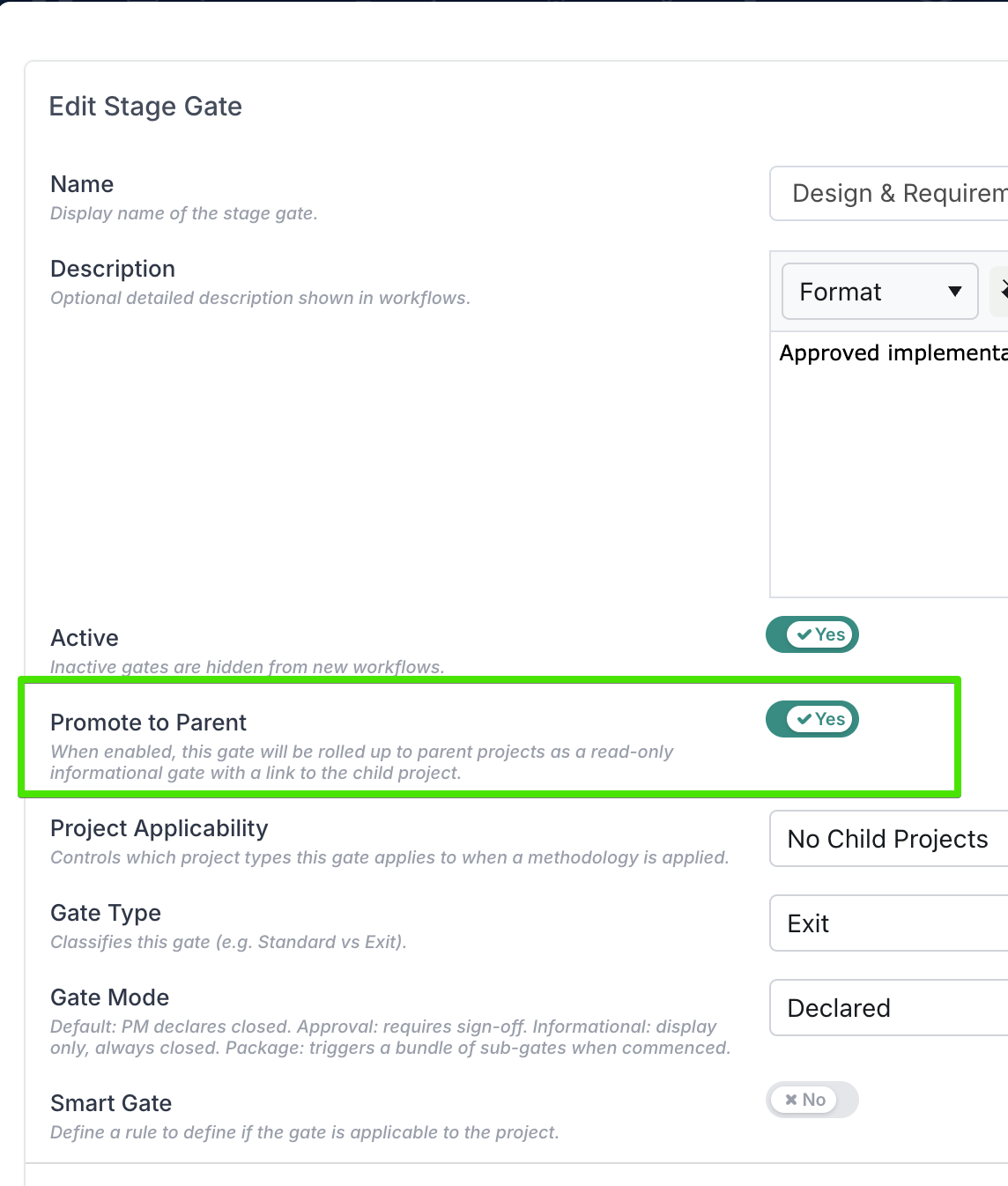
Você pode ler mais sobre como promover portões de fase para o pai aqui.
8. Outras Melhorias
Expressões – Dados financeiros do projeto: Os valores financeiros do projeto agora estão disponíveis no contexto de expressão para Portões de Fase e Avaliações de Governança. Isso significa que as expressões podem referenciar medidas financeiras importantes, como valores reais, previsões, estimativa no término, financiamento, variação de orçamento, receita e valor agregado ao determinar se um portão se aplica ou uma regra de governança é atendida.
Isso permite que as organizações criem regras de governança mais conscientes financeiramente - por exemplo, exibindo um portão apenas quando se prevê que um projeto excederá seu financiamento do ano corrente, quando uma variação de orçamento ultrapassar um limite definido ou quando um projeto tiver utilizado uma alta proporção de seu financiamento aprovado.
Navegação na configuração de metodologia: Agora é mais fácil encontrar e gerenciar registros de configuração na página Gerenciamento de Metodologia, Fases, Tarefas e Portões de Fase. Todas as seis abas de configuração agora incluem uma caixa de pesquisa instantânea que filtra por nome e descrição conforme você digita, com uma opção clara para redefinir a pesquisa rapidamente.
As abas Portões de Fase e Portões de Fase também incluem filtros adicionais, permitindo que os administradores restrinjam os resultados por metodologia, fase, aprovador ou modo de portão. Esses filtros podem ser combinados com a pesquisa, tornando mais rápido localizar o portão ou item de configuração correto sem precisar rolar por longas listas de configuração.
Portões de Fase – Edição em Massa: Os portões de fase agora podem ser atualizados usando edição em massa, facilitando a aplicação de alterações em vários registros de forma mais eficiente. Você pode ler mais sobre a nova funcionalidade aqui.
Histórico de Auditoria do Projeto: A página Histórico de Auditoria do Projeto agora inclui uma seção dedicada para aprovações de projetos. Esta seção lista as aprovações associadas ao projeto juntamente com detalhes importantes, como data de aprovação, aprovador, estado do fluxo de trabalho e quaisquer comentários inseridos na decisão.
Portões de Fase – Atualizações em Tempo Real: Adicionadas atualizações de portão em tempo real no espaço de trabalho para que os gerentes de projeto possam ver imediatamente as alterações no status do portão e da fase.
Portões de Fase – SLA de Aprovação: Definir o valor de Duração para Aprovação de um portão como
0agora indica que o portão não tem SLA ou data de vencimento.
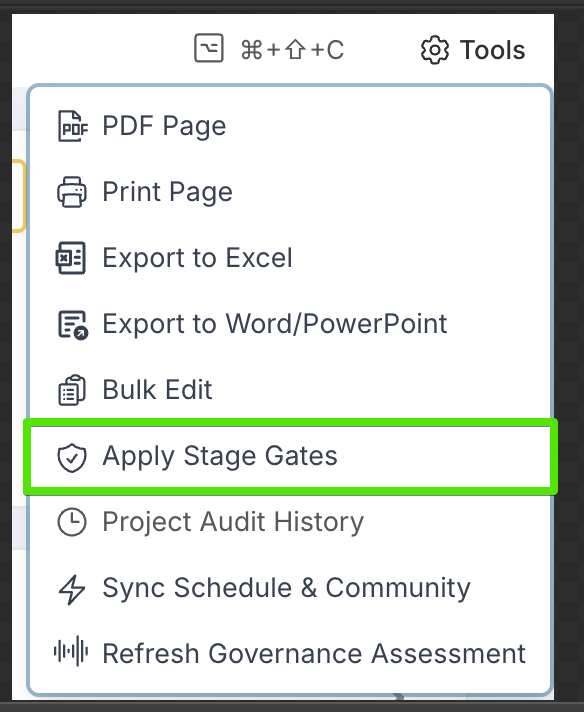
Atualizar Portões de Fase: Os Administradores de Projeto agora podem aplicar as alterações mais recentes na definição de Portões de Fase a um projeto específico diretamente do espaço de trabalho do Projeto. Para atualizar os Portões de Fase de um projeto, abra o menu Ferramentas e selecione Aplicar Portões de Fase. Isso facilita manter projetos individuais alinhados com os processos de governança atualizados sem precisar de alterações mais amplas no projeto.
Fluxo de Trabalho e Processos de Aprovação
1. Crie subprojetos automaticamente com o Fluxo de Trabalho de Projeto
Quando as equipes precisam entregar trabalho em etapas definidas—como releases, pacotes de trabalho ou entrega em fases—os subprojetos geralmente precisam seguir uma estrutura consistente. Esta atualização oferece mais controle sobre como esses subprojetos são criados, ajudando a garantir que cada um seja configurado no lugar certo, com as informações certas, no momento certo do seu fluxo de trabalho.
Com o Fluxo de Trabalho de Projeto em um quadro de Pipeline de Projeto, agora você pode configurar uma coluna para criar automaticamente um subprojeto quando um cartão é movido para ela. Isso é especialmente útil para equipes de entrega ágil que gerenciam múltiplos releases a partir de um projeto pai, onde cada release precisa de seu próprio projeto filho para planejamento, acompanhamento e relatórios. Em vez de criar projetos de release manualmente, as equipes podem usar o fluxo de trabalho para criá-los de forma mais consistente e controlada.
Quando um cartão chega a uma coluna Criar Projeto configurada, o Fluid cria um novo subprojeto abaixo do projeto pai vinculado. O novo subprojeto usa o título do cartão como nome e herda as propriedades correspondentes do cartão, documentos anexados e detalhes relevantes do projeto. Se colunas posteriores estiverem configuradas para sincronizar, o mesmo cartão pode continuar atualizando o subprojeto existente à medida que avança pelo fluxo de trabalho.
Para orientações de configuração passo a passo e detalhes de configuração, consulte o artigo de ajuda completo.
2. Fluxos de Trabalho de Projeto visíveis para não administradores de projeto em listas de Solicitação de Trabalho Limitada
Agora você pode tornar os fluxos de trabalho de projeto visíveis para não administradores de projeto quando eles estão explicitamente incluídos na lista de Solicitação de Trabalho Limitada de um fluxo de trabalho. Isso significa que os usuários autorizados a acionar fluxos de trabalho específicos no nível do projeto — como atualizar dados do projeto ou criar subprojetos — não precisam mais de direitos de administrador de projeto apenas para visualizá-los e iniciá-los. A mudança remove uma restrição desnecessária e facilita que as pessoas certas executem os fluxos de trabalho que lhes foram atribuídos.
3. Sincronização contínua de propriedades de primeira classe após a criação do projeto
O recurso de Fluxo de Trabalho de Projeto agora mantém as propriedades de primeira classe sincronizadas mesmo após a criação de um projeto. Anteriormente, as propriedades correspondentes eram copiadas do cartão do fluxo de trabalho para o projeto apenas durante a criação inicial.
Com esta atualização, se um fluxo de trabalho de projeto estiver configurado para sincronizar propriedades em uma coluna, quaisquer alterações nessas propriedades no cartão também atualizarão as propriedades correspondentes no projeto à medida que o cartão avança pelas etapas posteriores do fluxo de trabalho. Isso garante que os dados do seu projeto permaneçam atualizados à medida que evoluem, sem depender apenas da etapa de configuração inicial.
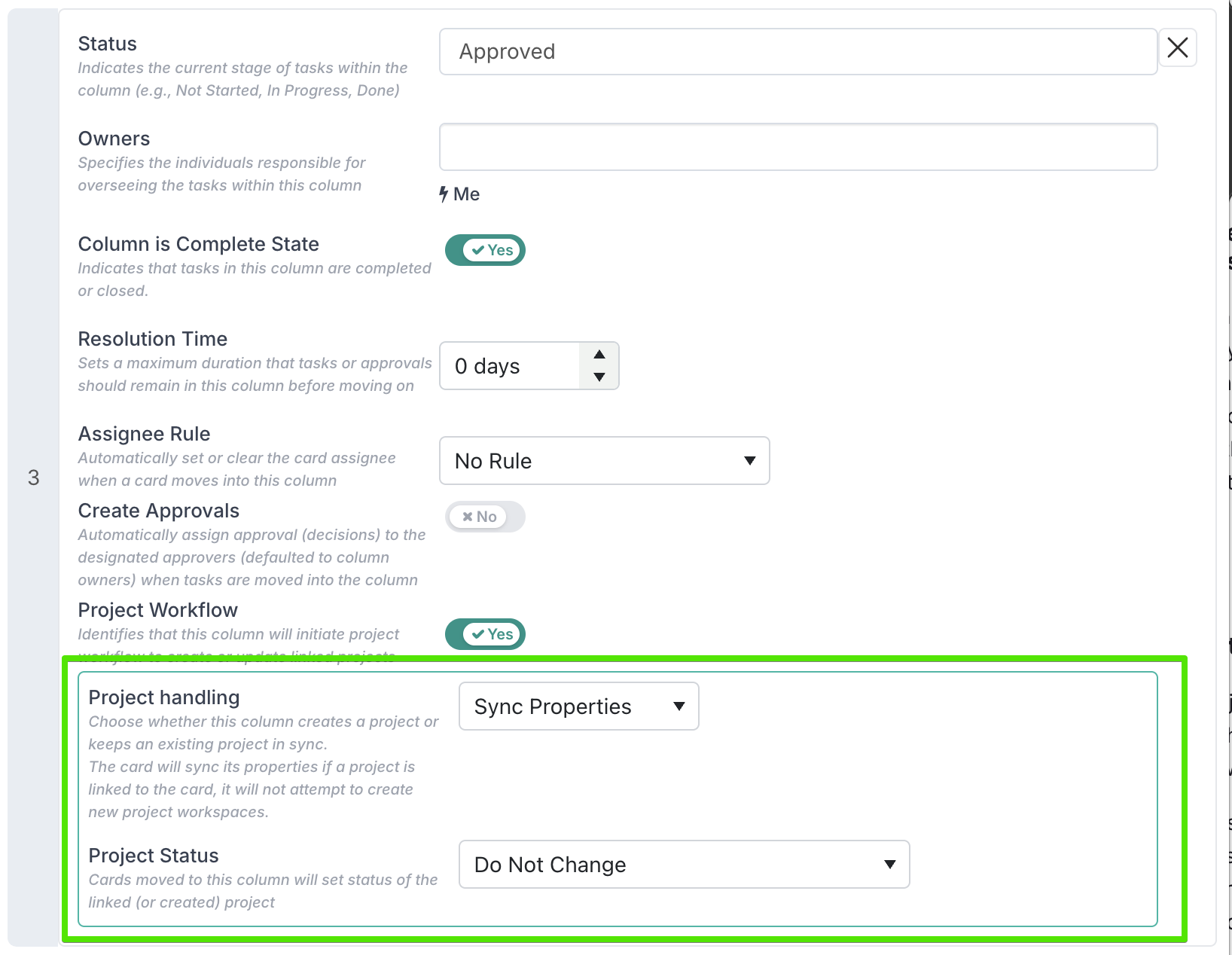
Para configurar uma coluna do quadro para sincronizar propriedades de volta ao projeto, ative o Fluxo de Trabalho de Projeto para a coluna e, em seguida, defina o Tratamento do projeto como Sincronizar Propriedades. Você também pode escolher se mover um cartão para essa coluna deve atualizar o status do projeto vinculado ou deixar o status do projeto inalterado.
4. Atualizar metadados do projeto em cartões de fluxo de trabalho
Os cartões de fluxo de trabalho vinculados a um projeto agora podem ser atualizados para obter os metadados mais recentes do projeto. Isso ajuda a manter os campos relacionados ao projeto no cartão atualizados quando os valores mudam no projeto vinculado.
A atualização se aplica a qualquer propriedade elegível definida como Somente Leitura para Todos, incluindo propriedades de projeto de primeira classe, como metodologia ou tipo de projeto, bem como propriedades personalizadas mapeadas a partir do projeto.
Atualização manual: Na navegação à esquerda do cartão, selecione Atualizar Metadados do Projeto e confirme a atualização. O Fluid sincronizará as propriedades somente leitura elegíveis do projeto vinculado e exibirá uma notificação com o resultado, incluindo quais propriedades foram atualizadas quando alterações forem detectadas.
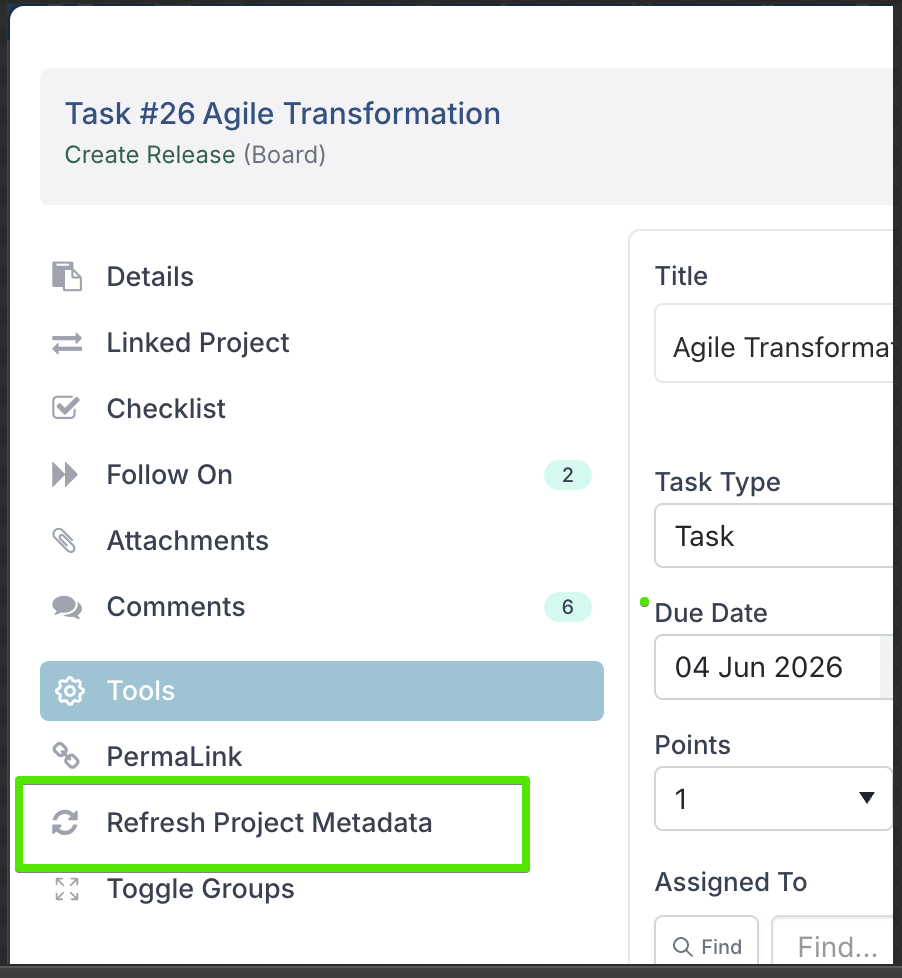
Atualização automática: Os cartões na primeira coluna (solicitação) do quadro também atualizam os metadados do projeto automaticamente quando abertos — nenhuma ação é necessária. Isso ocorre silenciosamente em segundo plano antes de o cartão carregar, desde que o cartão esteja vinculado a um projeto, não esteja fechado e o usuário tenha permissão de Editor ou superior.
Para mais detalhes, incluindo regras de disponibilidade e o que acontece após a atualização, consulte o artigo Atualizar Metadados do Projeto em Cartões de Fluxo de Trabalho.
5. Solicitações e decisões de fluxo de trabalho agora exibem a referência do projeto
Para facilitar o reconhecimento e o gerenciamento das solicitações de fluxo de trabalho, qualquer solicitação acionada a partir de um projeto — seja de um portão de fase ou de um fluxo de trabalho de projeto — agora exibirá automaticamente a referência do projeto relevante no cartão. A mesma referência também será adicionada a qualquer decisão associada a esse fluxo de trabalho.
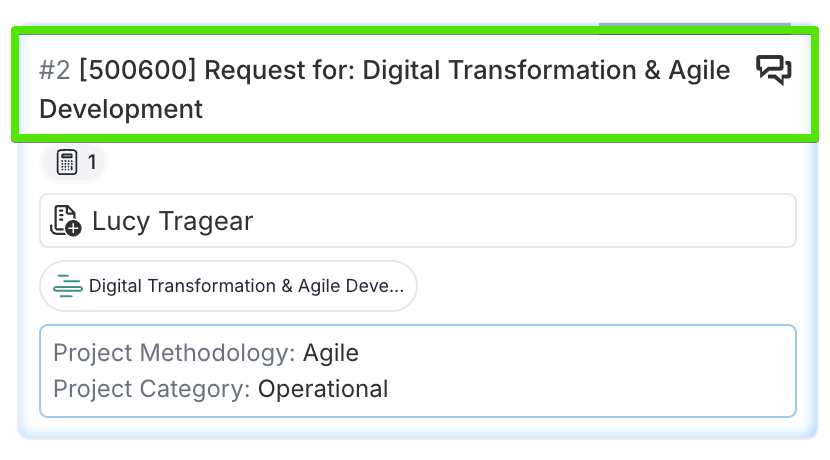
Anteriormente, as solicitações de fluxo de trabalho e as decisões relacionadas exibiam apenas o título do projeto. Embora isso ajude, nem sempre é o identificador em que PMOs, gestores de portfólio e aprovadores se baseiam ao revisar projetos em um portfólio. Mesmo quando um projeto é criado diretamente no Fluid por meio do Project Intake, a referência do projeto frequentemente se torna o identificador principal usado na governança do dia a dia. Em alguns casos, as equipes também mantêm uma referência externa para vincular o Fluid a outros sistemas de negócios ou processos subsequentes. Exibir a referência relevante diretamente nas solicitações e decisões de fluxo de trabalho facilita o reconhecimento do projeto correto de relance, reduz ambiguidades durante a revisão e apoia aprovações mais rápidas e confiantes.
Por padrão, a referência exibida segue esta ordem: Referência Alternativa, depois Referência Externa, depois ID do Projeto.
6. Trilha de auditoria mais clara para decisões de solicitação de fluxo de trabalho
As decisões de solicitação de fluxo de trabalho agora mostram a data em que foram aprovadas ou rejeitadas diretamente no cartão de decisão. Antes, apenas o status era visível, o que tornava mais difícil entender exatamente quando uma decisão havia sido tomada.
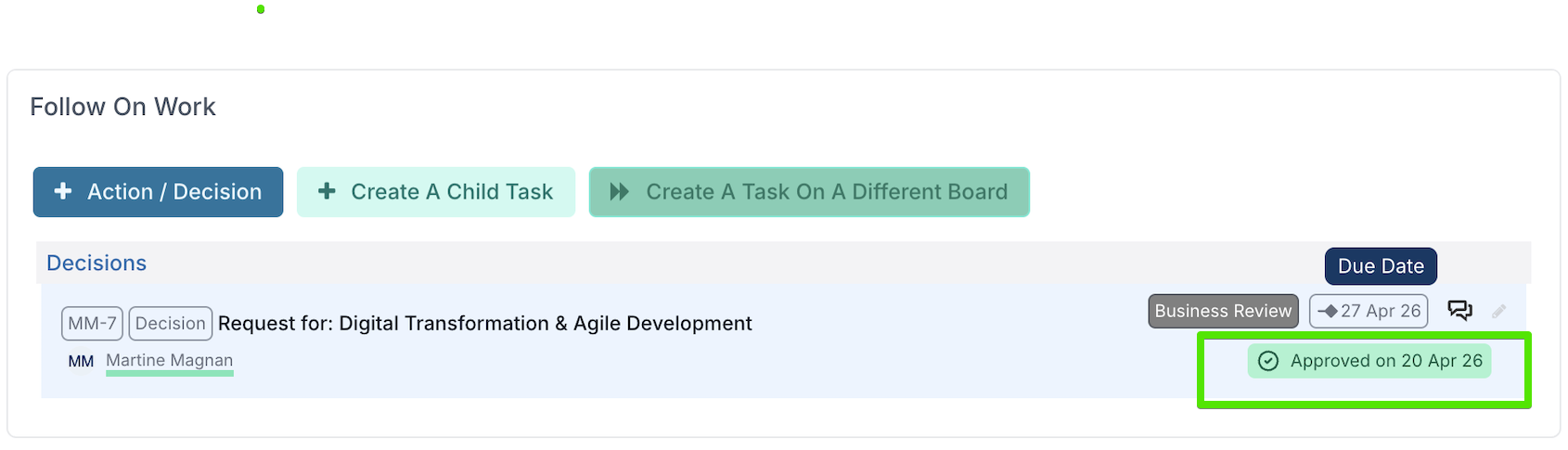
Ao exibir a data da decisão, as equipes obtêm uma trilha de auditoria mais clara, melhor contexto histórico e uma maneira mais fácil de acompanhar o progresso das solicitações e a atividade de governança de relance.
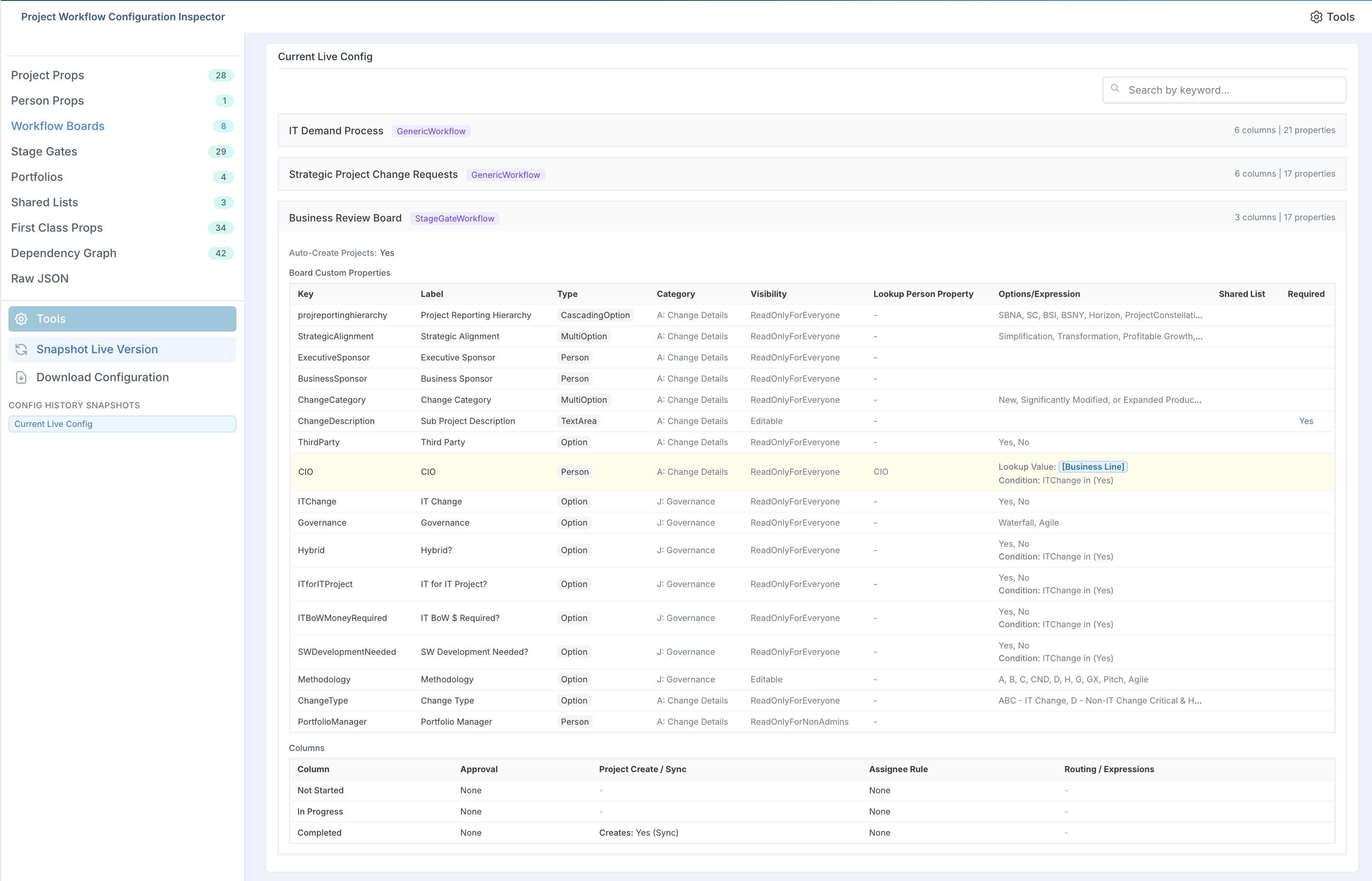
7. Inspetor de Configuração de Fluxo de Trabalho de Projeto
O Inspetor de Configuração de Fluxo de Trabalho de Projeto é uma ferramenta de administração somente leitura que oferece uma visão geral completa e pesquisável de como os fluxos de trabalho de projeto e os portões de fase da sua organização estão configurados.
Está disponível apenas para Administradores de Projeto e Administradores de Aplicação, e pode ser acessado na área de Administração em Admin → Configuração de Fluxo de Trabalho de Projeto.
O inspetor gera automaticamente um instantâneo da sua configuração atual e permite que você a navegue em várias categorias (Propriedades do Projeto, Propriedades de Pessoa, Quadros de Fluxo de Trabalho, Portões de Fase, Portfólios, Listas Compartilhadas e Propriedades de Primeira Classe) para que você possa verificar rapidamente como campos, quadros e etapas estão configurados sem navegar por cada tela de configuração individualmente.
A qualquer momento, você pode tirar um instantâneo da configuração ativa para registrar permanentemente como tudo está configurado naquele momento. Esses instantâneos são salvos com um carimbo de data/hora e o nome da pessoa que os criou, construindo um histórico de versões ao qual você pode retornar posteriormente. No painel de histórico, você pode navegar por instantâneos anteriores, abrir qualquer versão passada para revisar como a configuração estava naquele momento, baixar instantâneos como arquivos JSON para referência offline ou compartilhamento, e excluir instantâneos que não são mais necessários.
Você pode pesquisar por palavra-chave para encontrar campos ou configurações específicos, visualizar o histórico de instantâneos de configuração anteriores e baixá-los para revisão offline ou manutenção de registros.
É particularmente útil quando você precisa auditar a configuração do seu fluxo de trabalho, solucionar problemas sobre por que um campo ou quadro está se comportando de determinada maneira, ou compartilhar os detalhes da sua configuração com colegas ou equipes de suporte.
8. Atribuir Aprovações de Fluxo de Trabalho por Função de Projeto
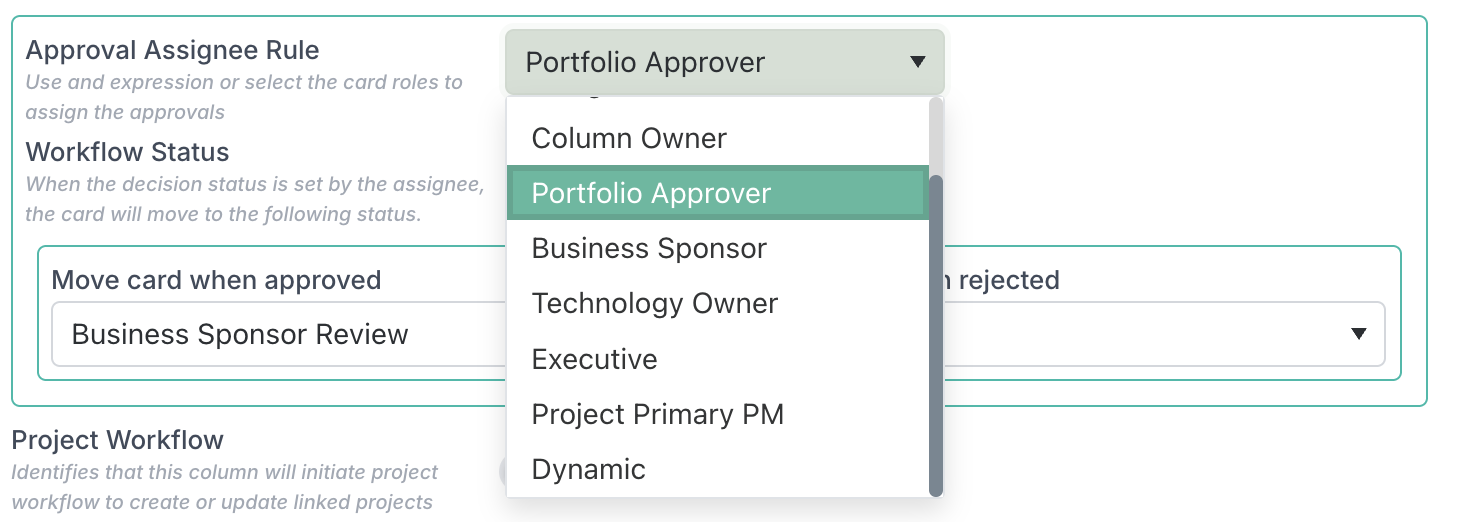
As decisões de aprovação de fluxo de trabalho agora podem ser atribuídas com base em funções de projeto. Anteriormente, os aprovadores podiam ser definidos como o solicitante, proprietário da coluna, responsável pelo cartão ou por meio de uma expressão dinâmica.
Com esta atualização, você também pode selecionar aprovadores baseados em funções de projeto, como Aprovador de Portfólio, Patrocinador de Negócios, Proprietário de Tecnologia, Executivo ou PM Principal do Projeto, para que as aprovações sigam as funções de governança corretas para cada projeto com mais precisão.
9. Outras Melhorias
Quadros de Pipeline de Projeto – Cartões de Rascunho: Os fluxos de trabalho de projeto ainda impõem um único cartão de rascunho por projeto; no entanto, os usuários podem enviar múltiplos cartões de rascunho para quadros de pipeline de projeto genéricos sem restrição.
Registro de Fluxo de Trabalho de Projeto: Uma nova configuração controla se o registro detalhado de fluxo de trabalho está ativo. Quando habilitado, mensagens de diagnóstico detalhadas são gravadas nos registros e publicadas nos canais de chat do cartão de fluxo de trabalho durante a sincronização de documentos — útil ao configurar ou solucionar problemas em fluxos de trabalho complexos em ambientes sandbox. A configuração pode ser encontrada no Console de Administração em Configurar Recursos do Projeto.
Documentos
1. Melhores formas de encontrar e organizar documentos de projeto
Melhoramos a seção de Documentos para facilitar a localização e organização de documentos de projeto, especialmente quando os projetos contêm um grande número de arquivos, saídas de fluxo de trabalho ou submissões de governança.
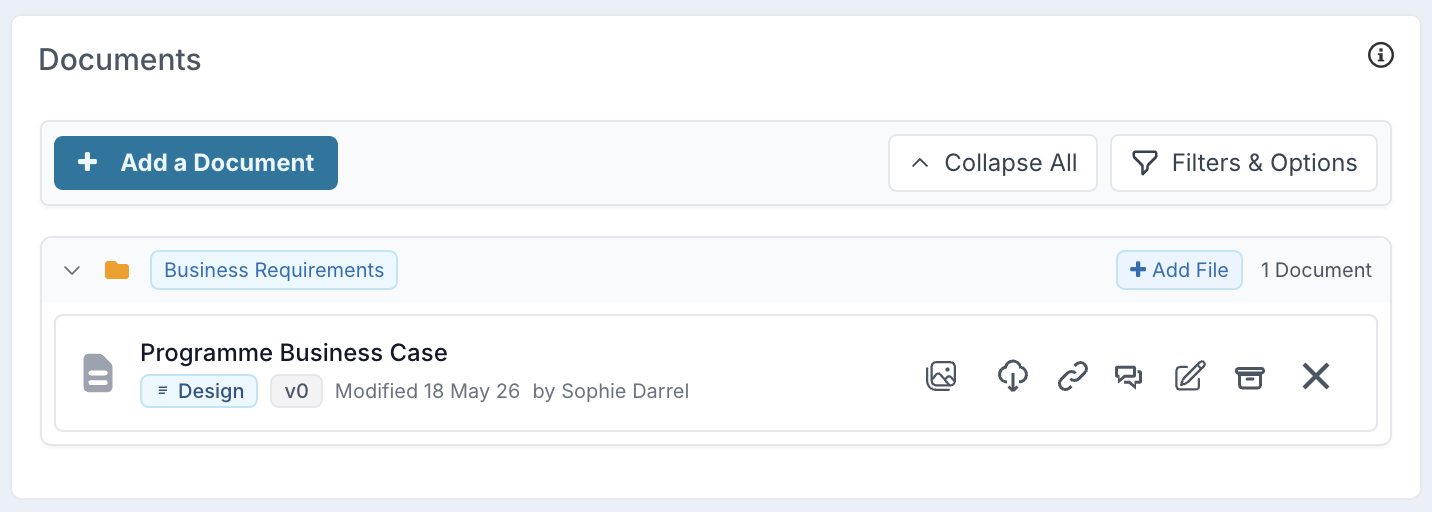
O painel de Documentos agora inclui um painel lateral de Filtros e Opções onde os usuários podem pesquisar documentos, alterar como os documentos são agrupados e aplicar filtros disponíveis.
Os usuários agora podem abrir o painel de Filtros e Opções na seção de Documentos para pesquisar documentos, controlar o que está incluído na visualização, filtrar a lista e agrupar documentos da forma que melhor apoie sua revisão.
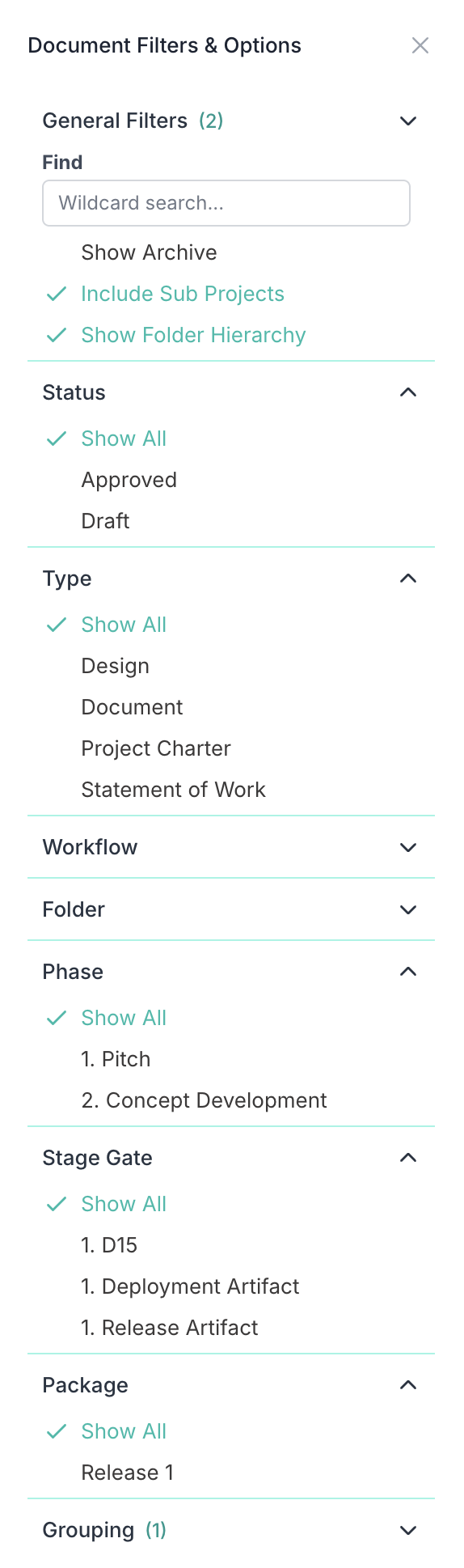
As opções disponíveis podem incluir:
Localizar — pesquisar por nome do documento ou nome do arquivo.
Mostrar Arquivo Morto — incluir documentos arquivados ao revisar arquivos anteriores ou históricos.
Incluir Subprojetos — incluir documentos de subprojetos diretos, onde o roll-up de documentos estiver disponível.
Mostrar Hierarquia de Pastas — exibir documentos dentro de sua estrutura de pastas.
Os usuários também podem filtrar documentos por valores disponíveis, como:
Status — por exemplo, Aprovado ou Rascunho.
Tipo — como Design, Documento, Termo de Abertura do Projeto ou Declaração de Trabalho.
Fluxo de Trabalho — filtrar documentos vinculados a um fluxo de trabalho específico, quando aplicável.
Pasta — focar em documentos armazenados em uma pasta específica.
Fase — filtrar por fase do projeto ou de governança, quando aplicável.
Stage Gate — filtrar documentos vinculados a um stage gate específico, quando aplicável.
Pacote — filtrar documentos de gate de pacote, quando aplicável.
Os usuários também podem agrupar documentos usando as opções de agrupamento disponíveis para aquele projeto, facilitando a revisão de documentos pela estrutura ou contexto mais relevante.
Observe que os filtros, valores de filtro e opções de agrupamento exibidos dependem dos documentos disponíveis no projeto. Por exemplo, os filtros de stage gate, fase, fluxo de trabalho e pacote só são visíveis quando o projeto possui documentos vinculados a essas estruturas de governança ou fluxo de trabalho.
Para documentos de stage gate, o Fluid também suporta uma hierarquia de pastas baseada em governança. Os documentos de gate padrão são organizados por Fase > Gate, enquanto os documentos de gate de pacote são organizados por Fase > Gate > Instância de Pacote. Isso facilita a revisão de documentos enviados para um checkpoint de governança, gate ou execução de pacote específico.
Você pode ler mais sobre essas mudanças em nossos artigos sobre Gerenciamento de Documentos de Projeto e Filtros e Opções de Documentos
2. Vincular documentos de projeto existentes a Solicitações de Trabalho
Ao concluir um Fluxo de Trabalho de Projeto ou Stage Gate, os usuários agora podem selecionar um documento de projeto existente para uma Propriedade Personalizada do tipo Documento, em vez de fazer upload de um arquivo duplicado.
Isso é útil quando evidências de suporte já existem no projeto, como um business case, pacote de aprovação, documento de financiamento ou arquivo de governança. Os usuários podem reutilizar o documento existente como evidência para uma Solicitação de Trabalho, ajudando a manter a documentação do projeto consistente e reduzindo uploads duplicados.
Quando aplicável, os usuários também podem selecionar documentos de projetos relacionados na mesma hierarquia de projetos, incluindo o projeto pai direto do projeto, seus subprojetos e projetos irmãos que compartilham o mesmo pai direto. Isso suporta a governança em nível de programa, onde documentos-chave são gerenciados no nível pai e reutilizados em fluxos de trabalho ou stage gates de projetos filhos. Também ajuda as equipes a reutilizar evidências em subprojetos relacionados sem criar cópias adicionais de documentos.
Por exemplo, um projeto pode ter vários subprojetos, com cada subprojeto representando uma versão diferente. Alguns artefatos de versão, como um pacote de aprovação, evidência de teste, checklist de implantação ou documento de lições aprendidas, podem ser concluídos para uma versão e depois reutilizados como evidência de suporte para uma versão futura. Em vez de fazer upload desses arquivos novamente, os usuários podem vincular o documento existente do subprojeto de versão relacionado.

Quando um documento existente é selecionado, o Fluid armazena uma referência ao arquivo do documento selecionado. O arquivo subjacente é reutilizado, mas os metadados do documento permanecem específicos ao contexto onde o documento está vinculado, como o fluxo de trabalho relacionado, stage gate, histórico de aprovação ou projeto. A referência aponta para a versão específica do arquivo selecionada no momento, apoiando uma governança e auditabilidade mais claras.
Você pode ler mais sobre essa mudança em Vinculando Documentos de Projeto Existentes a Propriedades Personalizadas de Documento de Solicitação de Trabalho.
3. Novo roll-up de documentos para projetos pai e subprojetos
Revisar documentos de projeto em um programa ou estrutura pai-filho agora é muito mais fácil.
Os projetos pai agora podem exibir documentos de subprojetos vinculados diretamente no mesmo painel de Documentos, oferecendo às equipes um único lugar para revisar materiais de suporte, evidências de governança e entregáveis do projeto em toda a hierarquia de projetos.
O painel de Documentos pode exibir:
Documentos armazenados diretamente no projeto atual.
Documentos de subprojetos vinculados.
O projeto de origem de cada documento consolidado.
Os documentos consolidados não são copiados para o projeto pai. Eles permanecem de propriedade do seu projeto de origem, as permissões do projeto de origem ainda se aplicam e as atualizações de metadados são salvas de volta ao projeto de origem. O projeto pai fornece uma visão consolidada, não um repositório de documentos separado.
Por padrão, o painel de Documentos inclui documentos de subprojetos para que os usuários possam ver imediatamente o conjunto mais amplo de documentos em toda a hierarquia. Os usuários podem usar Filtros e Opções para desmarcar Incluir Subprojetos quando quiserem ver apenas os documentos armazenados diretamente no projeto atual.
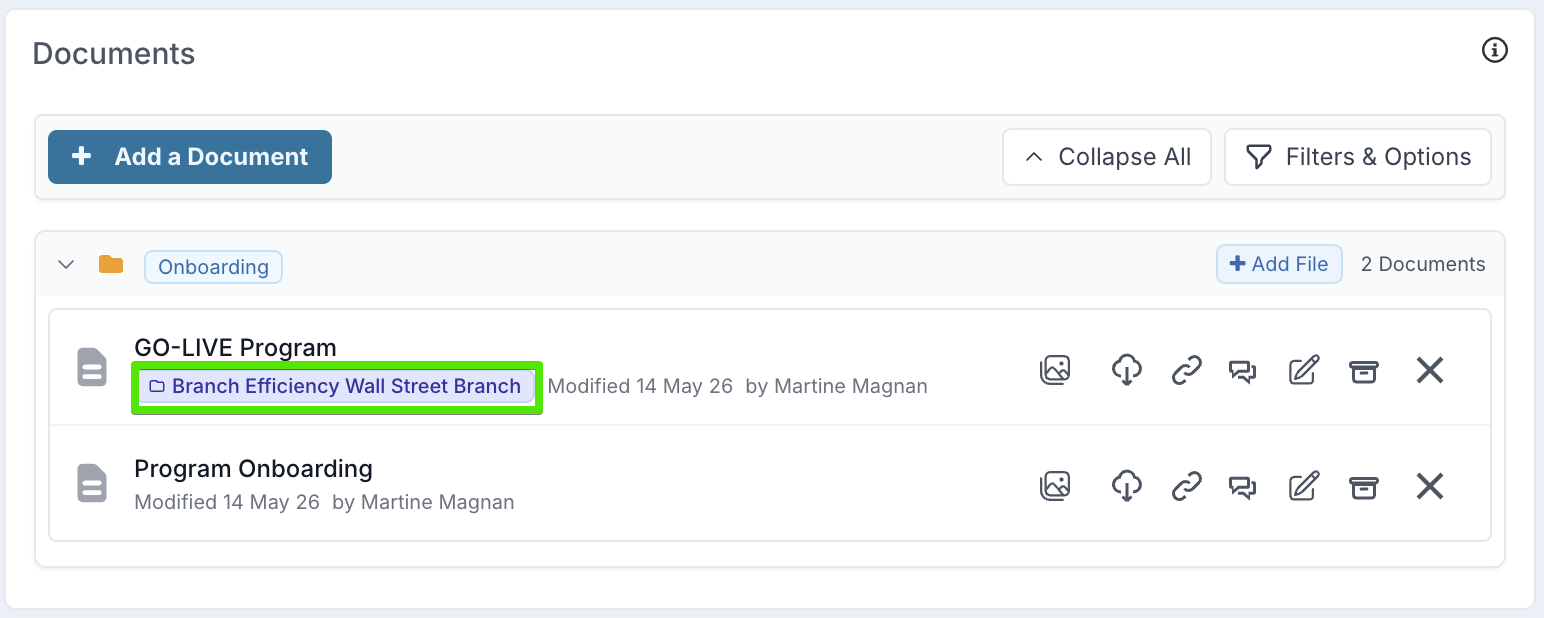
Os documentos de subprojetos são claramente identificados com um rótulo de projeto de origem, facilitando a identificação da origem de cada documento.
Você pode ler mais sobre o roll-up de documentos aqui.
4. Histórico de aprovação visível nos metadados do documento
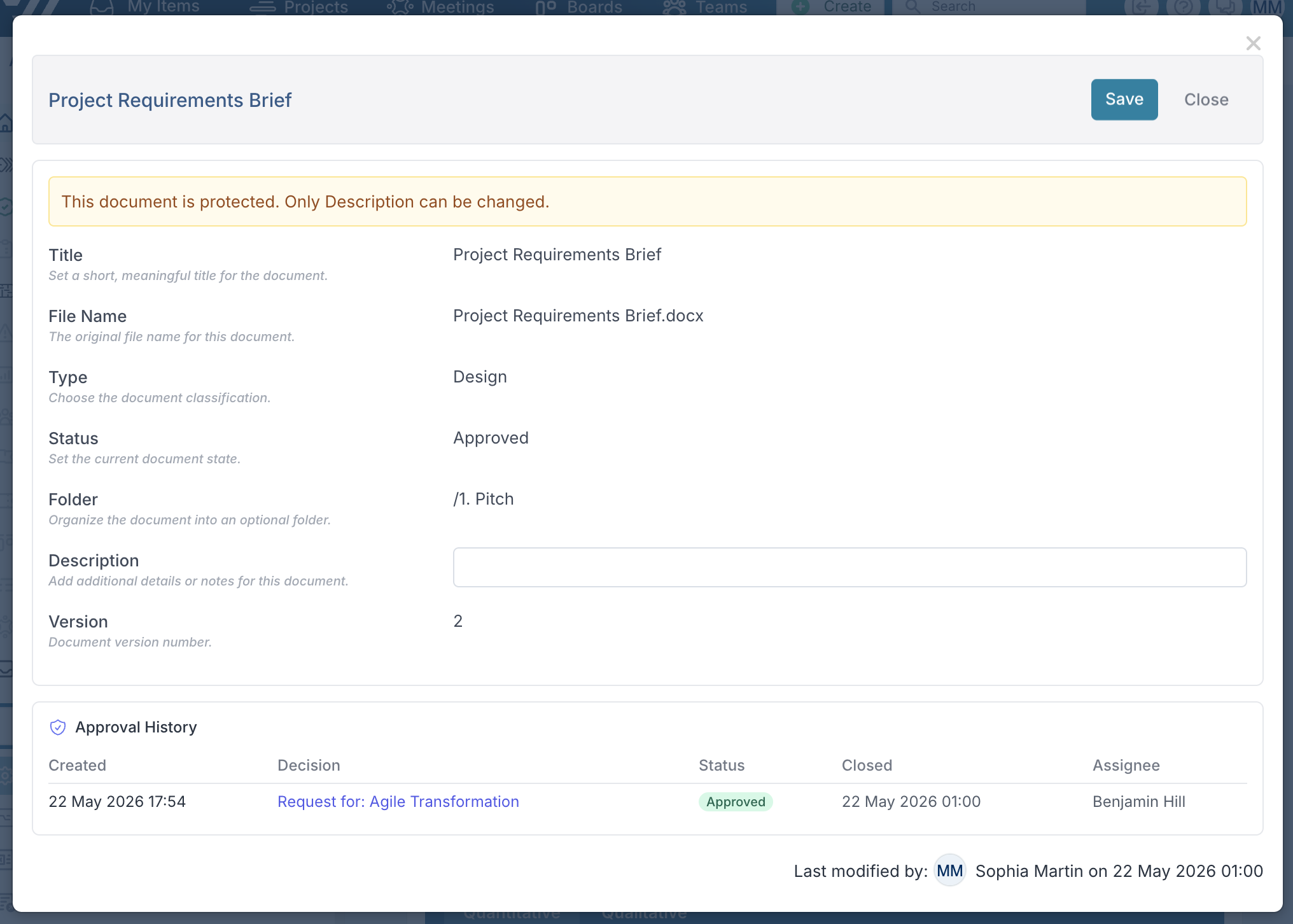
Os usuários também podem abrir os metadados de um documento para visualizar seu Histórico de Aprovação.
Quando um documento foi aprovado por meio de um Fluxo de Trabalho de Projeto, Stage Gate ou outro processo de aprovação, o histórico de aprovação é exibido diretamente nos metadados do documento. Isso fornece aos usuários um registro claro da decisão de aprovação, incluindo o fluxo de trabalho ou solicitação relacionado, o status da aprovação, quando foi aprovado e a quem a aprovação foi atribuída.
Isso facilita a compreensão da origem de um documento, a confirmação de se ele já foi revisado e o rastreamento do processo de governança por trás dos documentos de projeto aprovados.
5. Outras melhorias
Status do documento: Os administradores de aplicativo agora podem definir o status padrão aplicado a novos documentos navegando até a página de Metadados no Console de Administração.
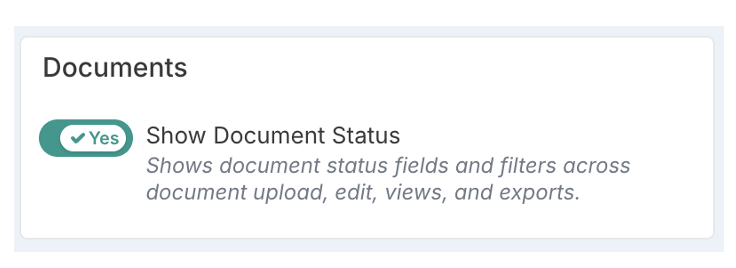
Os administradores de projeto também podem agora escolher se os status de documentos são usados e exibidos navegando até a página Configurar Recursos do Projeto no Console de Administração. Quando o status do documento é desativado, os campos de status e filtros ficam ocultos em upload, edição, visualizações e exportações de documentos
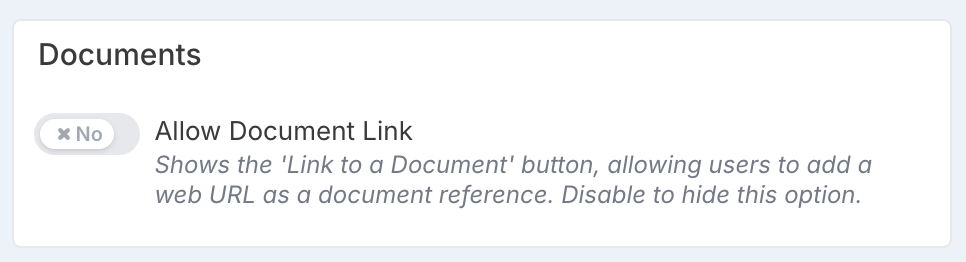
Links de Documentos: Uma nova configuração de aplicativo também foi adicionada para controlar se os usuários podem adicionar links de documentos. Quando desativada, os usuários só podem fazer upload de arquivos físicos, e a opção de adicionar um documento usando uma URL da web como referência de documento fica oculta.
Visualização de Documentos PDF no Fluid: Quando você faz upload de um documento PDF para o Fluid, ele fica disponível para visualização diretamente no seu navegador web — sem necessidade de baixá-lo primeiro. Basta clicar no documento e ele será aberto em uma nova aba do navegador, onde o visualizador de PDF integrado do seu navegador permite ler, rolar e ampliar o arquivo. Se um documento acabou de ser enviado e ainda está sendo preparado pelo sistema, você pode ver uma breve mensagem pedindo para tentar novamente em um momento — isso é normal e o arquivo estará pronto em breve.
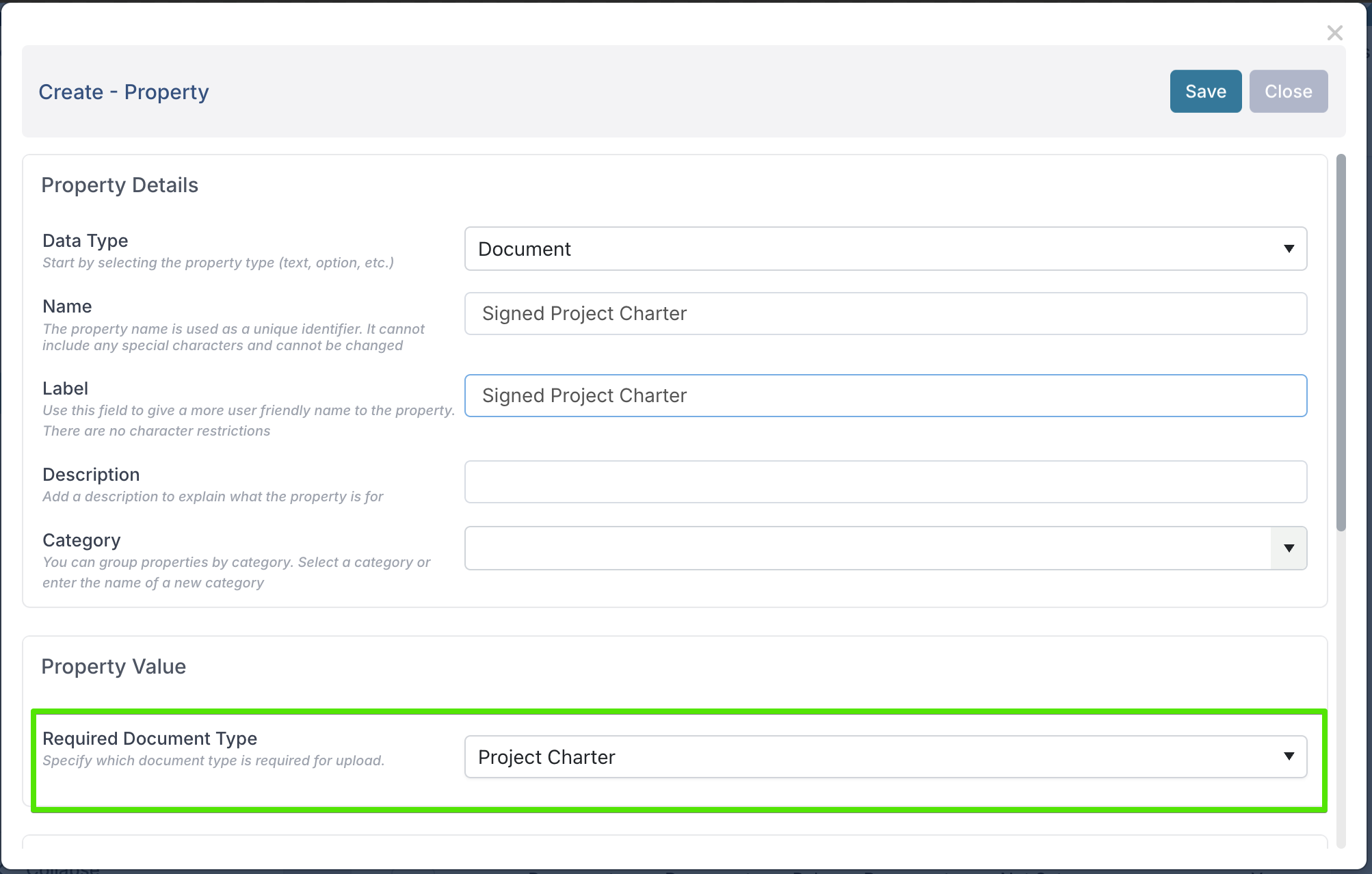
Propriedades personalizadas de documentos: Ao configurar uma propriedade personalizada do tipo Documento, os administradores agora podem especificar o tipo de documento que deve ser aplicado aos arquivos enviados. Isso é particularmente útil para Fluxos de Trabalho de Projeto, onde os documentos aprovados frequentemente ficam protegidos e seus metadados não podem ser alterados posteriormente, ajudando a garantir que os documentos sejam organizados corretamente desde o início.
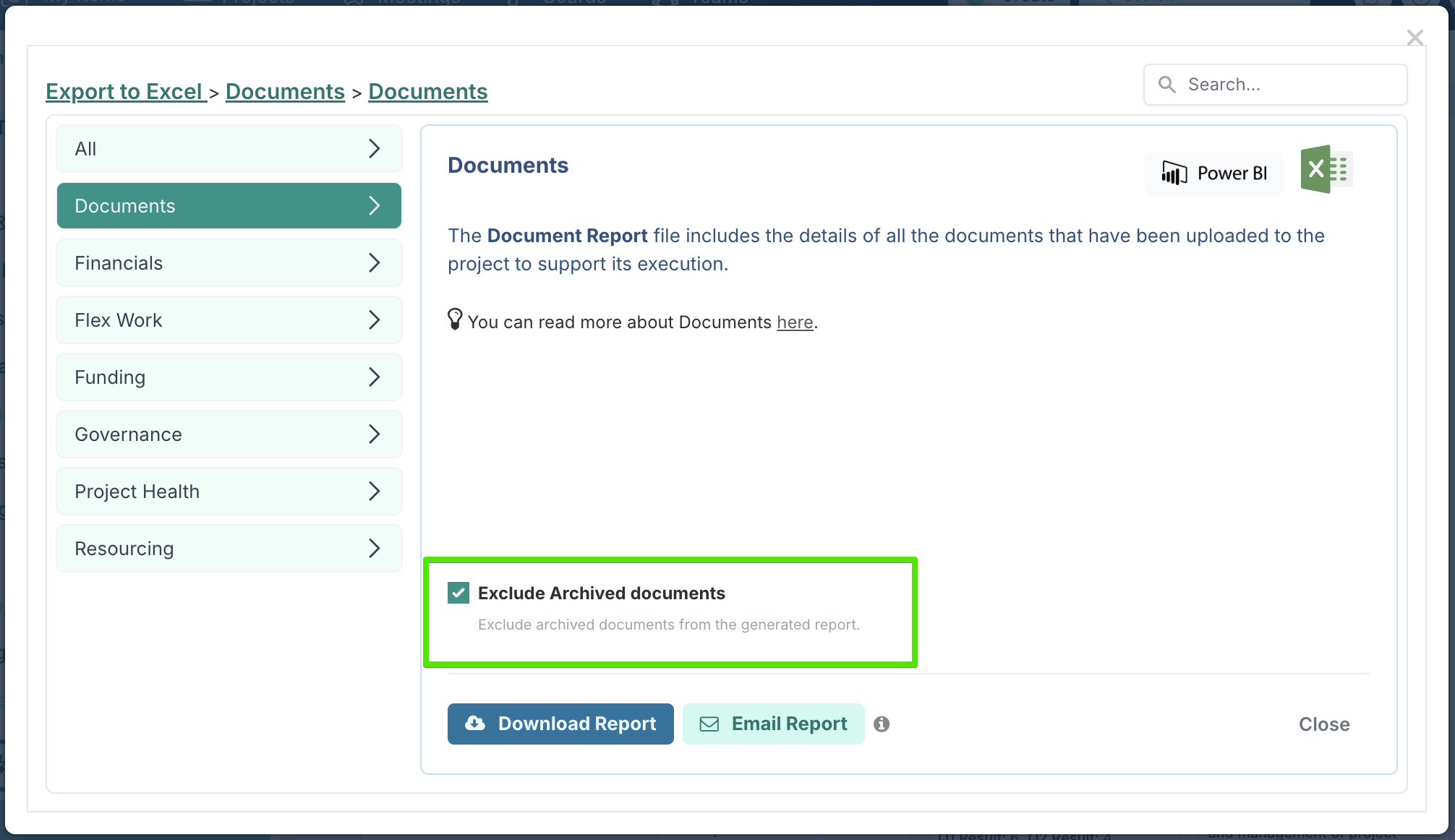
Exportação de Documentos para Excel: As exportações de documentos agora incluem uma opção para exportar documentos ativos e arquivados ou somente documentos ativos. A exportação também foi aprimorada para incluir detalhes adicionais de governança, como o fluxo de trabalho, fase, gate, instância de pacote e sub-gate ao qual o documento está associado.
Novas Verificações de Governança Ajudam a Garantir que Cronogramas e Impactos Permaneçam Atualizados
Adicionamos duas novas verificações de governança para ajudar os PMOs a identificar projetos onde os cronogramas ou impactos podem não estar recebendo revisão regular. Ao sinalizar projetos onde dados importantes não foram atualizados dentro de um período definido, essas verificações facilitam a solicitação de ação oportuna dos gerentes de projeto.
Cronograma Atualizado Recentemente
Esta verificação analisa se algum item do cronograma foi atualizado dentro de um período que você define. Se nenhuma atualização foi feita durante esse período, o projeto é sinalizado para atenção.
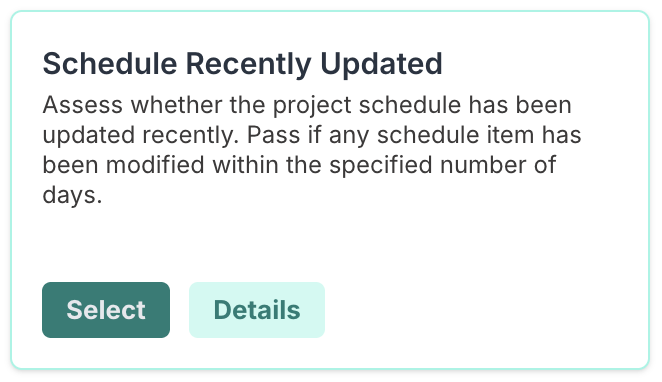
Manter os cronogramas atualizados é uma responsabilidade central dos gerentes de projeto. Esta verificação oferece aos PMOs uma maneira simples de identificar projetos onde os dados do cronograma podem não refletir mais o plano mais recente e onde pode ser necessário um acompanhamento.
Impactos Atualizados Recentemente
Esta verificação analisa se algum impacto aberto foi atualizado dentro do período escolhido. Se os impactos abertos não foram revisados recentemente, o projeto é sinalizado para atenção.
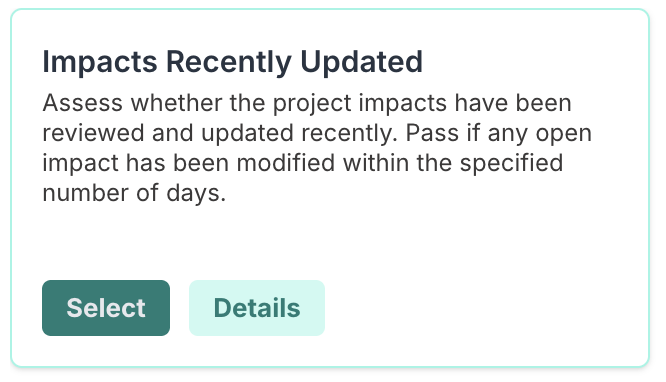
Os gerentes de projeto precisam revisar regularmente os impactos para garantir que os riscos e consequências ainda sejam precisos. Esta verificação ajuda os PMOs a identificar onde os dados de impacto podem estar desatualizados, para que possam solicitar uma revisão oportuna antes que os problemas sejam ignorados.
Planejamento e Controle de Cronograma
1. Itens de Cronograma Protegidos: Mantenha as Tarefas de Governança Essenciais no Lugar
Agora você pode proteger itens-chave do cronograma para que não possam ser renomeados, reclassificados ou excluídos por usuários não administradores.
Isso é especialmente valioso ao criar modelos de projeto, onde fases padrão, marcos, entregas e pontos de verificação de governança precisam ser incluídos em cada projeto criado a partir desse modelo. Ao definir esses itens como protegidos desde o início, os PMOs e Administradores de Projeto podem garantir que a estrutura importante do cronograma seja mantida enquanto os Gerentes de Projeto personalizam o restante do plano.
Depois que Habilitar Itens de Cronograma Protegidos for ativado nas Configurações de Recursos, os Administradores de Projeto podem marcar itens do cronograma como protegidos. Isso pode ser feito diretamente no cronograma ou por meio de edição em massa e importações de modelos usando a coluna Protegido.
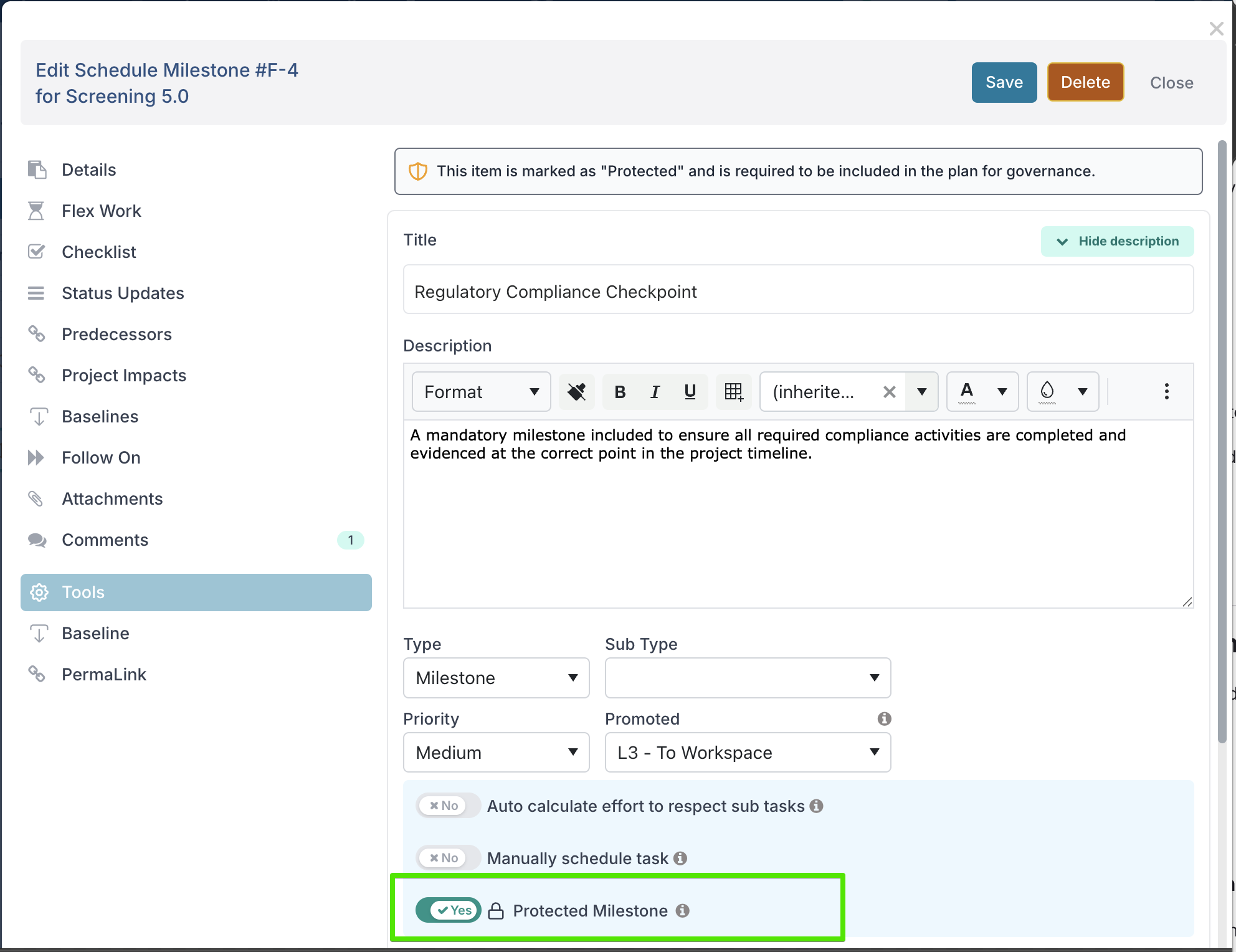
Quando um item está protegido, usuários não administradores não podem:
alterar o título
alterar o tipo ou subtipo
excluir o item
excluir um item pai que contém itens filhos protegidos
Eles ainda podem atualizar outros detalhes de agendamento, como datas, status, atribuições e progresso.
Isso facilita a padronização da governança do cronograma em todos os projetos sem tornar todo o plano inflexível.
Você pode ler mais sobre itens de cronograma protegidos aqui.
2. Mantenha itens de cronograma inativos fora dos relatórios sem excluí-los
Agora você pode marcar itens do cronograma como L5 – Suprimido para removê-los do plano ativo sem excluí-los. Isso é útil para trabalhos descartados, fases adiadas ou tarefas de modelo que devem ser mantidas para referência, mas que não devem mais ser incluídas nos relatórios.
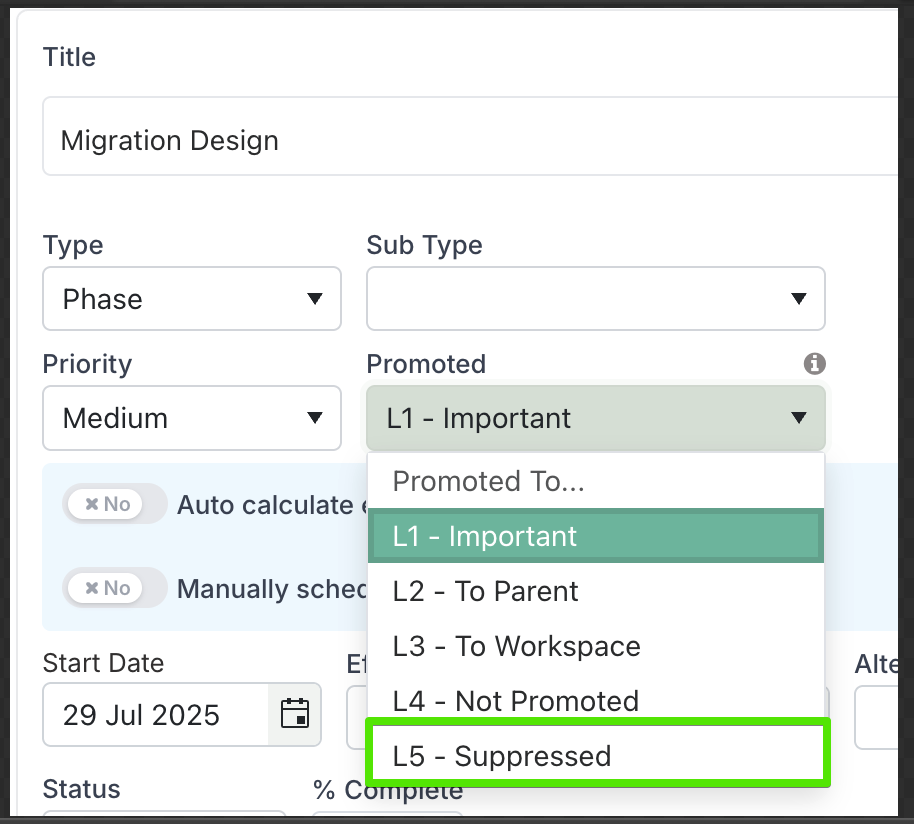
Quando um item do cronograma é definido como L5 – Suprimido, ele permanece visível no Gantt do projeto, mas é tratado como inativo. Os itens suprimidos são excluídos dos cronogramas de portfólio, roteiros, listas de observação, componentes de cronograma promovidos, relatórios de status, cálculos de % de conclusão do projeto e verificações de governança baseadas em cronograma. Eles também não acionam indicadores de atraso ou vencimento.
Se você suprimir um item pai, todos os itens filhos serão suprimidos automaticamente. Reverter o item de volta para L1–L4 o restaura ao plano ativo.
Usuários com permissão de Gerenciar ou superior podem atualizar os níveis de promoção individualmente ou em massa.
Para detalhes completos sobre comportamento, permissões e casos de uso recomendados, consulte o artigo da KB sobre Itens de Cronograma Inativos.
3. Alterar o nível de promoção para múltiplas tarefas na Visualização de Edição do Gantt
Agora você pode atualizar o nível de promoção para múltiplas tarefas de uma vez na Visualização de Edição do Gantt. Para usar este recurso, primeiro selecione as tarefas que deseja atualizar — a ação Alterar Promoção fica disponível assim que as tarefas são selecionadas. Você pode usar Shift para selecionar um intervalo contínuo de tarefas, ou Ctrl/Cmd para selecionar tarefas individuais.
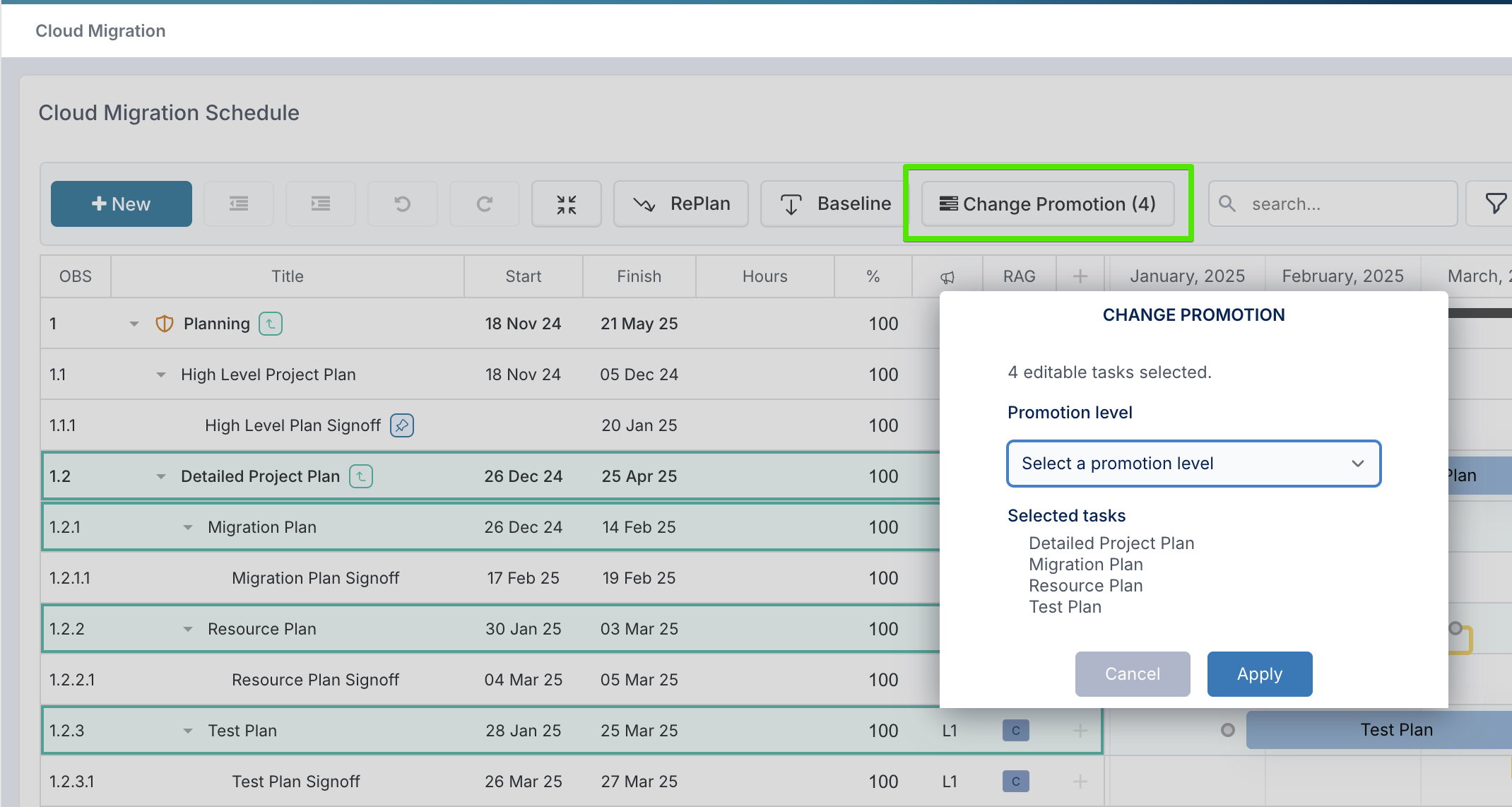
Isso facilita o ajuste rápido dos níveis de promoção em um grupo de tarefas, dependendo do relatório em que você está trabalhando, sem precisar atualizar cada tarefa individualmente. Como resultado, os usuários podem fazer alterações mais rapidamente, trabalhar com mais eficiência em conjuntos maiores de tarefas e manter as configurações de promoção alinhadas de forma mais consistente em todo o plano.
4. Permissões de Linha de Base Expandidas para Administradores de Portfólio
A configuração Habilitar Linha de Base para Gerentes de Projeto foi atualizada para oferecer mais flexibilidade sobre quem pode criar linhas de base.
Quando a configuração está ativada, os gerentes de projeto podem criar linhas de base dos projetos.
Anteriormente, quando a configuração estava desativada, apenas os administradores de projeto podiam fazer isso. Agora, quando a configuração está desativada, os administradores de portfólio também podem criar linhas de base. Isso amplia o acesso para organizações que gerenciam a criação de linhas de base no nível do portfólio.
5. Outras melhorias
Cronograma – Visualização de Edição do Gantt: Adicionadas novas colunas para exibir Datas da Linha de Base e Variação da Linha de Base em Relação à Data de Término, facilitando o acompanhamento do desvio do cronograma diretamente na grade do Gantt.
Tarefas de Ação do Cronograma: As ações do cronograma agora podem ser criadas sem exigir um responsável.
Subtipos de Cronograma: Expandidos os caracteres suportados para nomes de subtipos de cronograma para incluir
,,.,/e#.
Relatórios, Status e Qualidade de Dados
1. Gerenciamento Estrito de Riscos e Problemas
Introduzimos o Gerenciamento Estrito de Riscos e Problemas para ajudar as organizações a melhorar a qualidade, consistência e utilidade dos dados de riscos e problemas em todo o portfólio. Em muitos casos, Riscos e Problemas são registrados com informações apenas parciais, o que pode tornar a responsabilidade pouco clara, enfraquecer os relatórios e dificultar o acompanhamento eficaz das ações de mitigação. Este recurso ajuda a resolver isso exigindo que os usuários preencham os campos principais antes que um Risco ou Problema possa ser salvo.
O recurso é controlado pelo sinalizador de funcionalidade Desabilitar Relatório Estrito de Riscos e Problemas, que pode ser configurado em Console de Administração > Configurar Funcionalidades do Projeto. Quando o modo estrito está habilitado, os usuários devem preencher todos os campos obrigatórios antes de salvar um Risco ou Problema. Esses campos incluem Descrição, Impacto, Probabilidade, Responsável, Data de Vencimento e Mitigação.
A validação estrita se aplica apenas a Riscos e Problemas. Outros tipos de impacto, como Premissas, Dependências, Mudanças ou Lições Aprendidas, não são afetados.
Para detalhes completos sobre como o sinalizador funciona, incluindo sua lógica invertida e os tipos de impacto afetados, consulte Gerenciamento Estrito de Riscos e Problemas.
2. Suprimindo Impactos com Nível de Promoção L5
Em grandes programas e portfólios, nem todo impacto (como riscos, problemas, dependências, decisões e lições) permanece relevante para sempre. Alguns podem ser descartados do escopo, resolvidos fora do fluxo de trabalho formal ou simplesmente registrados como marcadores. Anteriormente, esses itens sobrecarregavam espaços de trabalho, painéis e visualizações de governança — afetando métricas e desviando a atenção dos itens que realmente importam no momento.
O nível de promoção L5 – Suprimido resolve isso permitindo que PMOs e GPs "aposentem" impactos de forma elegante. Os impactos suprimidos permanecem no sistema para trilha de auditoria e referência futura, mas não influenciam mais relatórios, conformidade ou visualizações do projeto no dia a dia.
Como Funciona
Definir como L5 – Suprimido: Qualquer impacto (risco, problema, dependência, decisão ou lição) pode ser definido como L5 usando o campo Nível de Promoção.
Oculto de painéis e relatórios de portfólio: Uma vez suprimidos, esses impactos são excluídos de painéis, da maioria das visualizações do espaço de trabalho, listas de acompanhamento e relatórios consolidados. Eles não aparecerão em verificações de governança nem contribuirão para métricas de conformidade.
Reversível: A supressão não é permanente — PMOs e GPs podem restaurar um impacto atualizando seu nível de promoção de volta para L1–L4 a qualquer momento, retornando-o ao fluxo de trabalho ativo e à visibilidade.
3. Aplicando Relatórios de Status Estritos
Introduzimos os Relatórios de Status Estritos para ajudar a melhorar a qualidade, consistência e controle dos relatórios de status do projeto.
Quando este recurso está habilitado, os Gerentes de Projeto só podem atualizar relatórios de status com data de hoje ou no futuro, ajudando a evitar alterações retroativas em períodos de relatório previamente enviados. Também torna obrigatórios os campos principais do relatório de status, incluindo Título, Realizações e Próximos Passos, para que os relatórios contenham as informações mínimas necessárias para uma revisão e supervisão eficazes.
Os Administradores de Projeto ainda podem editar relatórios com datas passadas quando necessário. As mesmas regras também se aplicam à atualização em massa, portanto, a edição em massa não pode ser usada para contornar os controles de relatório.
Este recurso está desativado por padrão e pode ser habilitado em Administração → Configurar Funcionalidades do Projeto no grupo Saúde do Projeto pelos Administradores de Projeto.
Clique aqui para ler mais sobre relatórios de status estritos.
4. Relatórios de Status em Rascunho
Introduzimos a funcionalidade Permitir Relatórios de Status em Rascunho para dar aos Gerentes de Projeto mais controle sobre quando os relatórios de status são compartilhados.
Quando este recurso está habilitado, os usuários agora podem escolher entre Salvar como Rascunho ou Salvar e Publicar ao criar um relatório de status. Os relatórios em rascunho permanecem em andamento e ficam ocultos de painéis, visualizações de portfólio e outras saídas de relatórios publicados até que sejam explicitamente publicados.
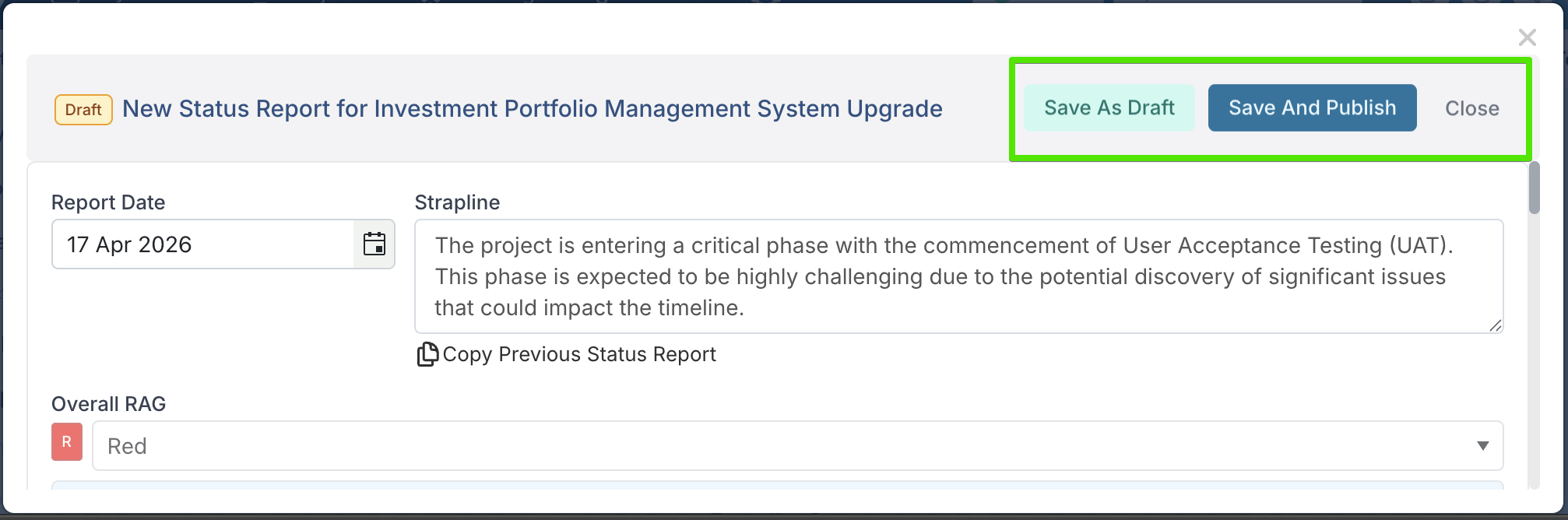
Se existir um relatório em rascunho, a seção Relatório de Status no espaço de trabalho do projeto exibe um banner amarelo. Os usuários podem selecionar Editar Relatório em Rascunho neste banner para reabrir o rascunho, continuar trabalhando nele ou excluí-lo se não for mais necessário.
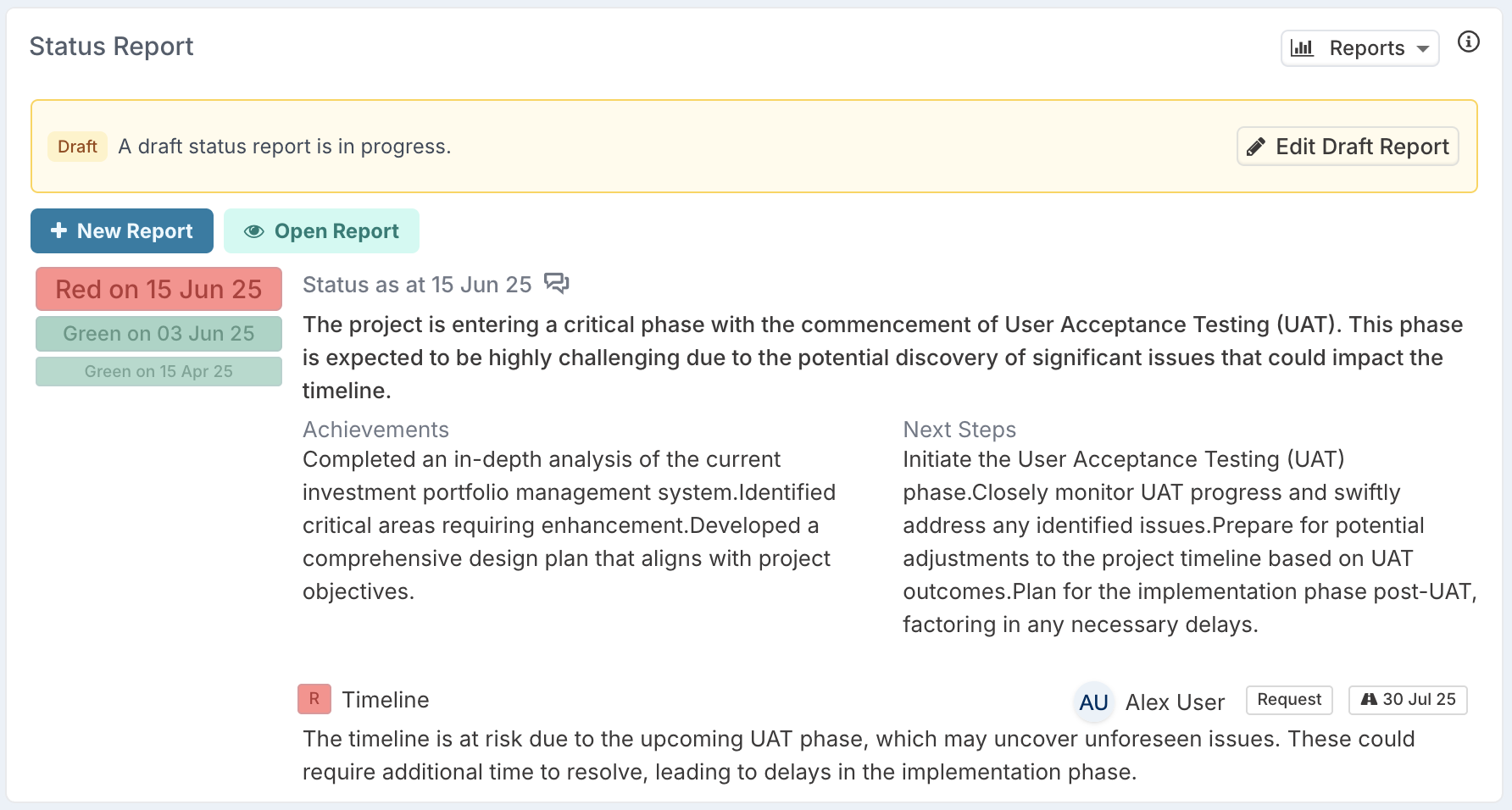
Uma vez publicado, o relatório torna-se visível como parte dos relatórios formais. Se sua organização também usa Relatórios de Status Estritos, o acesso de edição após a publicação seguirá essas regras.
A Edição em Massa também foi atualizada. Quando o recurso está habilitado, uma nova coluna PublishedStatus fica disponível, permitindo que os Gerentes de Projeto visualizem e atualizem se um relatório está definido como Rascunho ou Publicado.
Este recurso está desativado por padrão e os Administradores de Projeto podem habilitá-lo em Administração → Configurar Funcionalidades do Projeto no grupo Saúde do Projeto.
Para ler mais sobre relatórios de status em rascunho, clique aqui.
5. Mais controle sobre o Resumo Executivo nos Relatórios de Status
Os Administradores de Projeto agora podem configurar o campo Resumo Executivo nos relatórios de status de duas novas maneiras:
Renomear o campo Resumo Executivo: usando Rótulos de Projeto e Nomes de Campos, os administradores podem alterar o rótulo do campo para corresponder à terminologia da sua organização.
Mostrar ou ocultar o campo Resumo Executivo: usando o sinalizador de funcionalidade Habilitar Resumo Executivo do Relatório de Status, os administradores podem controlar se o campo está disponível nos relatórios de status, painéis e exportações. Quando desabilitado, o campo fica oculto na interface, excluído das exportações para Excel e ignorado pelo carregador do Excel se a coluna estiver presente.
Isso oferece às equipes mais flexibilidade para alinhar os relatórios de status com a linguagem interna e as necessidades de relatório da organização. Para detalhes completos de configuração, consulte Configurar o Título e o Resumo Executivo nos Relatórios de Status.
6. Status RAG separados para Tarefas de Cronograma e Impactos
Os administradores agora podem definir um conjunto separado de status RAG para Tarefas de Cronograma e itens de Impacto, como riscos, problemas, premissas, dependências, decisões e lições aprendidas.
Anteriormente, esses itens usavam os mesmos status RAG dos relatórios de status de projetos e programas. Isso significava que as opções usadas para relatórios formais de projetos também precisavam funcionar para o acompanhamento diário de tarefas e impactos, mesmo que essas áreas frequentemente precisem de rótulos, padrões ou níveis de detalhamento diferentes.
Com esta atualização, as Tarefas de Cronograma e os Impactos agora podem usar seus próprios status RAG no nível do item. Isso oferece às organizações mais controle sobre como os itens de entrega são acompanhados, mantendo os relatórios de status do projeto focados na saúde geral do projeto.
Os administradores da aplicação podem configurar esses valores em Administração > Gerenciamento de Metadados > RAGs de Status de Item. Nesta nova página de metadados, os administradores podem adicionar e gerenciar as opções RAG usadas para Tarefas de Cronograma e Impactos, incluindo o rótulo, cor, peso, status padrão, status ativo e descrição.
Observe que, quando as organizações não desejam rastrear ou exibir o histórico de status RAG para Tarefas de Cronograma e Impactos, a aplicação também pode ser configurada para ocultar a aba Atualizações de Status e o painel de histórico RAG dos diálogos de Cronograma e Impacto.
7. Outras Melhorias
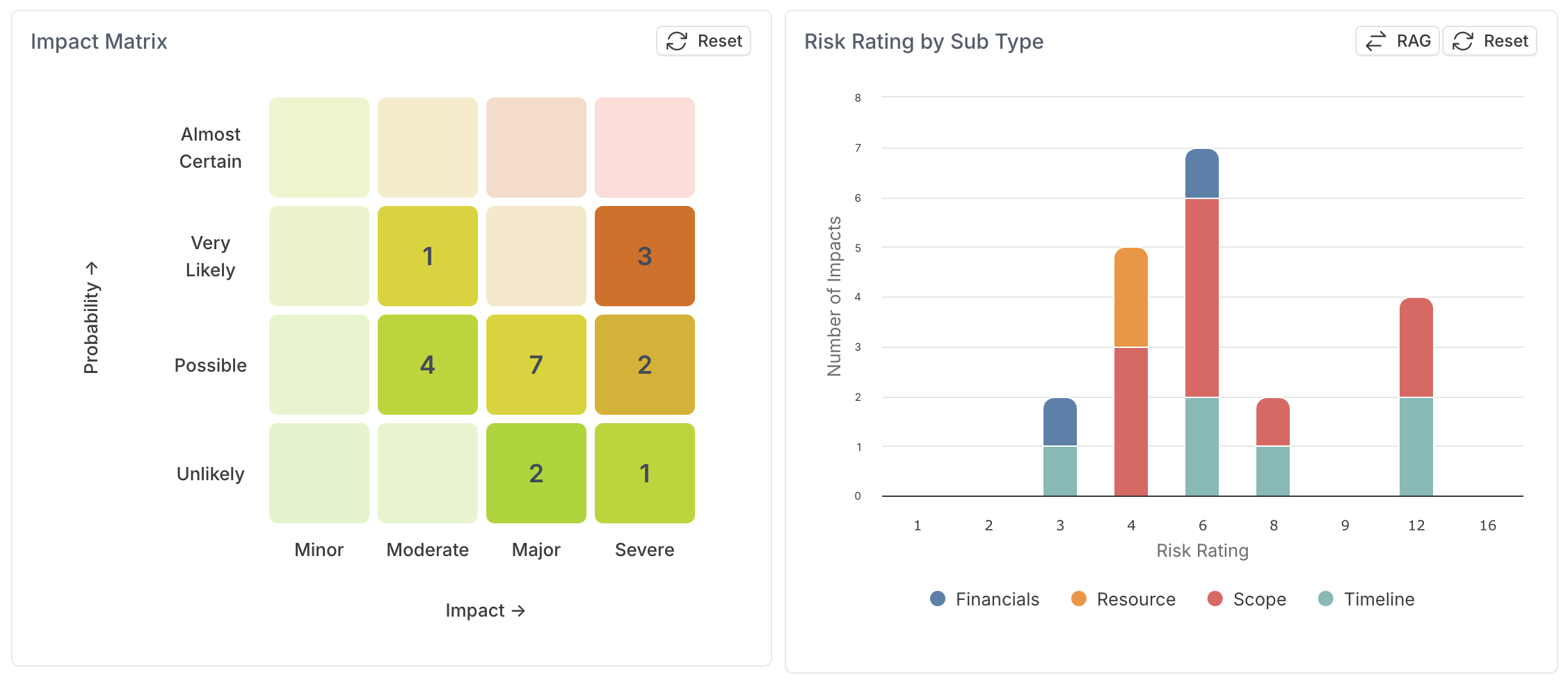
Matriz de Risco de Impacto: A Matriz de Risco de Impacto foi atualizada para que o gráfico agora exiba RAG por subtipo por padrão. Os usuários ainda podem alternar para RAG por classificação de risco usando o botão de alternância quando desejarem revisar a distribuição de risco por classificação.
Relatórios de Status – RAG Geral: Comportamento corrigido para que o RAG Geral possa ser editado de forma independente quando Permitir Edição do RAG Geral estiver habilitado, em vez de ser substituído pelos valores RAG dos componentes.
Visibilidade, Acesso e Trabalho Sensível
1. Restrinja o acesso a trabalhos sensíveis com Projetos Confidenciais
Agora você pode marcar projetos como Confidenciais para limitar a visibilidade e o acesso apenas aos usuários explicitamente nomeados no projeto.
Quando um projeto é marcado como confidencial, o acesso concedido por meio de funções globais amplas é removido e o projeto fica oculto em locais como pesquisa, painéis de portfólio e hierarquias de programas. Isso significa que usuários com funções como Visualizador de Projeto ou Administrador de Portfólio não podem ver ou acessar projetos confidenciais, a menos que tenham sido explicitamente adicionados ao projeto.
A configuração Confidencial só pode ser habilitada ou atualizada por usuários com a função de Administrador de Projeto, seja nas configurações do projeto ou por meio de Edição em Massa. Os Administradores de Projeto continuam tendo acesso a projetos confidenciais para que possam gerenciar a configuração quando necessário.
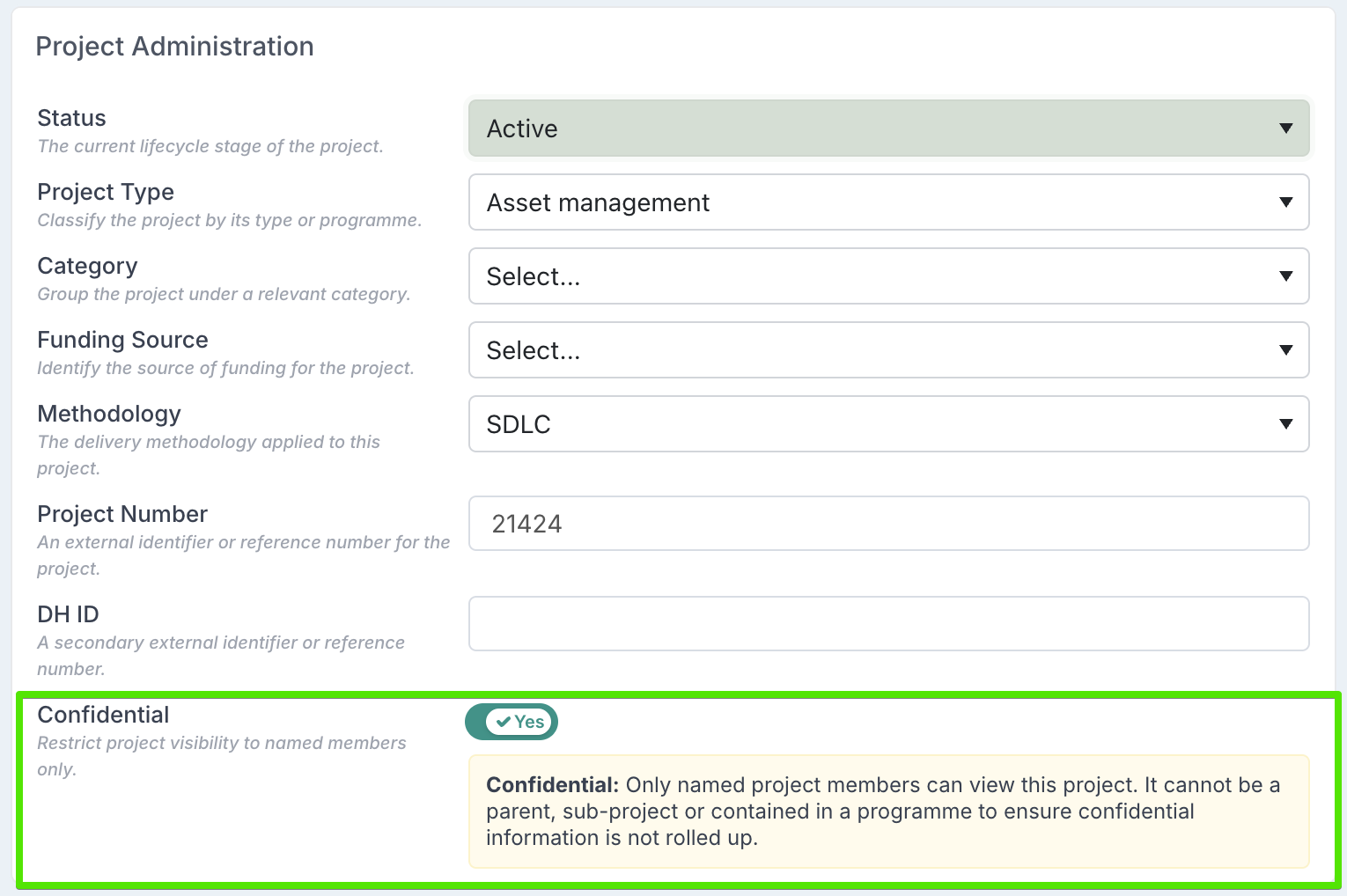
Os Projetos Confidenciais oferecem um controle mais rigoroso sobre iniciativas sensíveis, ajudando a garantir que apenas as pessoas certas possam visualizá-los e gerenciá-los.
Para detalhes completos sobre como os projetos confidenciais funcionam, consulte o artigo da base de conhecimento Projetos Confidenciais.
Novo Modelo de Capitalização Simplificado
O Fluid agora suporta dois modelos de capitalização: o modelo Abrangente existente e o novo modelo Simplificado. O modelo selecionado é configurado no nível da aplicação, de modo que cada ambiente usa um modelo de forma consistente, em vez de escolher um modelo por projeto.
A aplicação também é configurada para usar a Data de Implementação do projeto ou a Data de Término do Projeto como data de corte de capitalização. Essa data de corte ajuda a definir a janela capitalizável do projeto, juntamente com a Data de Bloqueio de Capitalização e as regras de período financeiro aplicáveis.
O modelo Abrangente aplica regras mais detalhadas com base em fases do projeto, tarefas e configurações de amortização, enquanto o modelo Simplificado usa critérios de elegibilidade mais amplos baseados em projeto, função, tipo de despesa e data.
Previsões de recursos
Para ambos os modelos, as previsões de recursos só são capitalizáveis quando a data da previsão se enquadra na janela de capitalização de previsão válida: após a Data de Bloqueio de Capitalização, antes da data de corte do projeto configurada — seja a Data de Implementação ou a Data de Término do Projeto — e dentro de um período financeiro aberto.
A diferença está em como a elegibilidade da função é avaliada.No modelo Abrangente, o recurso deve ser previsto em relação a uma função que seja capitalizável para a fase específica do projeto em que a previsão se enquadra.
No modelo Simplificado, as fases são ignoradas; a previsão é capitalizada se o projeto for elegível e a função for capitalizável.
Valores reais de recursos
Para ambos os modelos, os valores reais de recursos são avaliados em relação à data do timesheet e processados dentro da janela de processamento de valores reais elegíveis, que abrange o período financeiro bloqueado mais um mês adicional após esse período. A data do timesheet deve ser posterior à Data de Bloqueio de Capitalização e anterior à data de corte do projeto configurada — seja a Data de Implementação ou a Data de Término do Projeto.
A diferença está no que determina se o lançamento do timesheet é capitalizável.
No modelo Abrangente, o lançamento do timesheet deve ser registrado em uma tarefa capitalizável dentro de uma fase de projeto capitalizável.
No modelo Simplificado, tarefas e fases não são consideradas; os valores reais são capitalizados se o projeto for elegível e o cartão de tarifas e o tipo de despesa do recurso forem capitalizáveis.
Previsões de não recursos
A mesma lógica de capitalização se aplica em ambos os modelos. As previsões de não recursos são capitalizadas se o projeto for elegível, o tipo de despesa tiver um percentual de capitalização maior que 0% e a data financeira da previsão se enquadrar na janela de capitalização de previsão válida: após a Data de Bloqueio de Capitalização, antes da data de corte do projeto configurada — seja a Data de Implementação ou a Data de Término do Projeto — e dentro de um período financeiro aberto.
As previsões além dessa data de corte são tratadas como custos operacionais.
Valores reais de não recursos
Para ambos os modelos, os valores reais de não recursos devem ser carregados por meio do processo de edição em massa suportado, incluir um percentual de capitalização, ser posteriores à Data de Bloqueio de Capitalização e ser processados dentro da janela de processamento de valores reais elegíveis, que abrange o período financeiro bloqueado mais um mês adicional após esse período.
A diferença está em como a data de corte do projeto configurada é aplicada.
No modelo Abrangente, a data financeira real deve ser anterior à data de corte configurada — seja a Data de Implementação ou a Data de Término do Projeto.
No modelo Simplificado, os valores reais de não recursos ainda podem ser capitalizados após essa data de corte do projeto, desde que os demais critérios sejam atendidos.
Você pode ler mais sobre capitalização aqui.
Melhorias de Produtividade, Controle e Experiência na Plataforma
Gerenciamento de subprojetos: hierarquia de projetos mais clara e visibilidade de status
Atualizamos a forma como os subprojetos são exibidos e gerenciados a partir de projetos e programas pai, facilitando a revisão dos projetos que estão abaixo de um pai e a compreensão do seu status atual de forma rápida.
Anteriormente, as informações dos subprojetos estavam divididas em áreas separadas: uma seção listava os subprojetos vinculados e permitia aos usuários criar, vincular ou desvincular projetos, enquanto as seções Status Promovido e Caminho para o Verde exibiam informações de status do projeto promovido. Isso tornava mais difícil para os gerentes de programa obter uma visão única e consolidada do status dos projetos que compunham um programa.
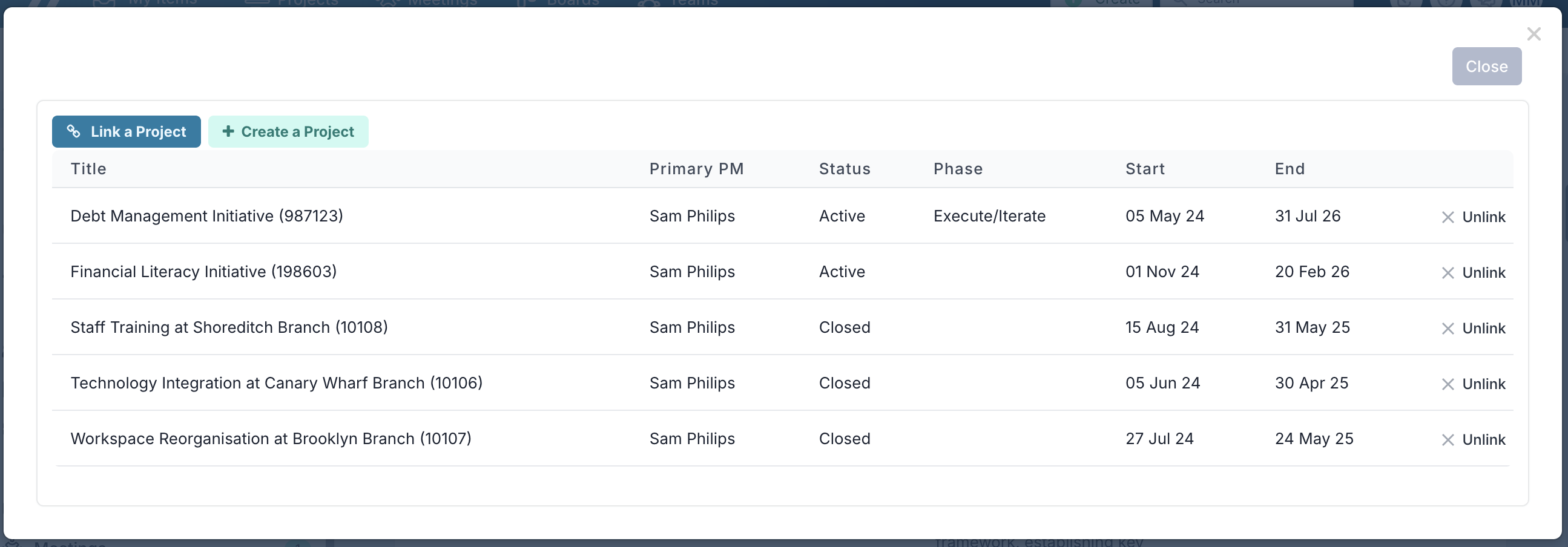
Essas visualizações foram agora combinadas em uma única seção de Subprojetos. Os usuários podem ver os subprojetos vinculados juntamente com suas informações de status mais recentes no mesmo lugar, incluindo detalhes do relatório de status e informações de caminho para o verde, quando disponíveis.
Como a seção agora usa o componente Projetos com Status, os usuários também podem usar Agrupar Por e Alterar Visualização para revisar as informações de diferentes formas, como detalhes do projeto, detalhes completos do projeto, governança ou visualizações focadas em status.
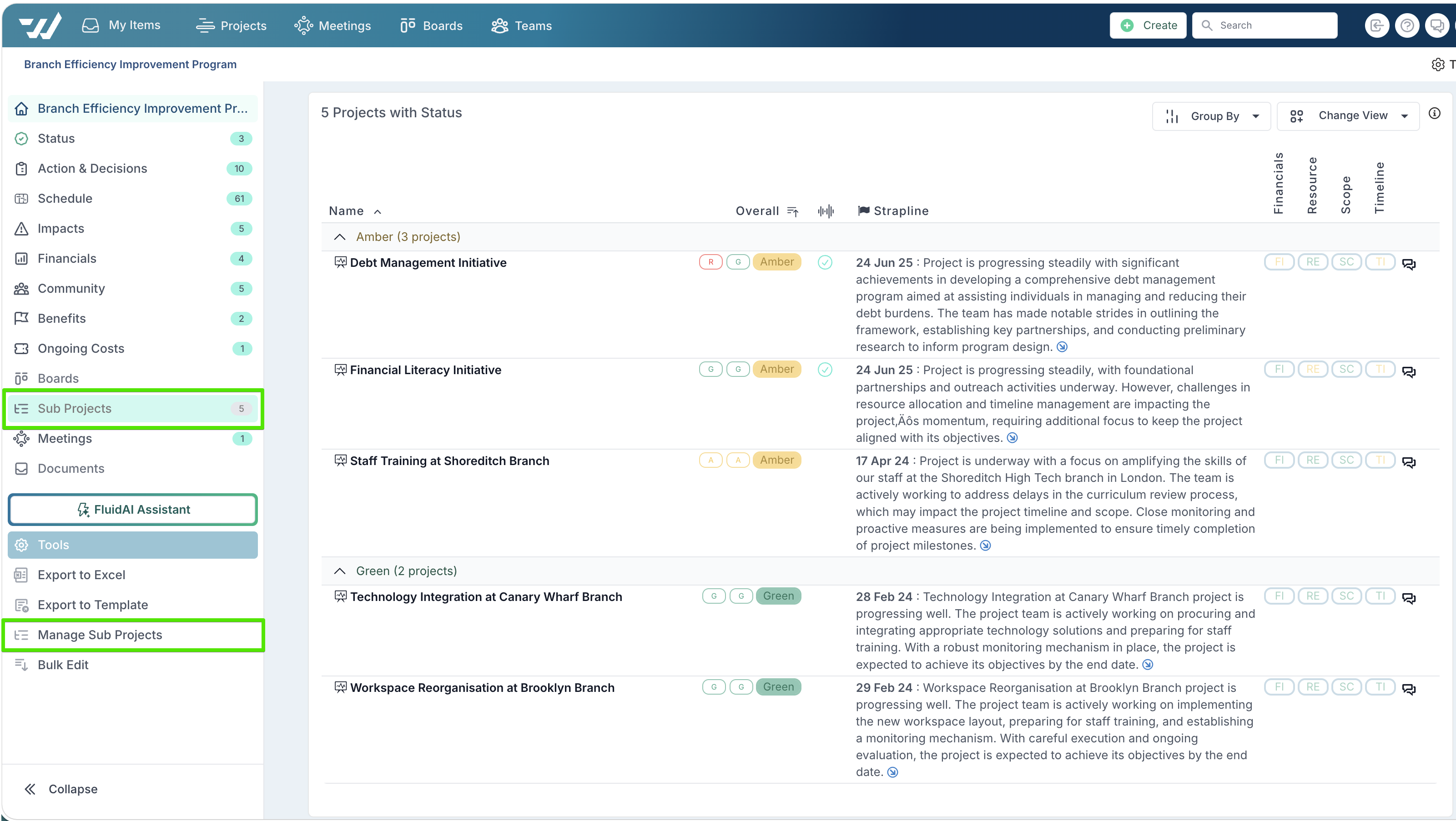
Para programas, a seção Subprojetos também foi movida para uma posição mais alta na página, facilitando a localização e revisão dos projetos que compõem o programa. Observe que a seção é chamada de Projetos para programas.
A criação, vinculação e desvinculação de subprojetos agora é gerenciada em Ferramentas → Gerenciar Subprojetos. Isso abre uma caixa de diálogo dedicada onde usuários autorizados podem vincular projetos existentes, criar novos subprojetos ou desvincular projetos do projeto pai.
O acesso a essas ações é controlado de forma mais rigorosa: os usuários devem ser Administradores de Projeto ou ter as permissões de edição necessárias no projeto e a função de Submissão de Projeto. Isso ajuda as organizações a garantir que apenas usuários autorizados possam criar ou alterar relacionamentos de hierarquia de projetos.
Melhorias de Plataforma e Usabilidade
Exportação para PDF: As seções de propriedades personalizadas agora são expandidas por padrão ao usar a exportação para PDF, garantindo que todas as propriedades agrupadas estejam visíveis sem aparecerem recolhidas na saída.
Página Inicial: O layout da página inicial foi atualizado para tornar as principais ações do usuário mais proeminentes. Planilhas de Horas e Solicitações agora aparecem na área superior esquerda da página, trazendo as tarefas mais orientadas à ação para visualização imediata assim que os usuários acessam a página inicial.
Configurações Gerais - Configuração da Página Inicial: A seção Configuração da Página Inicial da página de Configurações Gerais permite personalizar o que os usuários veem quando acessam pela primeira vez a página inicial do Fluid. Há três configurações:
Conteúdo do Cabeçalho da Página Inicial - Esta é uma área de conteúdo fixo que aparece no topo da página inicial, acima do carrossel. Você pode usá-la para exibir uma mensagem de boas-vindas, identidade visual da empresa, links importantes ou qualquer informação estática que deseja que todos os usuários vejam ao fazer login.
Exibir Carrossel da Página Inicial - Este botão de alternância controla se um banner de anúncios rotativo (carrossel) é exibido na página inicial. Defina como Sim para mostrar o carrossel a todos os usuários, ou Não para ocultá-lo.
Conteúdo do Carrossel da Página Inicial - É aqui que você adiciona o conteúdo que aparece dentro do carrossel. Você pode criar vários slides — cada slide é um painel separado que rotaciona automaticamente em sequência. Use isso para destacar anúncios, prazos futuros, atualizações importantes ou quaisquer mensagens que deseja transmitir à sua equipe.
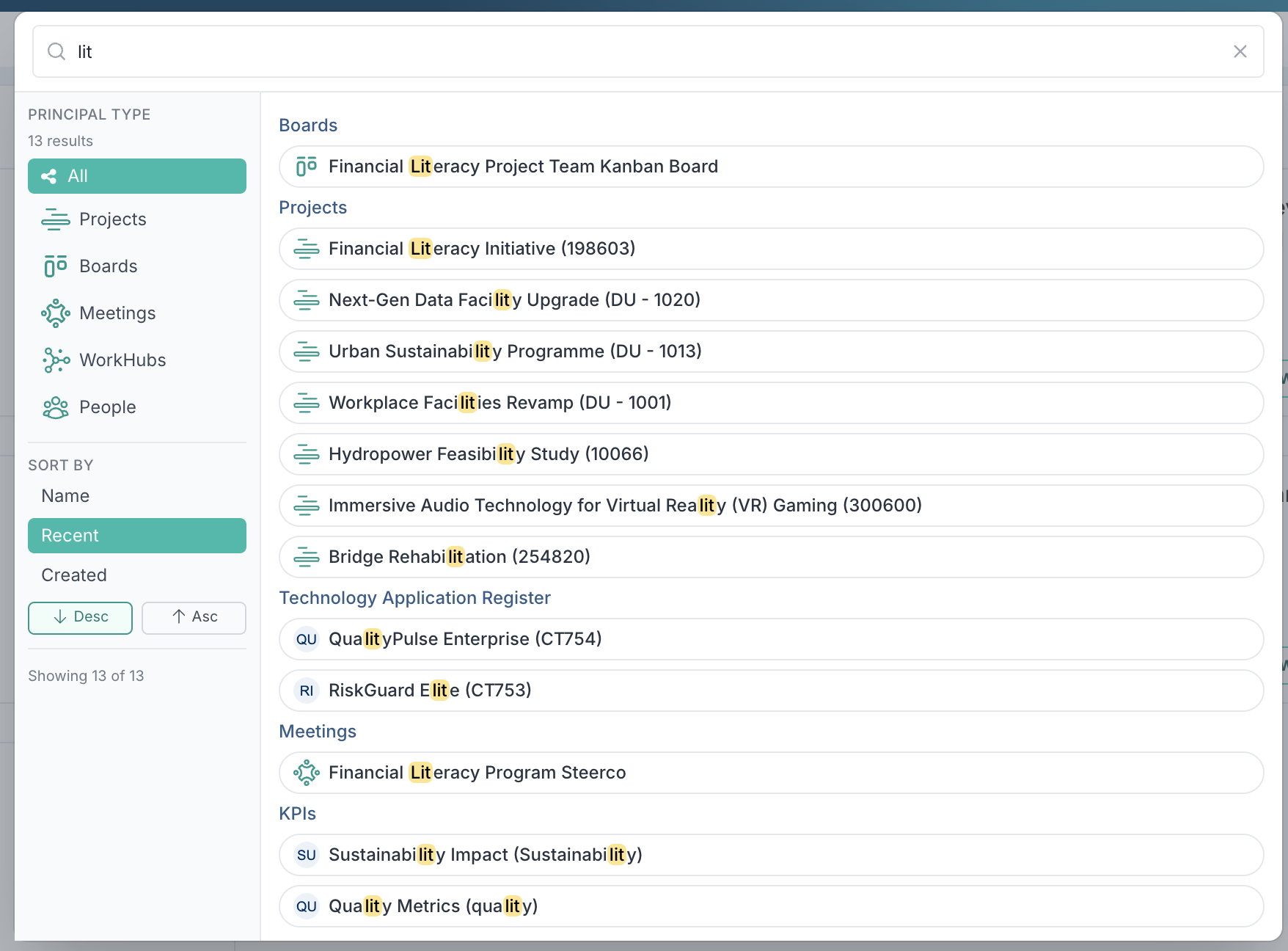
Pesquisa Global Mais Inteligente: A Pesquisa Global foi redesenhada para tornar a localização do item correto mais rápida e intuitiva. Os resultados agora são exibidos em uma lista mais limpa e pesquisável com o texto correspondente destacado, facilitando a compreensão de por que cada resultado aparece.
Você também pode filtrar resultados por tipo principal, ordenar por nome, recência ou data de criação, e alternar entre ordem crescente ou decrescente. Isso ajuda os usuários a restringir rapidamente grandes conjuntos de resultados e acessar o projeto, quadro ou reunião corretos com menos navegação e menos cliques.
Desempenho do quadro: Melhoramos o desempenho do quadro para quadros de alto volume com grande número de cartões e propriedades personalizadas. Quadros com um número muito grande de cartões agora carregam e respondem de forma mais eficiente, facilitando o gerenciamento de grandes fluxos de trabalho sem lentidão.
Propriedades personalizadas numéricas: As propriedades personalizadas do tipo numérico agora são exibidas alinhadas à esquerda, consistente com outros tipos de propriedade. Isso torna os valores mais fáceis de visualizar em janelas grandes e proporciona um layout mais limpo e consistente.
Planilhas de Horas
Exportação de planilha de horas para Excel: Os usuários agora podem selecionar um ou mais status de planilha de horas antes de baixar a exportação Excel de Planilha de Horas, de modo que apenas as planilhas de horas com os status selecionados sejam retornadas. Quando nenhum status é selecionado, a exportação inclui planilhas de horas de todos os status.
Configuração de planilha de horas: Resolvido um problema em que a data de início configurada da planilha de horas poderia ser interpretada de forma diferente entre fusos horários, fazendo com que alguns usuários vissem os períodos da planilha de horas começando mais tarde do que o esperado. Os períodos da planilha de horas agora se alinham corretamente com a data de início configurada.
Gestão Financeira
Finanças do projeto: As Referências Financeiras agora preservam a capitalização inserida pelos usuários quando exibidas no Fluid, em vez de serem mostradas em letras minúsculas.
Gerenciar Previsão: O Fluid agora pode ser configurado para copiar linhas de despesas reais entre anos fiscais quando não existe previsão, de modo que a grade Editar Previsão Financeira permaneça consistente quando os usuários alternam entre anos. Quando habilitado, as linhas reais e suas Referências Financeiras permanecem visíveis nas visualizações do ano fiscal relevante. Este comportamento está desabilitado por padrão e deve ser habilitado apenas onde as organizações desejam que linhas somente com valores reais continuem sendo exibidas na grade de previsão.
Gerenciar Previsão: Resolvido um problema na visualização FYF em que a coluna Total FYF incluía apenas valores de previsão e não incluía valores reais. Os totais agora são calculados corretamente com base nos valores mensais exibidos na grade.
Upload de Valores Reais Financeiros: Resolvido um problema em que os valores percentuais de capitalização não eram processados corretamente quando carregados do Excel como fórmulas ou percentuais formatados como texto, como
100%. Os percentuais de capitalização agora são tratados corretamente, independentemente de serem carregados como fórmulas, valores formatados como percentual ou números.
Capitalização: O Fluid agora pode ser configurado para calcular a capitalização assim que previsões financeiras ou valores reais são adicionados, atualizados ou carregados em um projeto elegível para capitalização. Isso fornece às equipes valores de capitalização mais oportunos quando necessário, em vez de aguardar o cálculo padrão noturno ou acionar manualmente um recálculo para o projeto.
Administração e Gestão de Usuários
Mapeamento de grupos SCIM: Os administradores agora podem gerenciar mapeamentos de grupos SCIM diretamente no Fluid navegando até Console de Administração > Gestão de Usuários > Configuração SCIM. Os clientes que usam SCIM para gestão de usuários podem mapear grupos de usuários do Fluid para grupos SCIM, e quaisquer mapeamentos existentes são exibidos na página de configuração.
Upload de Banco de Dados de Recursos: Corrigido um problema em que o upload de novos recursos poderia preencher incorretamente o campo Número de Licença, resultando em contagens de recursos imprecisas.
Controle de integração DevOps e Jira: As integrações DevOps e Jira agora podem ser configuradas para atrasar a criação de itens de trabalho vinculados até que um cartão do Fluid saia da primeira coluna do fluxo de trabalho.
No quadro relevante, vá para Configurar Integração, depois abra a integração Jira ou DevOps. Habilite Ignorar Criação na Primeira Coluna no Jira ou Ignorar Criação na Primeira Coluna no DevOps. Quando habilitado, os cartões criados na primeira coluna do fluxo de trabalho não criarão imediatamente itens de trabalho vinculados no Jira ou DevOps. O item de trabalho vinculado só é criado quando o cartão avança para um status posterior.
Isso ajuda as equipes a manter itens em estágio inicial, rascunhos ou itens de entrada fora de suas ferramentas de entrega até que estejam prontos para avançar.
Identidade Visual e Comunicações
Identidade visual de e-mail: Os e-mails de notificação do Fluid agora exibem o logotipo da empresa carregado nas Configurações Gerais em vez do logotipo padrão do Fluid. Se nenhum logotipo da empresa tiver sido carregado, o logotipo do Fluid continuará sendo usado.