Os modelos são uma ótima maneira de padronizar estruturas e processos para suas reuniões principais, para que os participantes saibam o que esperar e estejam mais bem preparados. Mais foco, menos risco e resultados mais previsíveis. O que não amar!
Este artigo explicará como criar novos modelos de reunião ou como selecionar um modelo diferente para uma nova sessão de reunião.
Criando um novo modelo de reunião
Para criar um novo modelo de reunião, você primeiro precisa criar uma sessão de reunião com o conteúdo que deseja salvar como modelo.
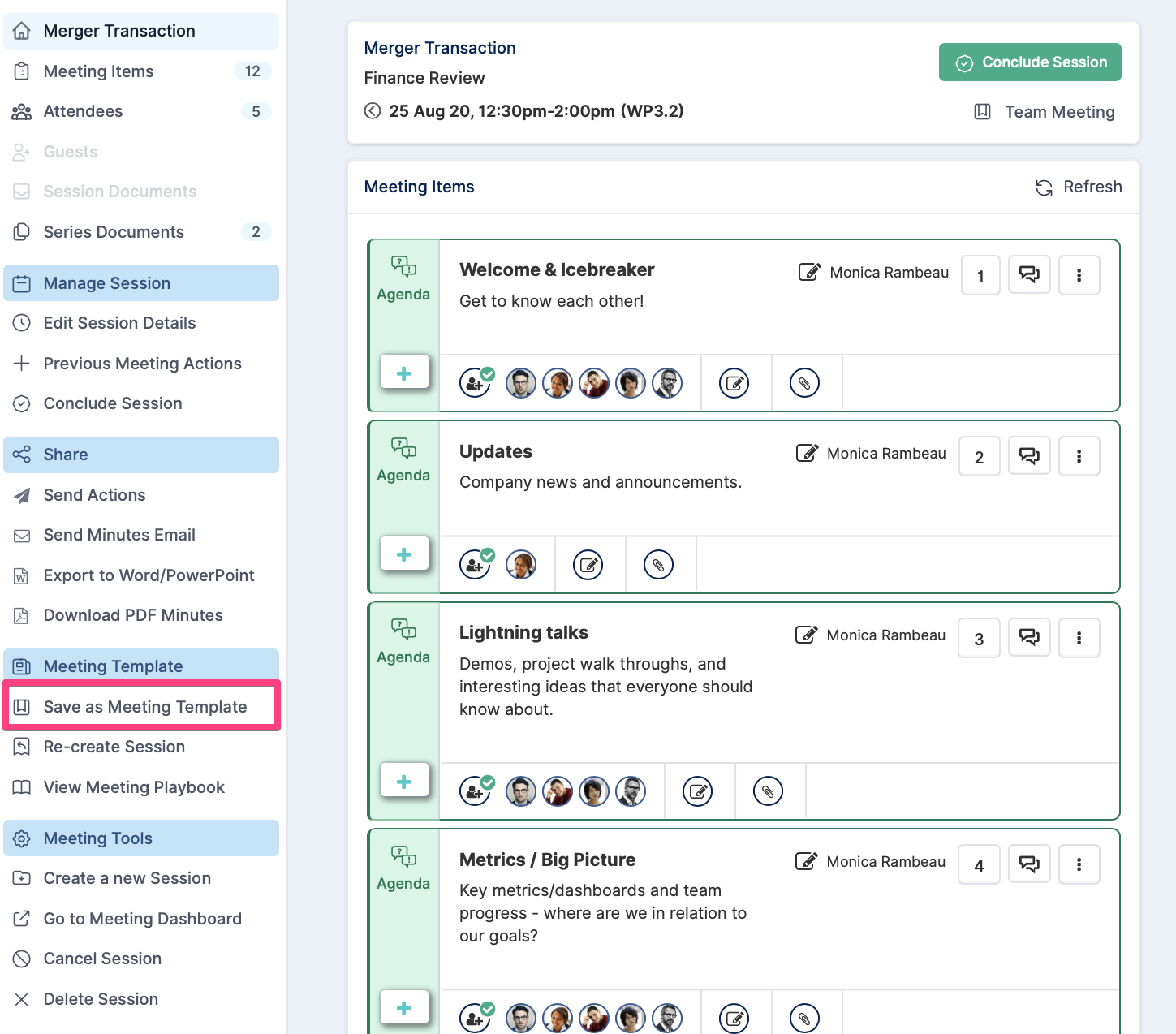
Depois que a sessão for preenchida com os itens de pauta necessários e quaisquer ações/decisões recorrentes, clique em Salvar como Modelo de Reunião para salvar a pauta da sessão como um modelo.
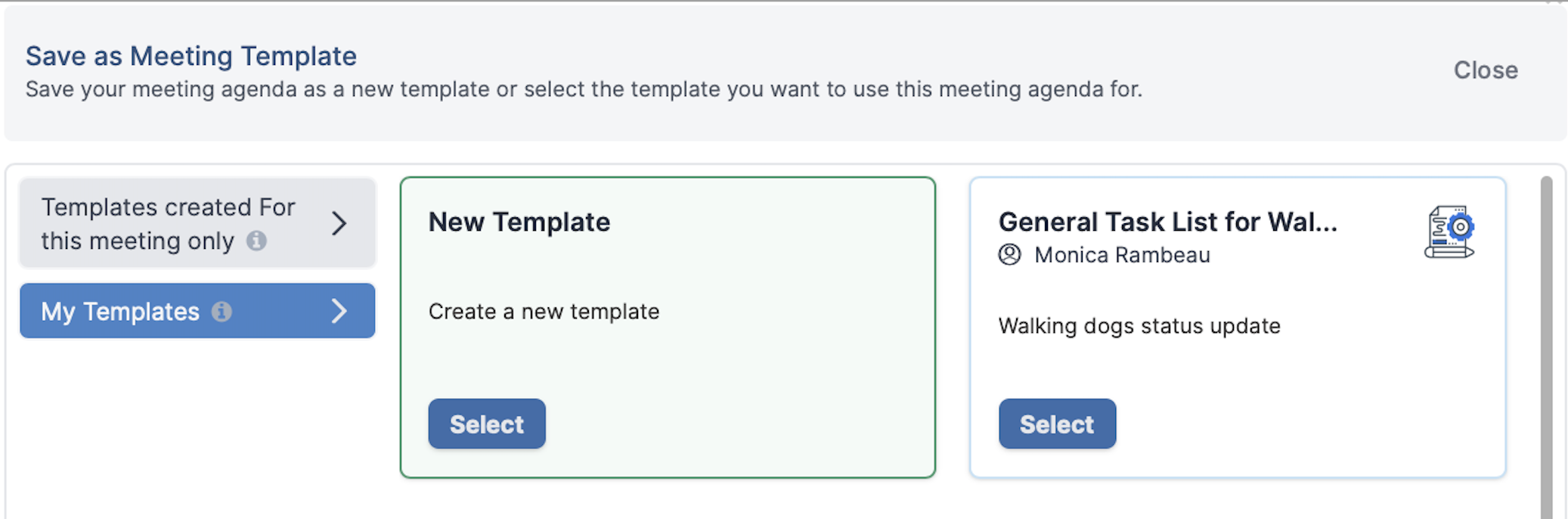
Para salvar este conteúdo como um novo modelo, selecione Novo Modelo.
Insira os detalhes do modelo e revise os itens da pauta.
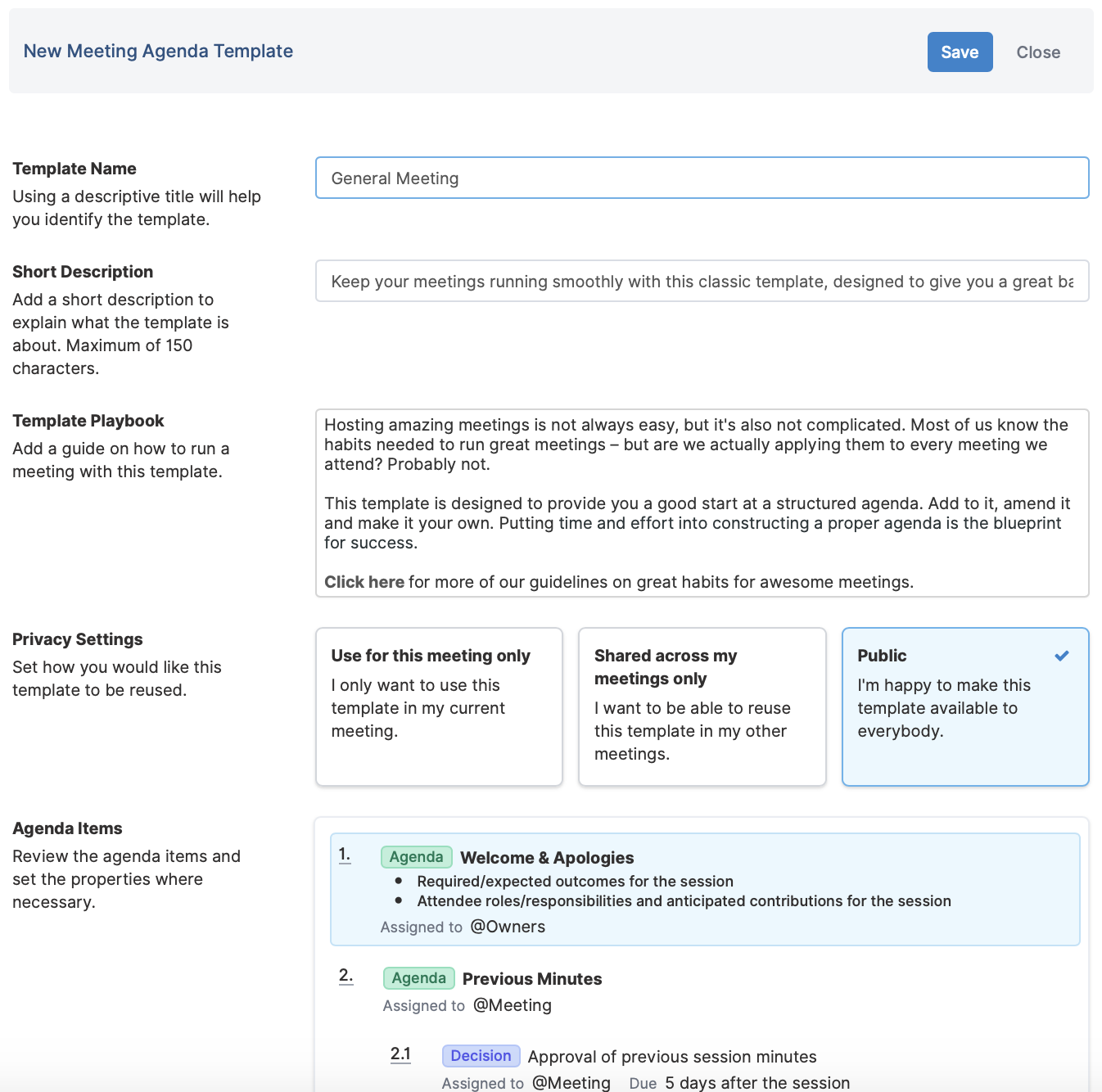
Nome do Modelo
Descrição: Breve descrição que aparecerá na opção de modelo no diálogo de modelos.
Manual do Modelo: Diretrizes detalhadas e considerações ao usar o modelo. Inclua links para outros recursos, se necessário.
Configurações de Privacidade: Especifique quem deve poder usar o modelo.
Usar apenas para esta reunião significa que o modelo é específico para a reunião em que você está e não pode ser usado para nenhuma outra reunião.
Selecione Compartilhado entre minhas reuniões apenas se quiser reutilizar este modelo para quaisquer outras reuniões que você gerencia.
Selecione Público se quiser que seu modelo seja compartilhado em toda a sua instância.
Itens da Pauta: Os itens que serão adicionados a qualquer sessão usando o modelo.
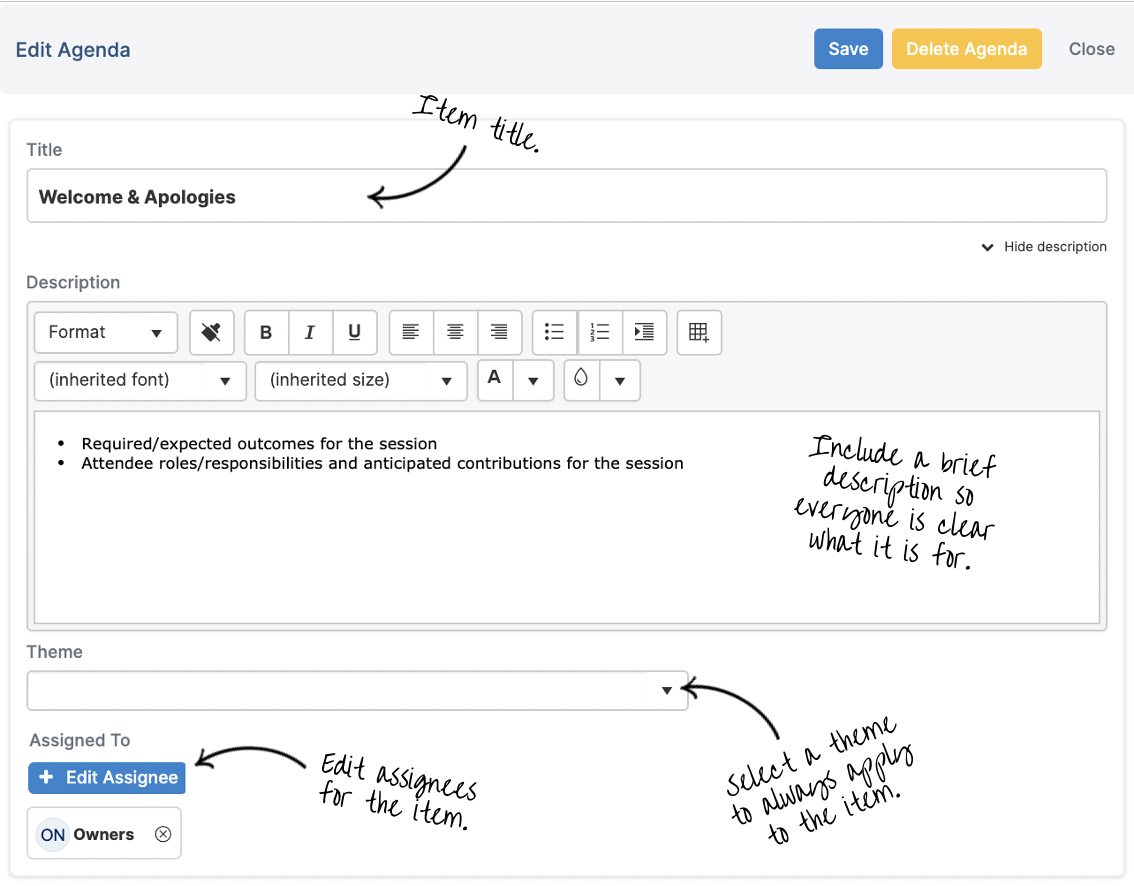
Se você precisar editar um item da pauta antes de salvar o modelo, pode fazê-lo clicando no item que deseja alterar. Isso abrirá um diálogo de onde você pode alterar os detalhes do item da pauta.
Defina os responsáveis para indivíduos específicos, ou para @Meeting, @Owners ou @Members para que as pessoas nessas funções na reunião sejam automaticamente atribuídas aos itens quando as sessões forem criadas com o modelo.
A data de vencimento é expressa em número de dias antes ou depois da sessão.
Depois de revisar seu modelo e completar os detalhes do modelo, clique em Salvar.
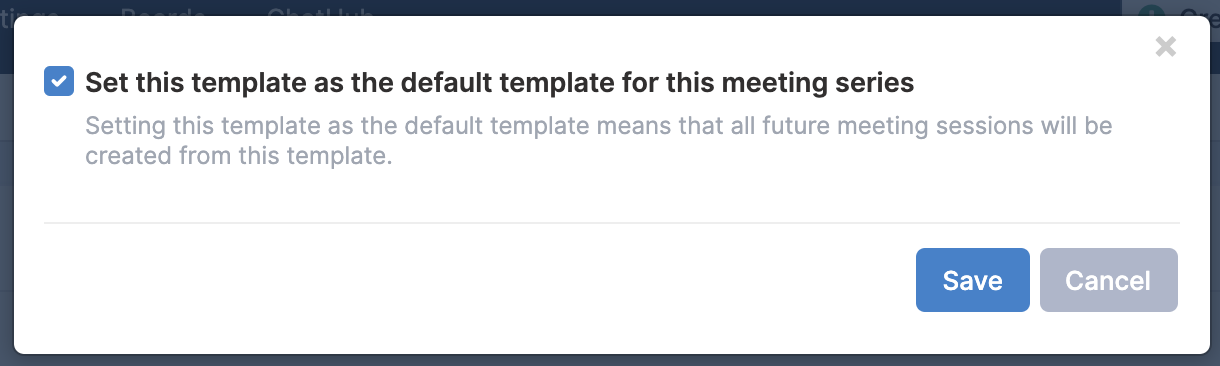
Confirme se o modelo deve ser o modelo padrão em todas as sessões futuras da reunião.
Reaplicando um modelo a uma sessão
Você pode reaplicar um modelo a uma sessão a qualquer momento. Isso é particularmente útil se você quiser excluir o conteúdo da sua sessão e reiniciar a partir de um modelo limpo.
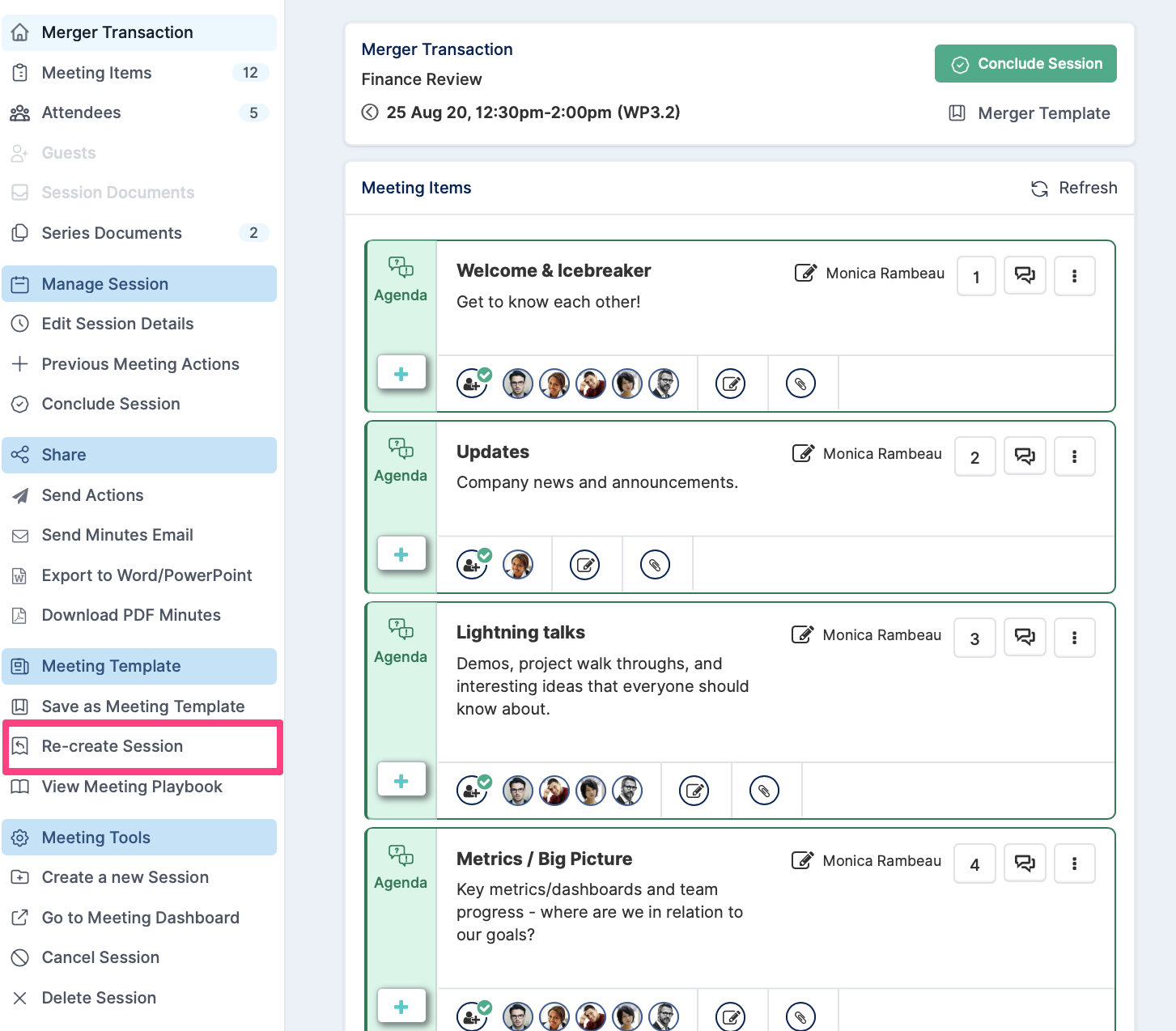
Para excluir o conteúdo existente em uma sessão e reaplicar um modelo, clique em Recriar Sessão
Modelos usados nesta reunião exibe os modelos já usados na série de reuniões, ou você pode usar um modelo da biblioteca de modelos da sua organização ou usar um dos seus próprios modelos, se tiver criado algum.
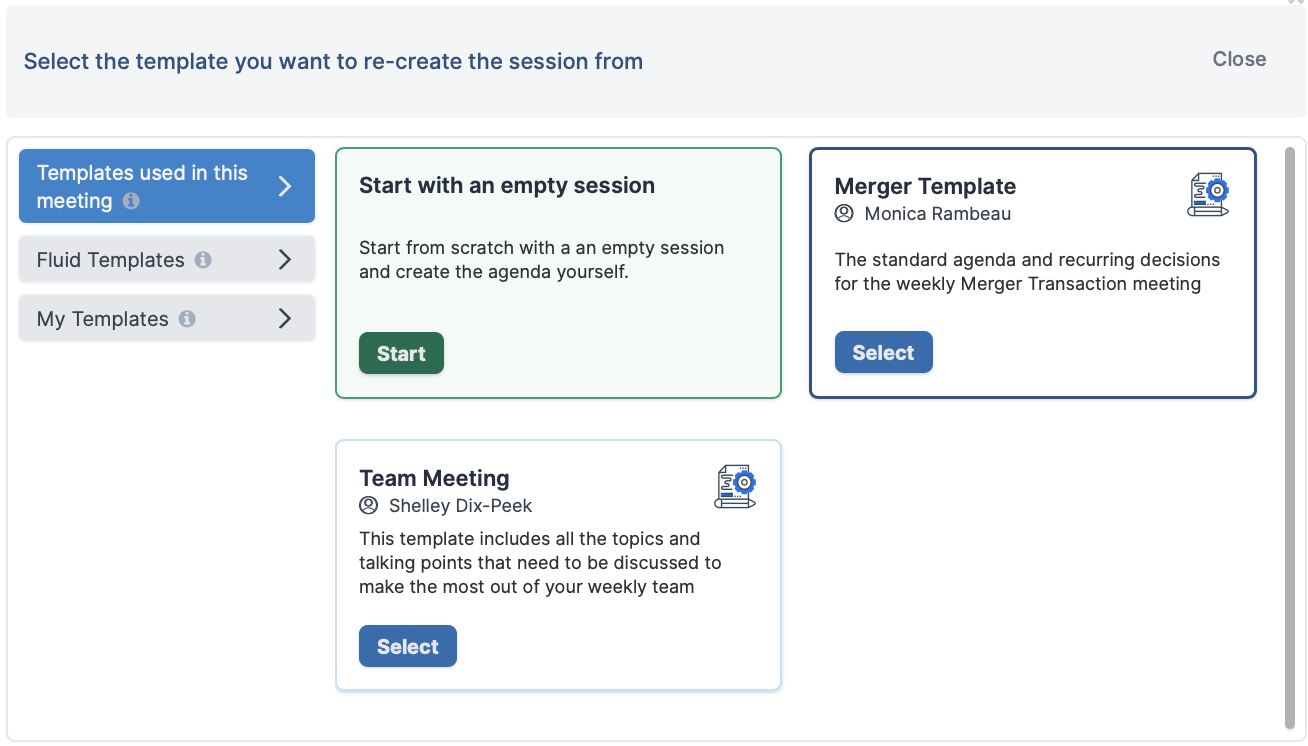
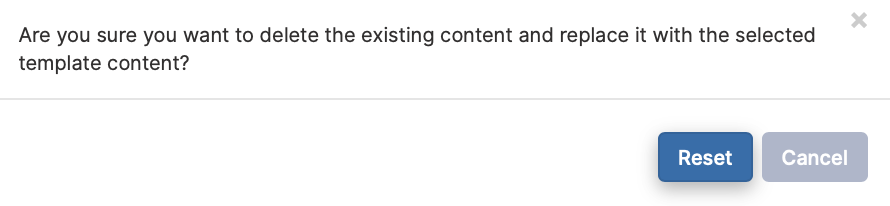
Selecione o modelo que deseja aplicar e confirme a redefinição quando solicitado.
Atualizando um modelo existente
Para fazer atualizações em um modelo existente, aplique o modelo a uma sessão de reunião e faça as alterações necessárias.
Clique em Salvar como Modelo de Reunião
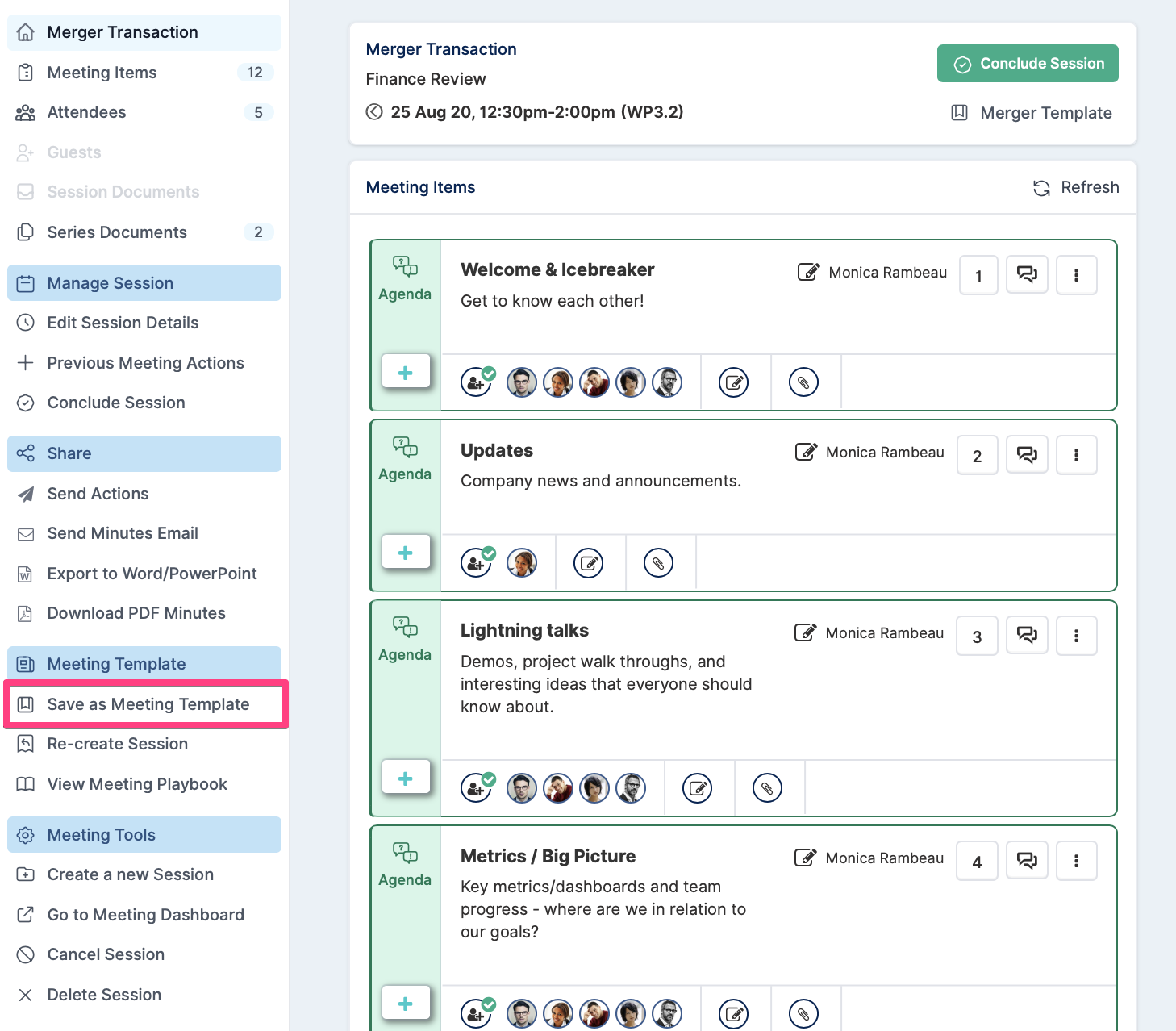
Selecione o modelo EXISTENTE que deseja atualizar.
Clique em Atualizar este modelo.
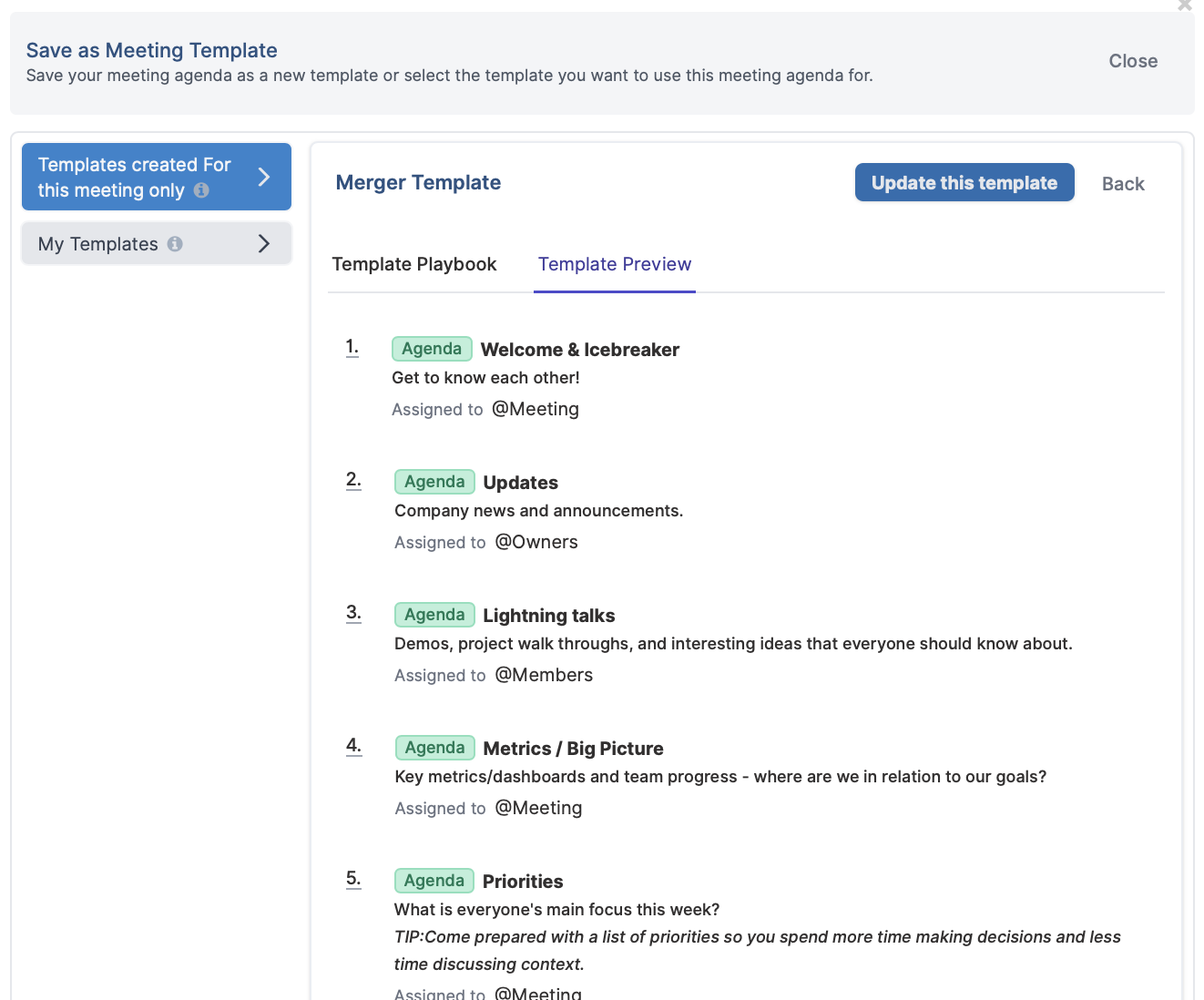
Revise e altere os detalhes do modelo conforme necessário.
Clique em Salvar.