'Meus Itens' é um espaço para gerenciar e visualizar centralmente tudo o que está atribuído a você em seu ecossistema de reuniões, quadros, projetos e equipes.
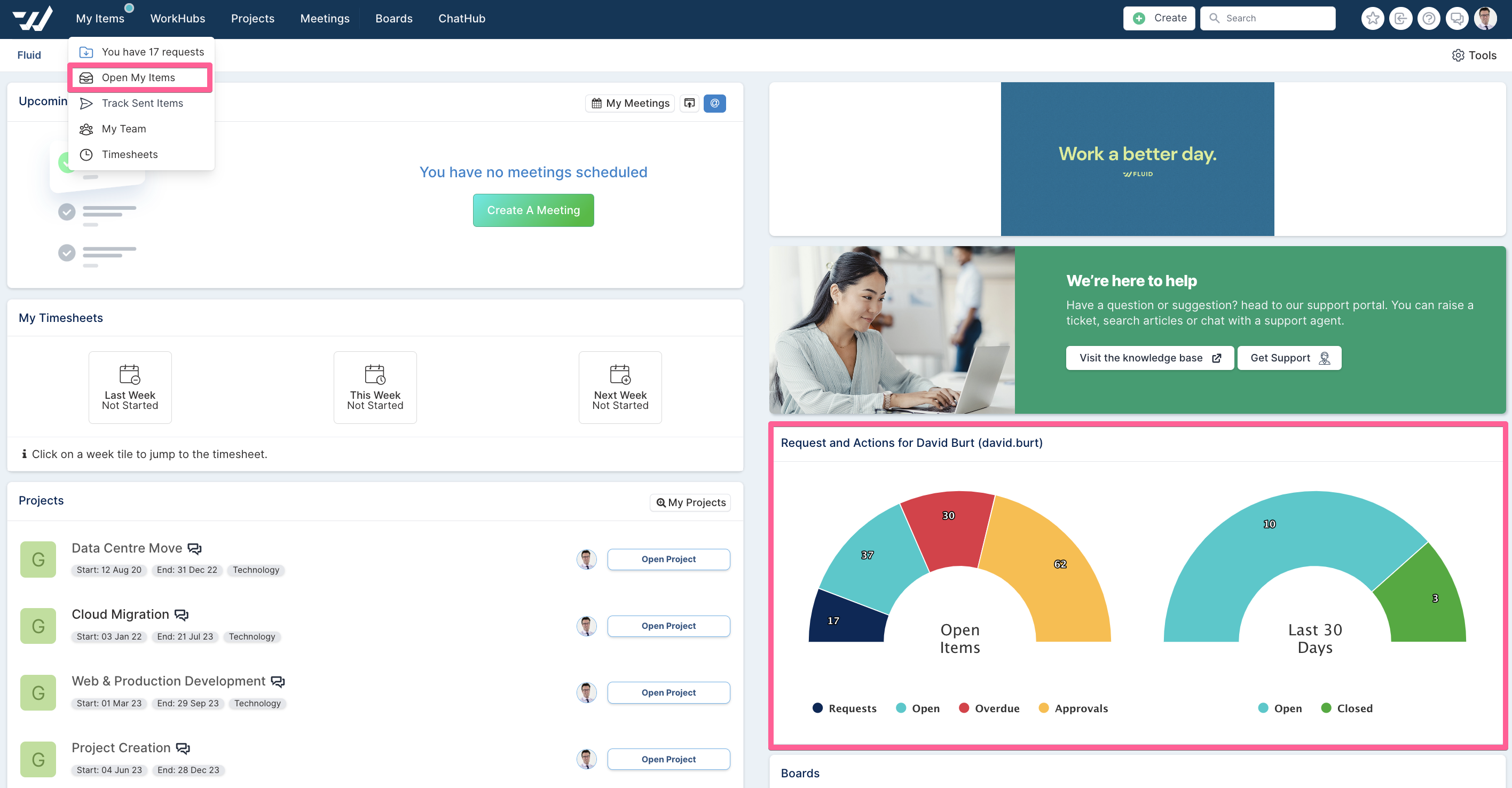
Você pode navegar para Meus Itens a partir da sua página inicial de duas formas:
Navegando até Meus Itens -> Abrir Meus Itens na navegação superior; OU
Clicando em qualquer lugar na seção Solicitações e Ações na página inicial (dependendo de onde você clicar, será direcionado ao seu painel de Meus Itens, filtrado pela seção do gráfico em que clicou).
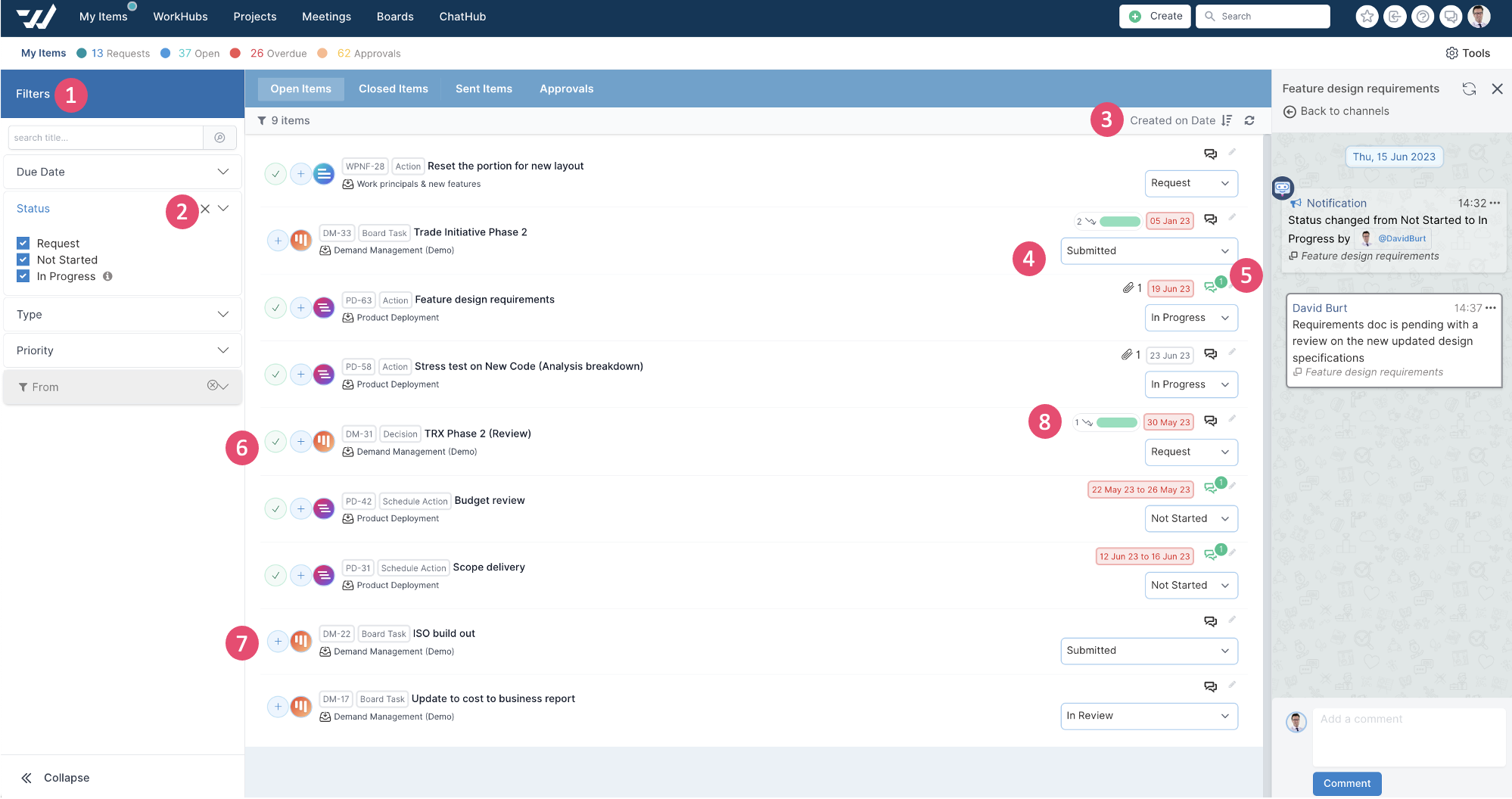
Visão Geral do Painel
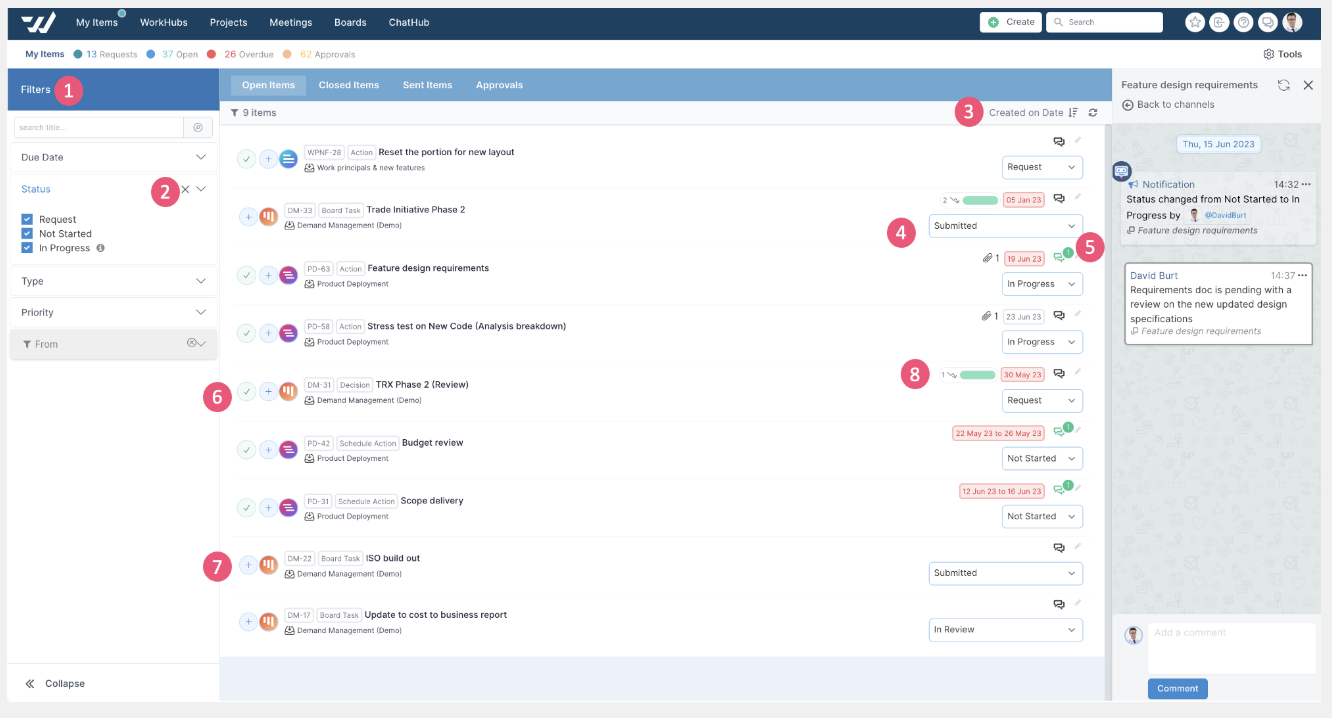
 | Filtrando itens:
|
 | Limpando filtros: |
 | Ordenando itens:
|
 | Atualizando o status de um item: |
 | Adicionando Comentários: |
 | Conclusão Rápida: |
 | Adicionar uma subtarefa: |
 | Status da subtarefa: |
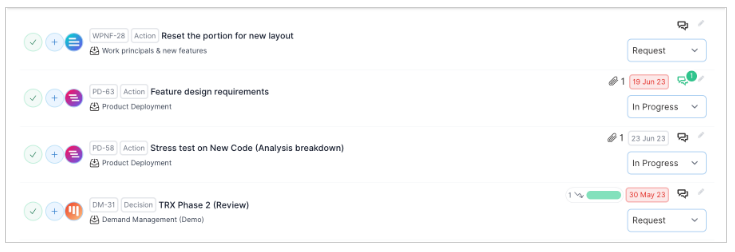
Os itens listados são codificados por cores para identificar seu tipo:
Ações (Azul)
Decisão (Roxo)
Tarefa do quadro (Laranja)
Abaixo do título de um item você pode ver:
De onde o item é originado
A data em que o item foi criado
Se há algum anexo no item

Se o item passou de sua data de vencimento, os detalhes da data serão sinalizados em vermelho para indicar que está vencido.
Caixa de Diálogo de Ação
Para ver mais detalhes sobre um item - como o progresso de outros responsáveis, ou para visualizar e fazer upload de documentos - abra a caixa de diálogo clicando no título do item.
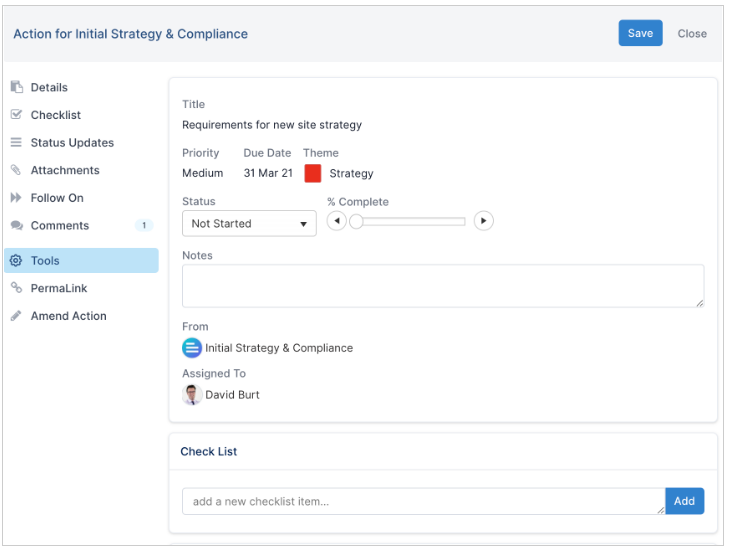
Os responsáveis PODEM atualizar o status de um item e adicionar comentários.
Os responsáveis NÃO PODEM editar o título, descrição, prioridade, tema, data de vencimento ou responsáveis.
Na caixa de diálogo, você pode selecionar/desselecionar opções no painel à esquerda:
 | Checklist - Adicione itens de checklist para acompanhar o que precisa ser feito. Adicione quantos itens de checklist quiser, com a possibilidade de reordenar ou excluir. |
 | Anexos - adicione documentos ou links para que todo o conteúdo de suporte esteja em um só lugar. |
 | Follow On - atribua 'subações' a pessoas que possam precisar realizar tarefas em apoio à sua atividade. A terminologia é importante aqui... O item original é conhecido como 'pai', a subação é conhecida como 'follow-on'. As ações follow-on são sempre exibidas em 'Follow On' no item pai, com o status atual e o progresso individual. Clicar em uma ação follow-on a abre em sua própria caixa de diálogo. |
 | Abrir Pai - As ações follow-on possuem uma opção de navegação extra chamada 'Abrir Pai', que permite navegar de volta ao diálogo do item pai. |
 | Comentários - veja todo o chat contextual do item desde o dia em que foi criado! |
 | Permalink - uma URL exclusiva para o item, facilitando o compartilhamento com outras pessoas. |
 | Alterar Ação - para permitir mudanças que possam precisar ser adicionadas, você pode editar/alterar os detalhes da ação. |
A capacidade de baixar documentos pode ser desativada caso haja preocupação com vazamento de documentos; nesse caso, os documentos enviados só poderão ser visualizados usando VISUALIZAÇÃO PRÉVIA.
Decisões
O diálogo de decisão lista todos os responsáveis com seu status de aprovação individual e quaisquer comentários que possam ter feito para uma rejeição ou aprovação condicional.
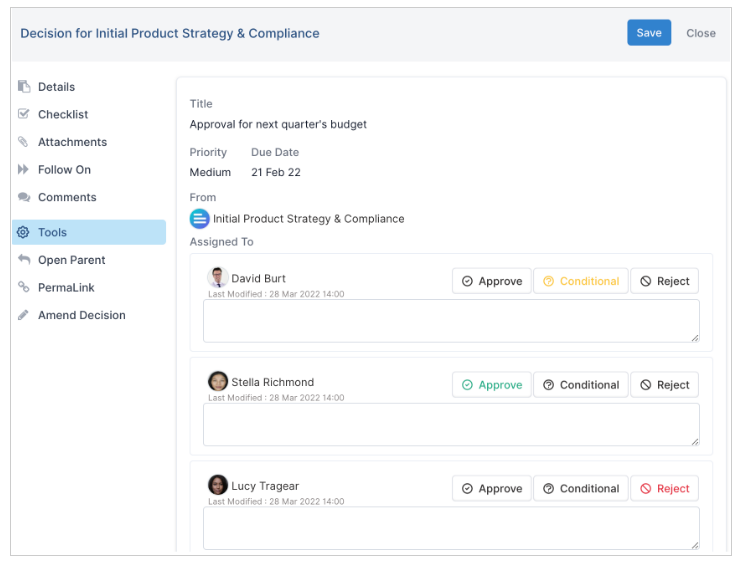
Um status condicional em uma decisão é considerado um status ABERTO, pois você não tomou uma decisão em nenhum sentido. Itens que estão Aprovados ou Rejeitados são considerados encerrados e serão movidos para itens fechados.