Versión de parche del 31 de diciembre
Correcciones
-
Propiedad personalizada en cascada: En los diálogos de solo lectura no se mostraban los valores de las propiedades en cascada.
-
Propiedad personalizada de hipervínculo: Se producía un error de validación de campo Requerido incluso cuando la propiedad no estaba configurada como tal.
Versión de parche del 26 de diciembre
Mejoras y correcciones
-
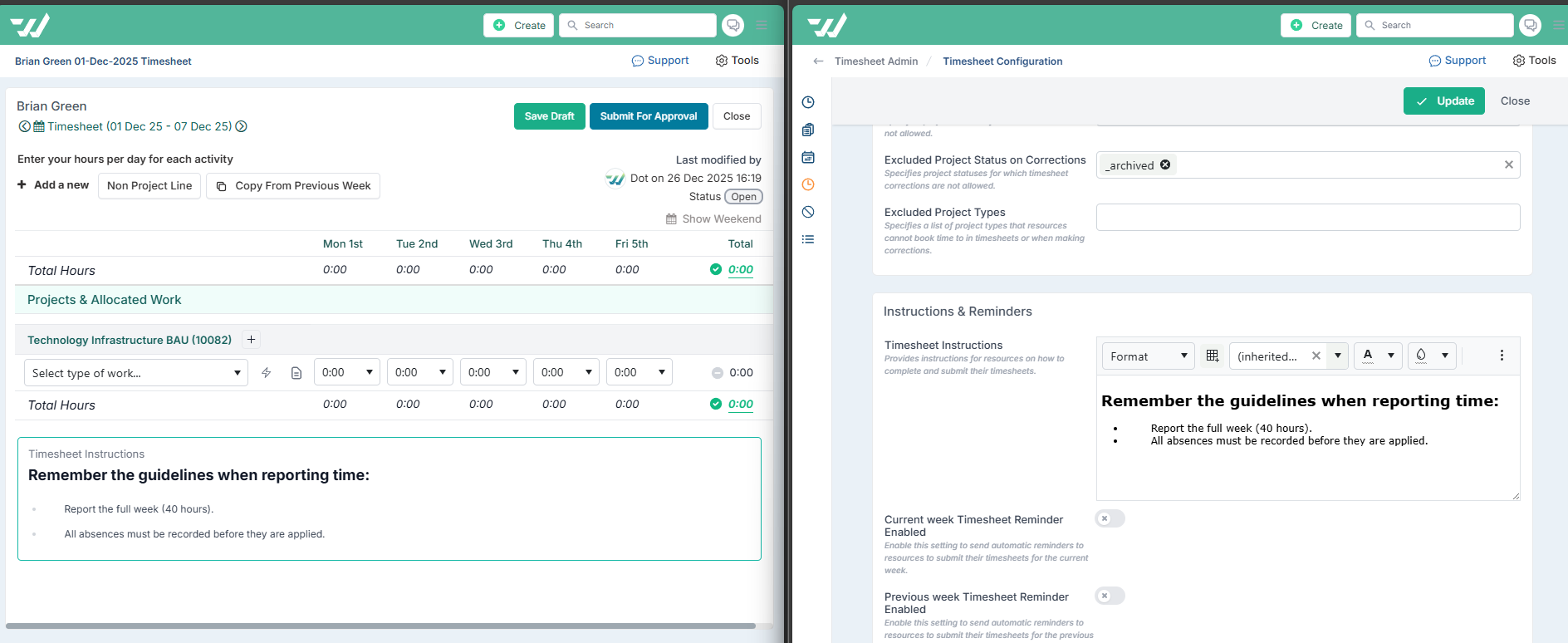
Renderización de instrucciones de la hoja de horas:Renderiza las instrucciones utilizando el formato definido en Administración de Hojas de Horas > Configurar ajustes > Instrucciones de la hoja de horas.
-
Alcance de propiedades personalizadas: Se corrigió un problema donde los tipos de propiedades personalizadas no se aplicaban correctamente, lo que provocaba que las propiedades destinadas a entidades específicas (como Problemas) aparecieran en otras, como Riesgos o Dependencias.
-
Bloqueo del mes financiero: Se resolvió un problema donde el diálogo de bloqueo de mes permanecía atascado en un estado de “actualizando” al cerrar un mes debido a procesos de larga duración en grandes conjuntos de datos; la interfaz ahora se actualiza correctamente sin necesidad de una actualización manual.
-
Gestión de división / departamento / equipo: Se corrigió un problema de interfaz donde los departamentos y equipos desaparecían temporalmente después de asignar un propietario de división, evitando confusión y la impresión de que se habían perdido datos.
-
Executive Roadmap Dashboard: Se eliminó el botón Dependencias del panel, ya que no aplica en este contexto.
-
Hojas de horas: Se corrigió un problema donde agregar nuevas entradas a una hoja de horas devuelta y guardarla como Borrador cambiaba incorrectamente el estado a Abierto. La hoja de horas ahora permanece correctamente en el estado Devuelto.
Versión del 22 de diciembre
Gestión de propiedades personalizadas: agrupación, reordenamiento y búsqueda por categoría
Hemos mejorado la forma en que se gestionan las propiedades personalizadas, agrupándolas por categoría en la página de administración de propiedades personalizadas y en la página de definición del tablero. Anteriormente, las propiedades se mostraban como una única lista plana, lo que podía dificultar la navegación a medida que crecían las configuraciones. Ahora las propiedades están claramente organizadas bajo sus respectivas categorías, lo que facilita mucho que las PMO y los administradores comprendan cómo están estructurados los datos y gestionen con mayor confianza grandes conjuntos de propiedades.
Ahora puede gestionar las propiedades personalizadas con mucha más facilidad utilizando las siguientes funciones:
-
Reordenar las propiedades dentro de una categoría mediante arrastrar y soltar para controlar cómo se presentan.
-
Mover propiedades entre categorías arrastrándolas de una categoría a otra, lo que facilita reclasificar las propiedades a medida que evoluciona su modelo de gobernanza.
-
Reordenar las categorías mismas seleccionando el botón Reorganizar categorías y arrastrando las categorías al orden requerido.
-
Encontrar rápidamente propiedades específicas mediante la búsqueda Filter properties, lo cual es especialmente útil cuando se trabaja con un gran número de propiedades personalizadas.
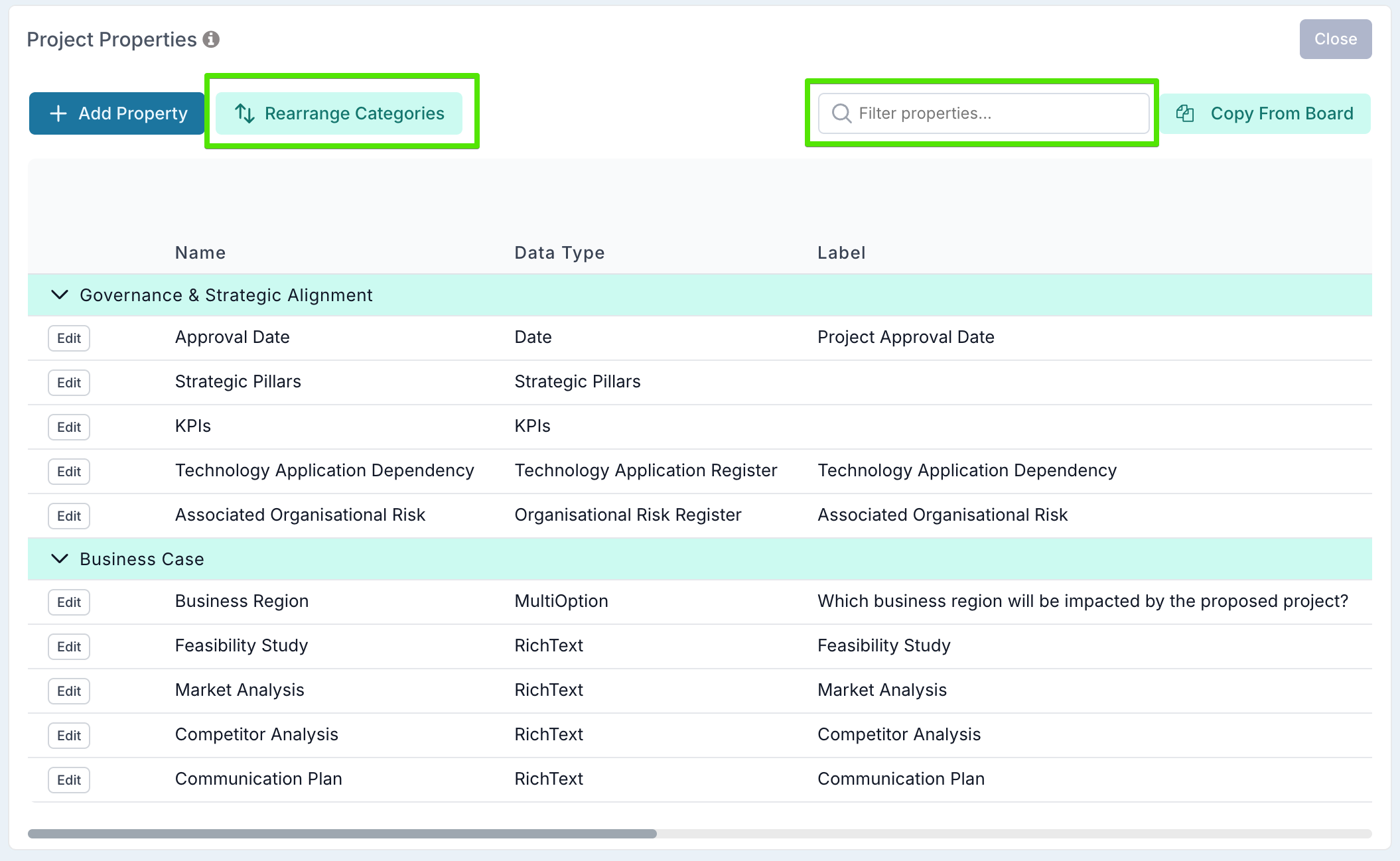
Estas mejoras hacen que la página sea significativamente más fácil de usar a gran escala, además de brindar a las PMO una visibilidad clara de cómo se estructurarán y mostrarán las propiedades en proyectos, cronogramas y otras entidades, ya que el mismo orden de categorías y propiedades se aplica de manera consistente dondequiera que se utilicen esas propiedades.
Valores de propiedades en cascada
Hemos introducido un nuevo tipo de dato Opción en cascada para las propiedades personalizadas, que le permite crear propiedades donde seleccionar un valor filtra las opciones disponibles en el siguiente nivel.
Por ejemplo, podría usar una propiedad en cascada para capturar datos de ubicación, donde seleccionar una Región filtra automáticamente la lista de Países, y una vez elegido un país, solo se muestran las Ciudades relevantes. O, en un contexto de gobernanza y portafolio, podría usarla para clasificar inversiones — donde seleccionar una Categoría de inversión determina los Impulsores de inversión disponibles, y seleccionar un impulsor determina entonces los Tipos de beneficio válidos.
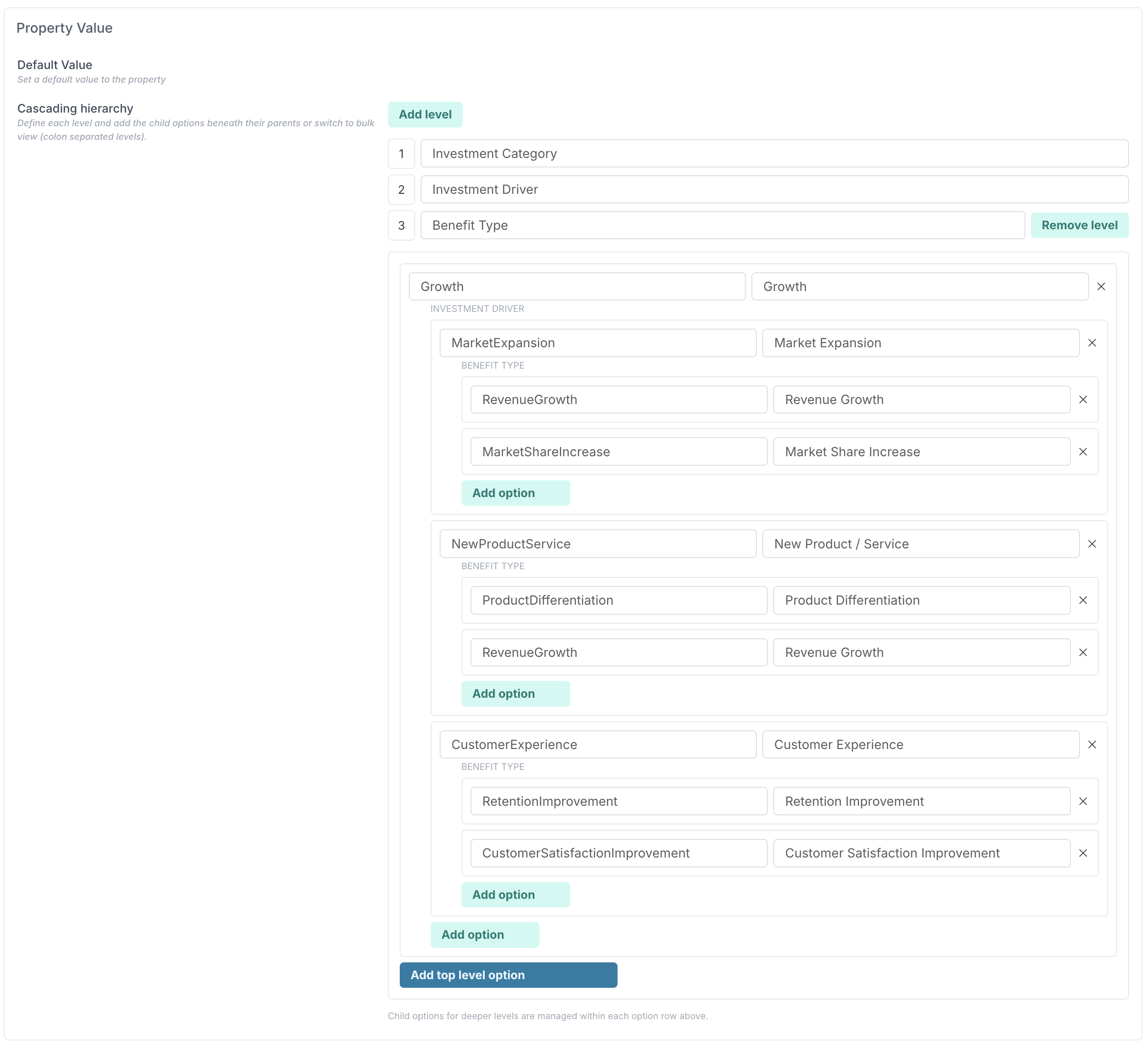
Para crear una propiedad en cascada, configure el Tipo de datos como Opción en cascada y defina su jerarquía agregando los niveles que necesite — por ejemplo:
Categoría de inversión → Impulsor de inversión → Tipo de beneficio.
Para cada nivel, defina qué valores se ubican bajo cada elemento principal. No hay límite en la cantidad de niveles que puede configurar.
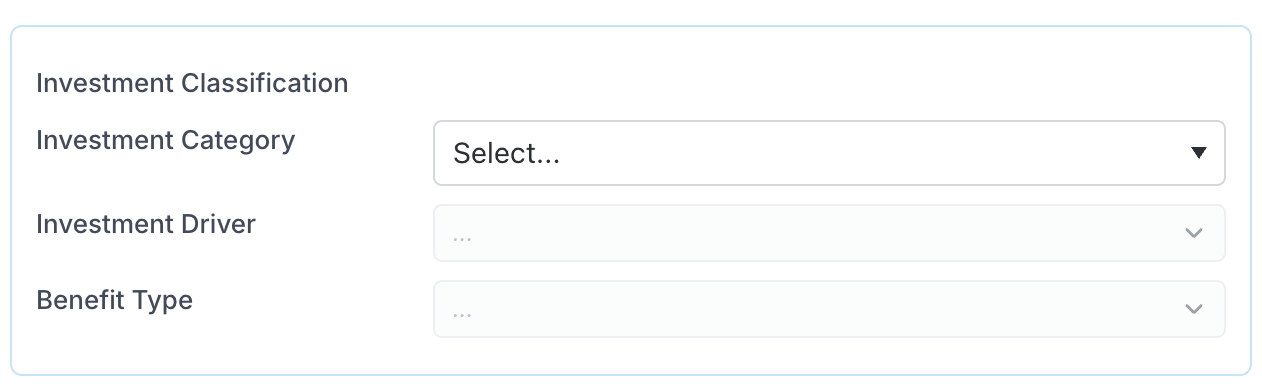
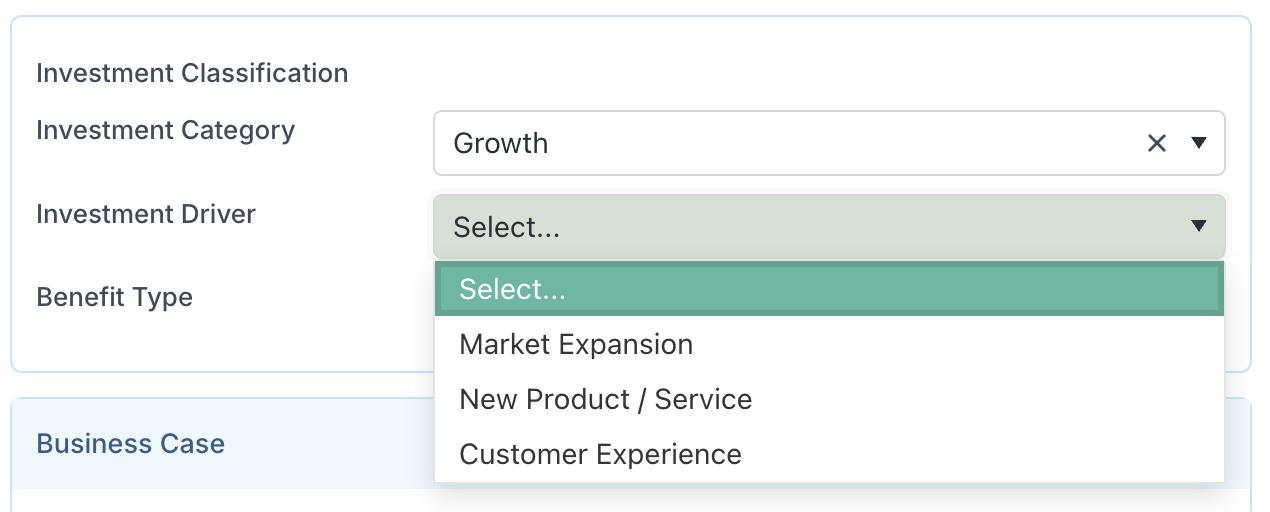
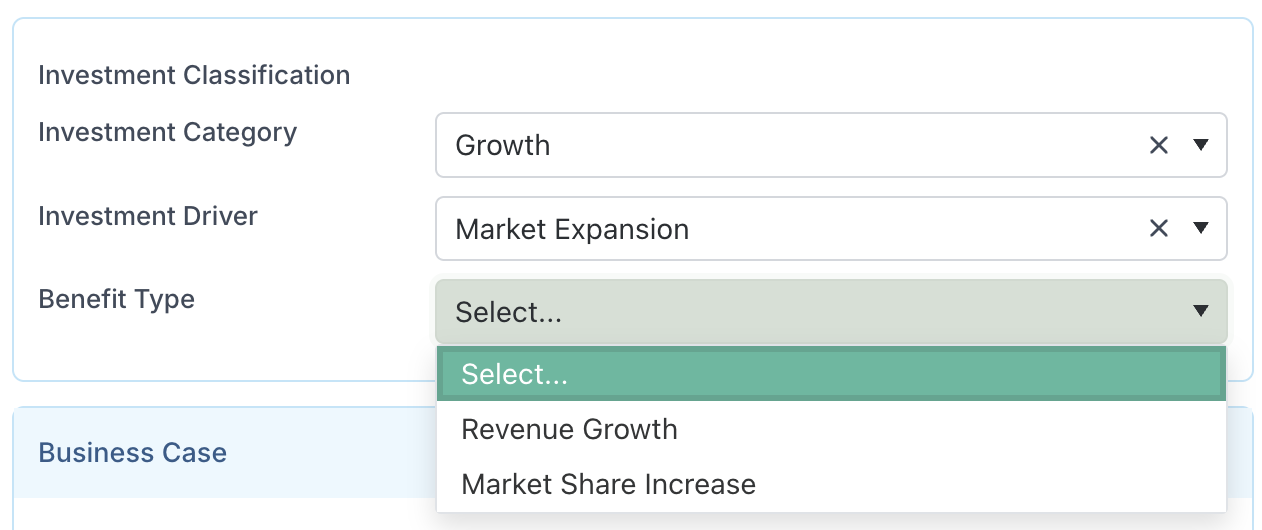
Al ingresar un valor, la cascada se completa de arriba hacia abajo. Los usuarios primero seleccionan una Categoría de inversión. Una vez seleccionada, el campo Impulsor de inversión se activa y solo muestra los impulsores válidos para esa categoría. Después de elegir un Impulsor de inversión, el campo Tipo de beneficio se habilita y se filtra para mostrar solo los tipos de beneficio asociados con ese impulsor. Este flujo guiado garantiza que los usuarios solo puedan seleccionar combinaciones válidas y deja claro qué información se requiere en cada paso.
Esto ayuda a garantizar una clasificación consistente entre proyectos, tableros, impactos y otros espacios de trabajo, a la vez que reduce el riesgo de combinaciones inválidas o inconsistentes.
Tenga en cuenta que al usar la edición masiva o al exportar datos a Excel, cada nivel de la cascada se muestra como una columna independiente (por ejemplo: Categoría de inversión, Impulsor de inversión, Tipo de beneficio), lo que permite una generación de informes, filtrado y análisis claros en todo su portafolio.
Copiar propiedades personalizadas entre tableros y proyectos
Ahora puede copiar propiedades personalizadas directamente desde un tablero existente a otro tablero o a las propiedades del proyecto, lo que facilita mucho mantener definiciones de datos consistentes en los flujos de trabajo de admisión y los espacios de trabajo de proyectos.

Desde la página Configuración del tablero o Project Properties, seleccione Copy from Board y elija el tablero de origen.
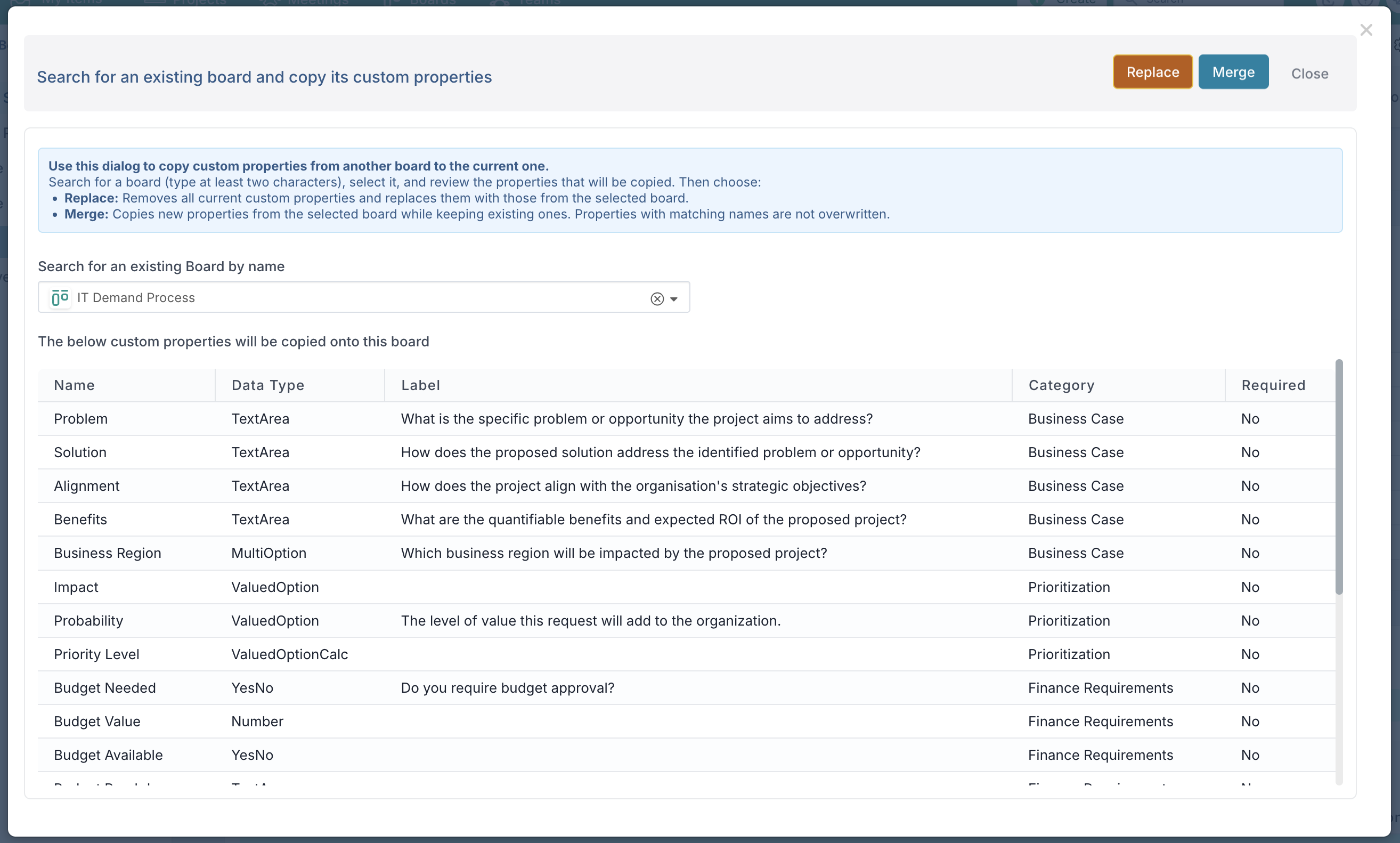
Se mostrará la lista de propiedades disponibles para copiar, brindándole visibilidad completa antes de aplicar cualquier cambio. Luego podrá elegir cómo se aplican las propiedades:
-
Reemplazar – elimina el conjunto actual de propiedades personalizadas y lo reemplaza por completo con las del tablero seleccionado
-
Fusionar – agrega solo las propiedades que aún no existen, dejando sin cambios las propiedades coincidentes
Esta flexibilidad le permite reutilizar y estandarizar definiciones de propiedades sin duplicar tableros completos ni recrear campos manualmente.
Esto es particularmente valioso cuando:
-
se necesita asegurar que las propiedades del proyecto coincidan con las propiedades del tablero, de modo que los valores se sincronicen correctamente desde la solicitud hasta el proyecto
-
se implementan configuraciones consistentes en distintos entornos (por ejemplo, de sandbox a producción)
Al facilitar la reutilización de definiciones de propiedades tanto en tableros como en proyectos, esta función reduce el esfuerzo de configuración, mejora la consistencia de los datos y ayuda a garantizar que la información capturada durante la admisión fluya de manera confiable hacia la entrega del proyecto.
Correcciones
-
Asignación de recursos: La columna del nombre del recurso ahora está fija en la cuadrícula de edición de Community Allocation, garantizando que los nombres de los recursos permanezcan visibles al desplazarse horizontalmente entre meses.
-
Impacto: Se corrigió un problema con la ordenación de grupos cuando los elementos tenían valores indefinidos o vacíos,
Versión de parche del 12 de diciembre
Mejoras y correcciones
-
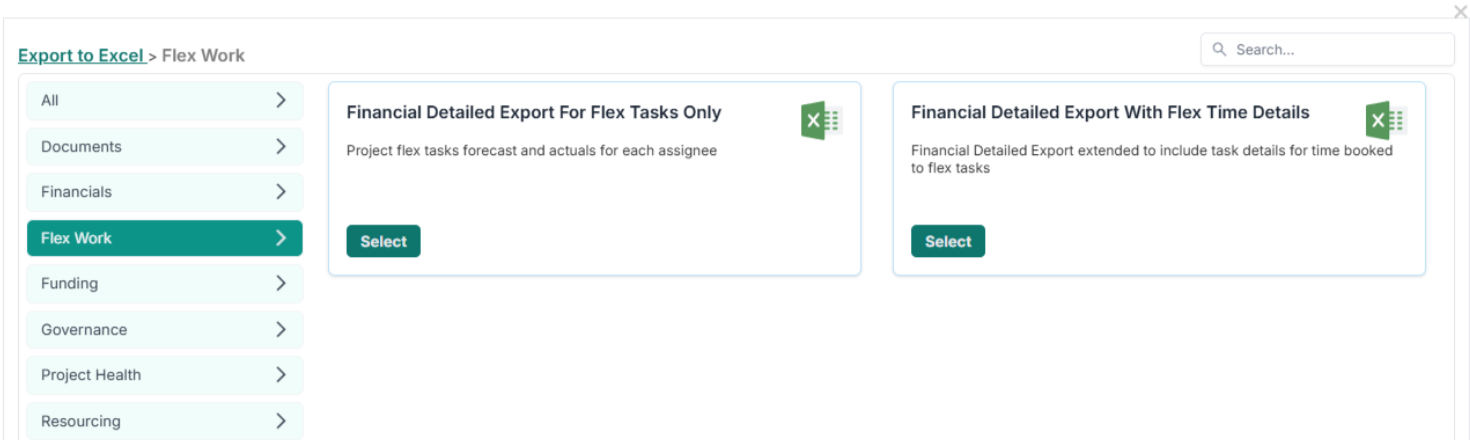
Informes de proyecto: Hemos agregado un Financial Detailed Export para los detalles de Flex Schedule, que le permite ver el costo total pronosticado y el esfuerzo en horas por tarea en los cronogramas de sus proyectos.
-
Tablas de tarifas: Se actualizó el diálogo de edición de tabla de tarifas para permitir deseleccionar tanto la opción de Horas Limitadas como la de Tarifa diaria.
Versión de parche del 10 de diciembre
Mejoras y correcciones
-
Tableros de procesos: Se corrigió un problema donde la agrupación de tarjetas por fecha no respetaba la configuración de zona horaria.
-
Notificaciones por correo electrónico: Se corrigió un problema donde algunos usuarios no recibían notificaciones por correo electrónico.
Versión de parche del 9 de diciembre
Mejoras y correcciones
-
Gestión de usuarios: Se corrigió un problema donde el número de usuarios mostrado en la Consola de gestión de usuarios era incorrecto.
Versión de parche del 3 de diciembre
Mejoras y correcciones
-
Paneles de Proyecto: Ahora puede usar propiedades de proyecto de tipo Valued Option al configurar gráficos circulares, lo que le permite visualizar valores ponderados directamente en los gráficos del panel.
-
Tableros: Se corrigió un problema para que las opciones Agrupar por y Filter By Project solo estén disponibles en los Tableros Pipeline, según lo previsto.
Versión de parche del 2 de diciembre
Página de Administración de Hojas de Horas
Los Administradores de hojas de horas ahora tienen visibilidad completa de todas las hojas de horas que han sido enviadas pero aún no aprobadas. Para respaldar esto, el componente de Aprobaciones incluye dos nuevos filtros:
-
Timesheet Admin Approvals – muestra solo las hojas de horas que el Administrador de hojas de horas es responsable de aprobar (es decir, hojas de horas enviadas por recursos sin un gerente asignado).
-
All Unapproved Timesheets – muestra todas las hojas de horas enviadas pero no aprobadas en toda la organización, sin importar quién sea el aprobador.
Estas mejoras brindan a los Administradores de hojas de horas mucha mayor visibilidad y control, facilitando la gestión de las aprobaciones pendientes y el mantenimiento del cumplimiento.
Versión del 1 de diciembre (v. 16.4.33608 )
1. Mejoras al cronograma
Hemos implementado una serie de mejoras al Cronograma para fortalecer la visibilidad, simplificar la navegación y proporcionar un contexto más completo directamente dentro de las vistas de cuadrícula y Gantt. Estas actualizaciones ayudan a los equipos de proyecto a revisar los planes de manera más eficiente, identificar riesgos antes y gestionar cronogramas complejos con mayor confianza.
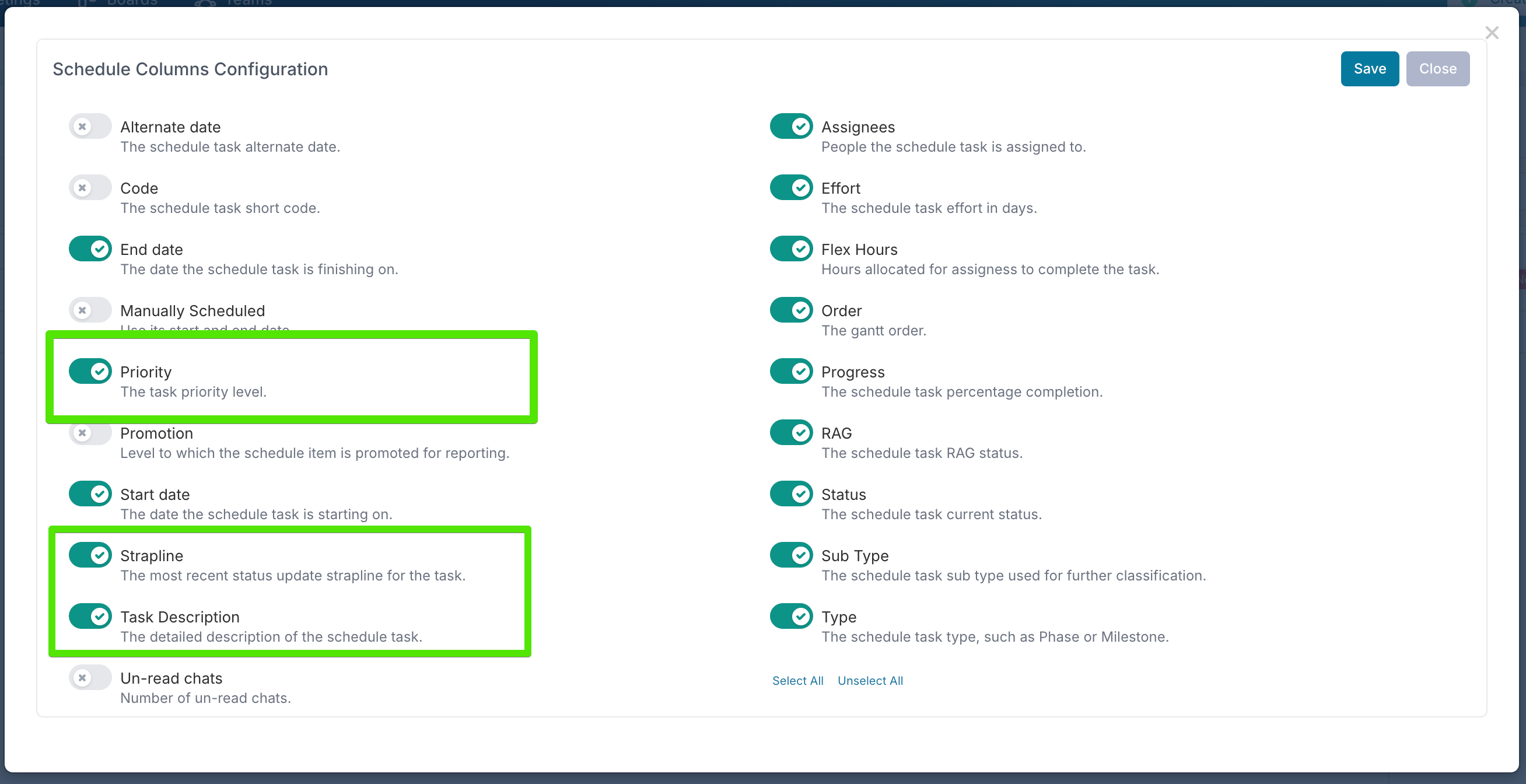
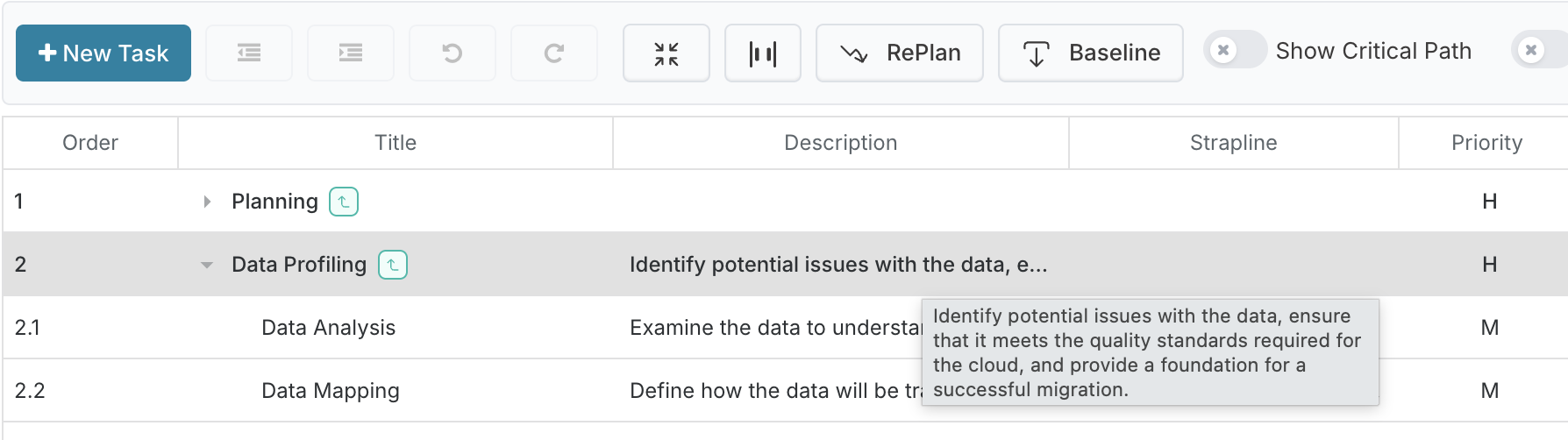
Nuevas columnas para un mejor contexto
-
Columna de descripción: Muestra la Descripción de la tarea directamente en la cuadrícula, facilitando revisar los detalles clave de un vistazo. Coloque el cursor sobre la celda para ver el texto completo.
-
Columna de lema RAG: Muestra el lema de la última actualización de estado de cada tarea para que pueda comprender rápidamente el progreso actual. Coloque el cursor para ver el mensaje completo.
-
Columna de prioridad: Muestra la prioridad de cada tarea y permite ordenar para ayudarle a enfocarse en los elementos más importantes. También se agregó una nueva opción de filtro Mostrar elementos de alta prioridad.
Filtros mejorados (Gantt y cuadrícula)
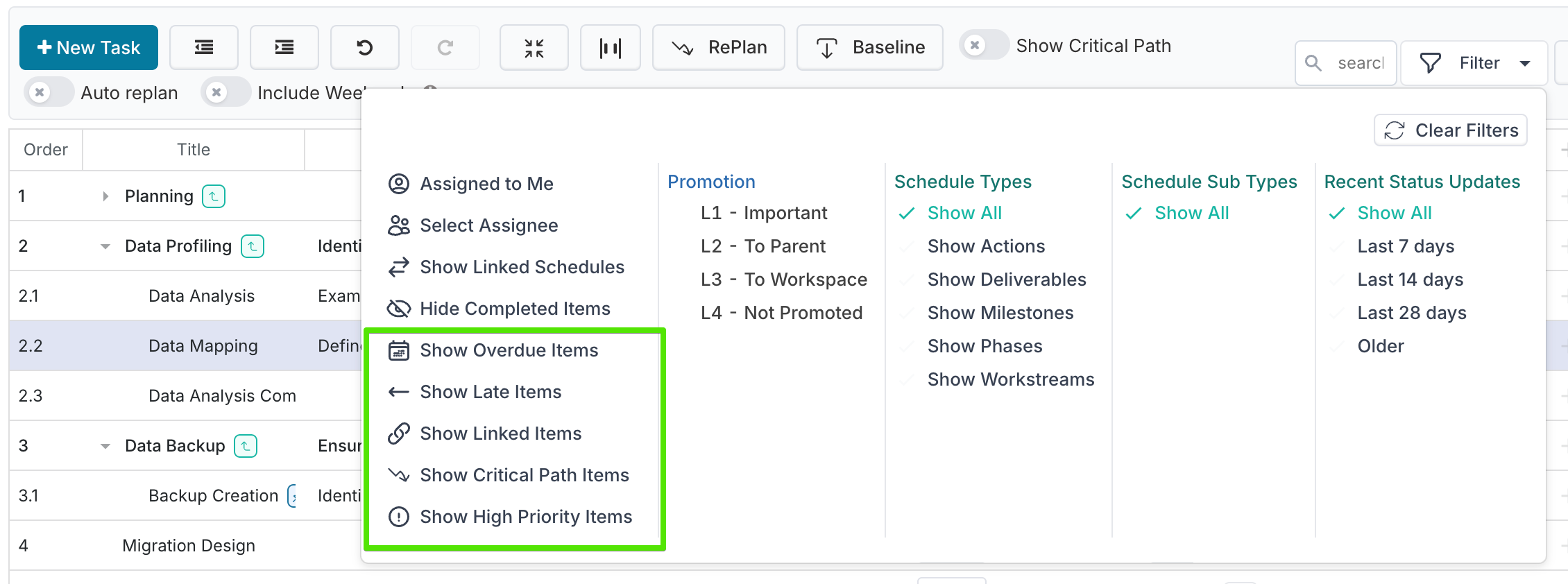
El menú de filtros del Cronograma ahora incluye varias opciones adicionales que le ayudan a enfocarse en las tareas que requieren más atención:
-
Mostrar elementos vencidos: Resalta las tareas cuya fecha de finalización ya pasó y que aún no están completas.
-
Mostrar elementos atrasados: Identifica las tareas que se están retrasando respecto a su cronograma planificado pero que aún no han alcanzado su fecha de finalización.
-
Mostrar elementos vinculados: Muestra las tareas que están vinculadas a tareas del tablero, donde el progreso y el porcentaje de finalización de la tarea son determinados por el elemento subyacente del tablero. Esto facilita identificar las tareas del cronograma cuyo estado se controla fuera de Gantt y que reflejan la actividad registrada directamente en el tablero.
-
Mostrar elementos de alta prioridad: Muestra las tareas marcadas como prioridad Alta para que pueda enfocarse en las actividades más importantes.
-
Filtro de ruta crítica: Resalta las tareas en la ruta crítica.
Puede activar varios filtros al mismo tiempo para personalizar la vista según las tareas específicas que necesite revisar.
Indicadores de tareas vinculadas y fijadas
Las tareas que están fijadas o vinculadas ahora muestran indicadores visuales más claros:
-
Aparecen íconos junto al título de la tarea.
-
Las tareas programadas manualmente muestran una sombra azul en la línea de tiempo para resaltar que están fijadas.
-
Las tareas vinculadas muestran un ícono de enlace morado para indicar que la tarea está determinada por un elemento subyacente del tablero.
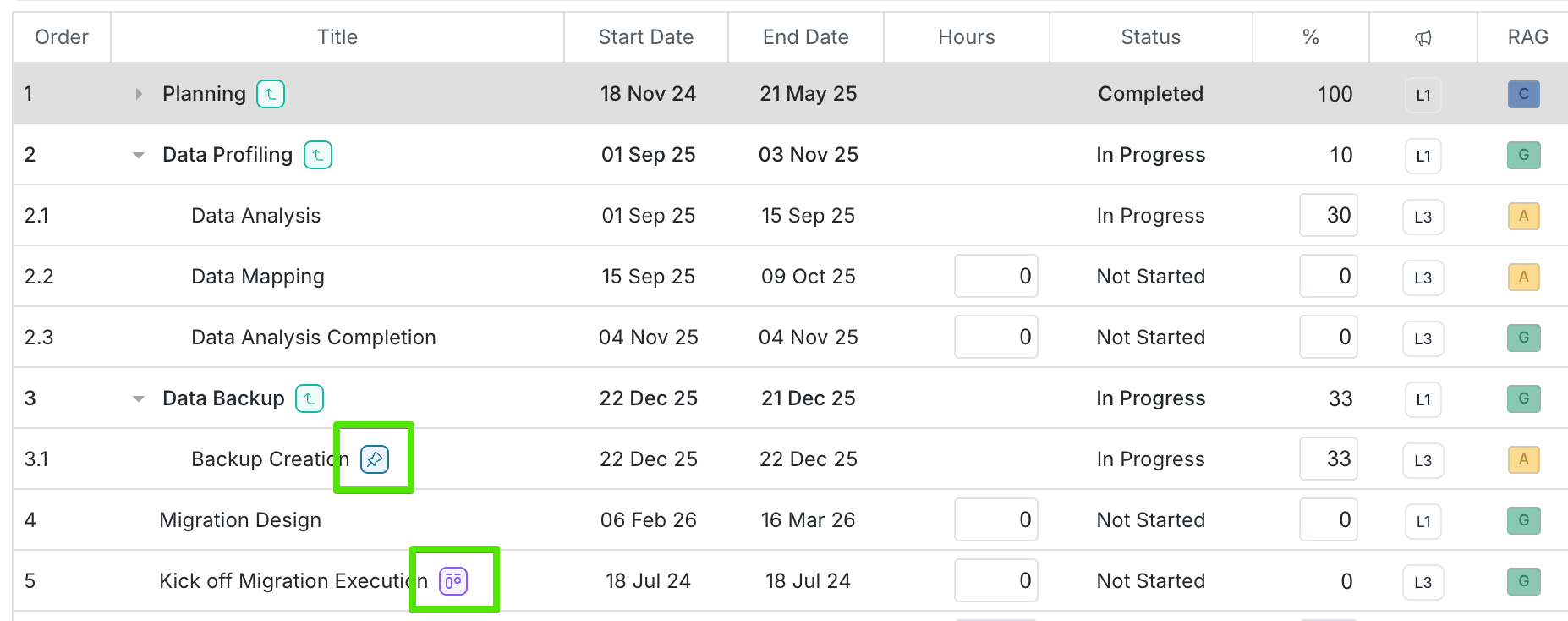
Se mejoraron los indicadores visuales de tareas vencidas, atrasadas y vinculadas en las vistas de cuadrícula y Gantt para mayor consistencia y legibilidad.
Retención del estado del cronograma Gantt
La jerarquía de tareas (grupos abiertos o contraídos) ahora se recuerda automáticamente. Después de expandir o contraer elementos, al pasar a otro proyecto y volver se restaurará la misma jerarquía que antes. Esto facilita retomar la revisión donde se dejó, especialmente en cronogramas grandes.
Otras mejoras
-
Se mejoraron los indicadores visuales de tareas vencidas y atrasadas en las vistas de cuadrícula y Gantt para mayor consistencia y legibilidad.
-
Los elementos entre proyectos ahora son más fáciles de identificar en la línea de tiempo. Un marcador de etiqueta dedicado ahora resalta dónde comienza un elemento entre proyectos, reemplazando el indicador de barra vertical anterior.
2. Notificaciones del proyecto
Hemos introducido un nuevo conjunto de Notificaciones del proyecto automatizadas, diseñadas para mantener a los PM principales al tanto de los cambios importantes en los proyectos que gestionan. Estas notificaciones se envían por correo electrónico y a través de su bot personal dentro de la aplicación, garantizando que nunca se pierda una actualización importante.
Cuando está habilitada, la aplicación ahora envía notificaciones para eventos clave del ciclo de vida. Estos incluyen:
-
Proyecto creado – se ha configurado un nuevo proyecto
-
PM principal agregado – se le ha asignado como PM principal
-
PM principal eliminado – ya no es PM principal de un proyecto determinado
-
Estado cambiado – se ha actualizado el estado del proyecto
Las notificaciones se envían a:
-
PM principales activos
-
Editores del proyecto (si la opción “Project Editor Notifications” está habilitada)
Tenga en cuenta que no recibirá una notificación si usted mismo inició el cambio.
3. Carga de documentos
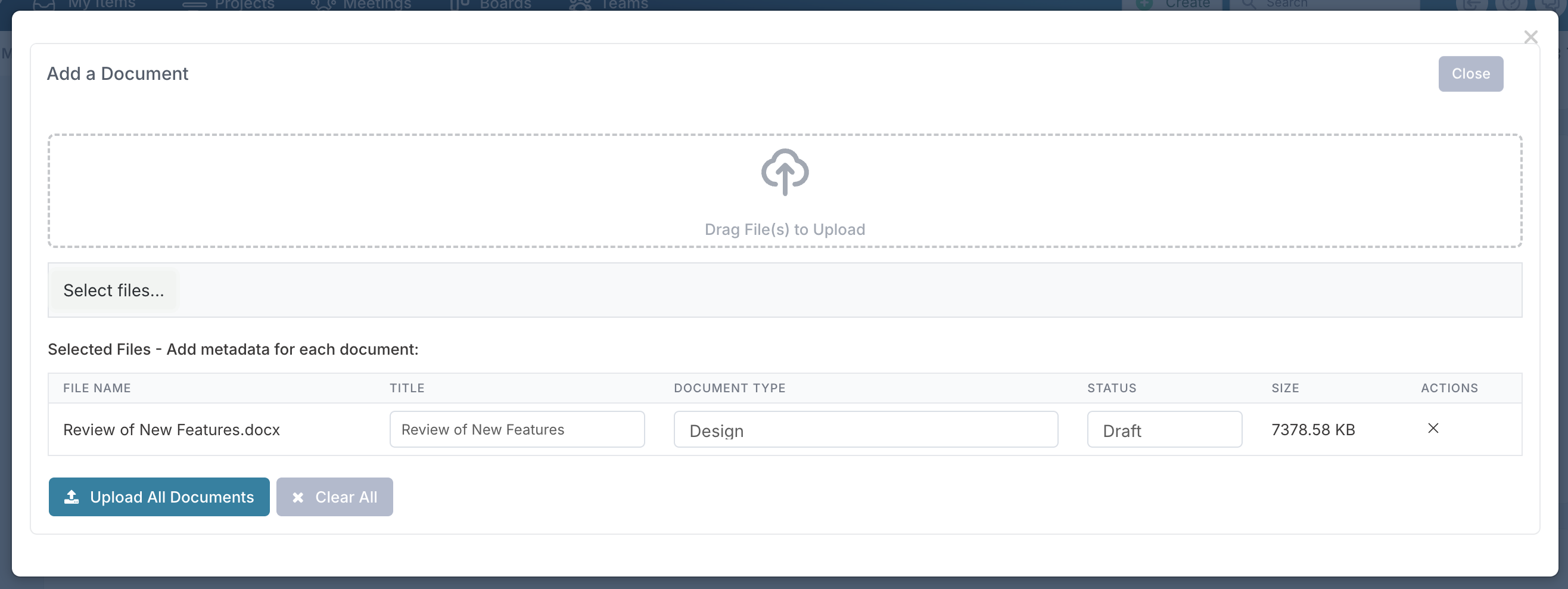
Ahora puede establecer el título, el tipo de documento y el estado del documento en el momento de la carga, eliminando la necesidad de editar el documento posteriormente. Esto simplifica la gestión de documentos y garantiza que los archivos se clasifiquen correctamente tan pronto como se agregan.
4. Etiquetas de propiedades del proyecto
Hemos ampliado el conjunto de nombres de propiedades del proyecto que puede personalizar. Ahora puede renombrar Descripción, Requisitos, Tipo de Proyecto, Categoría y Fuente de financiación directamente desde la página Etiquetas de proyecto y nombres de campo, brindándole aún más flexibilidad para adaptar Fluid a la terminología y los estándares de informes de su organización.
5. Hojas de horas
La aplicación ahora se puede configurar para permitir que los usuarios con el rol Visualizador de proyectos puedan enviar hojas de horas en nombre de un registrador de tiempo. Esto es particularmente útil en escenarios donde los delegados de hojas de horas o los coordinadores de proyecto necesitan ayudar con el registro de tiempo, garantizando que el tiempo aún pueda enviarse cuando un usuario no esté disponible.
Mejoras y correcciones
-
Paneles de Proyecto: Ahora puede usar propiedades de proyecto de tipo Valued Option al configurar gráficos circulares, lo que le permite visualizar valores ponderados directamente en el gráfico del panel