Versión de parche del 26 de febrero
Project Audit History
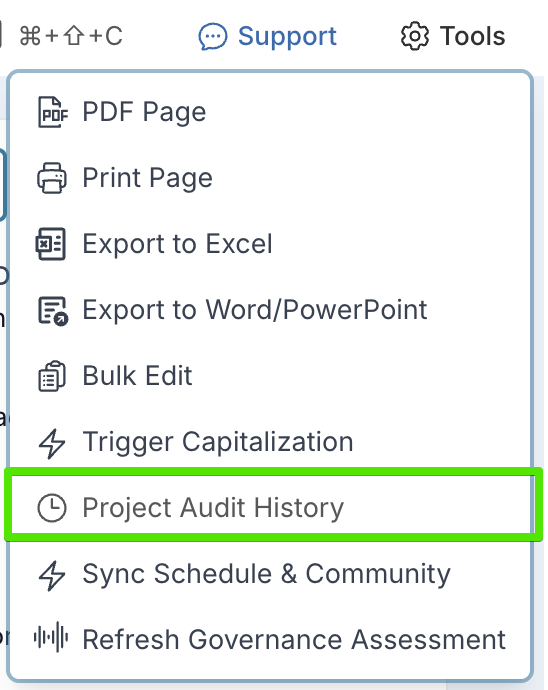
Una nueva página de Project Audit History ya está disponible en el menú Herramientas de cualquier espacio de trabajo de proyecto.
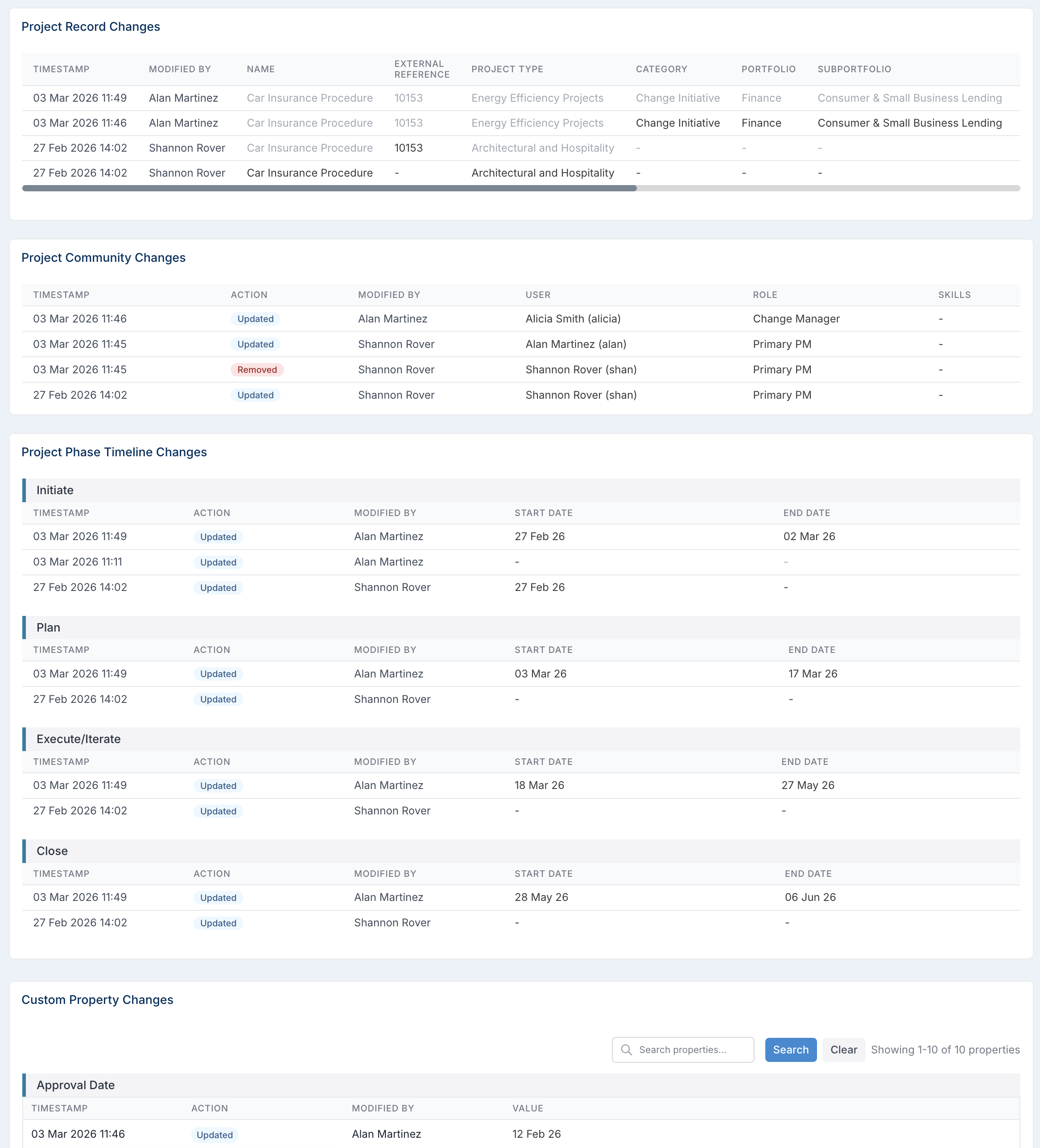
Esta página ofrece un historial consolidado de los cambios clave del proyecto, incluidas las actualizaciones de las propiedades principales del proyecto, los cambios en la comunidad del proyecto (como recursos agregados o eliminados), las actualizaciones del cronograma de fases y los cambios de propiedades personalizadas.
Cada entrada registra la marca de tiempo, la acción realizada y el usuario que hizo el cambio, lo que brinda visibilidad y trazabilidad completas de las actualizaciones del proyecto a lo largo del tiempo.
Resource Dashboard – Cálculo de capacidad filtrado por proyecto
La vista de Capacidad en Resource Dashboard ahora responde dinámicamente a los filtros a nivel de proyecto.
Cuando no se aplica ningún filtro de proyecto, la capacidad refleja todas las asignaciones de los proyectos activos. Cuando se aplican filtros como Portafolio, Tipo de Proyecto, Estado del Proyecto, Nivel u otros atributos del proyecto, el panel recalcula la capacidad basándose únicamente en las asignaciones de los proyectos que coinciden con esos filtros.
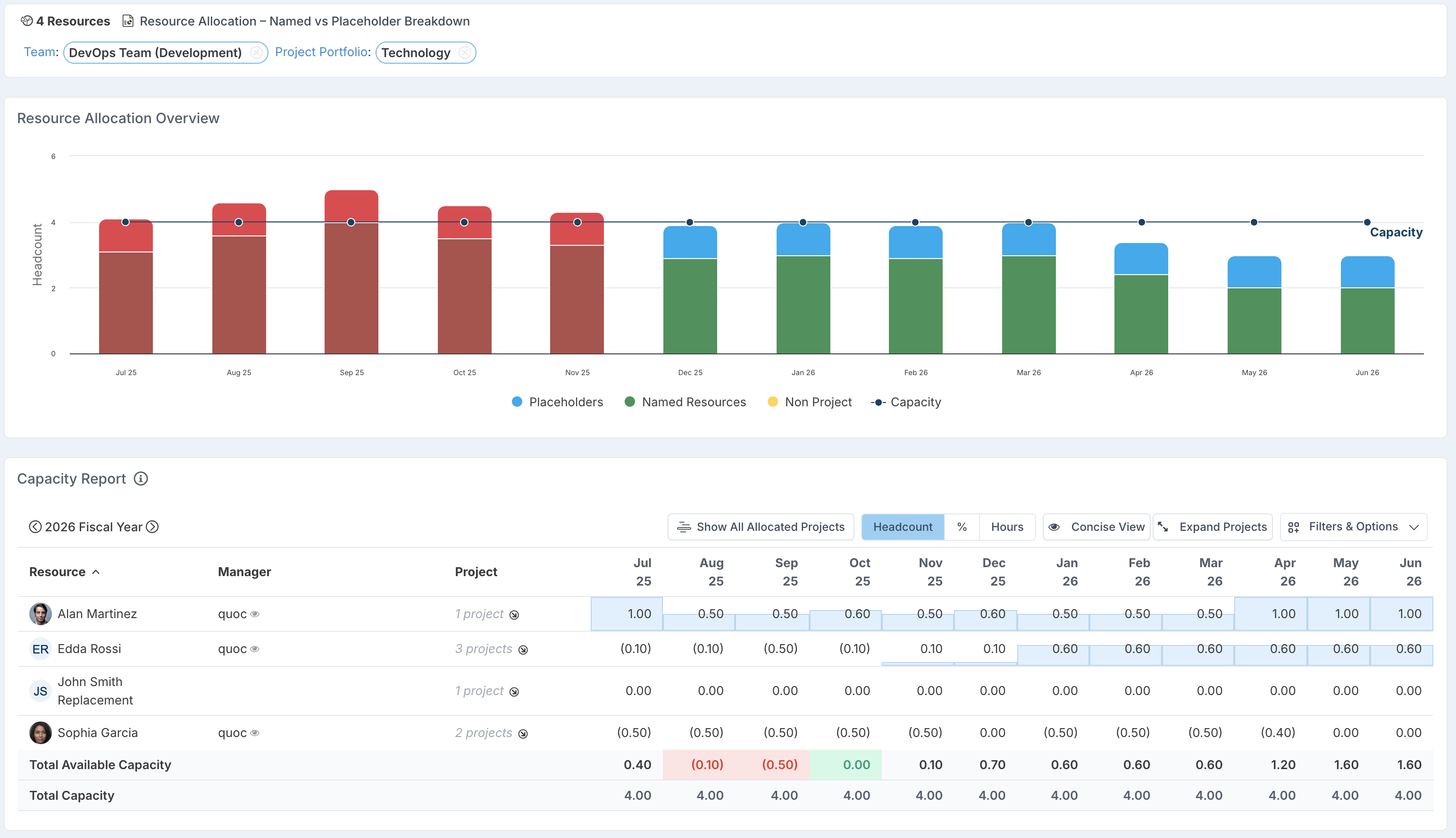
Esto permite un análisis de capacidad más específico y admite escenarios de planeación hipotética — por ejemplo, evaluar la disponibilidad de recursos si se asignaran únicamente a un portafolio, tipo de proyecto o iniciativa estratégica específicos.
Historical Status Reports – Exportar a Excel
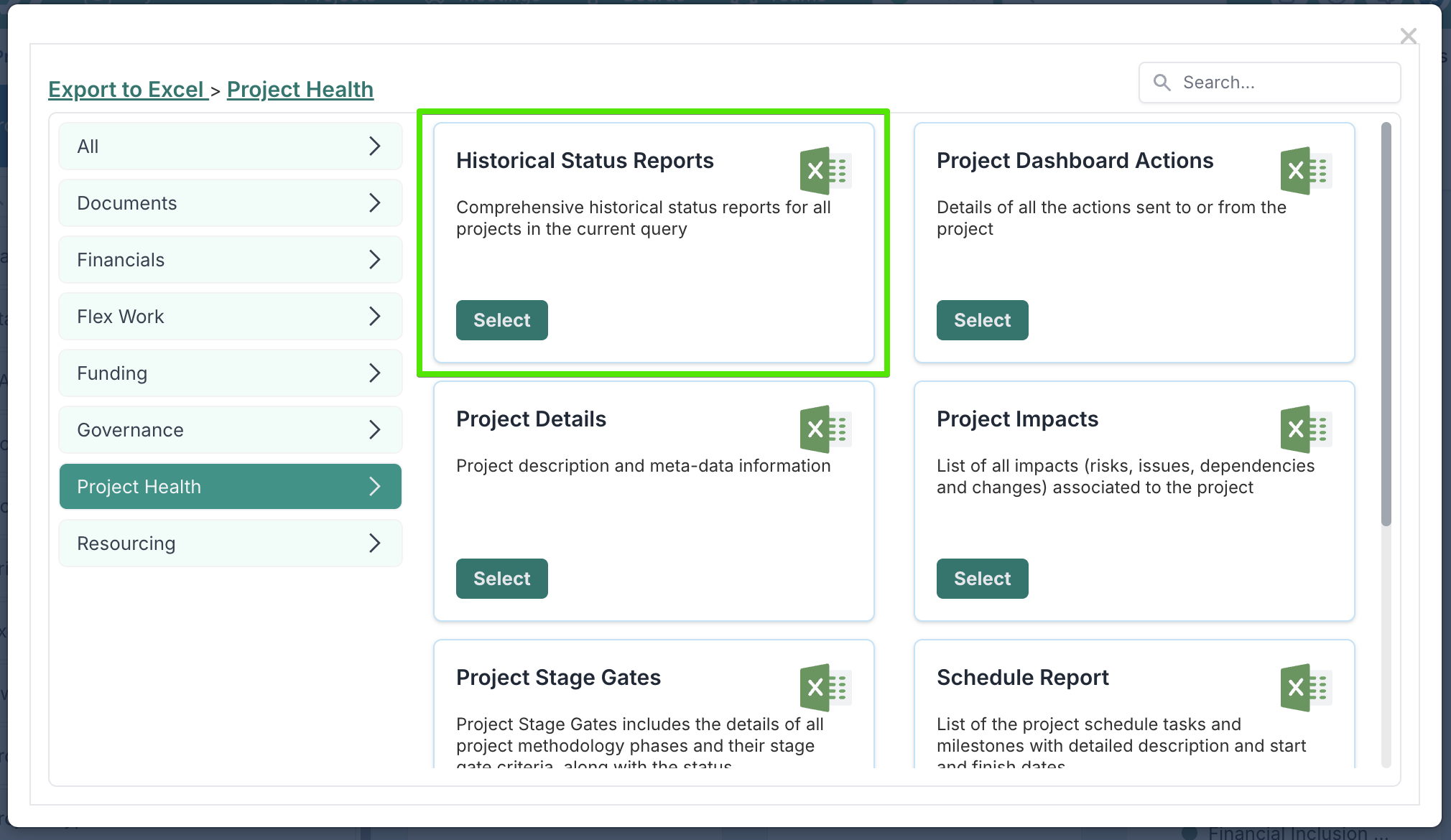
Ya está disponible un nuevo informe de Excel, Historical Status Reports. El informe incluye todos los informes de estado de los proyectos devueltos en la consulta actual, lo que proporciona una vista histórica integral de varios proyectos en una sola exportación. El informe también incluye las propiedades personalizadas del informe de estado que se hayan configurado como reportables.
Export Users and Resource Plans – Integración con Power BI
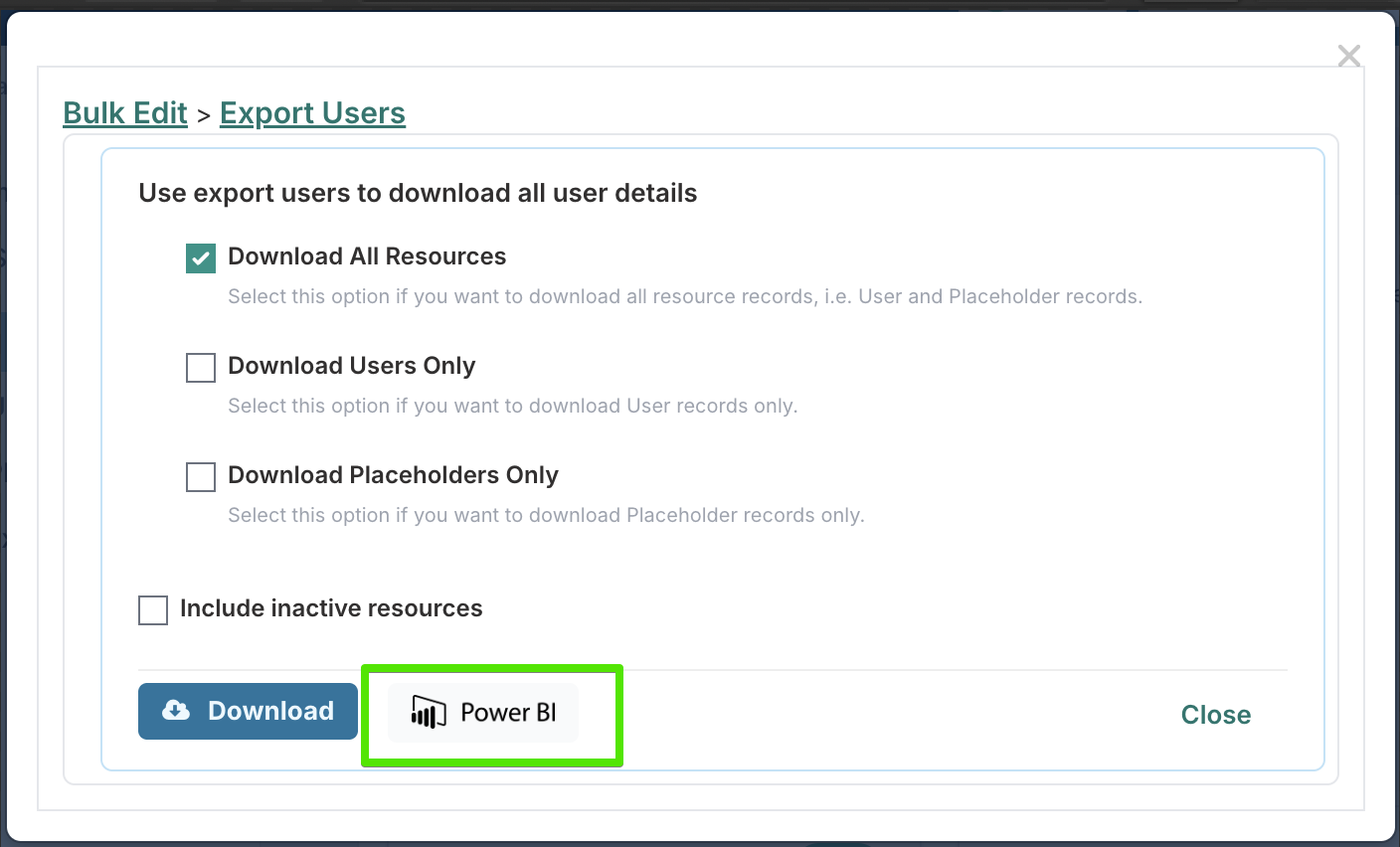
Los informes Export Users and Resource Plans ahora admiten Export to Power BI, lo que le permite conectar el informe directamente a Power BI para obtener informes en vivo y análisis avanzado. Esto facilita la integración de los datos de usuarios y recursos en paneles externos y flujos de trabajo de inteligencia empresarial.
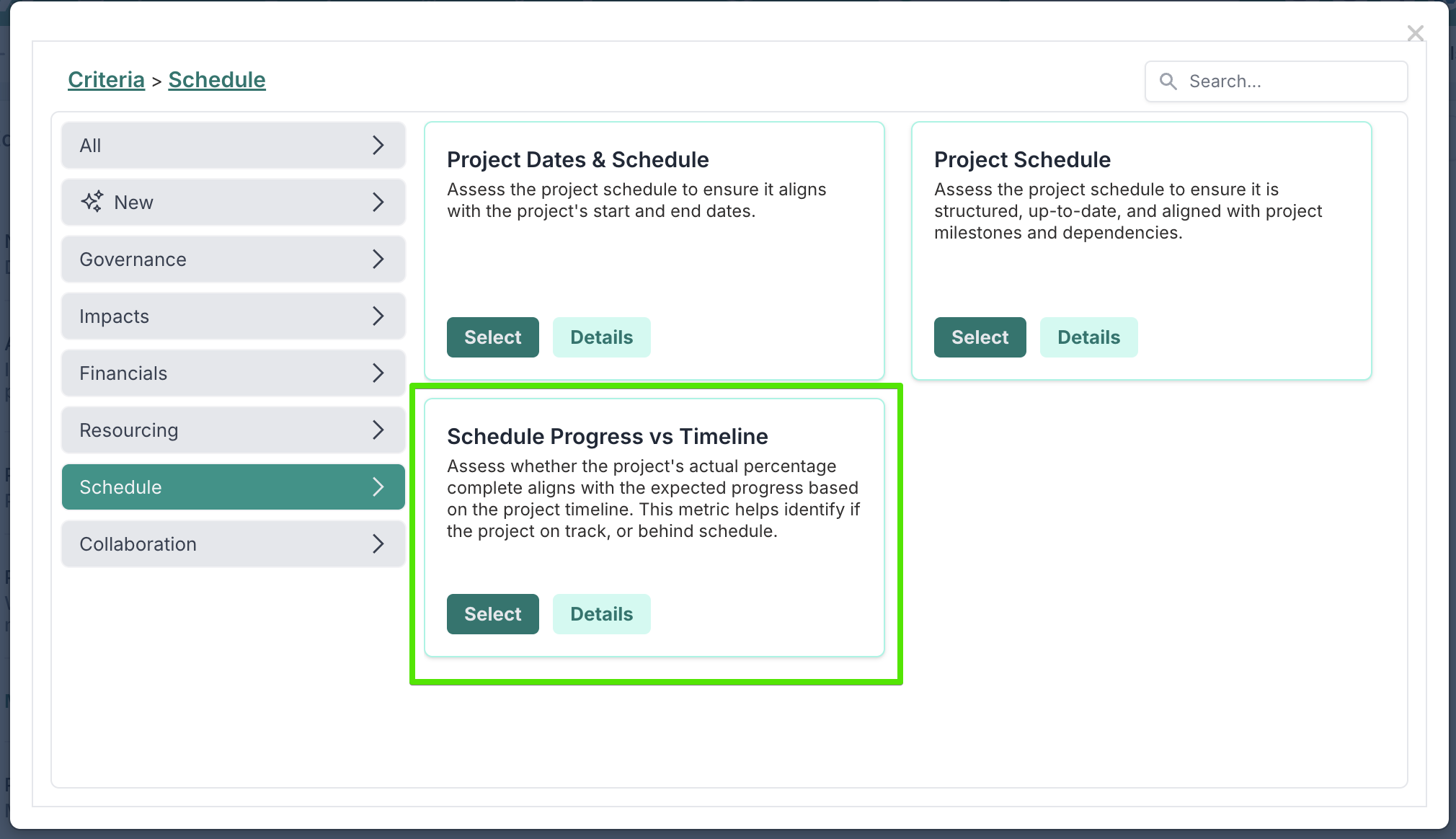
Governance Assessment – Schedule Progress vs Timeline
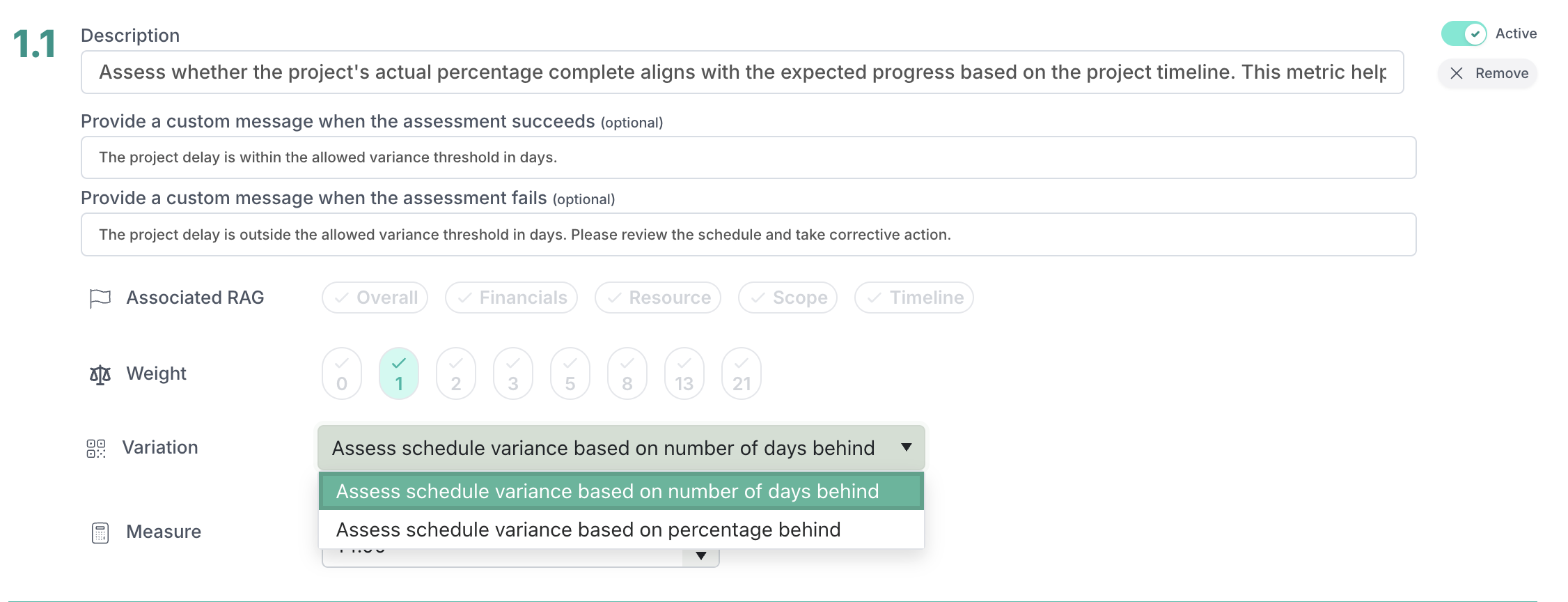
Se agregó una nueva evaluación de gobernanza para determinar si el porcentaje completado real de un proyecto se alinea con el avance esperado según su cronograma.
La evaluación compara el avance actual del cronograma con el punto en el que el proyecto debería estar en este momento y puede medir la variación ya sea por número de días de retraso o por porcentaje de retraso. Esto ayuda a identificar los proyectos que podrían estar avanzando más lento que
Corregido:
-
Detalles del proyecto – Edición Masiva: Se evitó que el valor de Nivel se eliminara al actualizar otras propiedades del proyecto mediante la edición masiva.
Versión de parche del 24 de febrero
Correcciones:
-
AI Token Limit: Se actualizó el manejo de los prompts para evitar errores de límite de tokens.
-
Financial Actuals with Timesheet Hours Report: Se resolvió un problema por el cual el informe podía fallar al generarse en determinados escenarios debido a una excepción de límite de parámetros en la lógica de la consulta.
-
Schedule Tasks Bulk edit : Se corrigió un problema con la reordenación de las tareas del cronograma y el cálculo del % Completado.
-
Schedule – Cálculo de % Completado: Se corrigió un problema por el cual el porcentaje completado de las tareas de cálculo automático podía mostrar valores incorrectos después de reordenar las tareas.
Versión del 23 de febrero (implementación parcial)
Expresiones de Smart Gate mejoradas
Ahora puede configurar lógica avanzada para determinar si un Stage Gate se aplica a un proyecto mediante cualquier expresión que se evalúe como verdadero o falso. Esto significa que ya no está limitado a condiciones simples: puede usar IF, CASE, operadores lógicos, comparaciones y combinaciones de campos del proyecto, siempre que el resultado final se resuelva en un valor booleano. Si la expresión se evalúa como verdadera, la puerta se muestra y se aplica; si es falsa, no se aplica.
Esta flexibilidad le permite diseñar reglas de gobernanza altamente personalizadas. Por ejemplo, puede activar aprobaciones específicas solo para determinados tipos de cambio, exigir controles adicionales cuando los niveles de riesgo superen un umbral, o aplicar puertas según combinaciones de tipo de financiamiento, unidad de negocio o clasificación estratégica.
Al admitir lógica booleana completa, los Smart Gates ahora pueden reflejar mejor los modelos de gobernanza del mundo real, garantizando que se aplique el nivel adecuado de supervisión a los proyectos correctos, sin introducir puertas innecesarias ni intervención manual.
Descarga concisa de la edición masiva de detalles del proyecto y validación de carga flexible
Ahora puede descargar una versión concisa del archivo de edición masiva de Detalles del proyecto, lo que facilita trabajar únicamente con lo que necesita. Al seleccionarla, la descarga incluye solo las propiedades principales (de primera clase) del proyecto, excluyendo las propiedades personalizadas y las columnas de fechas de fase. Esta plantilla simplificada es ideal para actualizaciones rápidas y reduce la complejidad innecesaria en su archivo.
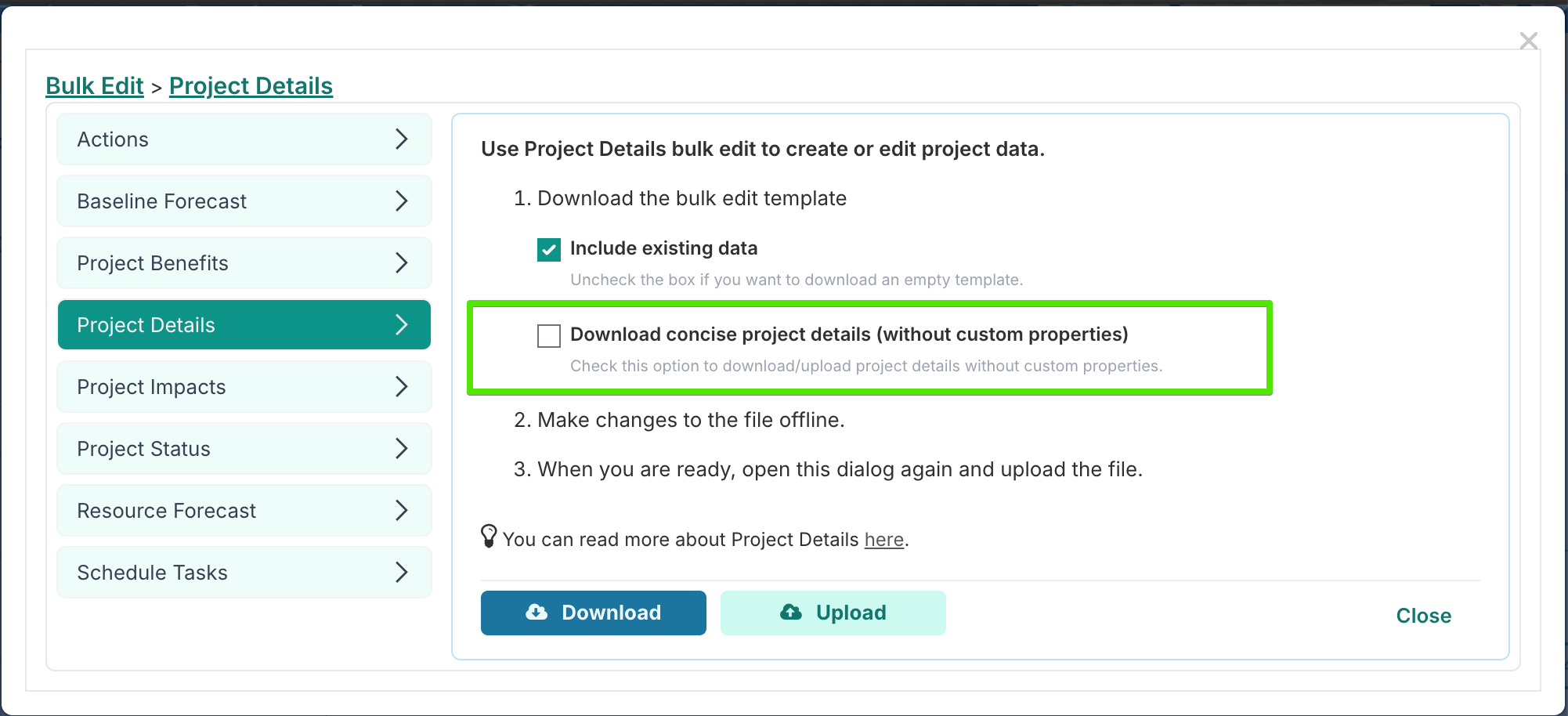
También hemos hecho que la carga masiva sea más flexible. Anteriormente, las cargas requerían que todos los campos principales, propiedades personalizadas y columnas de fechas de fase estuvieran presentes en el archivo. Ahora, solo las propiedades principales del proyecto son obligatorias. Las columnas de propiedades personalizadas y de fechas de fase son opcionales, lo que significa que puede eliminar cualquier columna que no esté actualizando. Por ejemplo, si solo necesita actualizar una única propiedad personalizada, puede conservar únicamente esa columna y eliminar el resto, sin necesidad de volver a cargar valores para cada campo personalizado.
Este cambio reduce el riesgo de sobrescribir datos de forma no intencional. En escenarios en los que los detalles del proyecto se actualizan mediante flujos de trabajo (como procesos de admisión que sincronizan las actualizaciones de tarjetas de vuelta a los proyectos), los archivos de edición masiva podían quedar desactualizados entre la descarga y la carga. Al permitirle cargar únicamente las propiedades personalizadas específicas que desea cambiar, la edición masiva ahora le ayuda a garantizar que actualice exactamente lo necesario, sin sobrescribir cambios más recientes realizados en otro lugar.
Los propietarios del tablero ahora pueden editar propiedades “Read-Only for Non-Admins”
Las propiedades personalizadas configuradas como “Visible – read-only for non-admin users” anteriormente solo podían ser actualizadas por Administradores de la aplicación. Incluso en el contexto de un Tablero de procesos específico, los Propietarios del tablero no podían modificar el valor de estas propiedades.
Con esta actualización, los Propietarios del tablero ahora pueden editar y establecer los valores de las propiedades configuradas con este ajuste de visibilidad dentro de su tablero. Esto brinda a los administradores a nivel de tablero mayor autonomía y elimina la necesidad de involucrar a un Administrador de la aplicación para actualizaciones específicas del tablero.
Los Miembros del consejo seguirán teniendo acceso de solo lectura a estas propiedades, lo que garantiza una gobernanza controlada y mantiene la información visible para todos los usuarios relevantes.
Versión del 19 de febrero
Secuenciación obligatoria de Stage Gates dentro de las fases
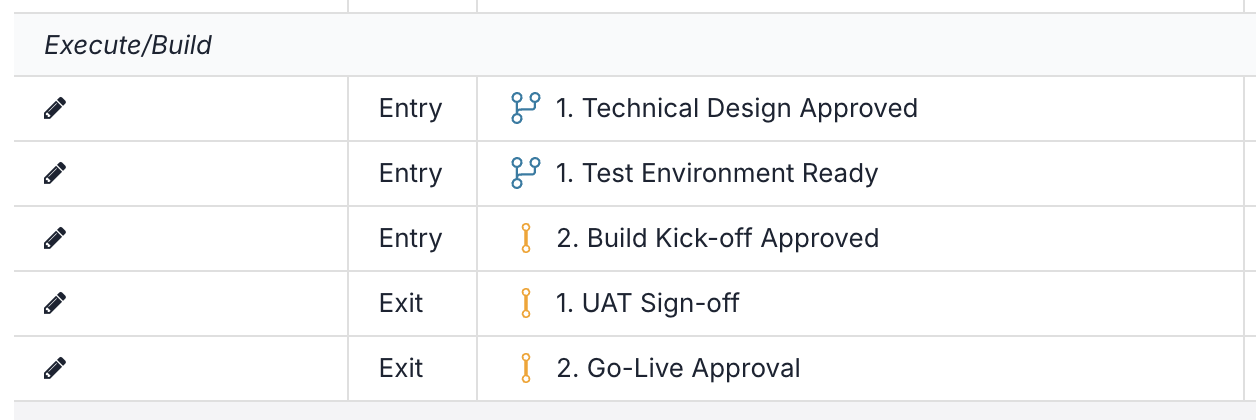
Ahora puede controlar el orden de ejecución de los Stage Gates dentro de una fase mediante el campo Gate Order. El número asignado a cada puerta determina su secuencia dentro de su tipo. Para las puertas de entrada (Entry gates), una puerta con orden 2 no puede completarse hasta que todas las puertas de entrada con orden 1 se hayan cerrado.
La misma lógica se aplica a las puertas de salida (Exit gates): las puertas de salida con un orden superior no pueden completarse hasta que se cierren las puertas de salida de orden inferior.
Además, las puertas de salida no pueden activarse hasta que se hayan completado todas las puertas de entrada de la fase, independientemente del orden. Esto garantiza la progresión correcta de entrada a salida y, al mismo tiempo, mantiene la secuenciación dentro de cada grupo.
Si desea que varias puertas se completen en paralelo, asígneles el mismo número de Gate Order: las puertas que comparten el mismo número pueden accionarse simultáneamente.
Mejoras:
-
Shared Lists – propiedades de opción en cascada: Ahora puede crear listas compartidas para propiedades de tipo opción en cascada. Esto permite reutilizar la misma estructura de lista en cascada en proyectos, tableros y otros espacios de trabajo al configurar propiedades personalizadas. El uso de una lista compartida garantiza la coherencia y evita que las listas se desalineen entre las distintas áreas del sistema.
-
Stage Gates – cambios de metodología: Cuando se cambia la metodología de un proyecto, los Stage Gates existentes y su historial de aprobación se conservan y se realinean de forma inteligente con las fases de la nueva metodología.
Si la nueva metodología incluye las mismas puertas, estas se reutilizan y actualizan para coincidir con el nuevo orden de fases.
Las puertas que estaban cerradas o en curso se conservan y se trasladan a la fase más cercana equivalente.
Las puertas que no se habían iniciado se reemplazan por las puertas de la nueva metodología.
Esto garantiza la continuidad, preserva el historial de auditoría y mantiene el contexto de aprobación incluso cuando los marcos de proyecto evolucionan. Para obtener información completa sobre cómo se gestionan los Stage Gates al cambiar de metodología, consulte este artículo.
Correcciones:
-
Timesheet Instructions: Se aumentó el ancho del área de texto de instrucciones para mejorar la visibilidad y la legibilidad al ingresar las hojas de horas.
-
Action Dialog: Se corrigió un problema por el cual se mostraban documentos del proyecto al crear una nueva acción.
-
Schedule Filters: Se eliminó una opción duplicada de “Show Milestone” en la selección de filtros.
-
Timesheet Export to Excel: Se resolvió un error que se producía al exportar el informe de hojas de horas desde un espacio de trabajo de Delivery Team.
-
Reporting Template Upload: Se restableció la disponibilidad de los siguientes tipos de documento al cargar una plantilla de informe: Dashboard Template, Plantilla de Acciones y Decisiones y Plantilla de actas de reunión.
-
Intake Form: Se restableció la funcionalidad del enlace Details para que desplace correctamente hasta la parte superior del formulario.
-
Custom Properties – representación de solo lectura: Se corrigió un problema por el cual las propiedades personalizadas de tipo texto podían superponerse en el modo de solo lectura.
-
Stage Gates – flujo de aprobación: Se reforzó la validación para evitar que se activaran múltiples flujos de aprobación para la misma puerta cuando un espacio de trabajo de proyecto está abierto en varias pestañas o ventanas del navegador. Ahora, una puerta solo puede generar una única solicitud de aprobación.
Versión del 16 de febrero
Nuevos informes de exportación de Financial Actuals y Timesheet
-
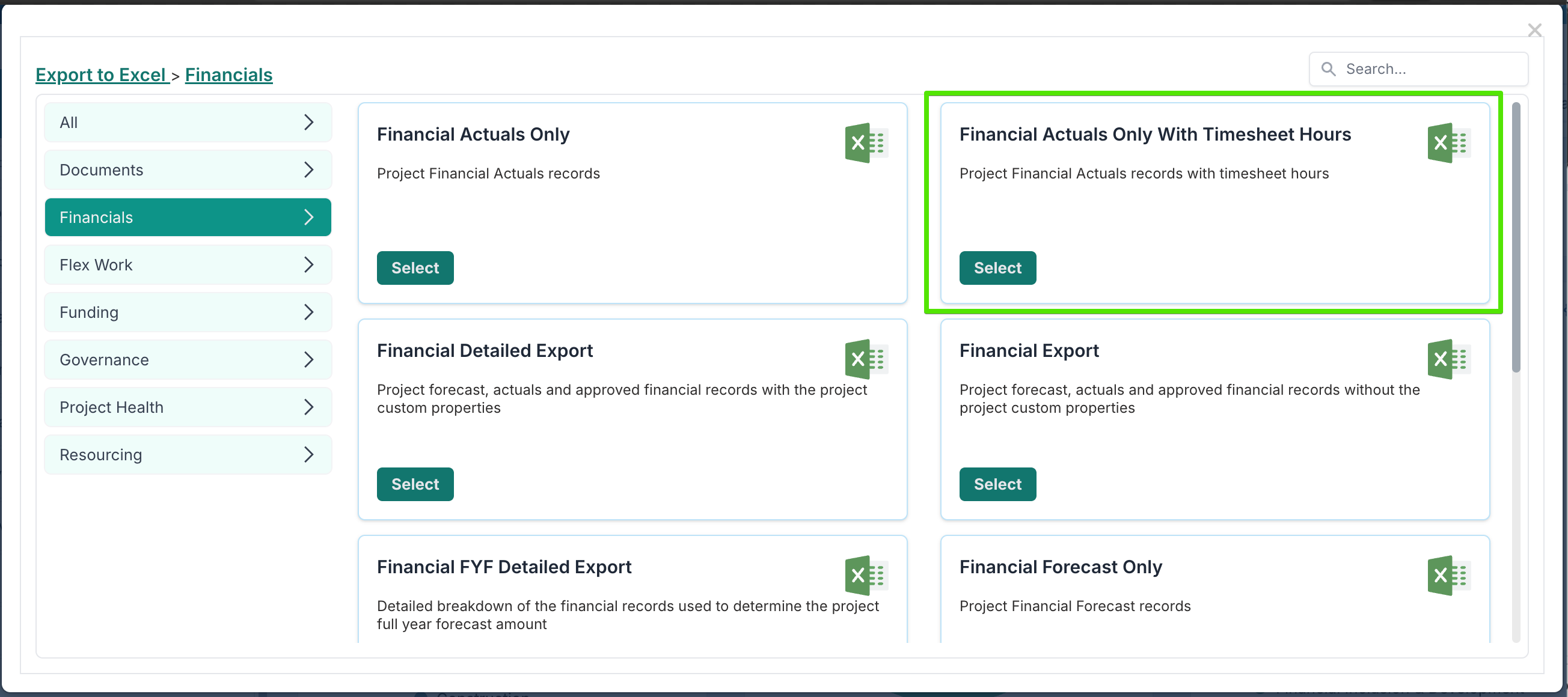
Financial Actuals with Timesheet Hours: Ya está disponible un nuevo informe financiero que devuelve los valores reales financieros tanto para registros de recursos como de no recursos. En el caso de los valores reales basados en recursos (entradas de hojas de horas), el informe incluye el monto real semanal total junto con el total de horas registradas correspondiente, con un desglose diario de horas (de lunes a domingo). Esto le permite ver claramente cómo el tiempo registrado impulsa los valores reales financieros calculados. Los valores reales de no recursos se incluyen en el informe sin un desglose de horas.
-
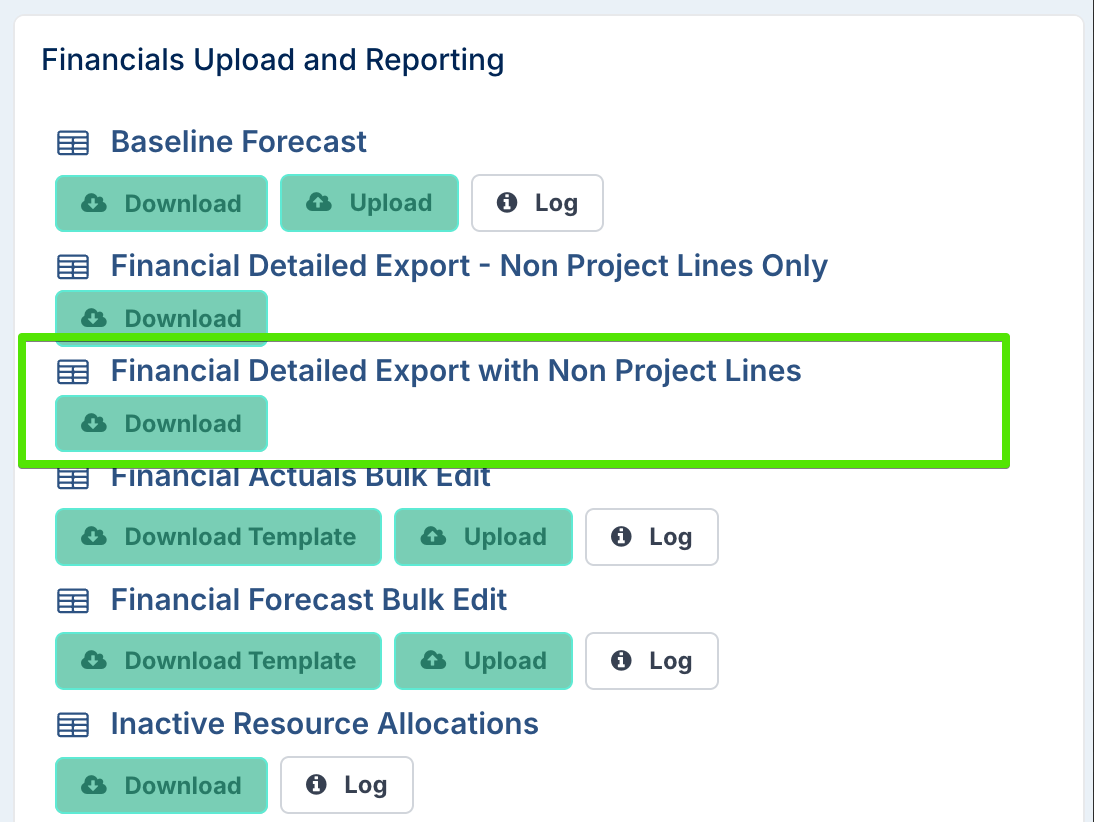
Financial Detailed Export with Non-Project Lines: Los administradores financieros ahora pueden exportar registros financieros tanto de proyecto como de no proyecto mediante el nuevo Financial Detailed Export with Non-Project Lines, disponible desde la página de Financial Administration. Esto permite un extracto financiero más completo en un solo informe.
-
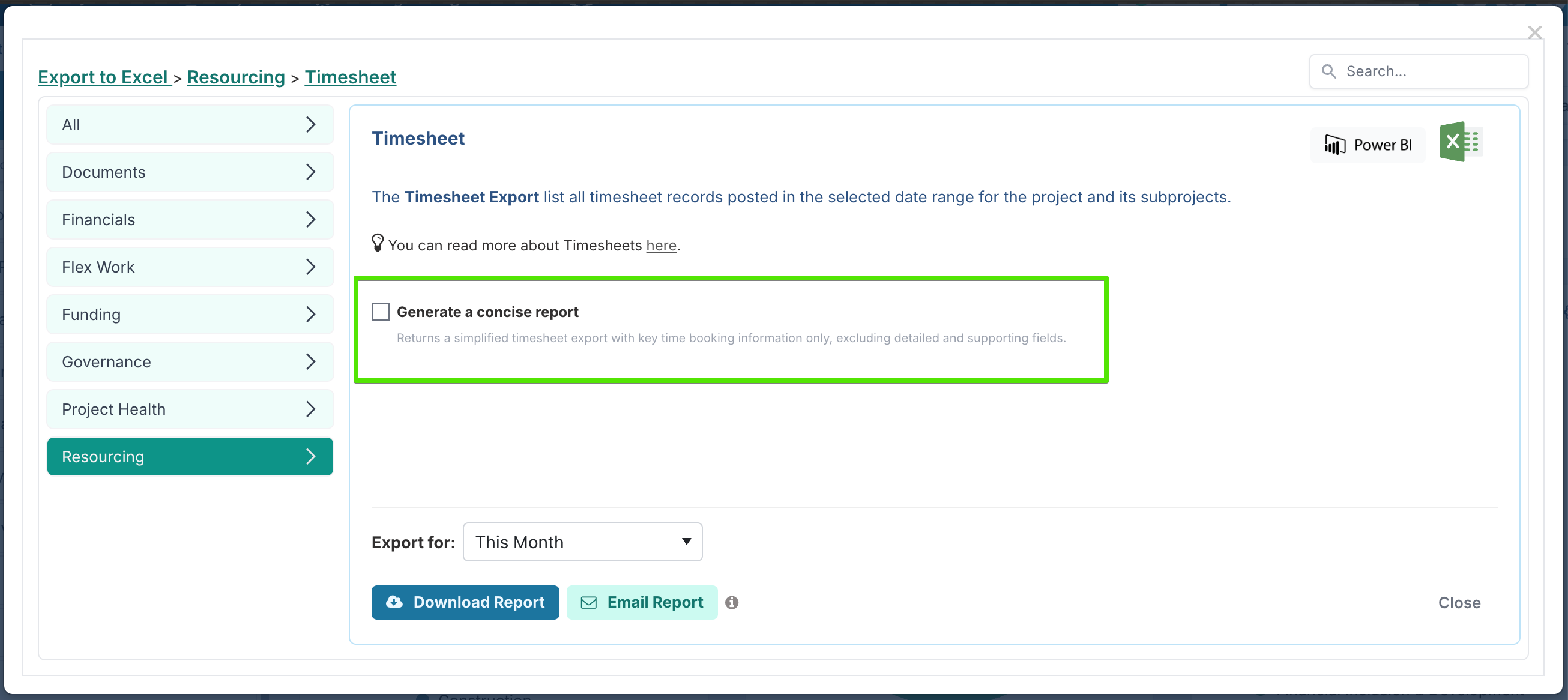
Timesheet Export – Concise View: Hay disponible una nueva opción de Concise View al exportar los datos de Timesheet a Excel. Este informe simplificado incluye los detalles del recurso y de la hoja de horas sin las propiedades financieras completas del proyecto, lo que respalda las necesidades operativas y de conciliación.
Correcciones:
-
Project Benefits: Se corrigió un problema por el cual los documentos del proyecto se adjuntaban incorrectamente a los registros de beneficios.
-
Fiscal Year View – Export to Excel: Se actualizaron las opciones de selección de fecha para garantizar que solo se pueda seleccionar un único año fiscal para la exportación.
-
Process Boards: Se resolvió un problema por el cual la edición de una tarea de tablero de procesos podía fallar si no se seleccionaba ningún asignado. La edición de tareas también se actualizó para garantizar que el SubType de la tarea se guarde correctamente durante las ediciones.
-
Timesheet Export to Excel: Se corrigió un problema por el cual el indicador de capitalización de algunas entradas de hojas de horas se exportaba como None en lugar de Opex.
Versión de parche del 10 de febrero
Correcciones:
-
Governance Assessment: Se corrigió un problema por el cual, cuando varios modelos de gobernanza se aplicaban a un proyecto, el modelo con la prioridad más alta no se usaba de forma consistente.
-
Governance Assessments – Stage Gates: Se corrigió un problema por el cual las evaluaciones de Stage Gates de fase no validaban correctamente si las puertas de las fases anteriores se habían completado.
-
Governance Assessments – comparación de financiamiento: La evaluación Project Total Cost to Project Funding ahora aplica correctamente el ajuste del proyecto (finanzas por encima o por debajo de la línea) al comparar el pronóstico anual completo con el presupuesto.
-
Exporting to Word and PowerPoint: Se corrigió un problema por el cual el elemento de enlace Project Type devolvía datos en blanco en las plantillas de Word y PowerPoint. Ahora hay disponible un nuevo elemento de enlace,
{Project.ProjectType}. -
Status Report Export to Excel: Se corrigió un error de servidor que se producía al exportar Status Reports a Excel desde el panel del proyecto.
-
Project Search: La búsqueda de proyectos por fecha de fin devolvía un conjunto de resultados incorrecto.
Versión de parche del 9 de febrero
Correcciones:
-
Financial Cap Amort Export to Excel: Se corrigió un problema por el cual el indicador FYF marcaba incorrectamente el primer valor real del mes abierto como Yes en la exportación a Excel.
-
Tier Project Property: El límite máximo de caracteres de la propiedad Tier del proyecto se aumentó a 255 caracteres, lo que permite almacenar valores de nivel más largos.
-
Exporting to Word and PowerPoint: Se corrigió un problema por el cual el Program Word Report no se generaba cuando Generate Combined Report y Roll Up Promoted Sub-Projects estaban habilitados simultáneamente para programas que contenían subproyectos.
Versión de parche del 6 de febrero
Correcciones:
-
Jira Integration: Se corrigió un problema por el cual los campos personalizados de Jira que no eran de texto enriquecido no se sincronizaban correctamente al asignarse a propiedades personalizadas de texto enriquecido en Fluid. Estos campos ahora son compatibles y se sincronizan correctamente.
-
Task Editing: Se corrigió un problema por el cual el cursor saltaba al final del título de la tarea al editar tareas creadas mediante importación masiva.
-
Archived Project Export: Se corrigió un problema por el cual la exportación de proyectos archivados desde la página de Financial Administration devolvía un archivo vacío.
-
Project Details Bulk Edit: Se corrigió un problema por el cual las columnas obligatorias no se validaban correctamente durante la edición masiva.
Versión de parche del 5 de febrero
Correcciones:
-
Expense Type Management: Se corrigió un problema por el cual las categorías de gasto recién creadas no estaban disponibles al crear nuevos tipos de gasto.
-
Export to Word or PowerPoint: Se corrigió un problema por el cual no se generaban exportaciones a Word para programas que contenían subproyectos.
-
MS Project Upload: Se actualizó el proceso de carga para usar el ID único de cada tarea. Esto permite a los usuarios guardar archivos de MS Project usando Save o Save As sin afectar la carga.
Versión del 4 de febrero
Novedad: exclusión de los costos por debajo de la línea de los totales del proyecto y la variación del presupuesto
Hemos ampliado el manejo de los costos Below-the-Line (BTL) para que puedan rastrearse por separado sin afectar el rendimiento del presupuesto del proyecto.
Anteriormente, podía marcar las categorías de gasto como BTL para dividir los totales de los informes (ATL vs. BTL). Sin embargo, los costos BTL seguían incluyéndose en las finanzas principales del proyecto, como el Full Year Forecast y el Estimated at Completion (EAC), y por lo tanto siempre contribuían a la variación frente al presupuesto/financiamiento.
Novedades
Un nuevo ajuste a nivel de instancia (configurado una vez para toda la instancia) ahora determina si a los proyectos se les permite excluir los costos BTL de los cálculos del presupuesto.
-
Cuando este ajuste de instancia está desactivado (comportamiento predeterminado):
-
Los costos BTL se rastrean por separado, pero siguen incluyéndose en el costo total del proyecto, el Full Year Forecast, el EAC y la variación del presupuesto (comportamiento sin cambios).
-
-
Cuando este ajuste de instancia está activado (nueva capacidad):
-
Los proyectos obtienen la capacidad de excluir los costos BTL de sus cálculos de costo total y variación del presupuesto.
-
Cuando se excluyen, los costos BTL:
-
no se incorporan al Full Year Forecast ni al EAC / Estimated Cost at Completion
-
no afectan el consumo del presupuesto ni la variación frente al presupuesto (porque no forman parte del “costo total del proyecto” utilizado para la comparación)
Los costos BTL siguen siendo totalmente compatibles para su seguimiento:
-
puede pronosticarlos
-
puede capturar valores reales (incluso mediante hojas de horas, cuando corresponda)
-
puede reportarlos por separado de los totales ATL
Cómo funciona
-
Configuración de instancia (nueva)
Un administrador habilita el ajuste ‘Enable ATL/BTL Funding Reporting’ que permite excluir los costos BTL de los totales del proyecto. -
Configuración de categoría de gasto (existente)
Las categorías de gasto se marcan como Below the Line (BTL). Todos los tipos de gasto de esas categorías heredan la misma clasificación.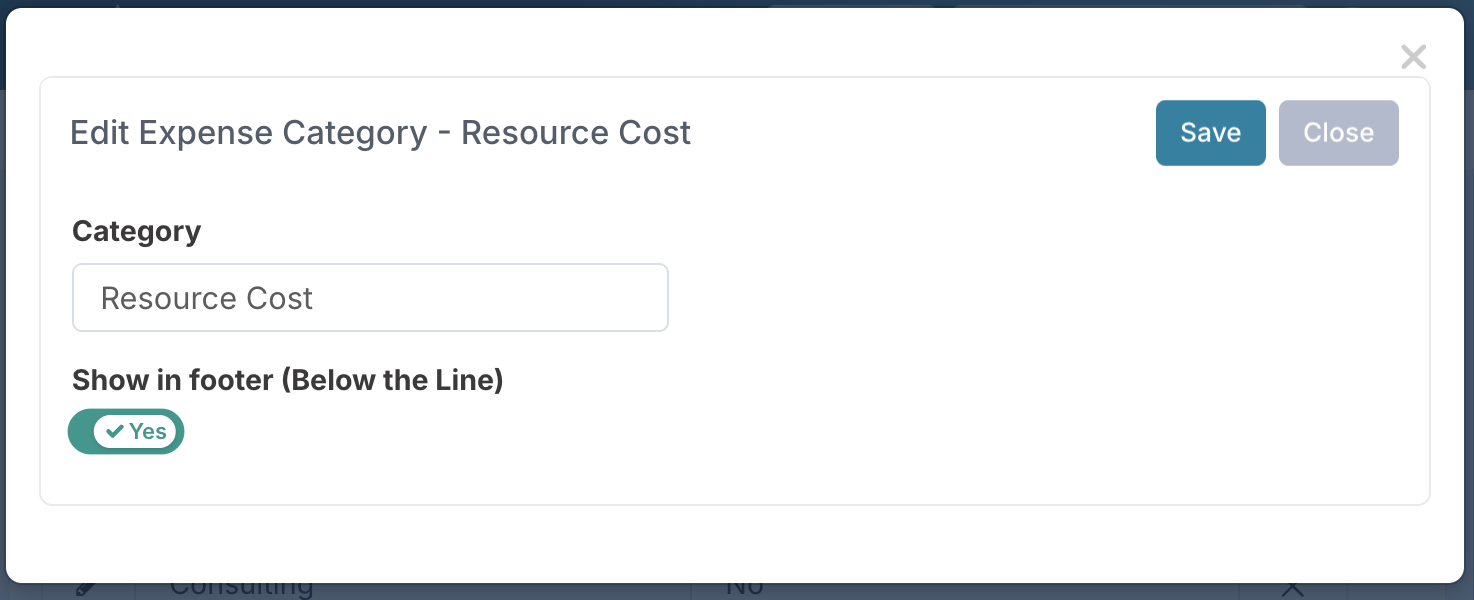
-
Comportamiento a nivel de proyecto (habilitado por el ajuste de instancia)
Cuando el ajuste ‘Enable ATL/BTL Funding Reporting’ está activado, cada proyecto obtiene un nuevo control en la página Project Edit, dentro de Financial Management:Include Below-the-Line for Budget Variance
Este ajuste determina si los costos Below-the-Line (BTL) se incluyen en el costo total del proyecto y en los cálculos de variación del presupuesto.
-
Yes
Los costos Below-the-Line se incluyen en las finanzas del proyecto.
Costo total del proyecto = ATL + BTL (mismo comportamiento que antes).
Los costos BTL contribuyen al Full Year Forecast, al EAC y a la variación frente al presupuesto. -
No
Los costos Below-the-Line se excluyen de las finanzas del proyecto.
Costo total del proyecto = solo ATL.
Los costos BTL siguen siendo visibles para el seguimiento y los informes, pero no afectan el Full Year Forecast, el EAC ni la variación del presupuesto.
Esto permite a los equipos rastrear costos indirectos o no presupuestados en un proyecto, manteniendo al mismo tiempo el rendimiento del presupuesto enfocado en los costos financiados por encima de la línea.
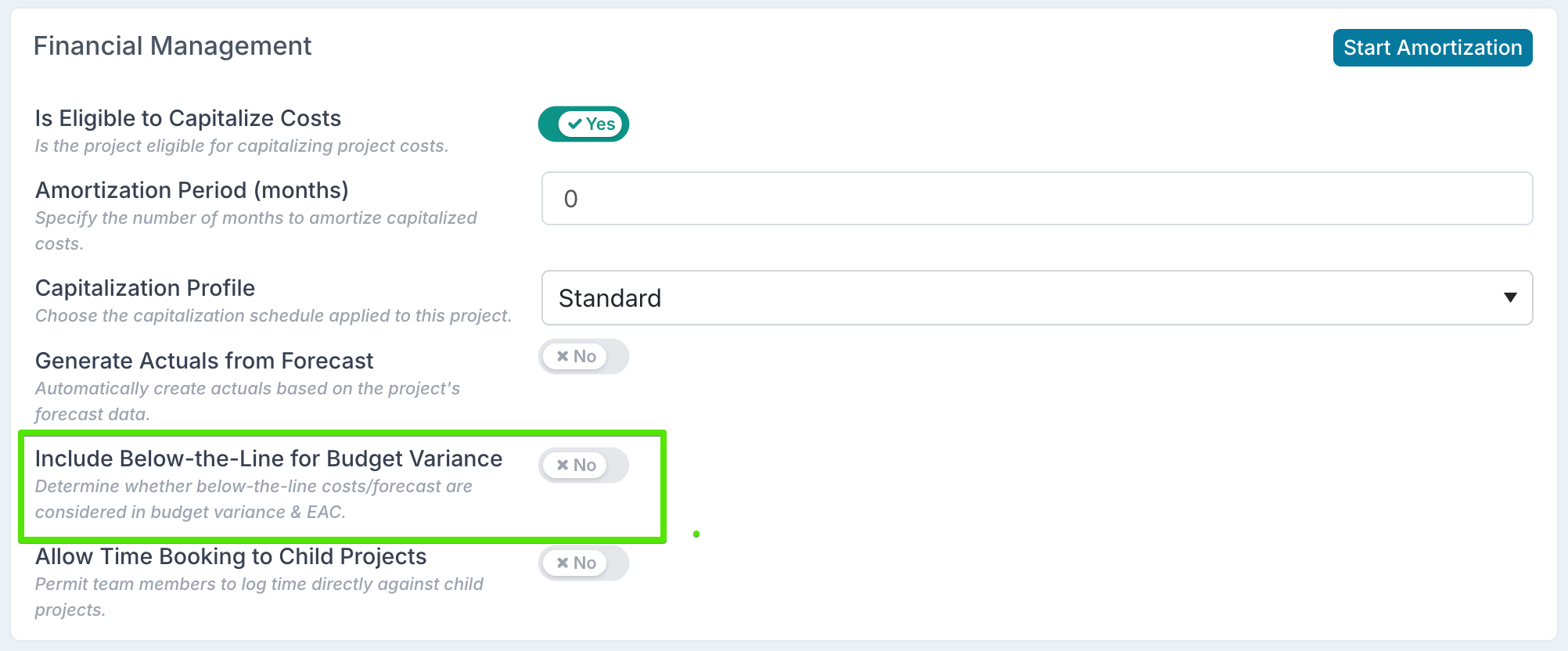
Tenga en cuenta que el indicador está activado de forma predeterminada, es decir, los costos Below-the-Line se incluyen en las finanzas del proyecto.
-
-
Espacio de trabajo del proyecto
Cuando la exclusión de Below-the-Line está habilitada para un proyecto, el espacio de trabajo del proyecto lo refleja claramente tanto en las métricas resumidas como en las tablas financieras.-
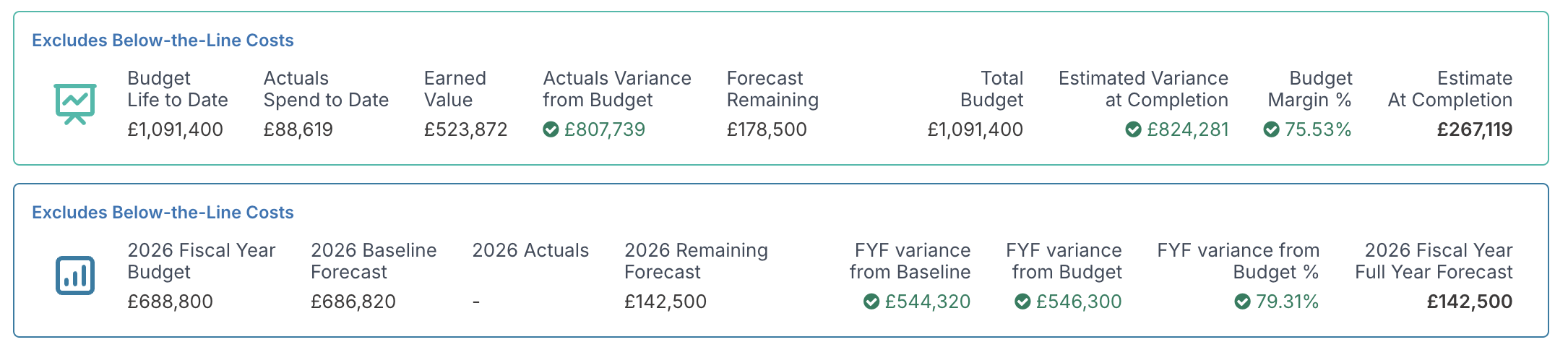
Resumen de finanzas del proyecto
El resumen de finanzas del proyecto muestra un indicador claro, como “Excludes Below-the-Line Costs”, para mostrar si los costos Below-the-Line se incluyen o excluyen del costo total del proyecto y de los cálculos de variación del presupuesto. Si los costos BTL están excluidos:-
Todas las métricas de financiamiento, variación y margen mostradas en esta vista se calculan usando únicamente los costos Above-the-Line (ATL). Los costos Below-the-Line (BTL) no se incluyen en:
-
la variación del presupuesto
-
Estimated Variance at Completion (EAC)
-
las comparaciones del Full Year Forecast
-
-
-
Sección financiera
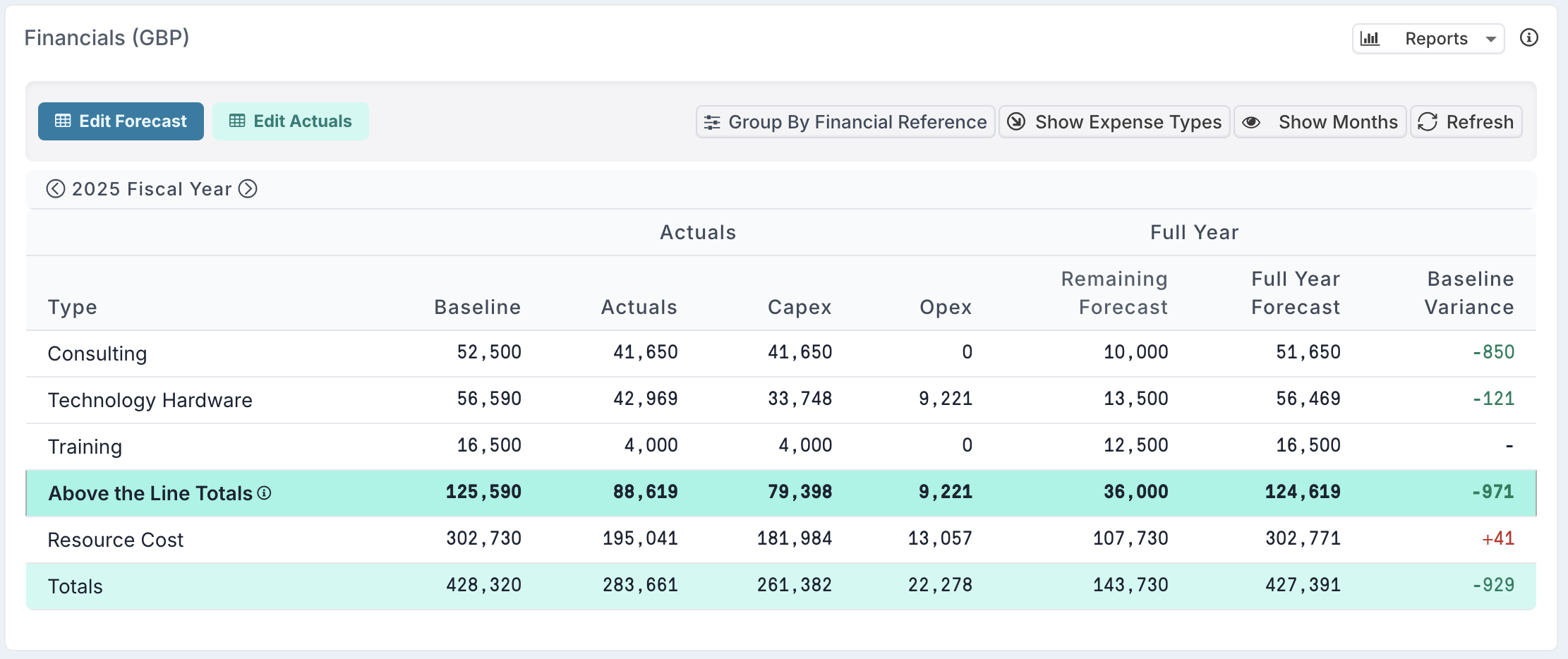
En el desglose financiero:-
Los totales Above-the-Line se muestran como un subtotal diferenciado, que representa los costos que afectan el presupuesto y la variación.
-
Las categorías Below-the-Line (por ejemplo, los costos de recursos internos) siguen apareciendo en la tabla con sus propios pronósticos y valores reales.
-
La fila de totales general sigue reflejando todos los costos (ATL + BTL), lo que garantiza una visibilidad completa de los costos, mientras que los cálculos de presupuesto y variación se basan en el subtotal ATL cuando la exclusión está habilitada.
-
Esto facilita:
-
entender qué costos están impulsando el rendimiento del presupuesto
-
rastrear costos indirectos o no presupuestados sin perder visibilidad
-
alternar entre una vista de presupuesto solo ATL y una vista de costo completo sin duplicar datos ni proyectos
-
Cuándo usarlo
Use esta función cuando desee rastrear costos de forma operativa pero sin tratarlos como consumo del presupuesto del proyecto. Ejemplos comunes:
-
Costos de recursos internos / hojas de horas rastreados para fines de utilización, pero no financiados por el presupuesto del proyecto
-
Gastos generales / asignaciones necesarios para la visibilidad o los informes financieros, pero que no forman parte del gasto controlable del proyecto
-
Cargos internos o costos indirectos que no deberían determinar el estado “dentro o fuera de presupuesto”
Mejora: manejo mejorado de las fases de proyecto basadas en fechas
Hemos mejorado el funcionamiento de las fases de proyecto basadas en fechas para que la evaluación de fases sea más consistente en los casos de uso de gobernanza y financieros, especialmente cuando las fases se superponen, caen a mitad de mes o interactúan con Stage Gates.
Si bien las fases basadas en fechas ya eran compatibles, esta mejora aclara qué fase se aplica realmente en un día determinado, separa la progresión planeada de las restricciones de gobernanza y garantiza un comportamiento consistente en los informes y la capitalización.
Para respaldar esto, hemos formalizado la distinción entre la Nominal Phase (lo que indican las fechas y el orden de fases) y la Current Phase (a la que el proyecto realmente puede avanzar según la finalización de los Stage Gates). Esto brinda a las PMO y a los PM una visión más clara de por qué un proyecto está en una fase determinada, y qué debe suceder para que avance.
Para obtener información completa y ejemplos (incluidas fases superpuestas, brechas, bloqueo por Stage Gates y comportamiento de capitalización), consulte el artículo How Date-Based Project Phases Work.
Versión de parche del 2 de febrero
Correcciones:
-
Process Boards: Se corrigió un problema por el cual colapsar un backlog agrupado podía provocar de forma intermitente un error de bloqueo de la interfaz.
-
Timesheet Compliance Export to Excel: Se corrigió un tiempo de espera agotado en la consulta que podía producirse al exportar el Timesheet Compliance Report a Excel.
-
MS Project Upload: Las tareas que están fijadas (pinned) y configuradas con cálculo automático ahora se importan únicamente con el cálculo automático habilitado, ya que estos ajustes no se pueden aplicar simultáneamente.
-
Status Reporting: Se corrigió una inconsistencia por la cual el límite de caracteres de la actualización de estado RAG estaba fijado en 200 caracteres y no coincidía con el límite de Status Report Update. Ahora, el límite de estado configurado se aplica de forma consistente tanto al Status Report como a las líneas de estado RAG.