Versión del 30 de octubre (v. 16.3.32841)
Nuevo: propiedades personalizadas jerárquicas
Hemos introducido un nuevo tipo de datos Cascading Option para las propiedades personalizadas, que le permite crear propiedades donde seleccionar un valor filtra las opciones disponibles en el siguiente nivel. Esto facilita capturar información estructurada de forma consistente: por ejemplo, al seleccionar una región se filtra automáticamente la lista de países y, una vez elegido un país, solo se muestran las ciudades correspondientes.
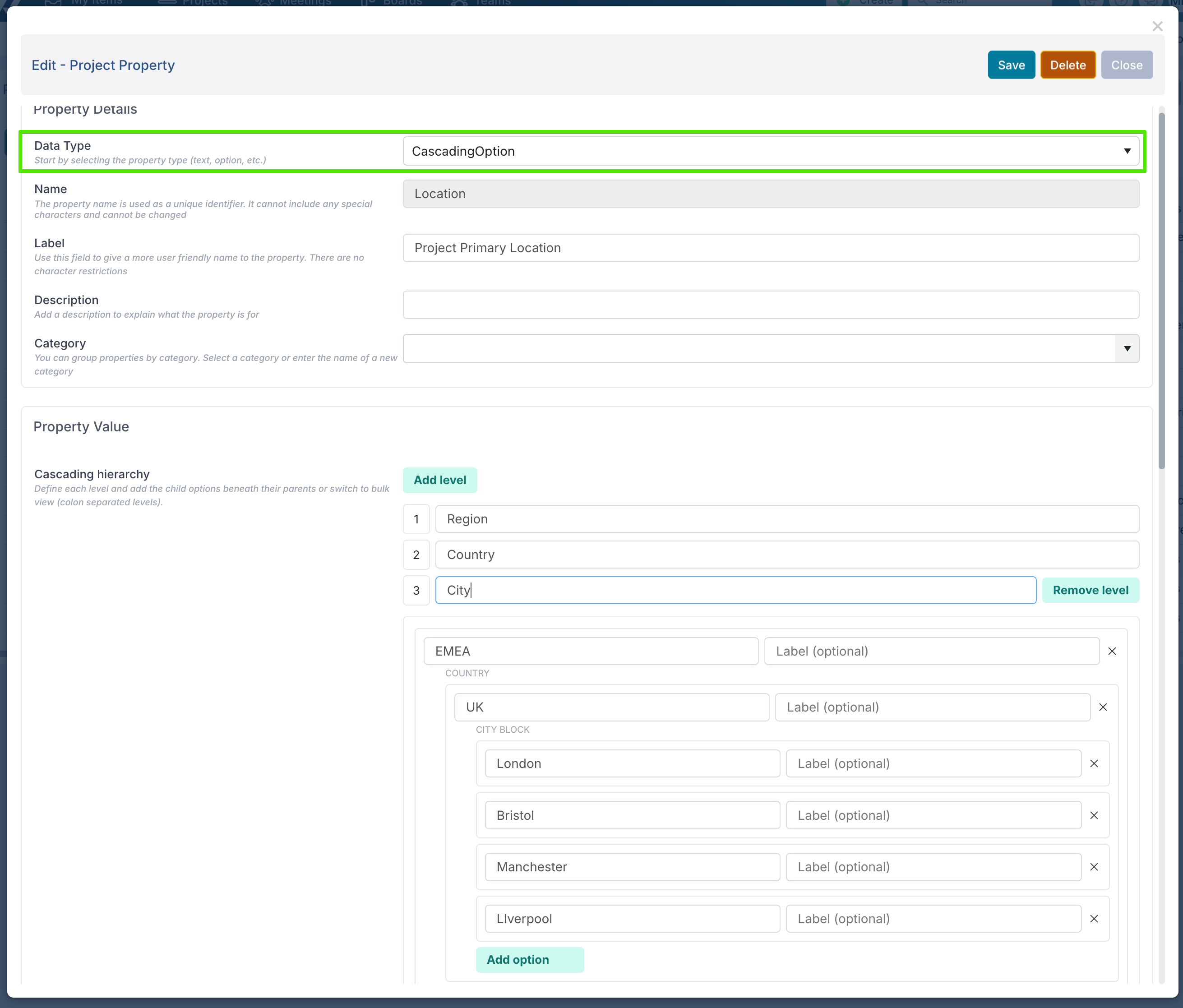
Para crear una propiedad en cascada, establezca el Tipo de datos en CascadingOption y defina su jerarquía agregando tantos niveles como necesite (p. ej., Región → País → Ciudad). Para cada nivel, especifique los valores que pertenecen bajo cada nivel superior. No hay límite en la cantidad de niveles que puede definir.
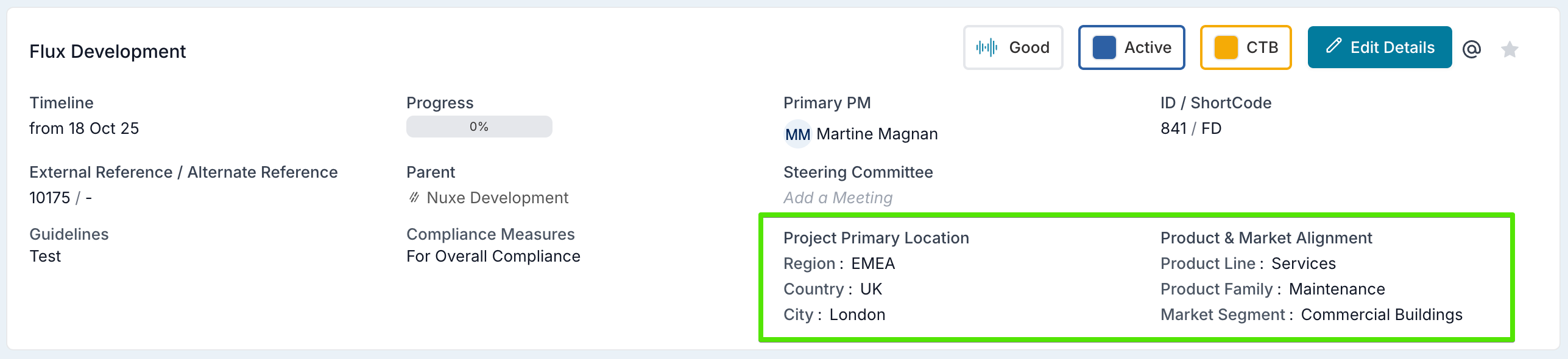
Una vez configurada, la propiedad en cascada aparece como un único campo agrupado; por ejemplo, Location: EMEA > Germany > Frankfurt o Product & Market Alignment: Services > Maintenance > Commercial Buildings; lo que ayuda a los equipos a mantener una entrada de datos precisa y estandarizada en tableros, impactos, espacios de trabajo de proyectos, etc.
Tenga en cuenta que, al exportar a Excel o usar la edición masiva, cada nivel de la cascada aparece como una columna independiente (p. ej., Región, País, Ciudad), lo que permite generar informes, filtrar y analizar sus datos con claridad en múltiples dimensiones.
Nuevo: tipo de propiedad personalizada Table
Esta versión también introduce propiedades personalizadas de tipo Table, que le permiten capturar datos estructurados directamente dentro de proyectos, cronogramas y otras entidades.
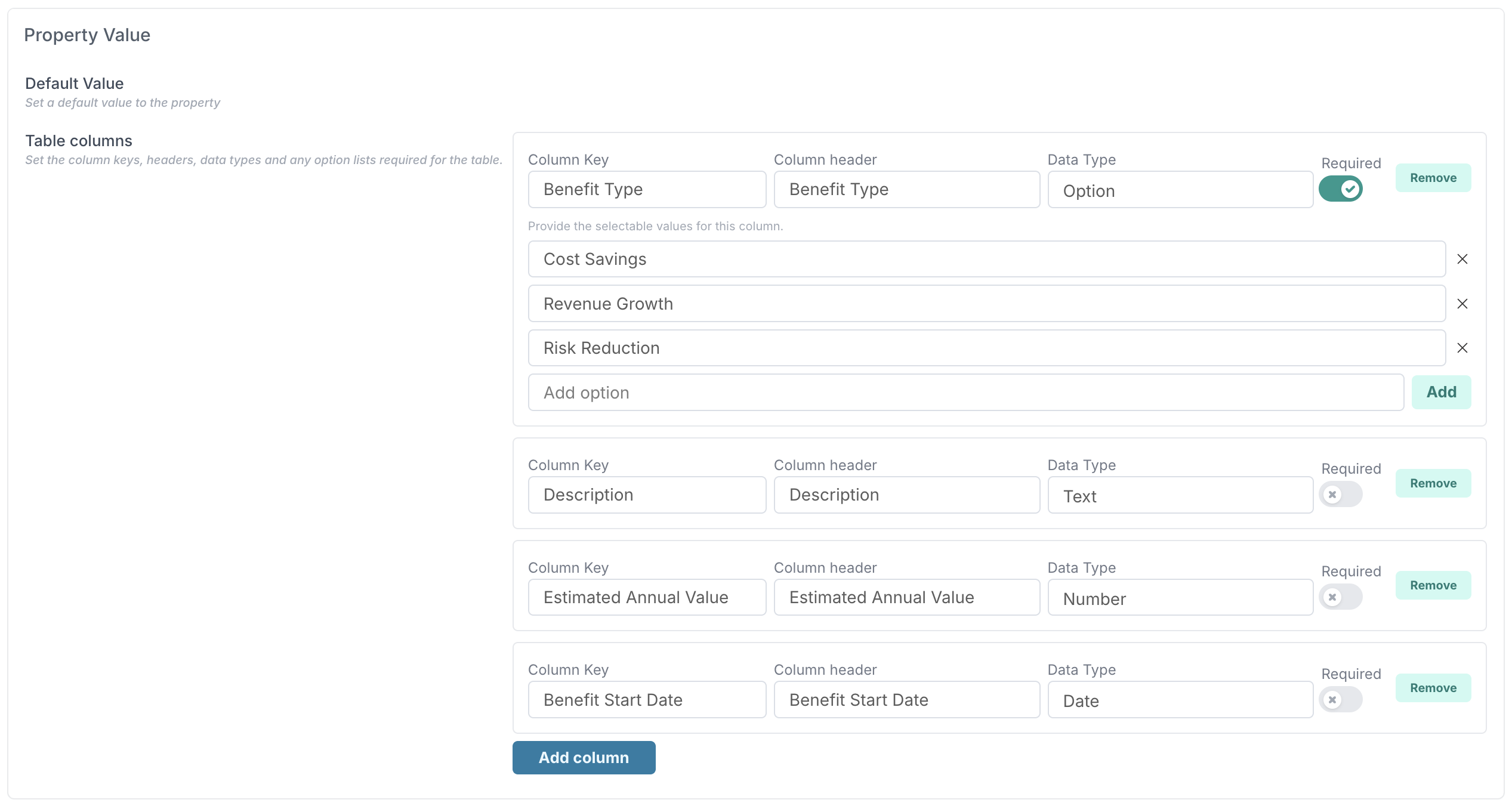
Al configurar una propiedad de tipo Table, define sus columnas especificando una clave de columna, un encabezado, un tipo de datos y si el campo es obligatorio. Los tipos de datos admitidos incluyen Texto, Número, Fecha, Opción, Sí/No, Hipervínculo, y Persona.
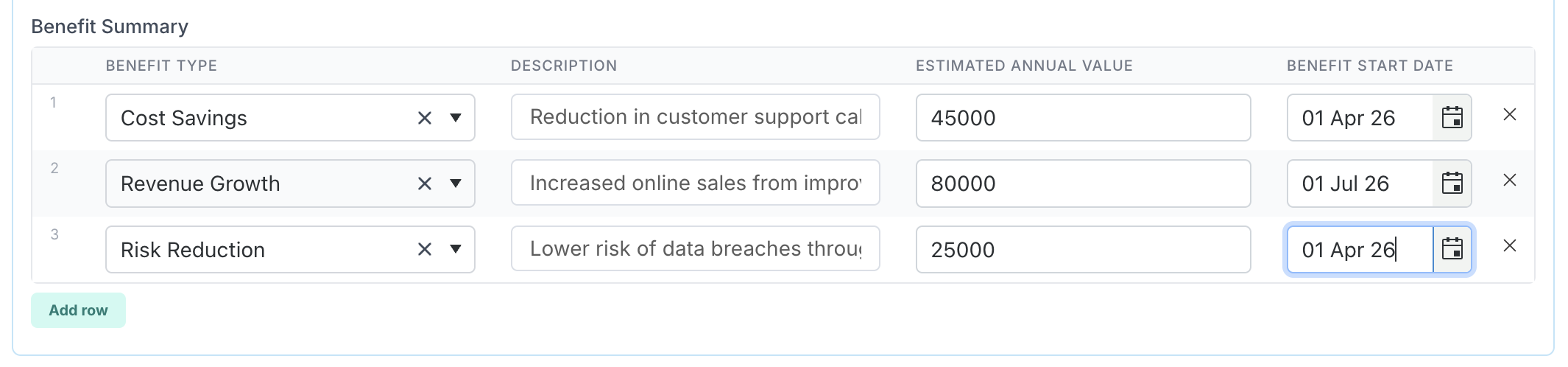
Una vez configurada, los usuarios pueden agregar tantas filas como necesiten dentro de la tabla, lo que facilita registrar listas o conjuntos de datos detallados —como desgloses de costos, registros de hitos o listas de partes interesadas— todo dentro de una sola propiedad personalizada.
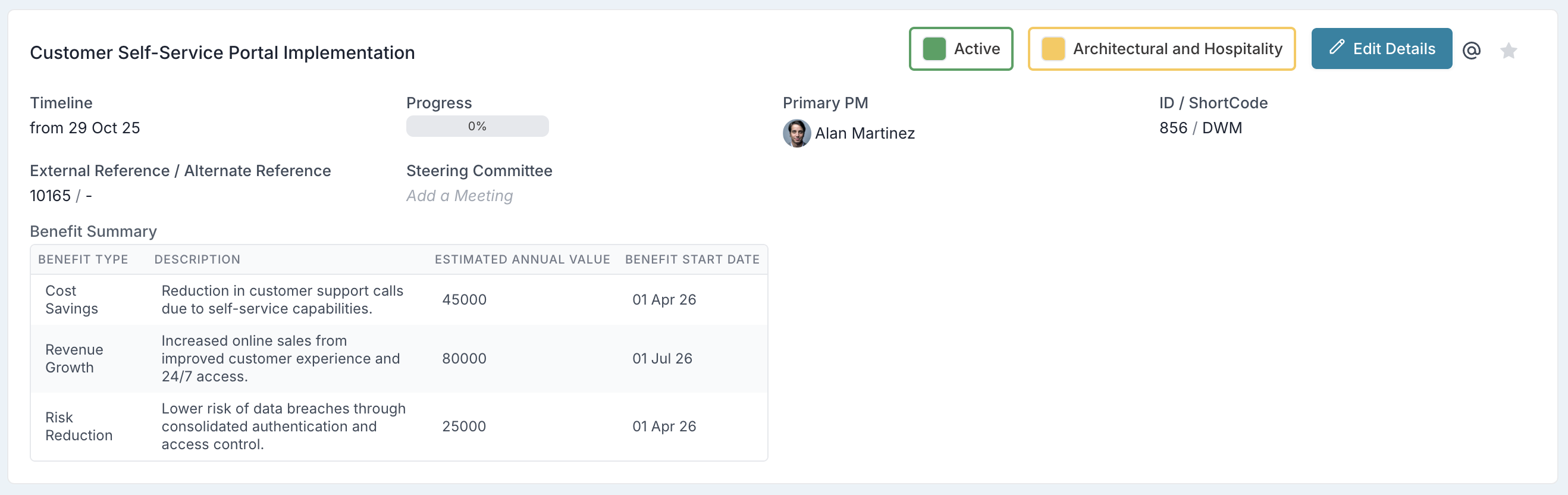
Tenga en cuenta que, si bien los valores de la tabla se pueden exportar mediante la edición masiva o la exportación a Excel, actualmente no se pueden actualizar mediante la edición masiva.
Nuevo: opciones configurables de aprobación de Stage Gate
Hemos introducido una forma más flexible de definir quién puede aprobar cada Stage Gate. Anteriormente, se podía asignar un único aprobador nombrado a una puerta, lo que significaba que esa persona era responsable de aprobar esa puerta en todos los proyectos de la organización. Con esta versión, ahora puede seleccionar entre varios tipos de aprobación, lo que hace que las aprobaciones de puerta sean específicas del contexto y estén alineadas con la configuración de su proyecto.
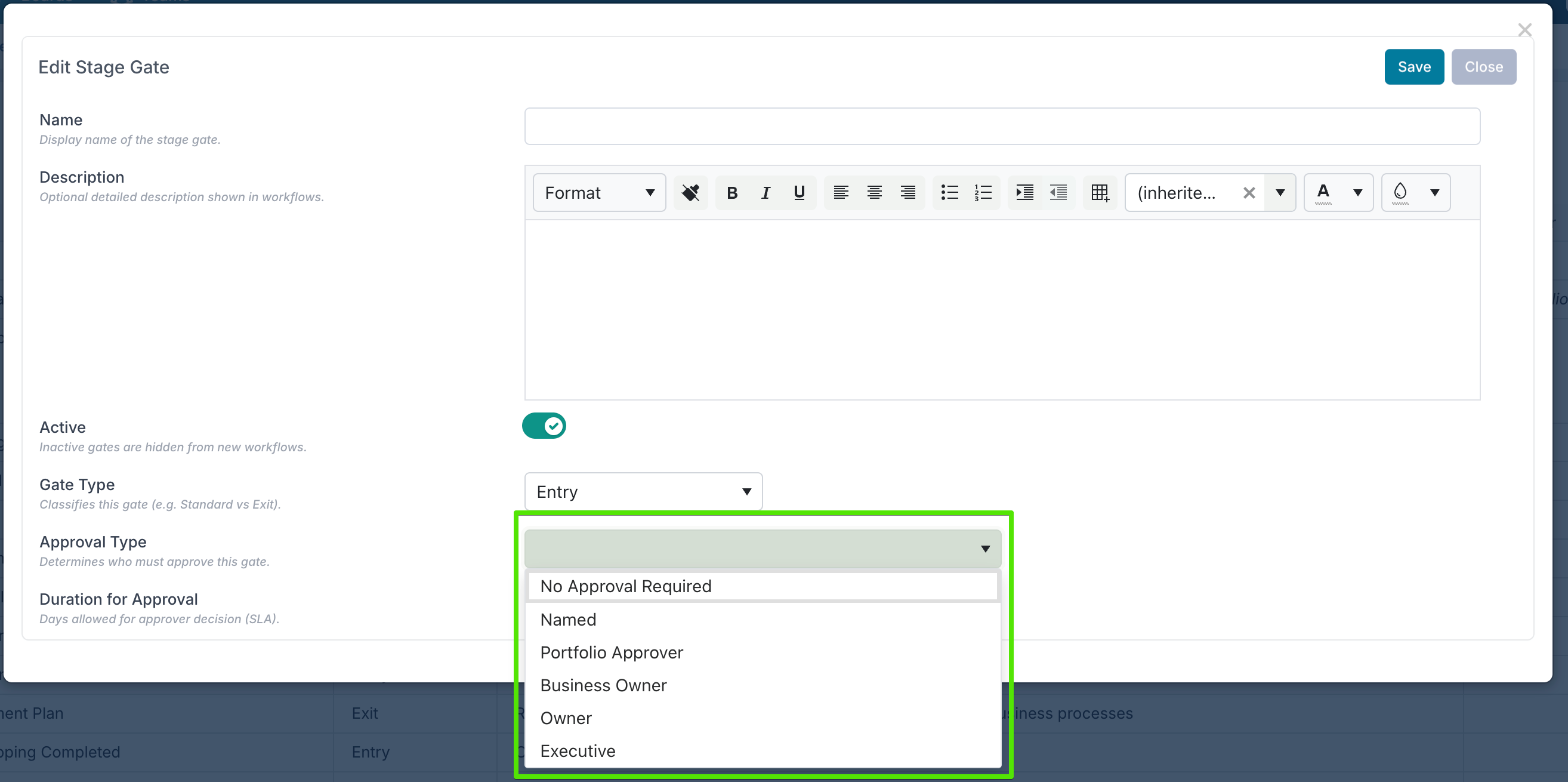
El nuevo campo Tipo de aprobación le permite elegir entre:
-
No Approval Required – la puerta no requiere aprobación.
-
Named – seleccione una persona específica, un tablero de solicitudes de trabajo o un workhub para gestionar las aprobaciones.
-
Portfolio Approver – la aprobación se dirigirá al aprobador (o aprobadores) asignado(s) al portafolio del proyecto.
-
Business Owner, Owner o Executive – la aprobación se dirigirá a la persona configurada como Propietario de negocio, Propietario o Ejecutivo en el proyecto. Tenga en cuenta que puede cambiar el nombre de estos campos en la página de administración Project Labels and Field Names.
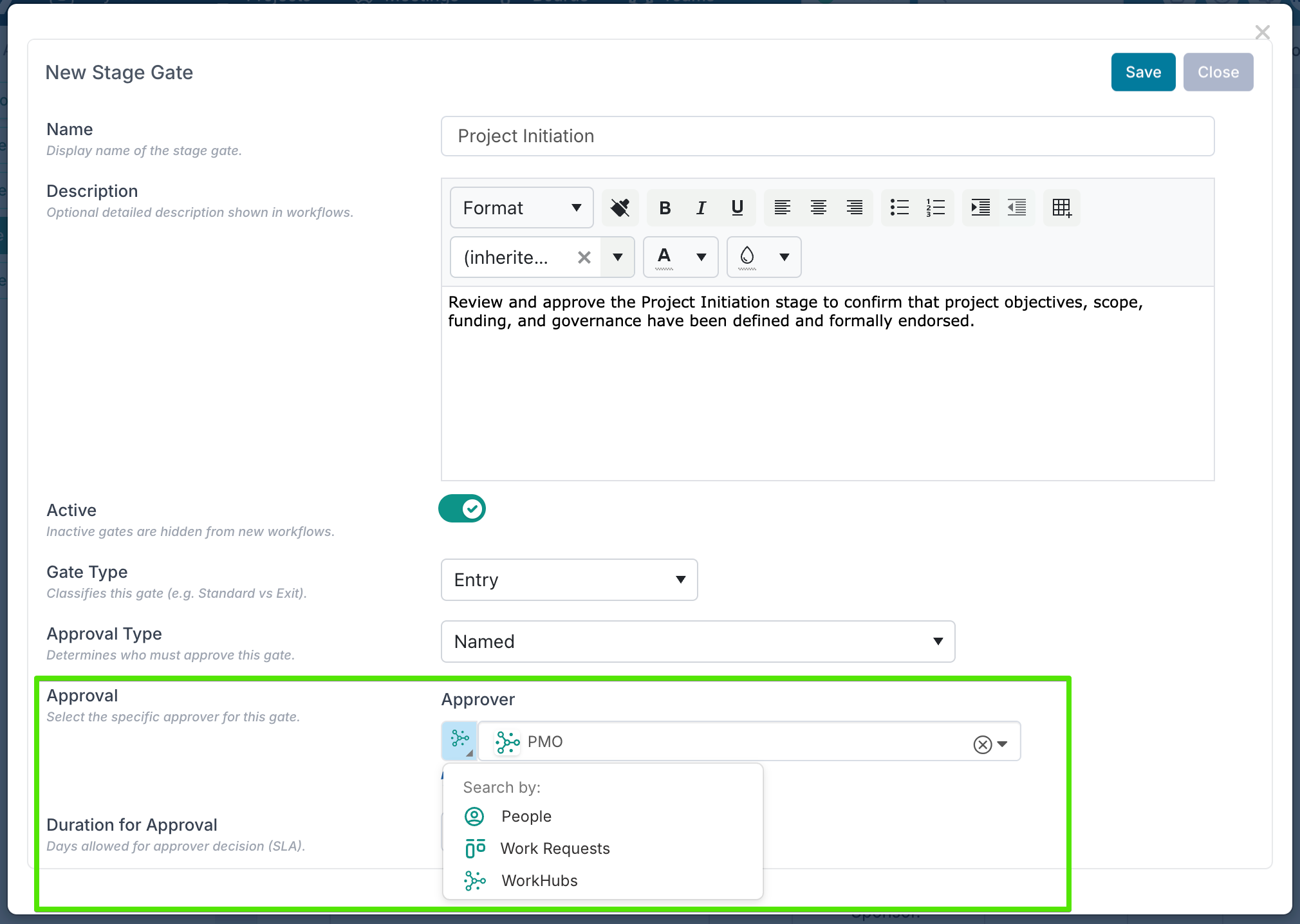
Al usar la opción Named, puede dirigir las aprobaciones a una persona específica, un tablero de solicitudes de trabajo, o un workhub (espacio de trabajo del equipo). Esto brinda a las organizaciones la flexibilidad de gestionar las aprobaciones mediante personas, tableros de gobernanza o equipos multifuncionales.
El uso de un tablero de solicitudes de trabajo permite que las tareas de aprobación sigan un flujo de trabajo estructurado — las aprobaciones pueden avanzar por distintas etapas o columnas del tablero, reflejando su proceso de revisión interno. Esto es ideal para organizaciones que gestionan las aprobaciones de forma colectiva o que requieren varios pasos de revisión antes de la aprobación final.
Seleccionar un workhub proporciona visibilidad y colaboración a nivel de equipo. Todos los miembros del equipo designado pueden ver, hacer seguimiento y gestionar las solicitudes de aprobación entrantes desde un espacio de trabajo centralizado, lo que garantiza que nada se pase por alto y permite una responsabilidad compartida dentro de los equipos de gobernanza o PMO.
Los aprobadores reciben una notificación por correo electrónico cada vez que se requiere la aprobación de una puerta, lo que garantiza visibilidad y una acción oportuna. Cuando el aprobador está configurado como un tablero de solicitudes de trabajo o un workhub, la notificación se envía al propietario del tablero o al propietario del work hub, garantizando que el equipo de gobernanza o el propietario del tablero correcto reciba una alerta inmediata para gestionar y avanzar la aprobación.
Nuevo: valores RAG personalizables del informe de estado
Hasta ahora, los RAG predeterminados Green, Amber y Red del informe de estado no se podían eliminar. Podía agregar otros nuevos — como On Hold o Completed — pero los tres originales siempre permanecían activos.
Con esta versión, ahora puede personalizar por completo la configuración de RAG del informe de estado creando valores alternativos para Green, Amber y Red. Por ejemplo, podría reemplazar Green con On Track, Amber con At Risk, y Red con Off Track.
Una vez creados sus nuevos estados, puede configurar los RAG originales Green, Amber y Red como inactivos para que ya no aparezcan para su selección.
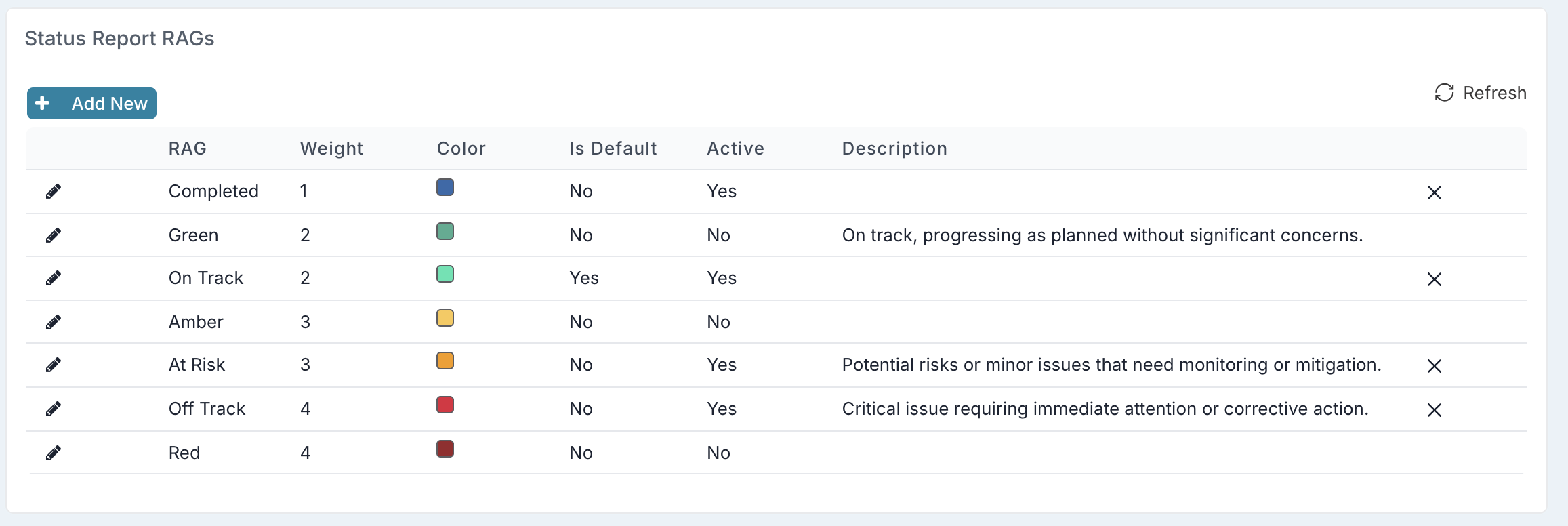
Al configurar sus nuevos RAG, recuerde elegir cuál debe ser el predeterminado. El estado RAG predeterminado se convierte en su nuevo equivalente a “verde” y se aplica automáticamente al crear informes de estado, impactos o tareas de cronograma.
Cada estado RAG también tiene un peso, que define cuándo se requiere información adicional. Cualquier RAG con un peso menor que el predeterminado no requiere lema, fecha ni propietario de Camino hacia el verde. Los RAG con un peso mayor que el predeterminado sí lo requieren, lo que garantiza que los estados más críticos capturen los comentarios y la responsabilidad necesarios.
Nuevo: copiar propiedades personalizadas desde otro tablero
Configurar un tablero suele implicar definir una serie de propiedades personalizadas para capturar datos clave del proyecto o del flujo de trabajo. Anteriormente, estas propiedades debían crearse manualmente para cada tablero nuevo — un proceso que consumía tiempo, especialmente al replicar flujos de trabajo de PMO ya establecidos, como la admisión de proyectos, las solicitudes de cambio o las revisiones de stage gate.

Con la nueva función Copy From Another Board, ahora puede reutilizar la configuración de propiedades de cualquier tablero al que tenga acceso. Simplemente busque el tablero desde el que desea copiar, revise sus propiedades y elija si desea Reemplazar todas las propiedades existentes o Fusionar las con las actuales.
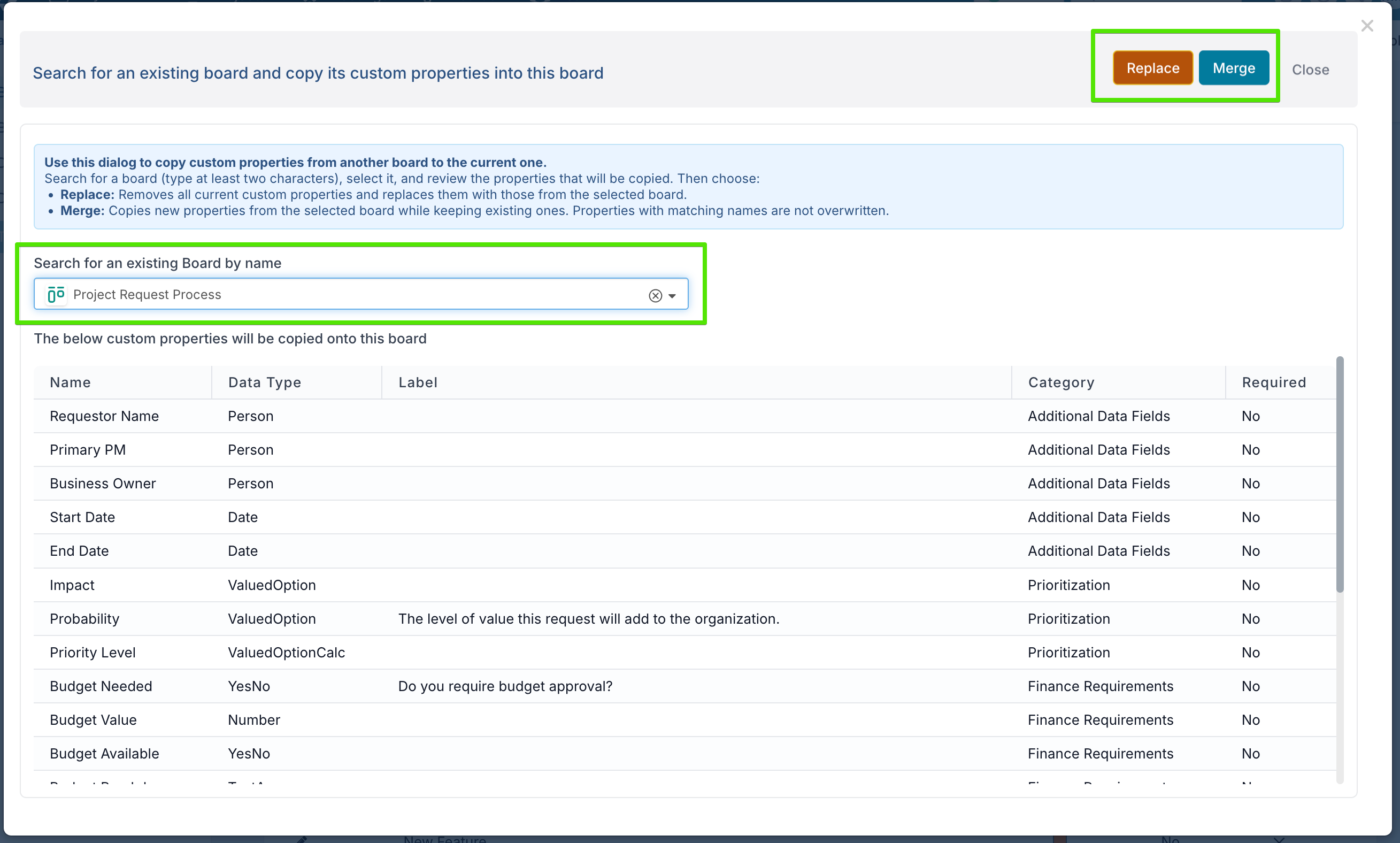
Esta mejora facilita mucho la replicación de marcos de gobernanza consistentes en múltiples tableros — por ejemplo, al estandarizar los formularios de admisión de proyectos entre portafolios o al aplicar el mismo flujo de aprobación a diferentes unidades de negocio — ahorrando tiempo y garantizando la consistencia del proceso.
Además, también puede copiar las propiedades del tablero a las propiedades personalizadas del proyecto, lo cual es particularmente útil cuando se usa un tablero Project Pipeline para crear proyectos. Esto garantiza una asignación de propiedades consistente entre tableros y proyectos, de modo que los datos clave capturados en la admisión fluyan sin problemas hacia el proyecto creado.
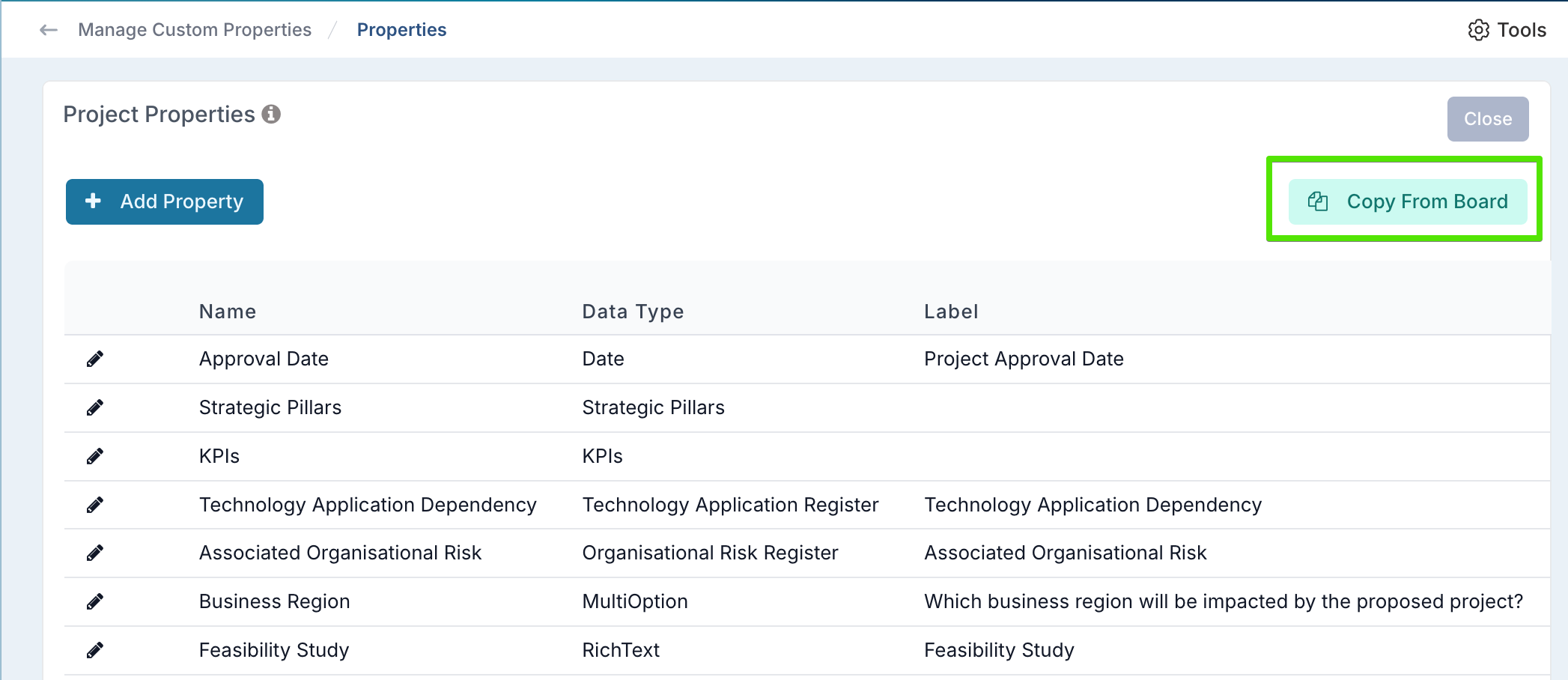
Nuevo: plantilla de proyecto y metodología predeterminadas en tableros Pipeline
Ahora puede definir una plantilla de proyecto predeterminada y una metodología predeterminada directamente en sus tableros Project Pipeline. Esto significa que, cuando se crean nuevos proyectos desde el tablero, estos usan automáticamente la plantilla y la metodología seleccionadas.
La plantilla de proyecto determina qué se incluye al crear el proyecto — como el cronograma inicial, los riesgos, los problemas, las acciones y las asignaciones de recursos predeterminadas. La metodología define el marco de entrega del proyecto, incluidas sus fases, Stage Gates y ciclo de vida.
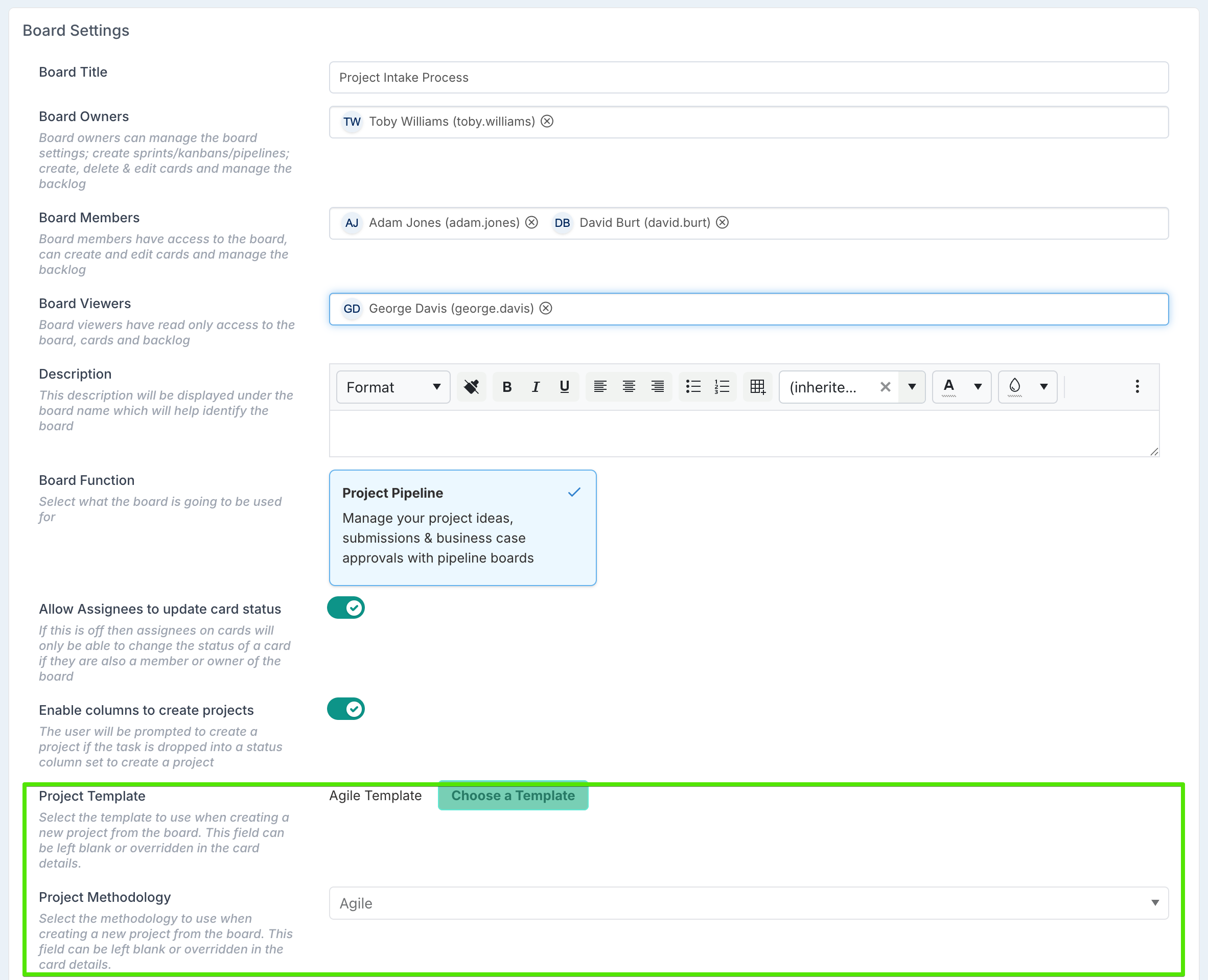
Estos valores predeterminados garantizan que los proyectos creados desde el tablero Pipeline sigan una estructura coherente, alineada con los estándares de gobernanza y entrega de su organización.
Sin embargo, un mismo proceso de admisión puede capturar una variedad de tipos de proyecto — por ejemplo, iniciativas de transformación de TI, cambios operativos menores o proyectos de mantenimiento — cada uno de los cuales puede requerir un nivel diferente de gobernanza o un enfoque de entrega distinto. En estos casos, puede anular la plantilla o la metodología predeterminadas directamente en la tarjeta del proyecto antes de su creación, asegurando que cada proyecto comience con la configuración más adecuada.
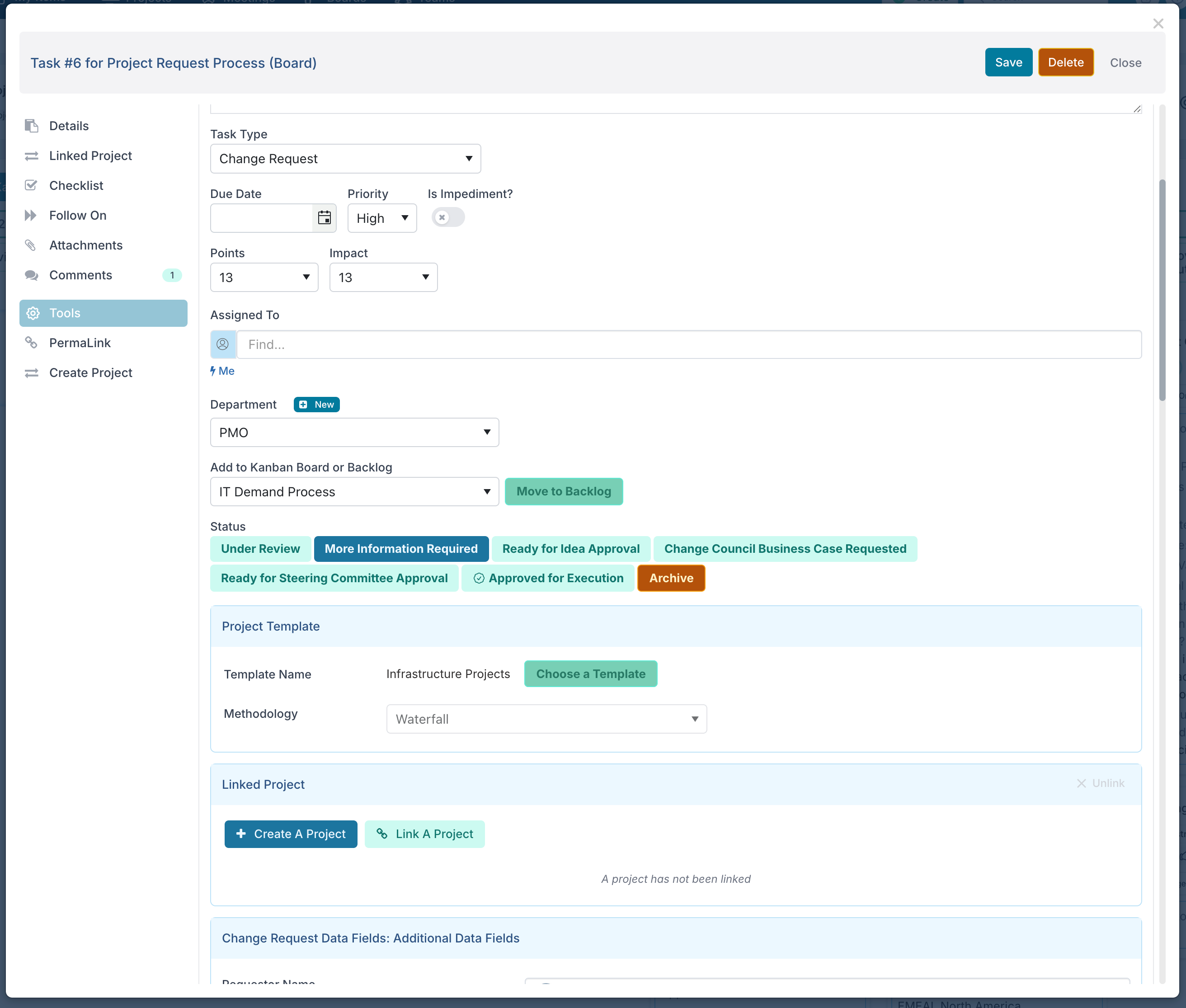
Si no se define ninguna plantilla ni metodología en el tablero, el proyecto se creará a partir de un espacio de trabajo en blanco, lo que permite a los equipos construir su estructura y modelo de gobernanza desde cero.
Mejoras:
-
Propiedad personalizada – Cálculos de Valued Option: El tipo de propiedad Valued Option Calc ahora admite dos funciones adicionales: Lowest y Highest, que le permiten calcular el valor ponderado mínimo o máximo entre un conjunto de propiedades Valued Option.
-
Tableros de solicitudes de la comunidad: Ahora puede configurar un tablero para que las nuevas solicitudes se envíen directamente al tablero, en lugar de agregarse al backlog. Esto es especialmente útil para flujos de trabajo donde la primera columna representa una etapa de clasificación o revisión, lo que permite a los equipos evaluar y priorizar de inmediato las solicitudes entrantes sin el paso adicional de moverlas desde el backlog.
Copiar integraciones del tablero: Ahora puede copiar la configuración de integración de Jira o DevOps de un tablero a otro. Al configurar una nueva integración, simplemente elija copiar la configuración de un tablero existente, lo que hace que sea más rápido y sencillo replicar configuraciones de integración estándar en múltiples tableros.
-
Stage Gates: La opción Apply to All Projects ahora solo actualizará las Stage Gates de los proyectos con una fecha de fin futura. Esto garantiza que los cambios no se apliquen a proyectos cerrados o completados.
-
Propiedades personalizadas: los nombres de propiedad ya no pueden contener espacios ni caracteres especiales. Ahora los nombres deben consistir únicamente en caracteres alfanuméricos.
Versión de parche del 28 de octubre
Correcciones:
-
Hojas de horas: los visualizadores de proyectos ahora pueden acceder a las hojas de horas en modo de solo lectura.
-
Paneles de Proyecto: se corrigió un problema donde los espacios en los parámetros de filtro se codificaban como “+” al establecer un panel predeterminado.
-
Cumplimiento de hojas de horas: se resolvió un problema con el alternador de semana en el componente de cumplimiento de la página Administración de Hojas de Horas.
-
PDF: se corrigió un problema donde las líneas de dependencia no se representaban correctamente en las exportaciones a PDF del cronograma.
Versión de parche del 24 de octubre
Correcciones:
-
Panel de recursos: en la vista concisa del panel del Equipo de entrega, los recursos inactivos ahora se muestran junto con sus asignaciones de recursos.
-
Integración con Jira: se corrigió un problema donde los puntos de historia no se capturaban correctamente cuando se usaba un ID de campo personalizado.
Versión de parche del 16 de octubre
Corregido:
-
Propiedades personalizadas: se resolvió un problema donde la actualización de una propiedad personalizada fallaba cuando el nombre de su categoría contenía caracteres especiales.
-
Panel de recursos y espacio de equipo de entrega: se mejoró el manejo de las asignaciones para recursos asignados a múltiples equipos o sin un plan de recursos definido para todo el año fiscal.
-
Cronograma Gantt: se corrigió un problema donde el control deslizante de porcentaje podía cambiar el porcentaje de finalización en tareas configuradas para calcular automáticamente el progreso.
-
Tableros de procesos: se corrigieron problemas relacionados con la creación y gestión de tareas secundarias de seguimiento desde los tableros, para garantizar que los títulos y los cambios del backlog se comporten correctamente.
Versión de parche del 15 de octubre
Mejora:
-
Evaluación de gobernanza: se agregó una nueva evaluación financiera para identificar proyectos que exceden el gasto más allá de un umbral definido.
Versión del 13 de octubre
Corregido:
-
Panel de recursos: se corrigió un problema donde los paneles guardados no volvían a aplicar los filtros al acceder nuevamente a ellos.
-
Generación de PDF de listas de seguimiento: se corrigió un problema donde la generación de un PDF desde las listas de seguimiento fallaba cuando los campos contenían caracteres especiales.
-
Paneles de Proyecto: se corrigió un problema con el manejo de los parámetros de consulta en los paneles de proyecto.
Versión del 9 de octubre (v. 16.2.32153)
Nuevo: líneas base históricas en la planeación
Hasta ahora, podía establecer una línea base en su cronograma o en tareas individuales, y solo podía ver las fechas de la línea base más reciente. Con esta versión, ahora obtiene el historial completo de líneas base en proyectos y portafolios.
El historial de líneas base muestra exactamente cómo se ha desplazado su cronograma a lo largo del tiempo — ya sea que las tareas se hayan retrasado, adelantado o mantenido en curso. Puede recorrer o reproducir los cambios de línea base para ver cómo se desarrolla la desviación del proyecto. Combinado con los informes de estado a lo largo del tiempo, esto brinda a los PM y PMO un registro transparente del desempeño de entrega: no solo la posición actual, sino todo el camino que ha recorrido el proyecto para llegar allí.
Esta función convierte sus cronogramas en algo más que planes estáticos — se transforman en herramientas para analizar el desempeño de entrega a lo largo del tiempo.
-
Rastrear la desviación del proyecto – vea cuánto se han desplazado las tareas o los hitos en comparación con su plan original.
-
Detectar riesgos y recuperaciones – identifique los proyectos que han caído en rojo, los que se recuperaron y los que reprograman hitos de forma constante.
-
Fortalecer la gobernanza – ofrezca a los comités directivos y ejecutivos un registro claro y auditable de cómo han cambiado tanto los cronogramas como el estado del proyecto a lo largo del tiempo.
-
Visibilidad del portafolio – revise las líneas base de múltiples proyectos en el panel para detectar patrones y riesgos sistémicos.
-
Informe de estado a lo largo del tiempo
En la parte superior de cada cronograma de proyecto, ahora verá una línea de tiempo que muestra cómo ha evolucionado el estado del proyecto durante su ciclo de vida. Cada segmento de color representa el momento en que se publicó un nuevo informe de estado y si el estado del proyecto era verde, ámbar o rojo.
Esta nueva vista muestra cómo se ha desempeñado el proyecto a lo largo de su ciclo de vida. El historial de estado en color se muestra directamente encima de las tareas, para que pueda ver los cambios en la salud del proyecto junto con el propio cronograma.
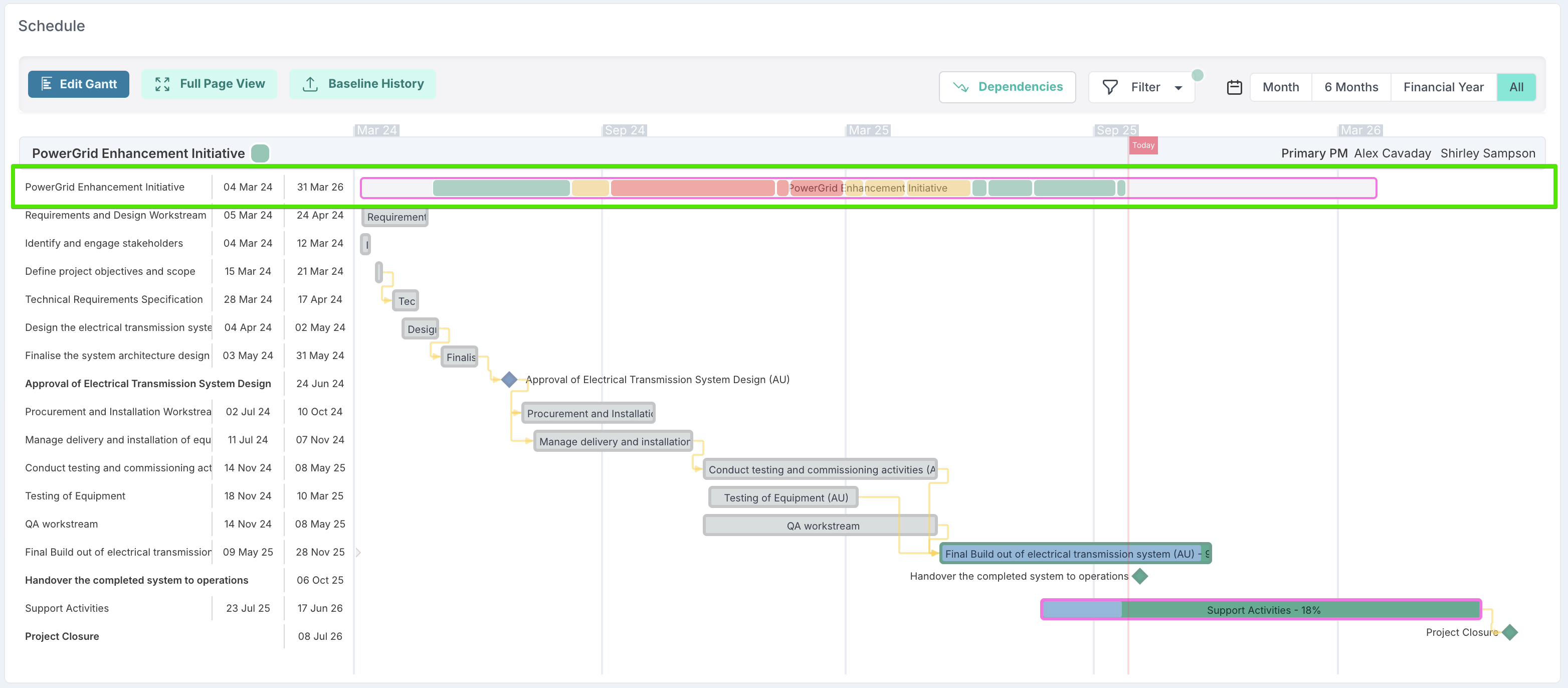
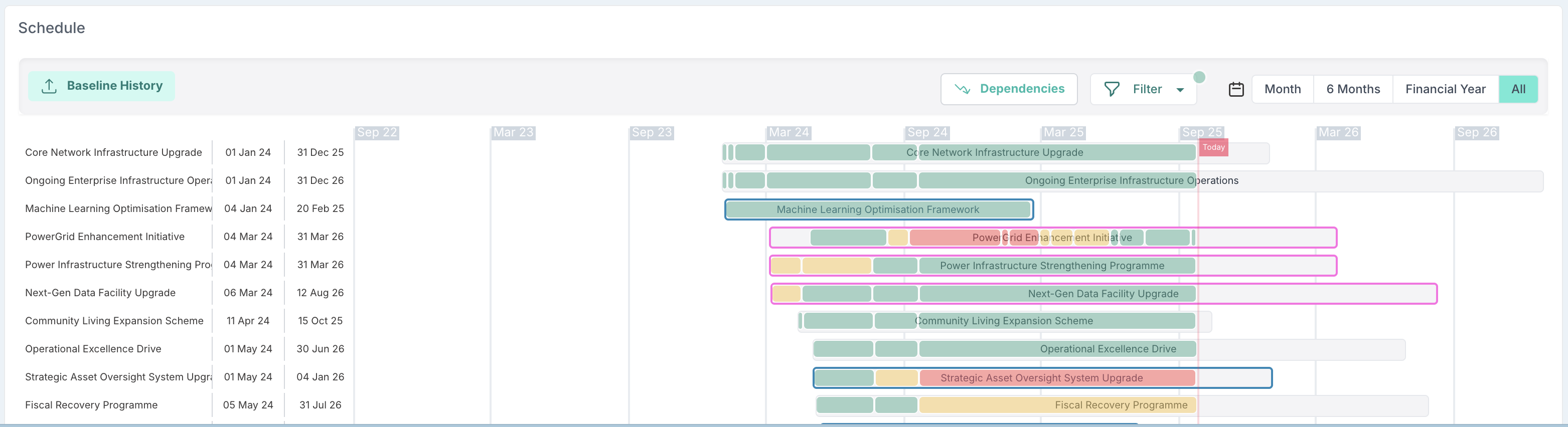
En los paneles de proyecto, puede identificar rápidamente qué proyectos estuvieron en riesgo y se han recuperado desde entonces, y cuáles han caído aún más en rojo. Esto facilita mucho comprender no solo el estado actual de la entrega, sino también el camino que ha recorrido el proyecto para llegar allí.
-
Ver el historial de líneas base
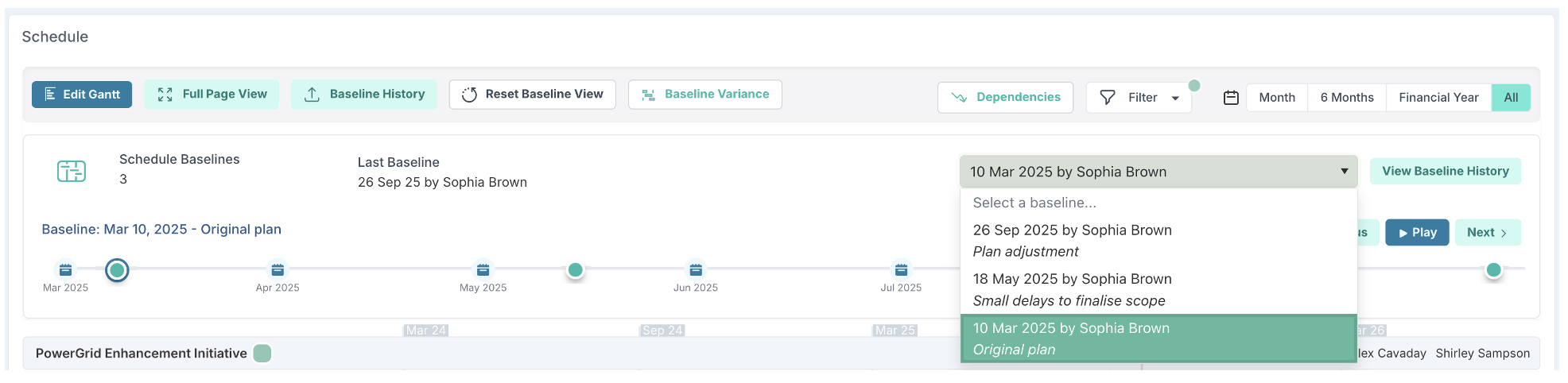
Haga clic en Historial de la línea base para ver todas las líneas base que se han creado para su cronograma. Puede:
-
Elegir un mes específico en la línea de tiempo.
-
Hacer clic en uno de los puntos que representan las fechas de línea base.
-
Seleccionar una línea base directamente desde la lista desplegable. Esta lista representa las líneas base
Esta flexibilidad facilita saltar directamente al momento que desea revisar.
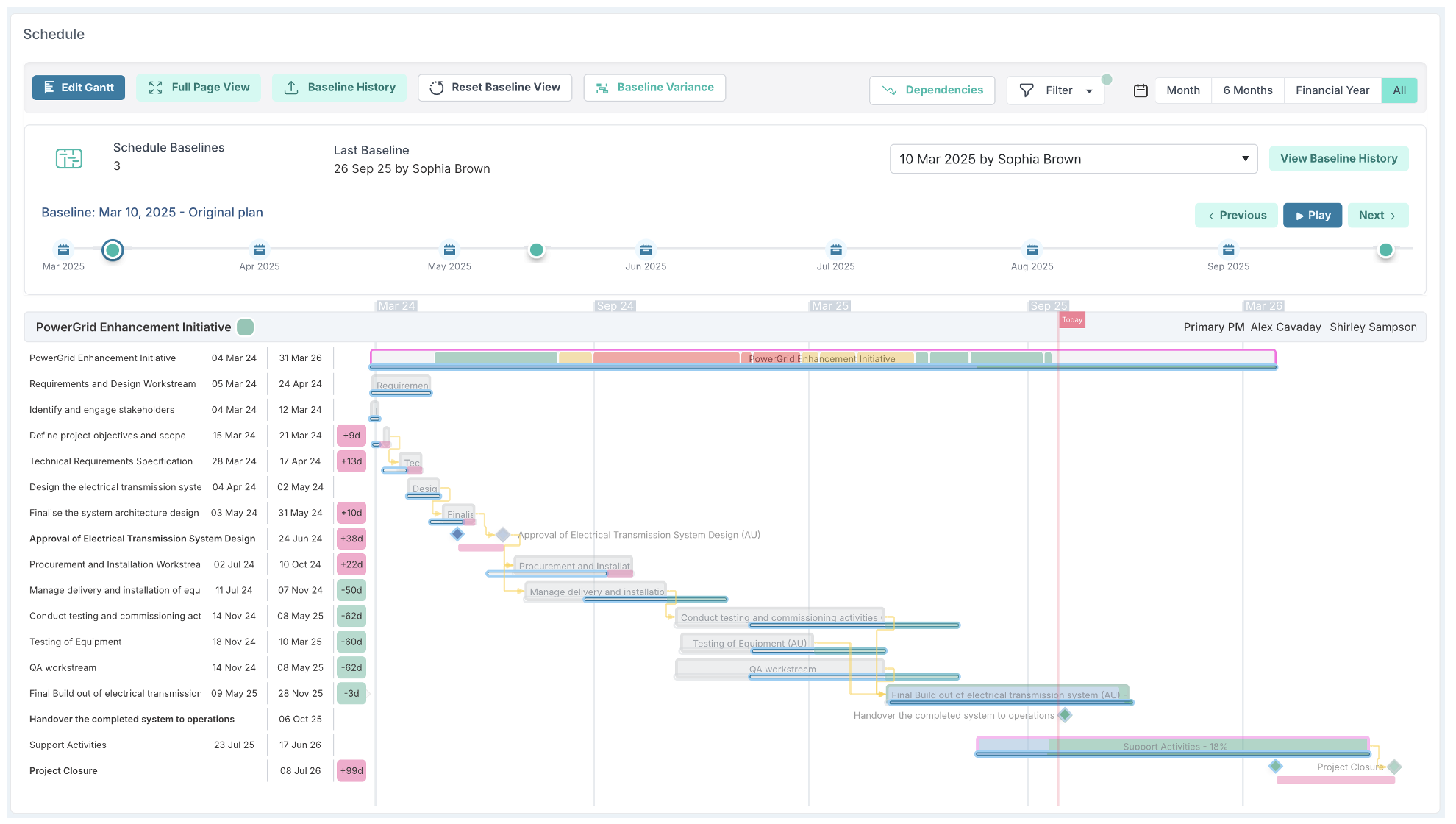
Cuando se selecciona una línea base, el cronograma muestra cómo se ha movido cada tarea. Aparecen líneas de color debajo de las barras de las tareas para indicar la variación:
-
Columna de variación – desplazamiento numérico (p. ej., +22d = la tarea se retrasó 22 días, –5d = la tarea comenzó 5 días antes).
-
Línea azul debajo de la tarea – dónde se planificó originalmente la tarea.
-
Línea rosa debajo de la tarea – cuánto se ha retrasado.
-
Línea verde debajo de la tarea – cuánto se ha adelantado.
Esto le permite ver, de un vistazo, si las tareas se están retrasando o entregando antes de lo previsto.
-
Reproducción de líneas base
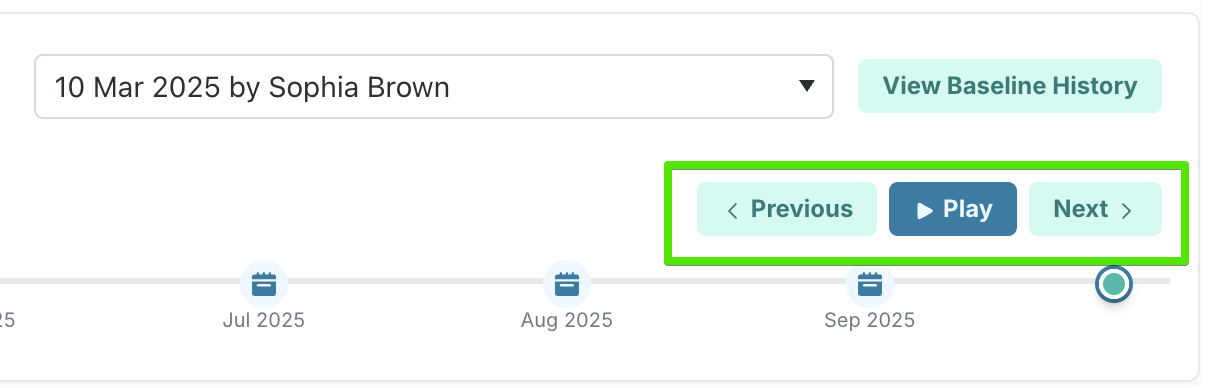
Use Anterior/Siguiente para recorrer las líneas base, o haga clic en Reproducir para animarlas en secuencia. Mientras se ejecuta la reproducción, las tareas se mueven en vivo en el cronograma, para que pueda observar cómo ha cambiado el plan línea base por línea base.
-
Historial de línea base a nivel de tarea
Al abrir una tarea del cronograma, ahora puede ver el historial de línea base directamente dentro del registro de la tarea.
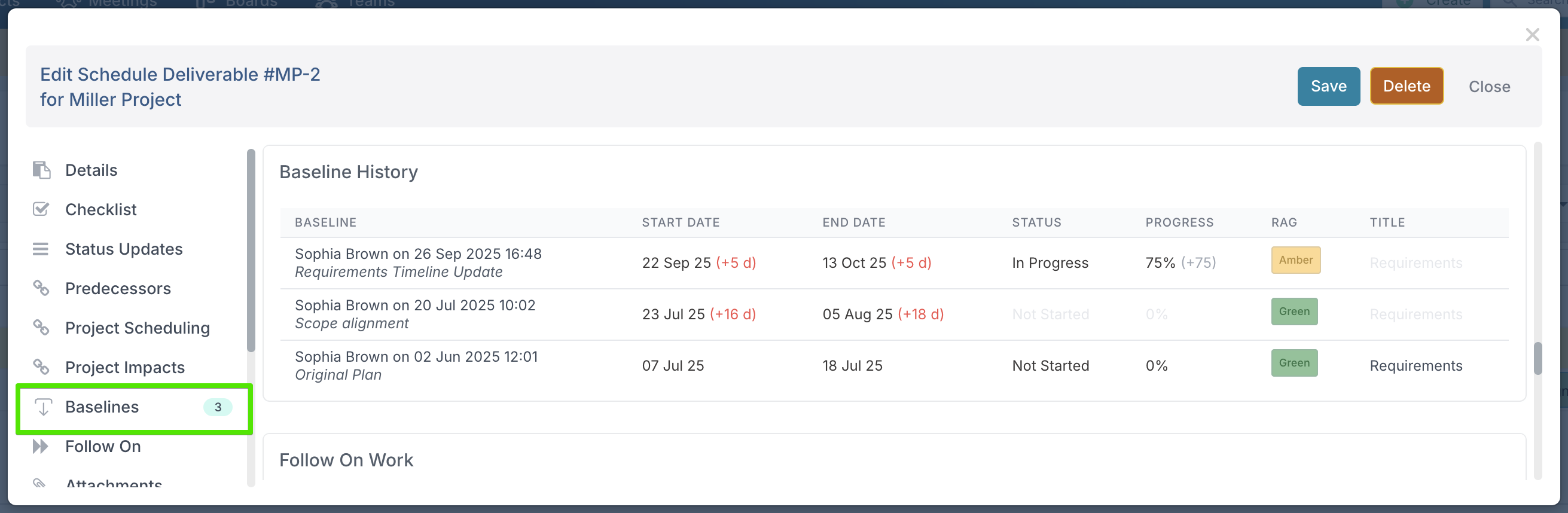
Cada entrada de línea base muestra:
-
La fecha y descripción de la línea base.
-
Cómo se han desplazado las fechas de inicio y fin en comparación con la línea base (p. ej., +5d, +18d).
-
El estado de la tarea en ese momento (p. ej., No Iniciado, En progreso).
-
El porcentaje de progreso registrado para la tarea.
-
El estado RAG (Green, Amber, Red).
-
El título de la tarea en el momento de la línea base.
Esto significa que una línea base no se trata solo de rastrear cómo han cambiado las fechas — también ofrece el contexto completo de dónde se encontraba la tarea en términos de estado, progreso, estado RAG e incluso título en ese momento.
Para facilitar la detección de cambios, cualquier campo que no haya cambiado entre líneas base aparece atenuado (en gris). En el ejemplo anterior, el título Requirements aparece atenuado en dos de las líneas base porque se mantuvo igual, mientras que los campos de fecha de inicio/fin y progreso se resaltan en color donde se produjeron cambios.
Al capturar este contexto adicional, las líneas base se convierten en un registro de auditoría completo: puede revisar no solo cuándo se desplazaron las tareas, sino también cómo se estaban desempeñando y qué información cambió en el momento en que se tomó la línea base.
Nota importante sobre los datos históricos
El seguimiento del historial de líneas base comienza a partir de esta versión. Verá su línea base más reciente trasladada, pero las líneas base anteriores creadas antes de esta actualización no aparecerán en el historial. Todas las nuevas líneas base que se tomen a partir de ahora se registrarán y mostrarán en su totalidad.
-
Edición masiva del cronograma
Al descargar el archivo de edición masiva del cronograma, se incluirán las fechas de línea base existentes, si las hay, para las tareas.
Si es Administrador del proyecto, puede usar la edición masiva para actualizar o corregir las fechas de línea base. Sin embargo, no puede usar la edición masiva para agregar nuevas fechas de línea base donde no existan.
Así es como funciona:
-
Si ya existen fechas de línea base para una tarea, la edición masiva le permite actualizar la fecha de línea base más reciente.
-
Si no existía una línea base para una tarea determinada, la carga no creará una nueva línea base.
Esto garantiza que la creación de líneas base permanezca controlada dentro de la propia aplicación, a la vez que permite a los administradores de proyecto corregir la información de línea base de forma segura mediante la edición masiva.
Nuevo: filtrado mejorado en las asignaciones de recursos y las vistas de la comunidad
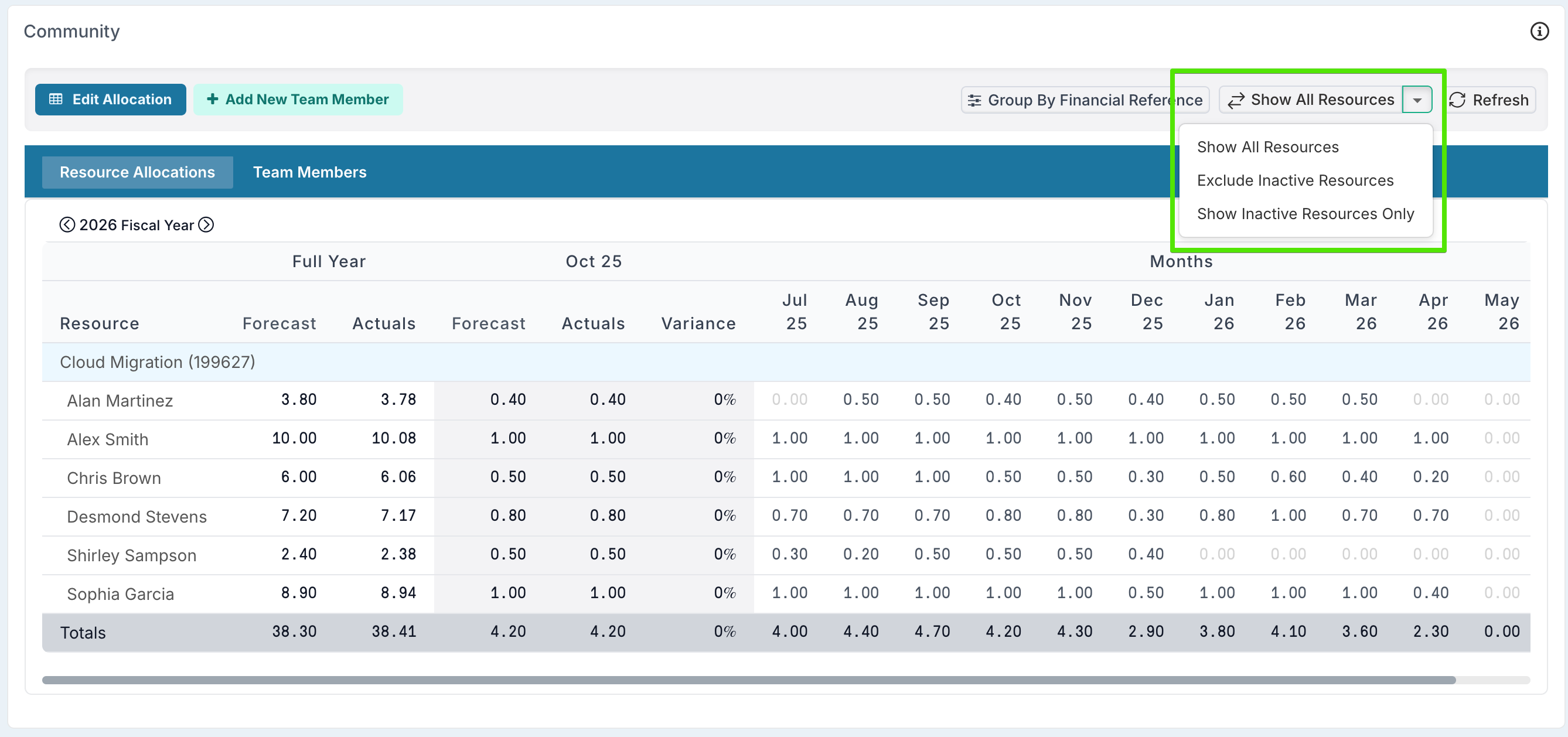
Hemos introducido nuevas opciones de filtrado tanto en el Espacio de trabajo del proyecto como en las páginas de Asignación de la comunidad, para facilitar el enfoque en los recursos activos. Ahora puede elegir:
-
Mostrar todos los recursos
-
Excluir recursos inactivos
-
Mostrar solo recursos inactivos
Esta mejora es especialmente útil para proyectos de larga duración en los que algunos recursos pueden haber dejado la organización. Excluir los recursos inactivos mantiene la vista clara y enfocada en el equipo que actualmente contribuye al proyecto.
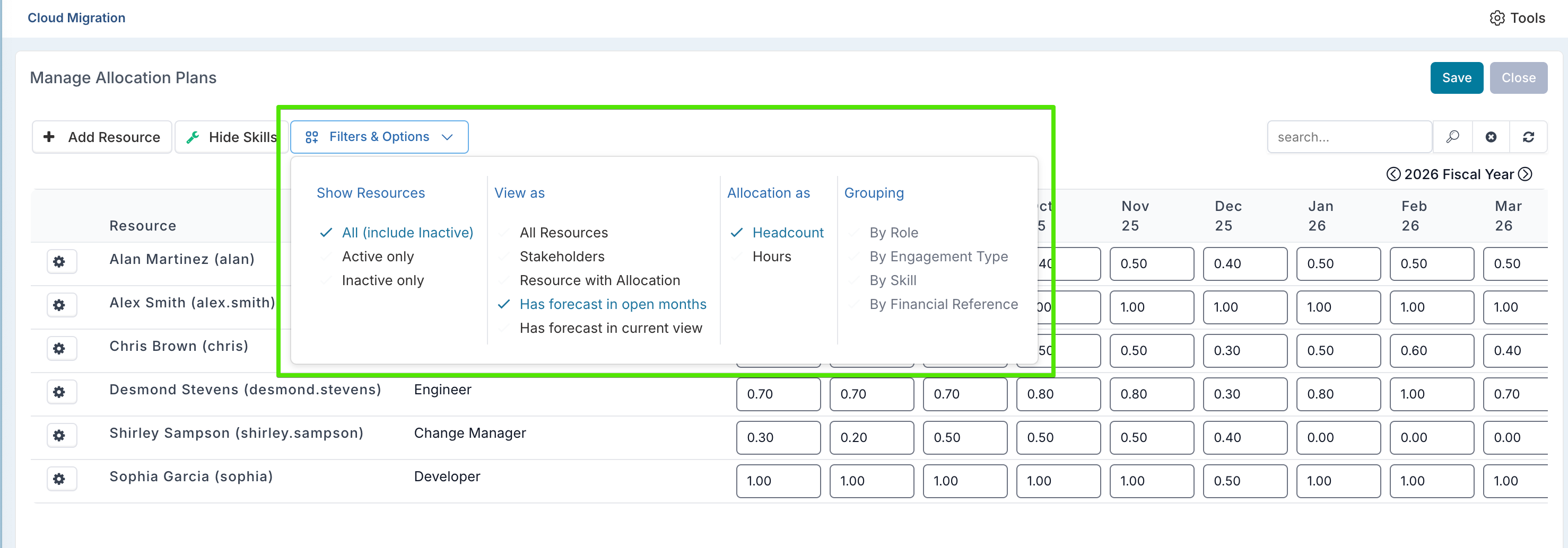
En la página de Asignación de la comunidad, también rediseñamos el diseño para que todas las opciones de agrupación y filtrado estén ahora disponibles de forma conveniente en el menú unificado Filtros y opciones, brindándole una experiencia más limpia e intuitiva al analizar las asignaciones y la capacidad.
Mejoras y correcciones
-
Enable Project Managers to Baseline Schedules: De forma predeterminada, los gerentes de proyecto pueden establecer la línea base de los cronogramas de su proyecto. Si desea restringir esta capacidad, los administradores de proyecto pueden desactivar la función Enable Project Managers Baseline desde la página Configurar características del proyecto. Cuando esta configuración está desactivada, solo los administradores de proyecto podrán establecer la línea base de los cronogramas.

-
Planeación del proyecto: se mejoró la representación de las dependencias en cronogramas grandes y complejos, lo que se tradujo en un mejor rendimiento.
-
Vista de edición de asignación de recursos y edición masiva: se impidió que se agregaran previsiones a roles protegidos si el recurso no está asignado a esos roles. Cuando se elimina a gerentes de proyecto o partes interesadas de la definición del proyecto, sus próximas asignaciones ahora se eliminan automáticamente, y no se pueden agregar nuevas asignaciones a sus roles anteriores a menos que se les vuelva a asignar.
-
Instrucciones de la hoja de horas: se corrigió un problema donde un carácter de apóstrofe en las instrucciones de la hoja de horas impedía que la página de la hoja de horas se representara correctamente.
-
Creación de usuarios: se corrigió un problema donde no se podían crear usuarios si se habían registrado previamente pero no habían completado el registro. Los administradores recibían un error indicando que la cuenta ya existía.
-
Documentos de reunión: se corrigió un problema donde los documentos creados a través del cuadro de diálogo de reunión no eran visibles.