Lançamento de 26 de agosto de 2020
Em linha com nosso lançamento principal anterior em junho, continuamos trabalhando para melhorar a experiência do usuário e a produtividade, tornando mais fácil gerenciar e reportar seus projetos e reuniões.
Conteúdo das Notas de Lançamento
Projetos - O que há de novo?
NOVOS PAINÉIS DE RELATÓRIOS
A ampla gama de painéis pré-construídos do Fluid foi projetada para facilitar os relatórios de projetos, seja você um gerente de projetos, um PMO, uma parte interessada ou um executivo. Os diversos layouts podem ser aplicados a um único projeto ou a um portfólio de projetos e oferecem relatórios sobre saúde do portfólio, recursos e finanças, além de análise de tendências e relatórios de exceções.
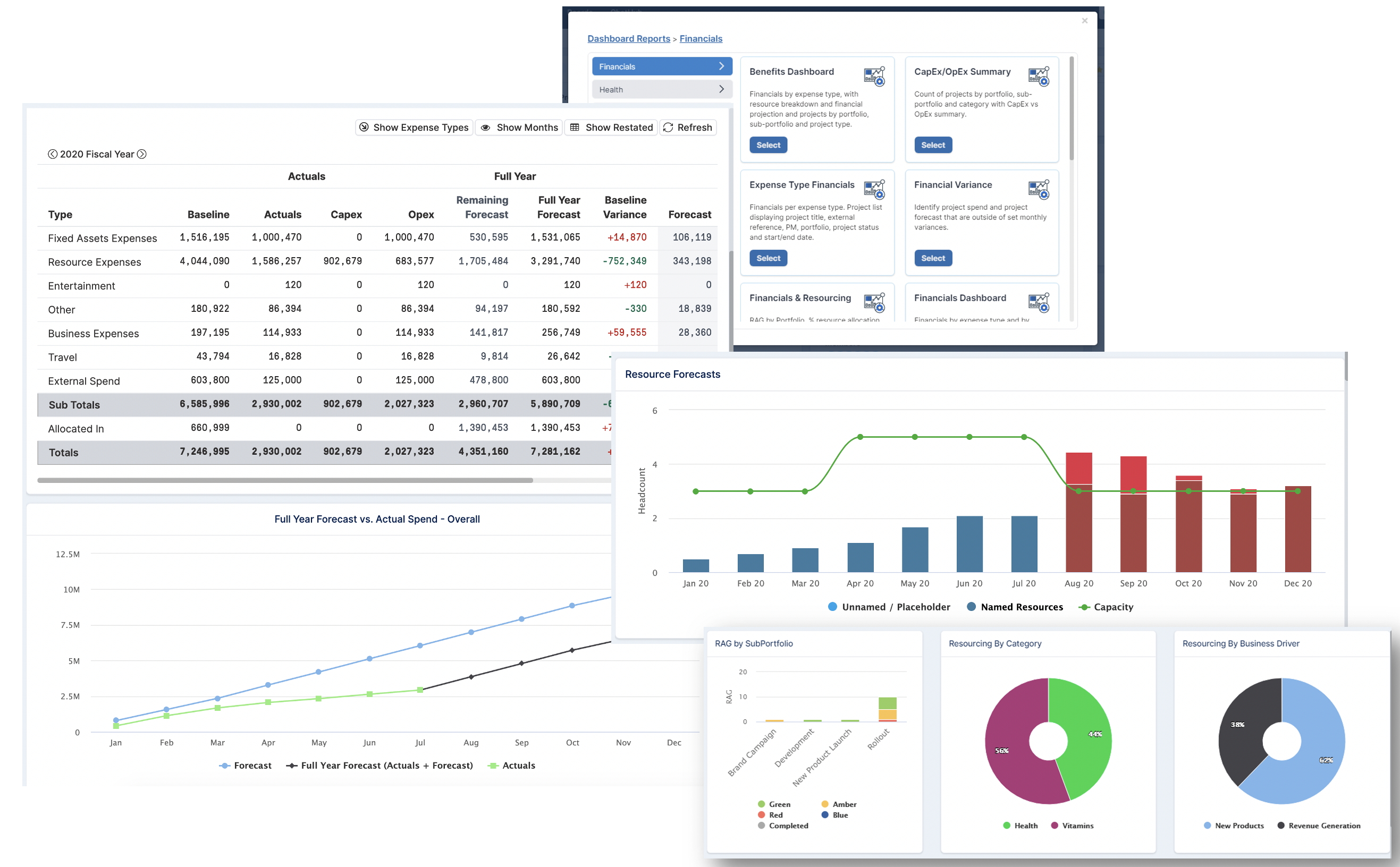
Os painéis podem ser acessados clicando em Alternar layout do relatório na página da lista de acompanhamento de projetos.

NOVO RELATÓRIO FINANCEIRO
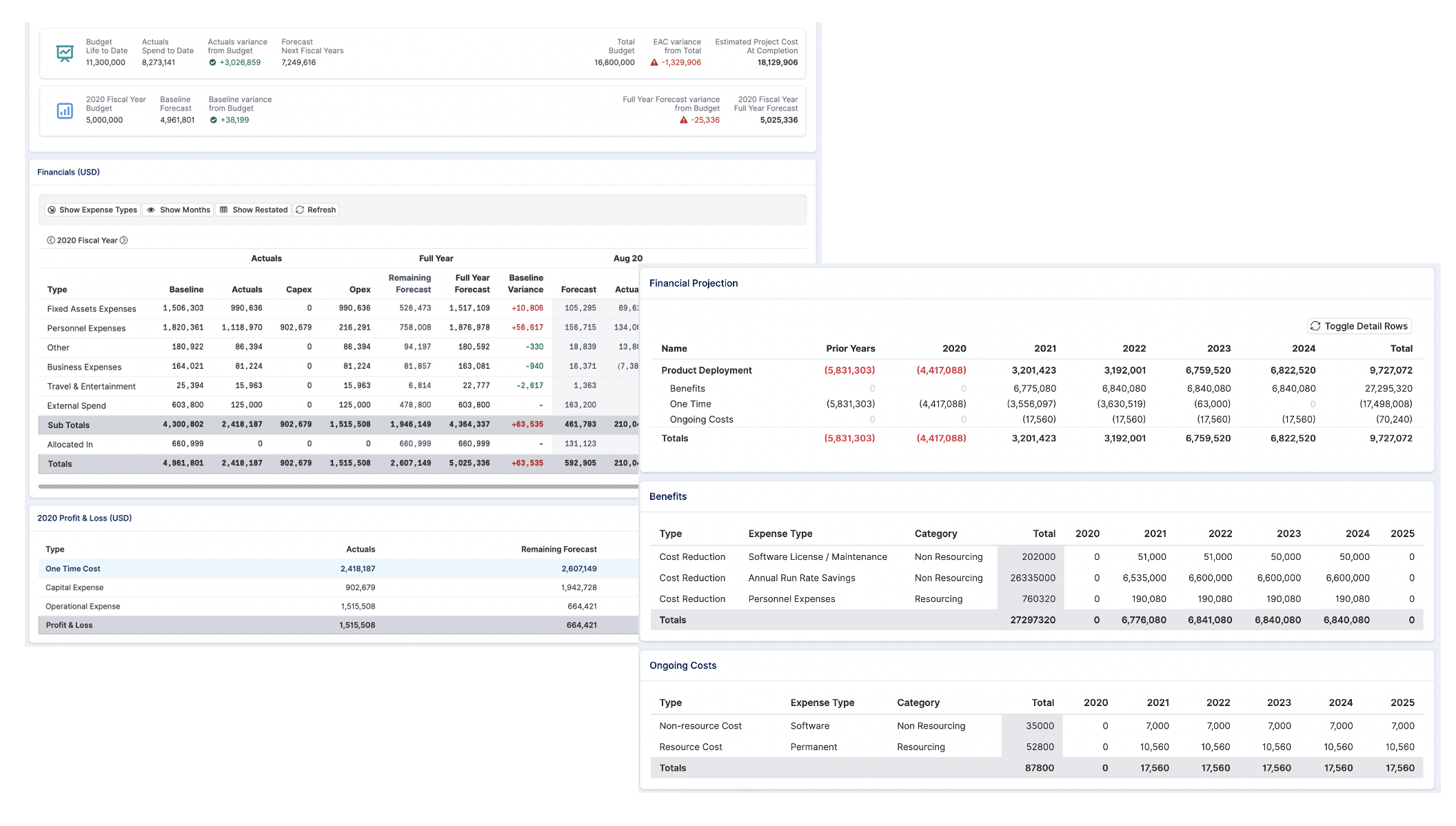
O novo relatório facilita o acompanhamento das finanças do projeto, pois oferece visibilidade em tempo real e detalhes atualizados de todas as informações financeiras relacionadas ao projeto, ou seja, valores reais do projeto, previsão, custo estimado na conclusão, capitalização, benefícios e custos contínuos.
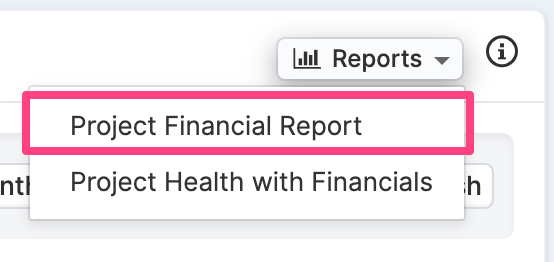
Para acessar o novo relatório financeiro, selecione Relatório Financeiro do Projeto no menu suspenso Relatórios no componente Finanças ou no componente Status do espaço de trabalho do projeto.
NOVO PAINEL DE RESUMO FINANCEIRO NO ESPAÇO DE TRABALHO DO PROJETO
Um resumo financeiro foi adicionado a projetos e programas que acompanham finanças (dentro deste ano fiscal e ao longo da vida útil do projeto) para mostrar custos atualizados, previsões, orçamento e variações em relação ao financiamento e à linha de base do projeto.

Reuniões - O que há de novo?
NOVO LAYOUT DA PÁGINA DE REUNIÃO
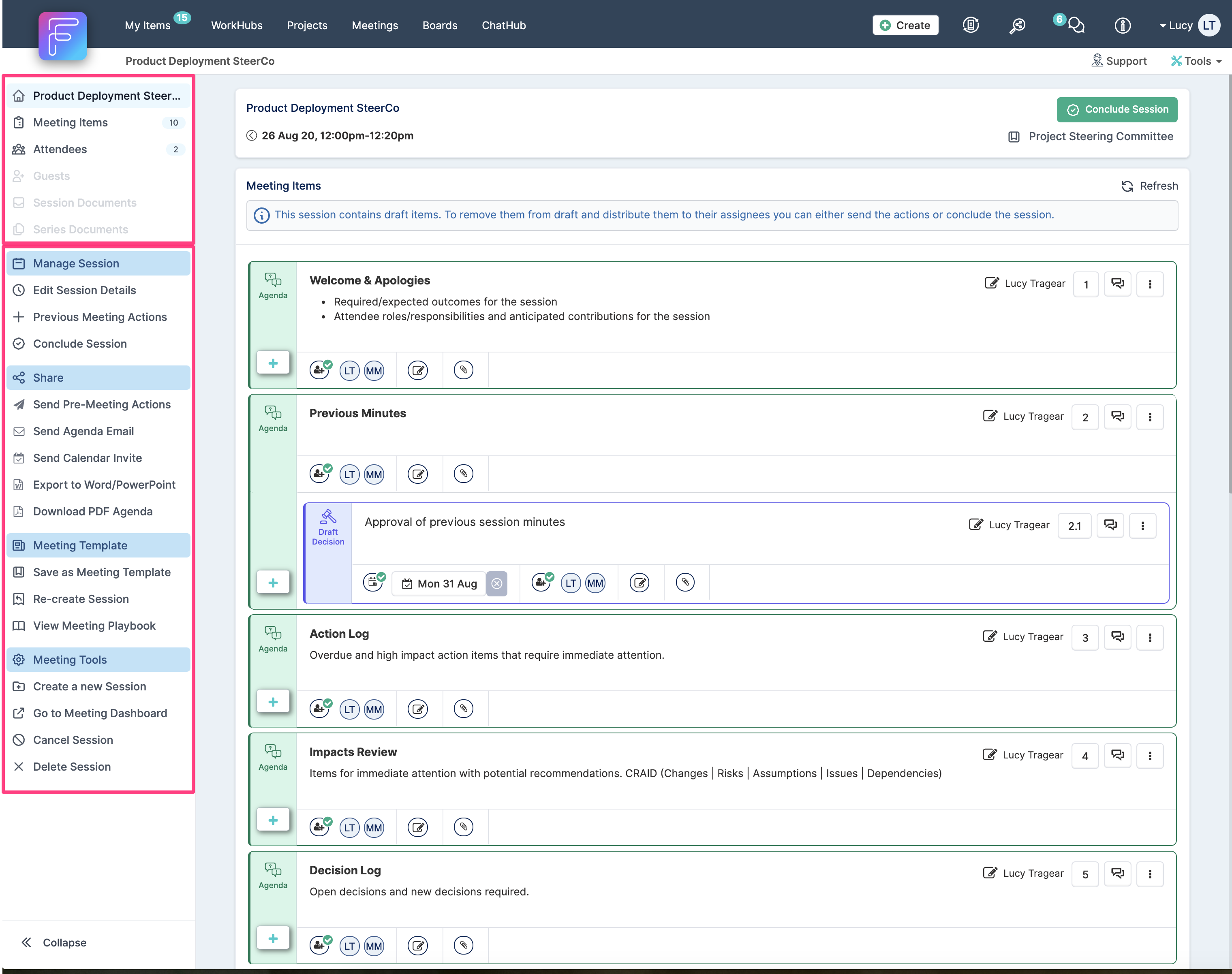
O layout da página de Reunião foi redesenhado para ajudá-lo a gerenciar melhor suas reuniões.
Nova barra de navegação à esquerda
A seção superior da barra de navegação vertical permite que você acesse rapidamente a seção para a qual deseja navegar. O número ao lado de cada seção representa a quantidade de itens naquela seção, facilitando a visualização rápida de qual seção possui conteúdo.
A parte inferior da barra de navegação lista todas as funcionalidades, agrupadas por categorias, que você pode usar para preparar melhor suas reuniões e compartilhar os resultados.
A lista de funcionalidades exibida depende do status da sua sessão, ou seja, se a sessão está por vir ou já ocorreu.
Se a sessão estiver por vir, as ferramentas de navegação à esquerda ajudam você a preparar melhor sua reunião. Você pode:
adicionar ações de reuniões anteriores para que você possa discutir tarefas incompletas
enviar ações pré-reunião
enviar um convite de calendário
enviar por e-mail ou baixar a pauta
Se a sessão foi concluída, você pode:
enviar por e-mail ou baixar a ata da reunião
Novo layout de página
A seção principal da página também foi redesenhada para colocar o foco no conteúdo da sessão.
As seções de Participantes e Convidados foram, portanto, movidas para a parte inferior da página.
Nova visualização somente leitura da sessão de reunião
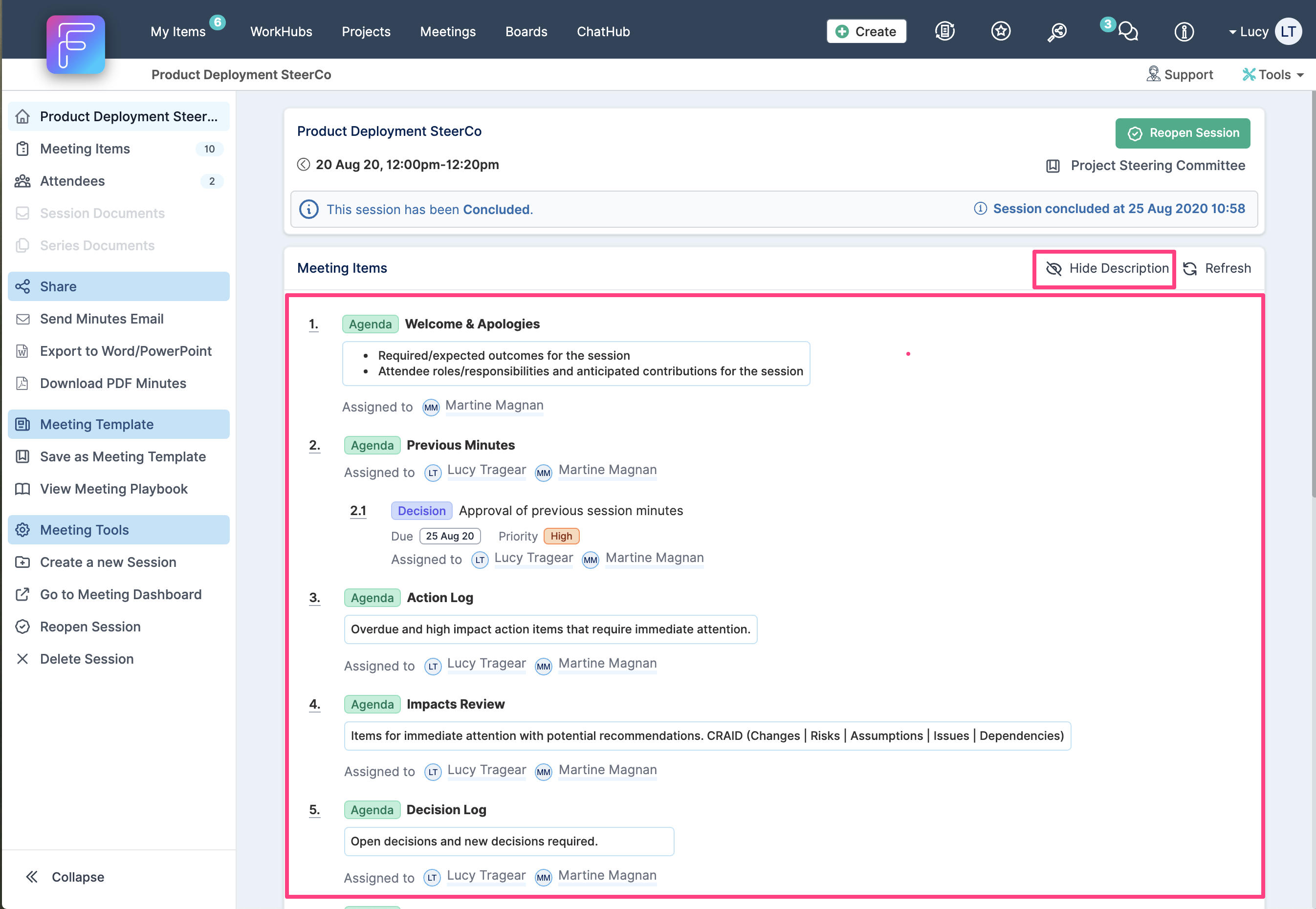
A página exibe uma visualização somente leitura quando a sessão foi concluída e não pode mais ser editada. Esta visualização também foi redesenhada para facilitar a leitura da ata da reunião.
Use o botão de alternância Ocultar Descrição / Mostrar Descrição para ocultar ou exibir a descrição dos itens da sessão.
MODELOS DE PAUTA DE REUNIÃO
Os modelos de reunião são um novo recurso que permite salvar a pauta da sua reunião como um modelo que você pode usar para criar sessões ou reuniões futuras. A pauta das sessões criadas a partir de modelos é pré-preenchida com todos os itens de pauta listados nos modelos, reduzindo assim o tempo de preparação da reunião. Eles também são ótimos para impor a padronização de reuniões em toda a sua organização.
Criar um modelo de pauta de reunião
Proprietários e facilitadores de reuniões podem criar um modelo de pauta de reunião a partir de qualquer sessão de reunião a qualquer momento.
Para salvar o conteúdo da sua sessão de reunião como um modelo, selecione Salvar como Modelo de Reunião na barra de navegação à esquerda.
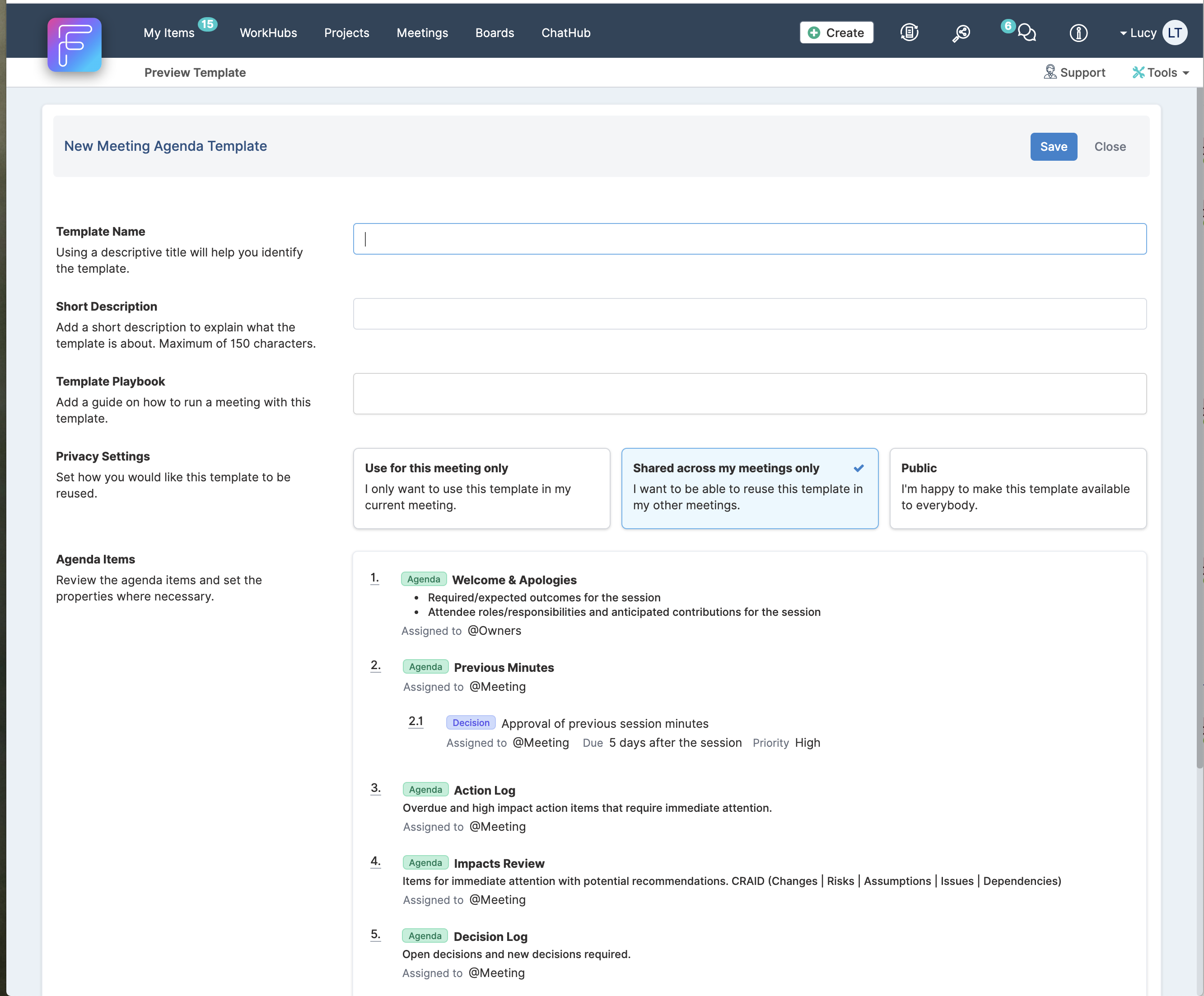
Esta página permite que você adicione mais informações sobre seu modelo e revise os itens da pauta.
Nome do modelo
este campo é obrigatório. Recomendamos que você dê ao seu modelo um nome que ajude a identificar facilmente do que se trata o modelo.
Descrição
Insira uma breve descrição para explicar do que se trata o seu modelo.
Manual do Modelo
Use este campo para explicar como conduzir uma reunião com este modelo.
Configurações de Privacidade
Ao criar um modelo, você precisa indicar como deseja que este modelo seja usado no futuro.
você pode definir o modelo para ser usado somente nesta reunião
ou você pode decidir compartilhar este modelo em todas as suas reuniões
ou você pode tornar o modelo público, o que significa que qualquer pessoa na sua organização pode usá-lo.
Por padrão, os modelos são configurados para serem compartilhados em todas as suas reuniões.
Itens da Pauta
Esta seção lista todos os itens da pauta que serão adicionados a qualquer sessão que use este modelo. Você pode editar os itens da pauta da reunião clicando no item.
Algumas coisas a observar
Responsáveis pelo item - agora você pode definir os responsáveis como @Reunião, @Proprietários ou @Membros.
Data de Vencimento - a data de vencimento é expressa em número de dias antes ou após a sessão.
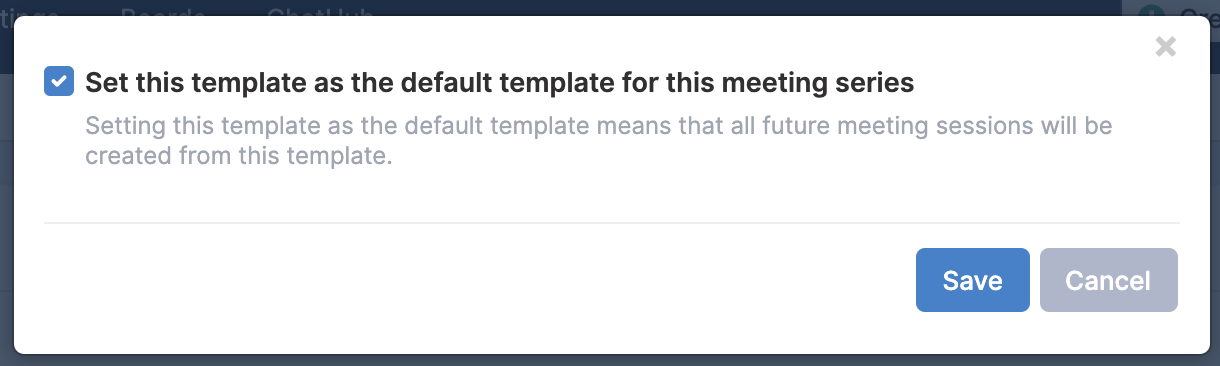
Ao salvar o modelo, será perguntado se você deseja que o modelo seja definido como o modelo padrão para quaisquer sessões futuras que você criar. Deixe a caixa de seleção marcada se desejar que o modelo seja o modelo padrão para sua série de reuniões
Criar uma nova reunião
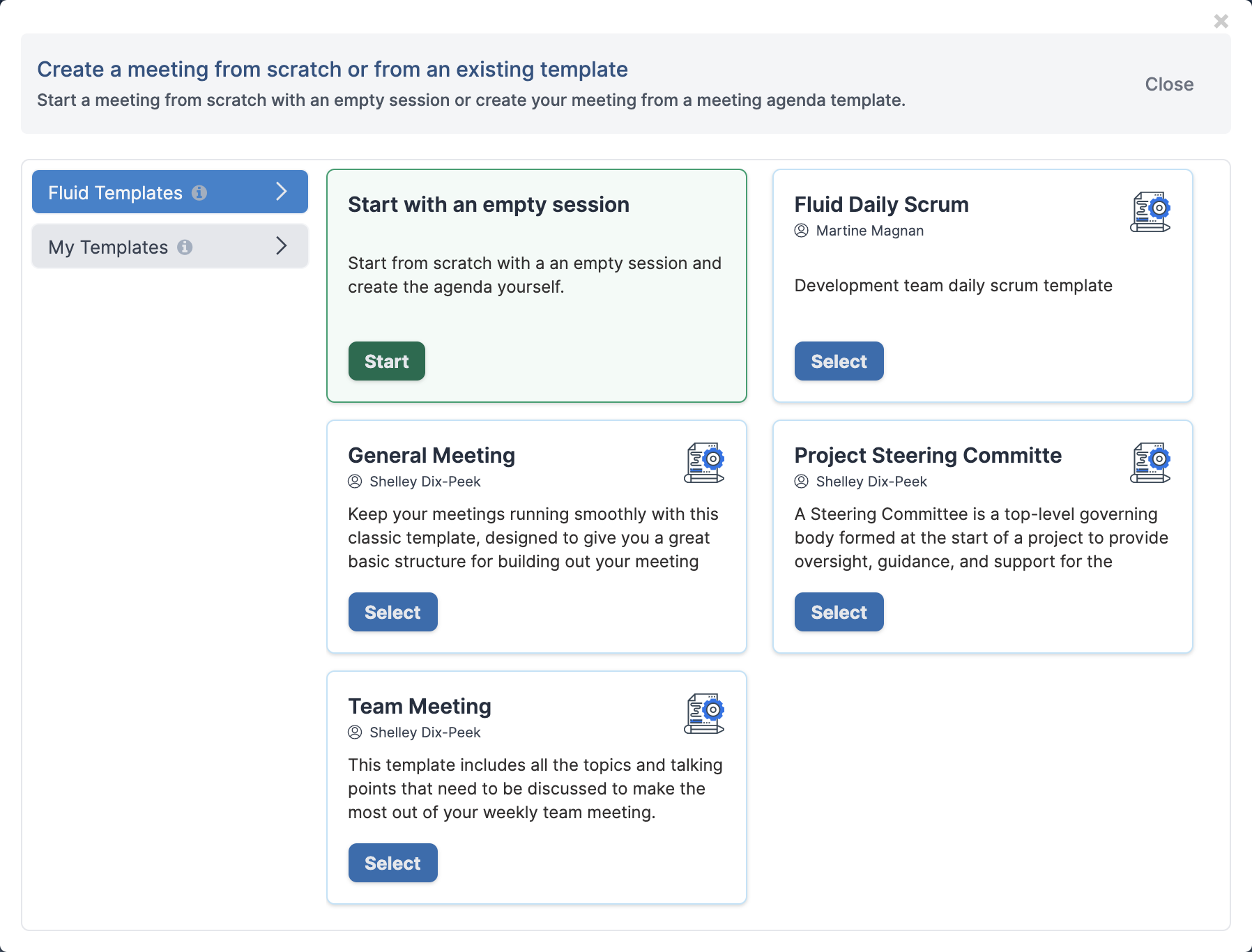
Ao criar uma nova reunião, será perguntado se você deseja iniciar sua sessão do zero ou usar um modelo existente (desde que existam modelos de pauta de reunião). Você pode selecionar um modelo da sua organização (modelos que foram salvos como Públicos) ou um dos seus próprios modelos.
Selecionar um modelo levará você a uma tela onde você pode ver o manual do modelo de reunião, bem como uma prévia do modelo.
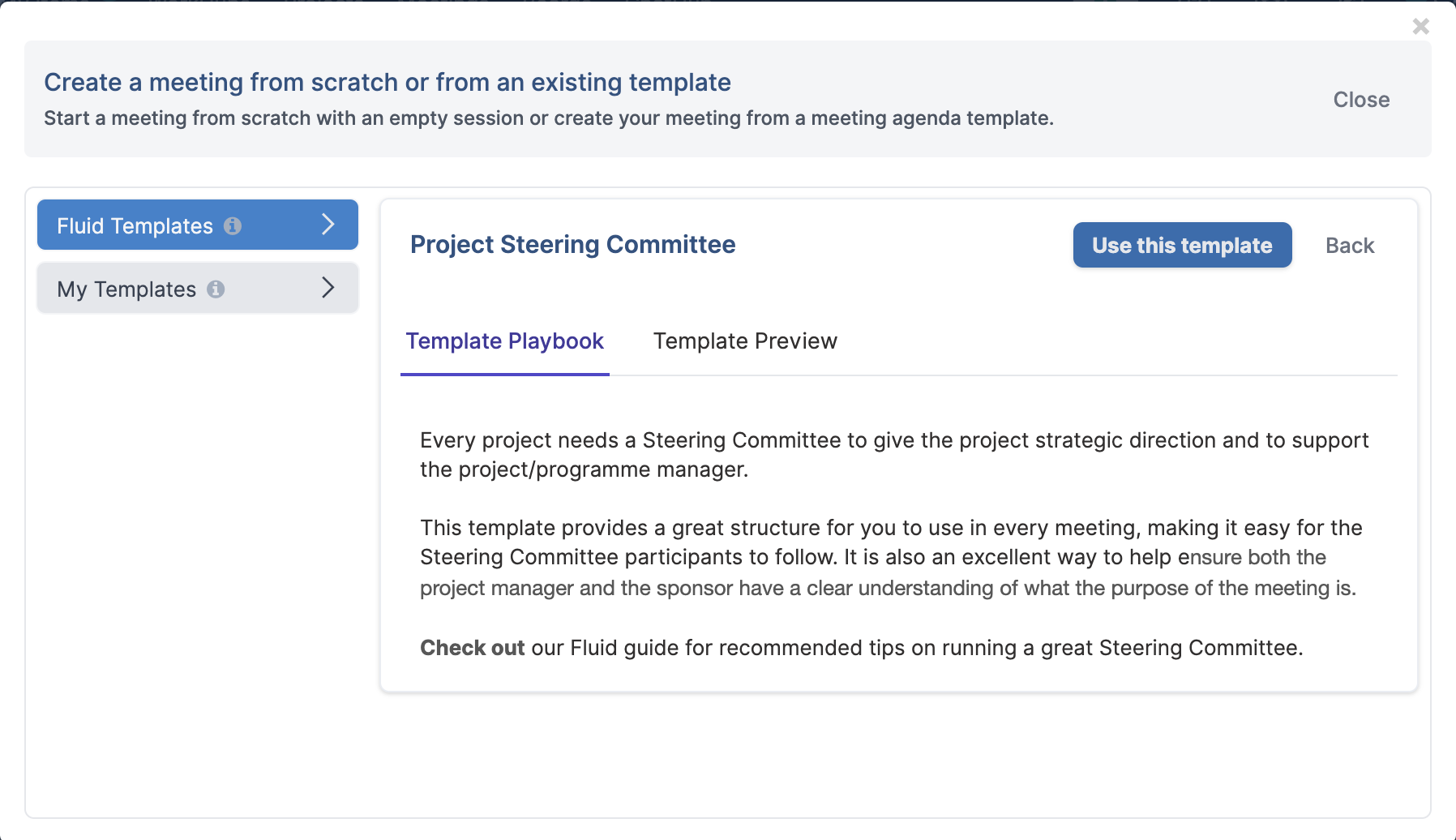
Confirme que deseja usar o modelo selecionado clicando em Usar este modelo. Alternativamente, clique em Voltar para escolher outro modelo.
Depois de confirmar o modelo que deseja usar, você será solicitado a inserir os detalhes da reunião. Você ainda pode alterar o modelo selecionado clicando no botão Alterar Modelo.
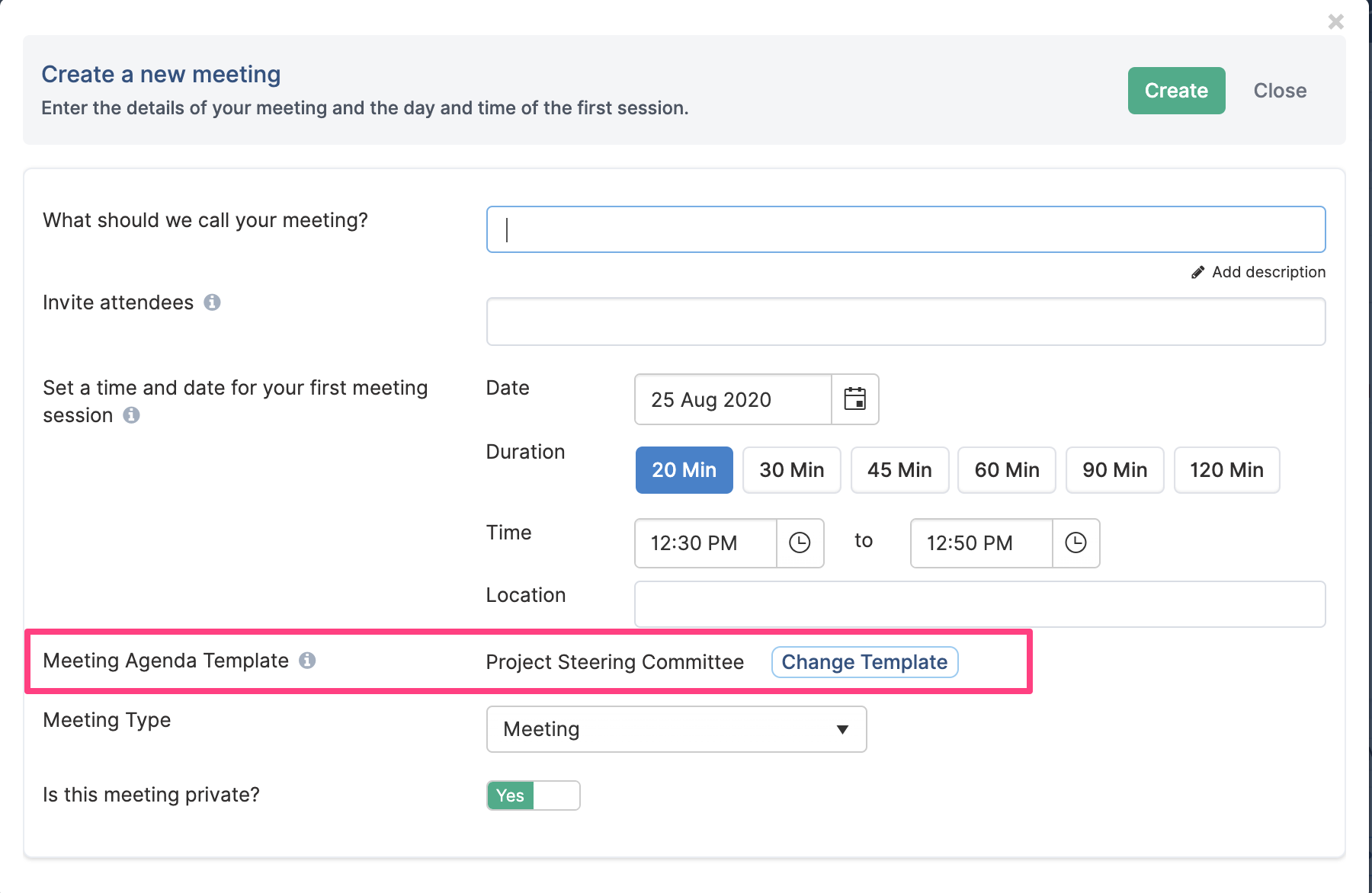
Após clicar no botão Criar, você será direcionado para a página da sessão de reunião. Se você optou por criar sua reunião a partir de um modelo em vez de começar do zero, verá sua sessão de reunião pré-preenchida com os itens de pauta do modelo.
Observe que você também pode selecionar um modelo ao criar uma nova sessão e também pode recriar sua sessão a partir de um modelo.
O que mais?
PROPRIEDADES PERSONALIZADAS DE SELEÇÃO MÚLTIPLA
Agora é possível criar propriedades personalizadas para as quais você pode selecionar mais de um valor a partir de uma lista de opções.
CORREÇÕES DE BUGS
Corrigida uma condição de corrida que impedia a criação de domínios de e-mail.
Corrigida a reordenação de tarefas nos quadros Sprint e Kanban.