P: ¿Por qué recibo el mensaje de advertencia 'El plan de asignación no se puede guardar debido a una sobreasignación de los recursos enumerados a continuación'?
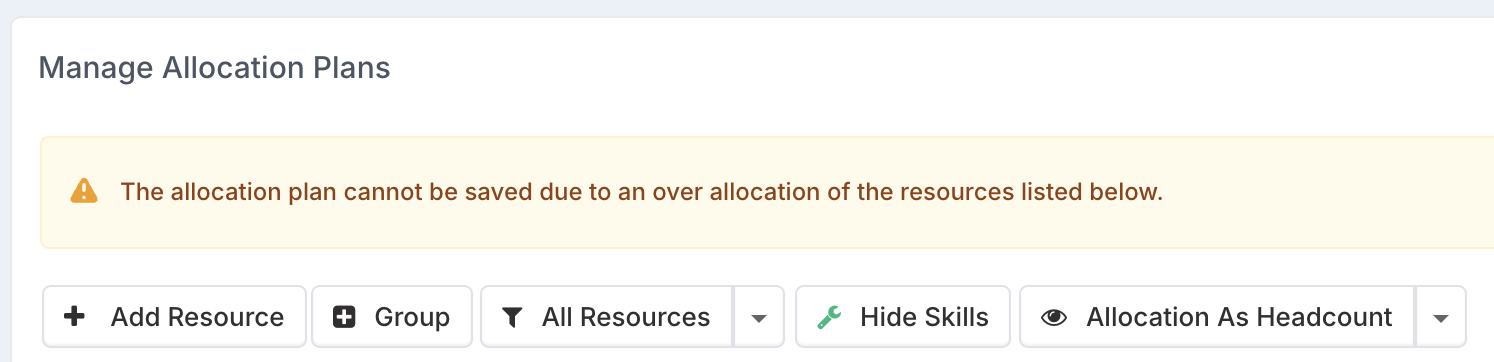
R: Esto se debe a que el recurso (o los recursos) que está intentando asignar no tiene, o no tiene suficiente, capacidad para uno o más de los períodos a los que está intentando agregarlo.
Fechas
Si la fecha de un plan de recursos está fuera del rango de fechas al que está intentando asignarlos, o si no tienen la capacidad adecuada, verá el mensaje de advertencia 'El plan de asignación no se puede guardar debido a una sobreasignación de los recursos enumerados a continuación'.
Capacidad
También es importante tener en cuenta que el recurso puede tener capacidad en su plan de recursos, por ejemplo, la capacidad está fijada en 1.0, pero si ya está asignado a otro proyecto para un mes determinado. Si entonces intenta agregar más de lo que le queda disponible, esto también generará un error.
Ejemplo: En su plan de recursos tiene una capacidad de 1.0. Ya está asignado al proyecto A para el mes de mayo con 0.5; si entonces intenta asignarlo al proyecto B con 0.6 para el mes de mayo, quedará sobreasignado, ya que esto elevaría su asignación a 1.1; su máximo es 1.0 (o 100%)
Si es nuevo en Fluid, es posible que haya configurado a sus usuarios de manera que sus planes de recursos comiencen en la fecha en que creó su cuenta en Fluid. Sin embargo, lo más probable es que hayan estado en la empresa desde antes de esa fecha.
Si desea asignarlos a un proyecto en una fecha anterior para reflejar sus asignaciones previas, primero deberá modificar las fechas de inicio de sus planes de recursos. Es posible que tenga muchos usuarios que modificar; ¡la función de edición masiva hace que este proceso sea rápido y eficiente!
Haga clic aquí para ir a la sección sobre cómo usar la edición masiva para gestionar sus planes de recursos.
Consultar y actualizar el plan de recursos de un usuario
Puede verificar si un recurso en particular tiene capacidad dentro de un período determinado siguiendo estos pasos:
-
Haga clic en su icono de perfil en la esquina superior derecha de Fluid y seleccione Gestión de usuarios en la lista.
-
Haga clic en el nombre del usuario que desea consultar en la lista para acceder a la configuración de su cuenta.
-
Desplácese hacia abajo hasta la sección 'Planes de Recursos' y verifique la fecha de inicio y fin de sus planes de recursos y su capacidad.

En el ejemplo anterior, puede ver que este recurso (usuario) tiene un plan de recursos que comenzó el 02 dic 22 y una capacidad de 1.00.
Si intentara asignarle algo antes del 02 dic 22, esto se marcaría como una sobreasignación, ya que no tiene capacidad antes de esa fecha.
Además, tenga en cuenta que no tiene fecha de fin en su plan de recursos. Puedo asignar fechas futuras, pero si hubiera una fecha de fin e intentara asignar a este recurso más allá de esa fecha, volvería a recibir una advertencia de que el usuario está sobreasignado. Esto resulta especialmente útil si alguien ha dejado la empresa, ya que evita que se le siga asignando trabajo después de su fecha de salida. -
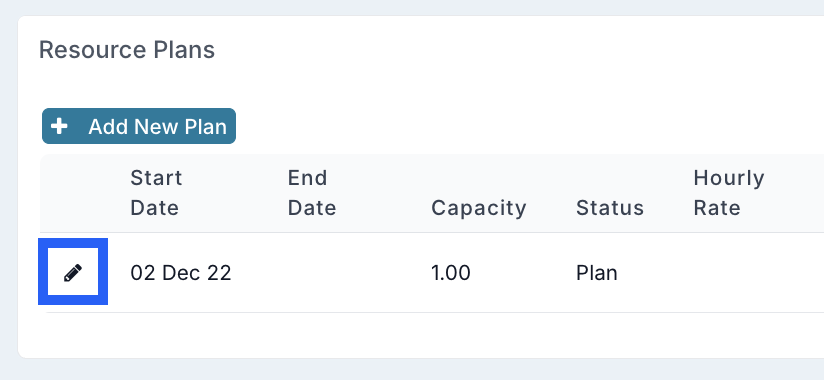
Puede editar las fechas, la capacidad y otros detalles del plan de recursos haciendo clic en el icono de lápiz junto a la línea del plan de recursos que desea editar (algunos recursos tendrán varias líneas).
Edite los detalles y haga clic en 'Guardar'.
-
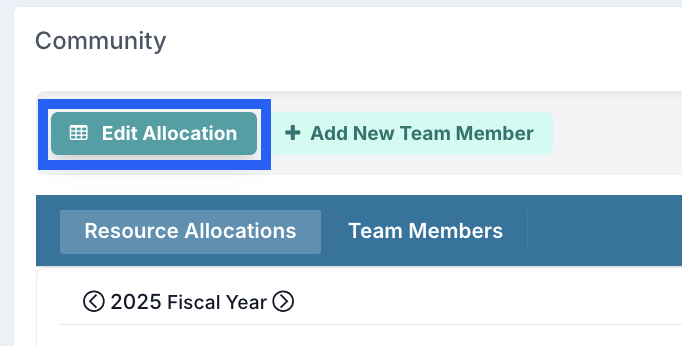
Cuando regrese a su proyecto para gestionar los planes de asignación (Navegue al proyecto > desplácese hacia abajo hasta la sección 'Community' > Haga clic en 'Editar asignación'), podrá ingresar sus previsiones de recursos para los meses a los que haya extendido su plan de recursos.
Usar la edición masiva para consultar y actualizar los planes de recursos de varios usuarios
También puede usar la función de edición masiva para descargar el plan de recursos de todos los usuarios. Con esta función, puede consultar y actualizar las fechas y la capacidad del plan de recursos de todos los recursos en Fluid.
-
Una vez que haya descargado su archivo, podrá ver de un vistazo todas las fechas de inicio y fin de los recursos...

...la capacidad,
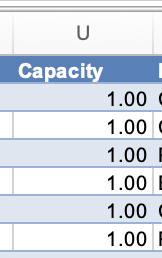
...y cualquier otro campo relacionado con cada recurso (usuario) y sus planes de recursos. -
Luego puede editar los datos y volver a cargar el archivo, lo que actualizará Fluid con sus cambios.
Hay un artículo detallado sobre cómo usar la edición masiva 'Gestionar planes de recursos' aquí.
-
Cuando regrese a su proyecto para gestionar los planes de asignación (Navegue al proyecto > desplácese hacia abajo hasta la sección 'Community' > Haga clic en 'Editar asignación'), podrá ingresar sus previsiones de recursos para los meses a los que haya extendido su plan de recursos sin recibir un mensaje de advertencia.