Edição em Massa é uma maneira fácil de adicionar e atualizar a alocação de múltiplos recursos em um único projeto, ou em múltiplos projetos.
Neste artigo, você aprenderá:
✔ como acessar a funcionalidade de edição em massa.
✔ as etapas para atualizar as previsões de recursos.
Como acessar a Funcionalidade de Edição em Massa de Previsão de Recursos?
A funcionalidade de Edição em Massa de Previsão de Recursos está disponível em:
Páginas do Painel do Projeto/Lista de Monitoramento. A Edição em Massa exportará apenas os projetos que estão na sua visualização filtrada, portanto, certifique-se de que os filtros aplicados incluam todos os projetos que você precisa editar!
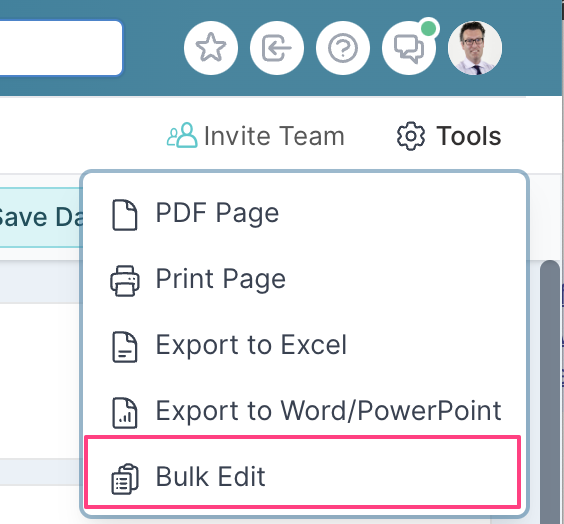
A partir de um Painel do Projeto:
Selecione Ferramentas (canto superior direito da página) e depois selecione Edição em Massa.
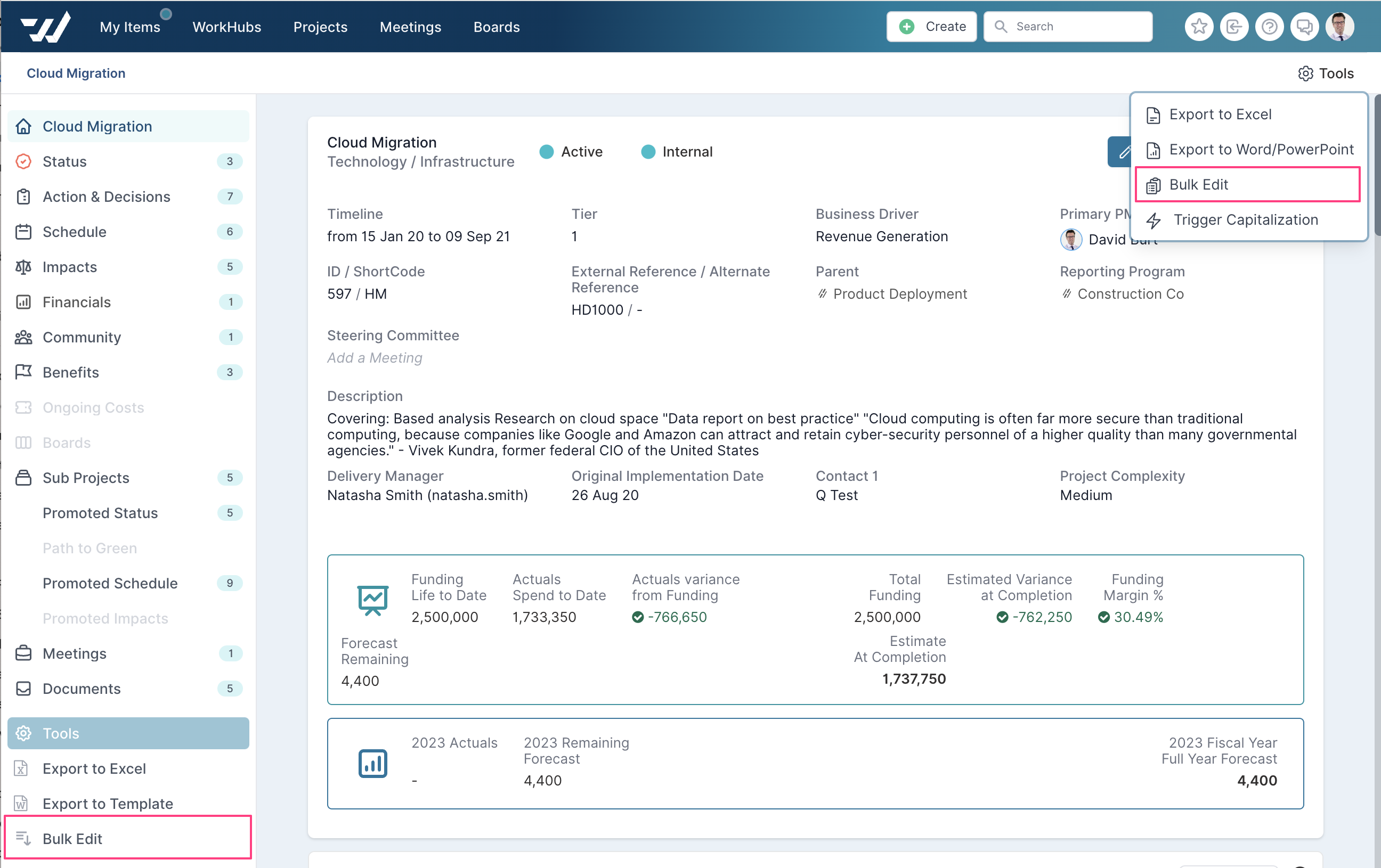
A partir de um Espaço de Trabalho do Projeto:
A função de Edição em Massa de Previsão de Recursos pode ser acessada selecionando o link do menu Edição em Massa no painel de navegação esquerdo ou selecionando a opção Edição em Massa no menu Ferramentas.
Etapas para atualizar as previsões de recursos
Etapa 1: Baixar o arquivo de dados
Selecione Previsão de Recursos no lado esquerdo do diálogo de Edição em Massa
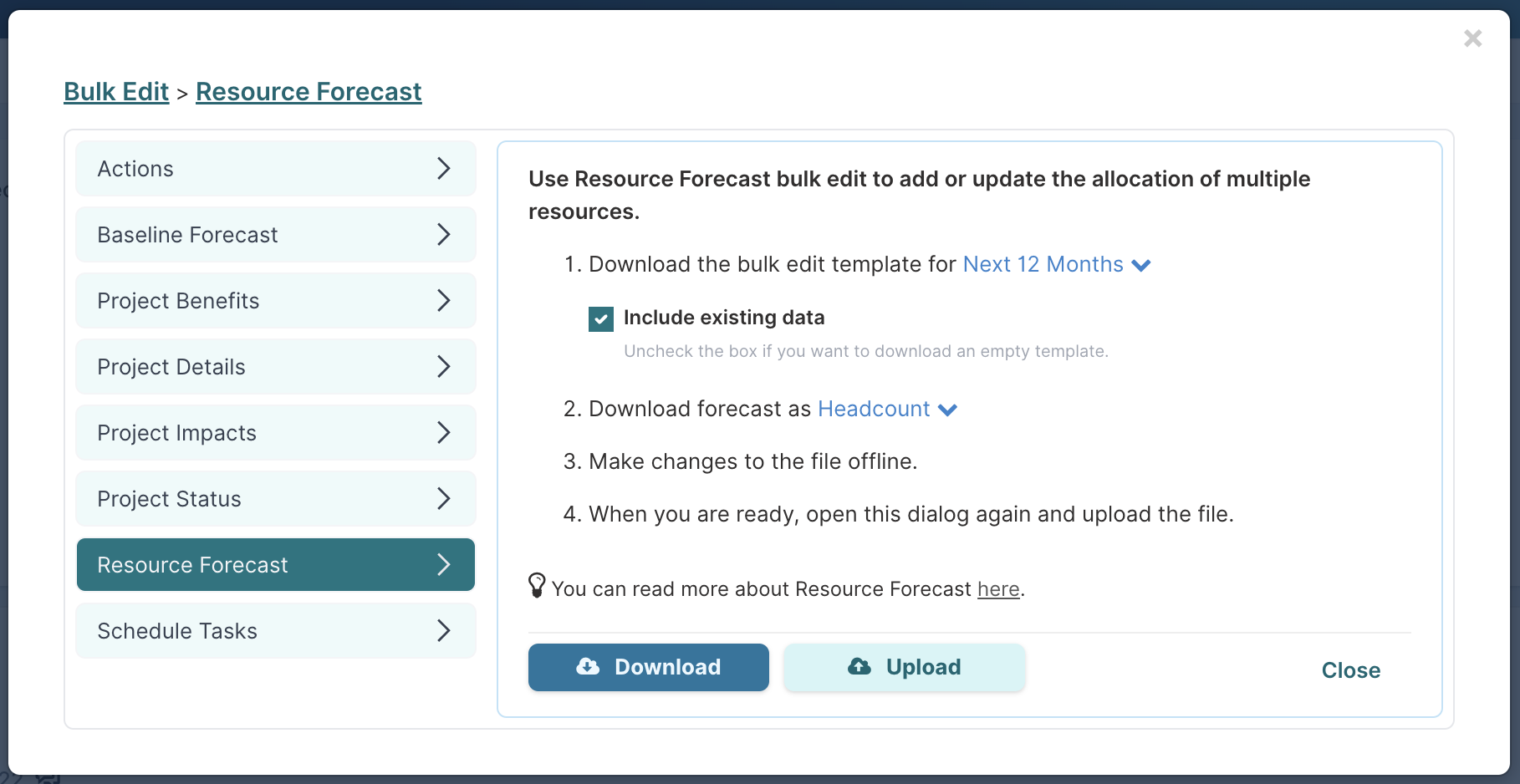
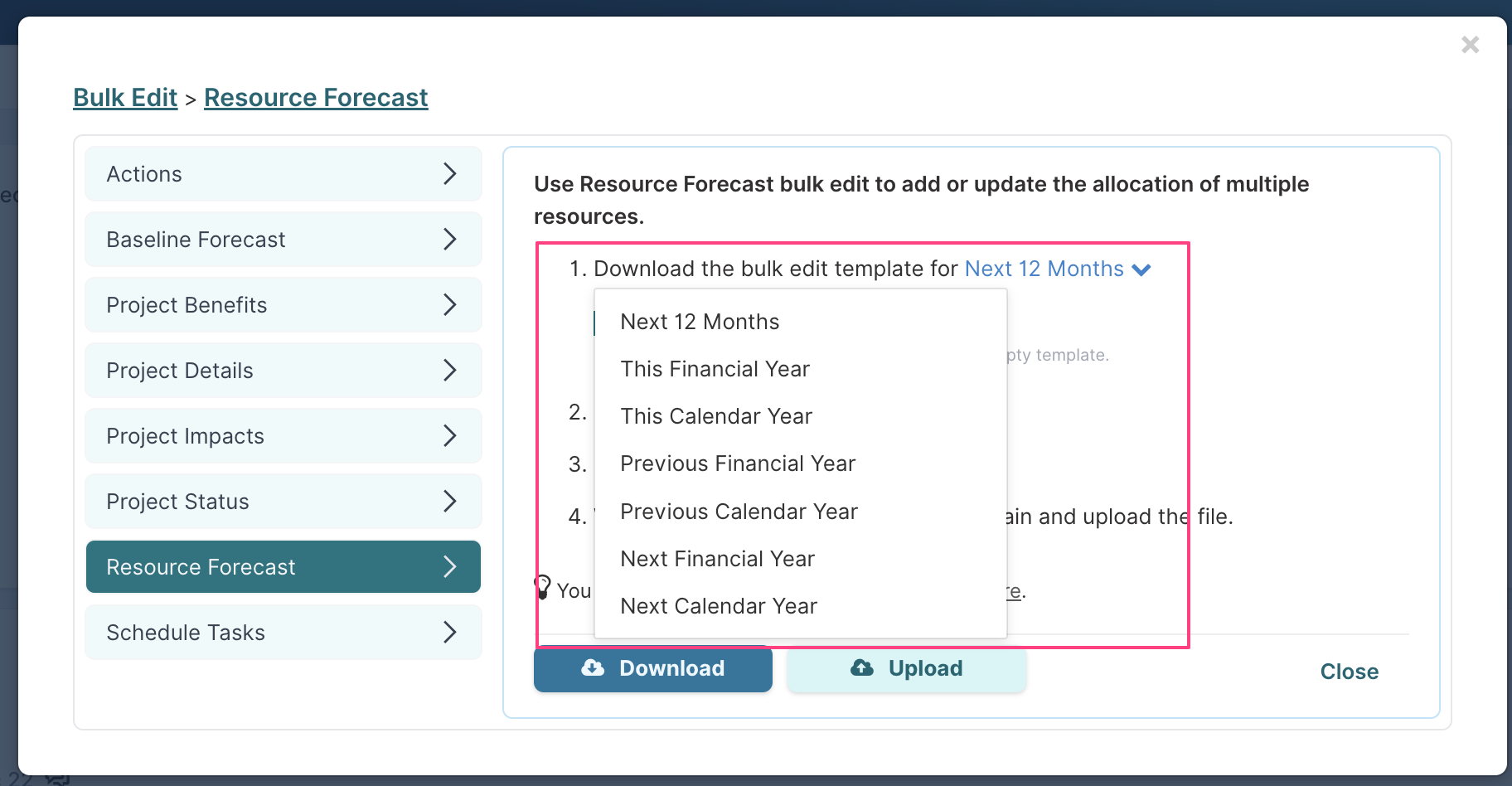
Selecione o intervalo de datas para o qual deseja editar os recursos.
Se você deseja baixar os dados existentes do(s) projeto(s) para o arquivo, certifique-se de que o sinalizador Incluir Dados Existentes esteja definido como Sim. Para extrair um arquivo de upload em branco, defina-o como Não.
Selecione se deseja baixar e editar as previsões de alocação de recursos em percentual de headcount ou em horas.
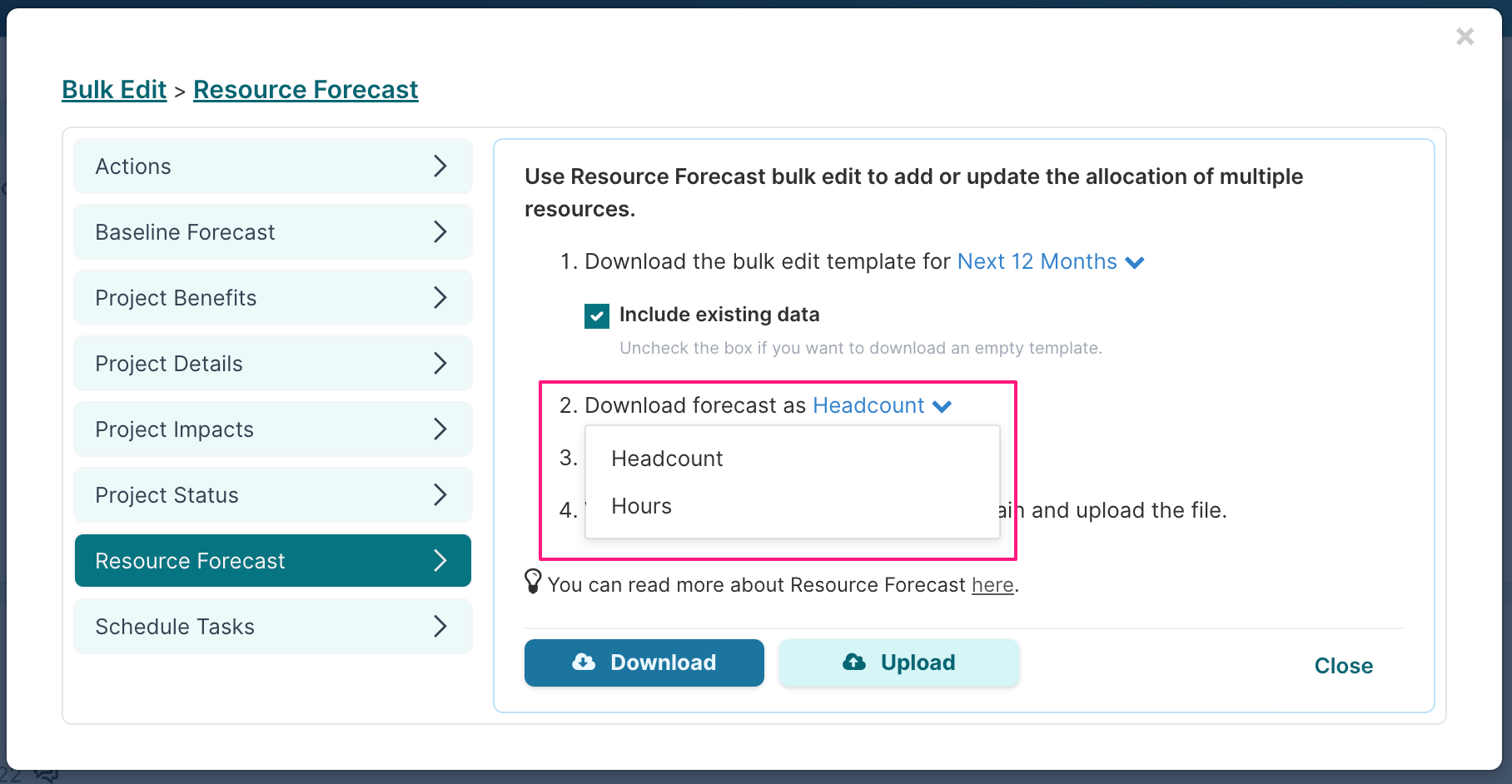
Clique no botão Baixar.
Etapa 2: Editar o arquivo de dados
Faça as alterações necessárias no arquivo que você baixou.
Exemplo de extração:

Etapa 3: Carregar o arquivo de dados
Quando estiver satisfeito com suas alterações, selecione CARREGAR no diálogo de Edição em Massa e selecione o arquivo que deseja carregar.
A barra de progresso indicará quando o processo de carregamento for concluído e, se ocorrerem erros durante o processo de carregamento, eles serão listados abaixo da barra de progresso.
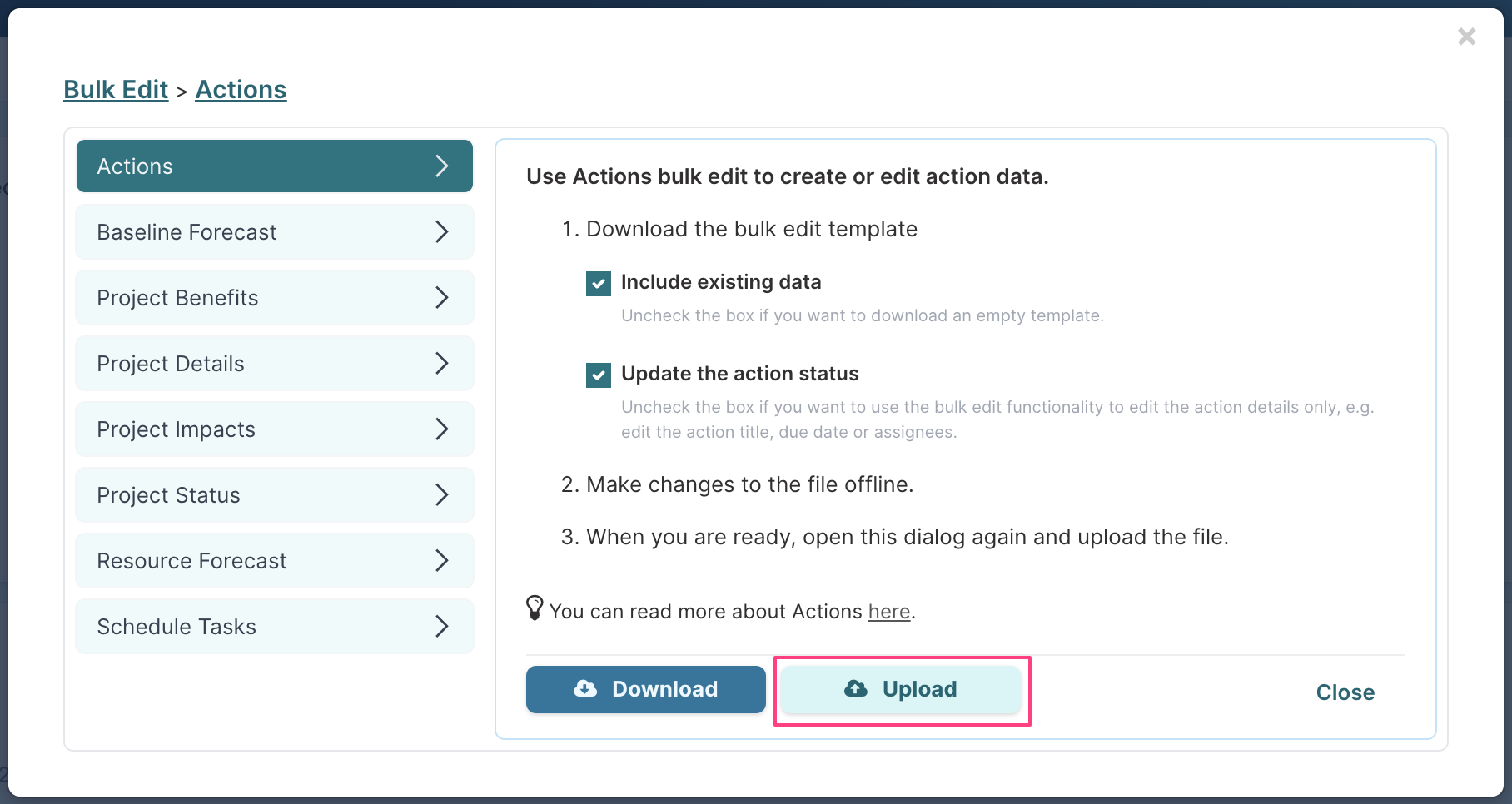
Lembre-se - as alterações só serão aplicadas se você tiver as permissões corretas nos projetos para fazer alterações de recursos. Se você não tiver permissão para editar os projetos no seu arquivo de dados, as alterações não serão realizadas.
Descrição das Colunas do Arquivo de Dados
Cada linha no arquivo de upload contém os detalhes da alocação de um único recurso ao projeto para o período selecionado ao baixar o arquivo.
Coluna e Título | Descrição | Tipo de Dado | O que acontece se este campo for deixado em branco? |
A. AllocationId | ID único do Fluid para o registro de alocação. Se estiver EDITANDO uma alocação de recurso EXISTENTE, NÃO altere este campo. | Número | O registro será adicionado como uma nova entrada, a menos que já exista um registro para a combinação de projeto, recurso e função. |
B. ResourceRef | O NOME DE USUÁRIO do recurso. Você pode encontrar o nome de usuário de alguém pesquisando-o usando a pesquisa global na navegação superior. O texto entre colchetes após o nome é o nome de usuário no Fluid. | Alfanumérico (números e texto) | Este valor é obrigatório. Se nenhum valor for especificado, a linha será ignorada. |
C. ProjectName | O nome do projeto ao qual a alocação de recurso se aplica. | Texto | Esta coluna é apenas informativa e não é processada no upload. |
D. ProjectRef | A Referência Externa do projeto ao qual o recurso está alocado. A Referência Externa pode ser encontrada em Configurações do Projeto para o projeto. | Alfanumérico (números e texto) | Se tanto o ProjectId (coluna E) quanto o ProjectRef estiverem em branco, o Fluid não processará a entrada. Caso contrário, o valor de ProjectId será usado para identificar o projeto de forma exclusiva. |
E. ProjectId | O ID Único do projeto. O ID único pode ser encontrado na seção de metadados superior do Espaço de Trabalho do Projeto. | Número | Se tanto o ProjectId quanto o ProjectRef (coluna D) estiverem em branco, o Fluid não processará a entrada. Caso contrário, o valor de ProjectRef será usado para identificar o projeto de forma exclusiva. |
F. Role | A posição (função) atribuída ou especificada do recurso dentro da empresa e do projeto (como Analista de Negócios, Técnico, Consultor, etc.). | Texto | Campo obrigatório. Lembre-se de usar as funções que foram configuradas para sua instância. |
G em diante. Alocação de Recurso Mensal/Por Hora | A alocação como percentual de um Funcionário em Tempo Integral (FTE) para cada mês, por exemplo: 0,5 - metade alocado. OU a alocação em número de horas por mês, dependendo se você baixou a previsão na versão de headcount ou de horas. Observe que, se sua instância estiver configurada para impedir a superalocação de recursos, a nova alocação não será registrada se resultar na superalocação do recurso. | Decimal | Nenhuma alocação será registrada para aquele mês. |
Última coluna. DeleteRecord | Excluir um registro de previsão financeira resultará na remoção do recurso da comunidade do projeto se o recurso não tiver uma alocação para outra função. Um recurso só pode ser removido de um projeto se:
e
| Sim / Não | O registro não será excluído. |
Administradores financeiros podem obter um extrato de todos os usuários no Fluid com detalhes de ResourceRef e ResourceID usando o Upload de Planos de Recursos.