O Fluid suporta integração direta com o Power BI e o Excel usando uma conexão de fonte de dados compartilhada. Isso permite que você crie relatórios dinâmicos em qualquer uma das ferramentas, com uma conexão ao vivo com seus dados do Fluid. Seja trabalhando no Excel ou no Power BI, as mesmas etapas se aplicam para conectar, acessar e atualizar seus conjuntos de dados.
Este artigo descreve o processo usando o Excel, mas as etapas de configuração e autenticação são idênticas para usuários do Power BI Desktop.
Entre em contato com seu Gerente de Conta se não visualizar o recurso PowerBI configurado em sua instância.
Etapa 1. Determine os dados que precisam ser exportados
Após a ativação do recurso, o primeiro passo é determinar quais informações serão exportadas do Fluid para o seu relatório.
Navegue até a página de Projetos e use o painel de navegação à esquerda para filtrar as informações que deseja manter e exportar.
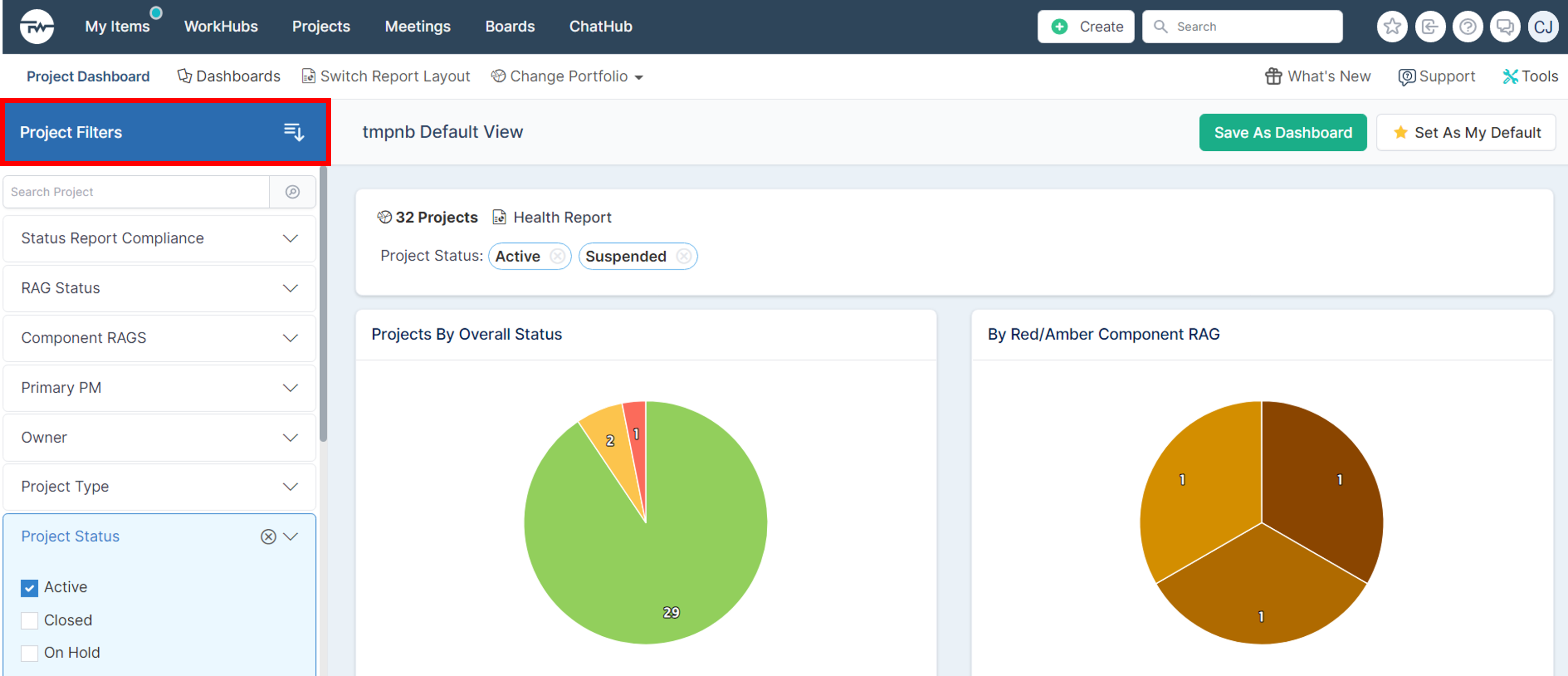
Etapa 2. Inicie a exportação pela funcionalidade do Power BI
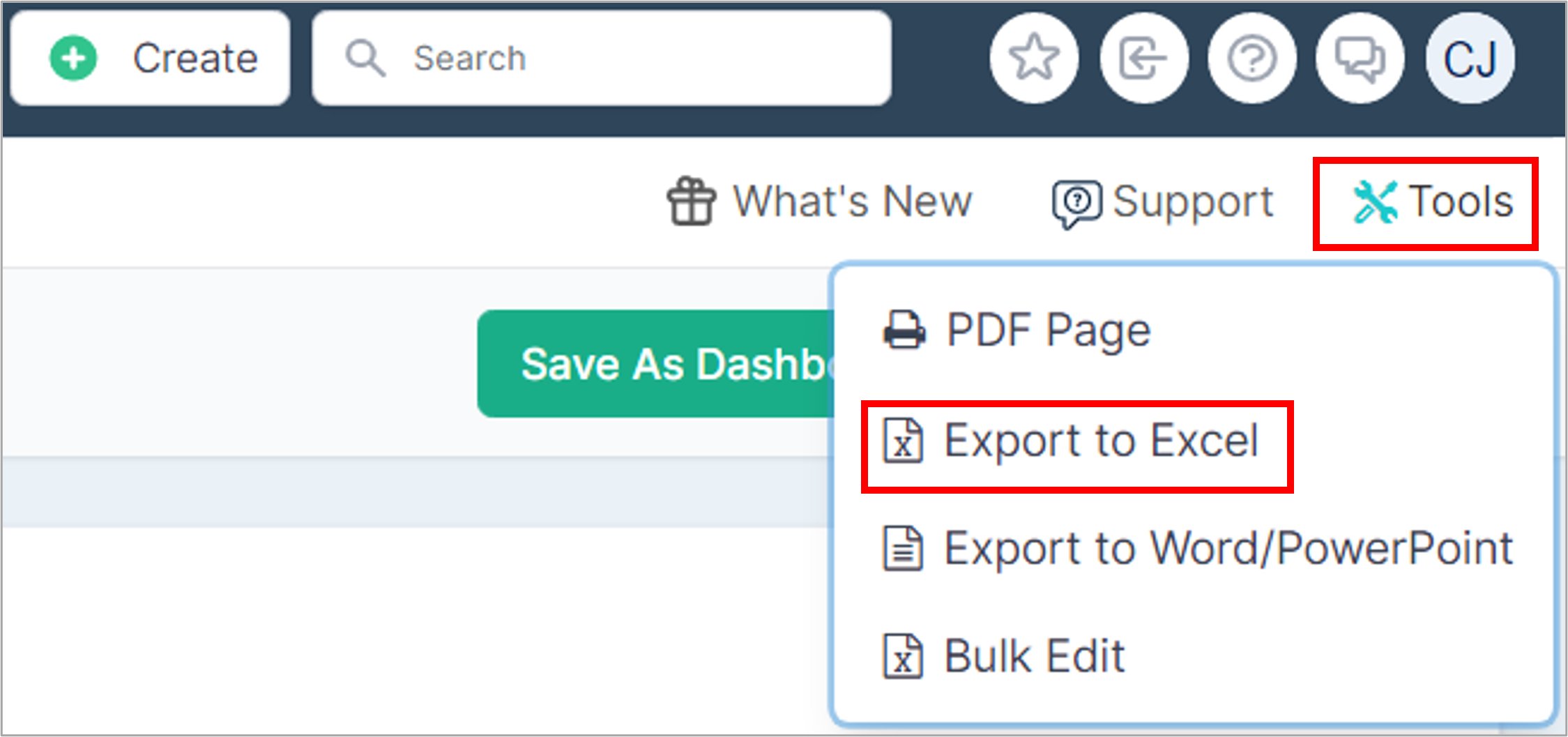
Após aplicar todos os filtros e ter os dados, selecione Ferramentas e Exportar para Excel.
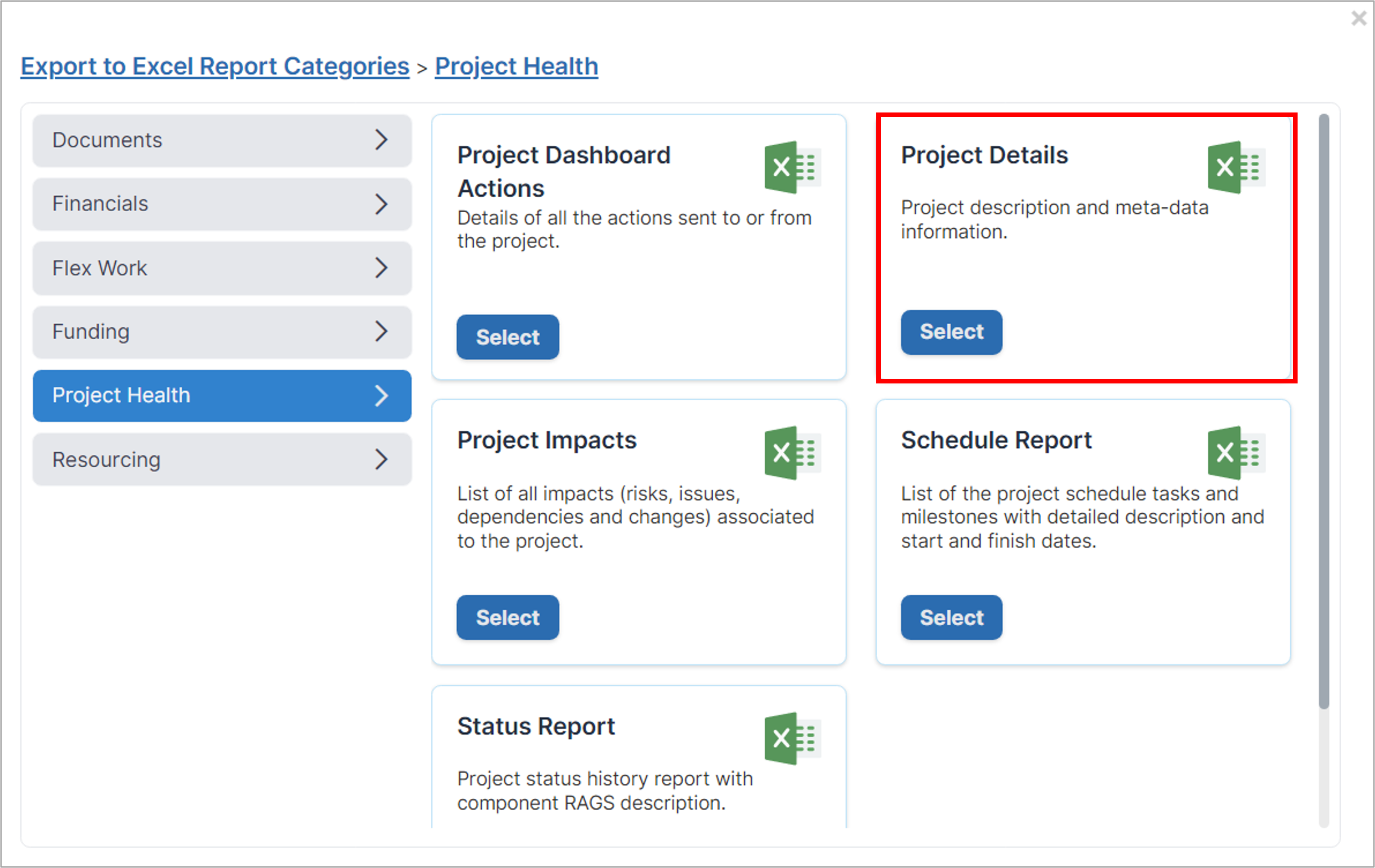
Selecione o Relatório que deseja visualizar.
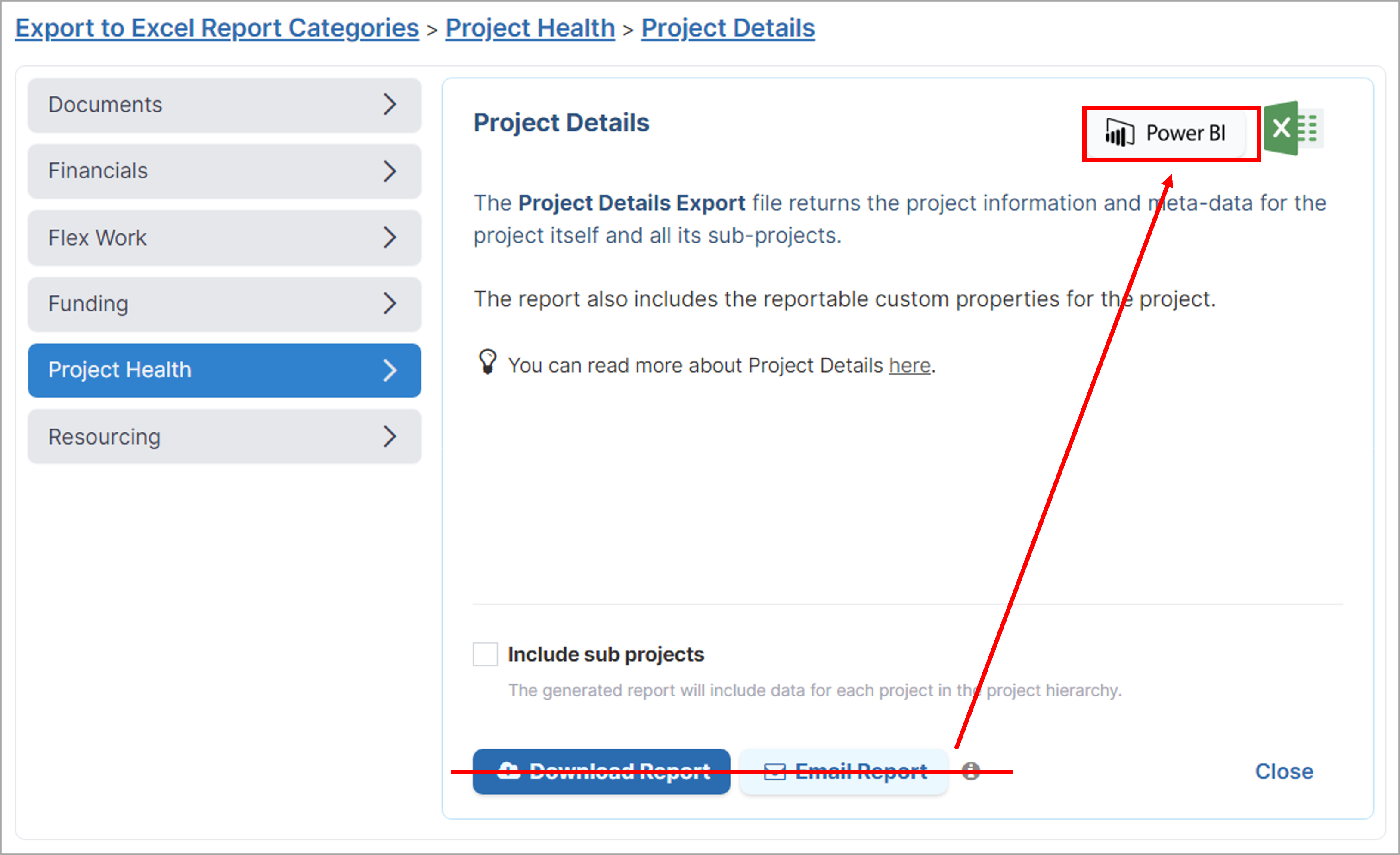
Em vez de baixar o relatório, selecione o botão Power BI no canto superior direito da caixa de diálogo.
Selecione Copiar URL na caixa de diálogo Fonte de Dados do Power BI.
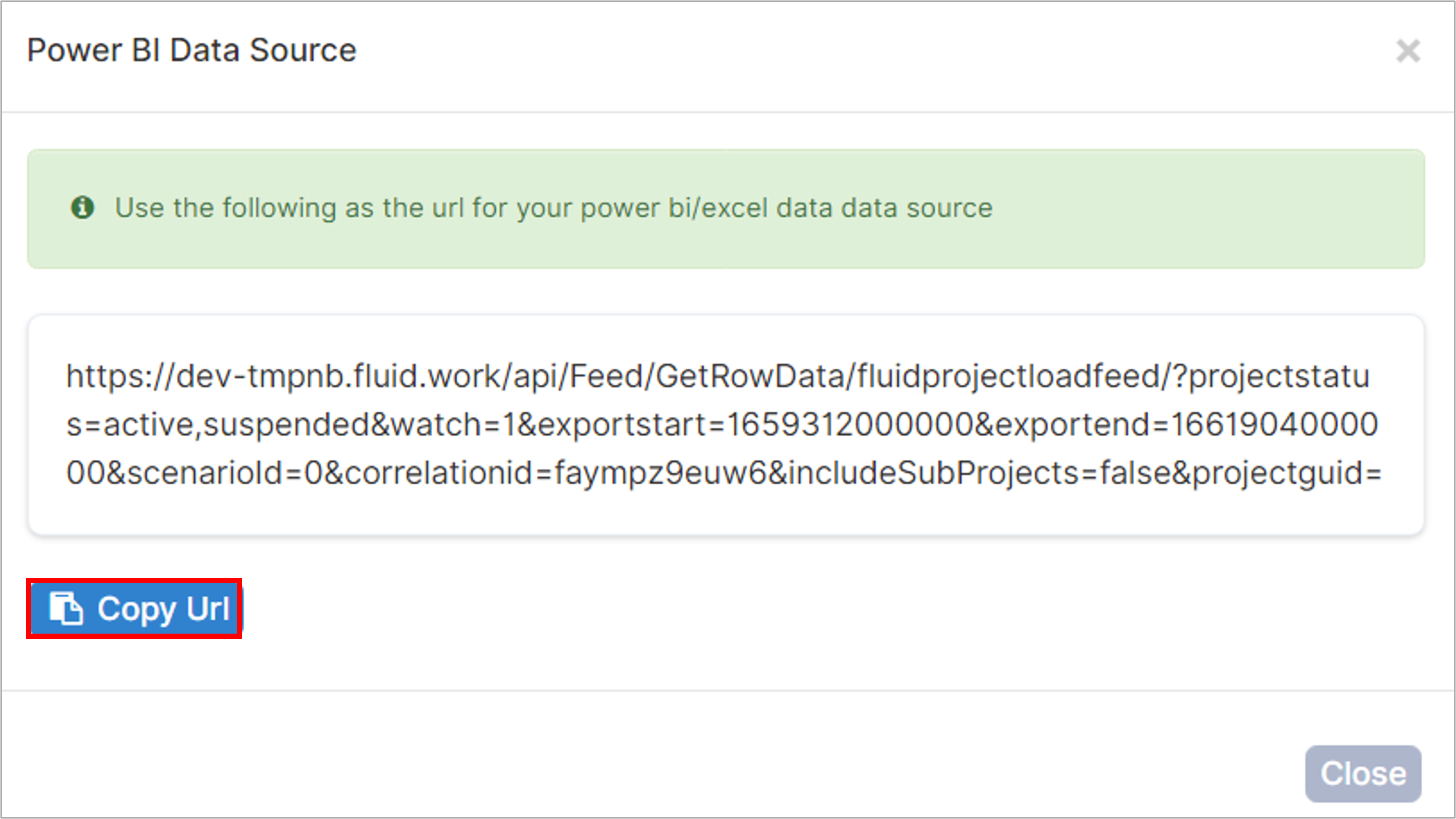
DICA: Abra o bloco de notas para que você possa colar as URLs necessárias para uso durante este processo.
Cole a URL no Bloco de Notas.
Etapa 3. Crie um token de acesso pessoal
O Token de Acesso Pessoal (PAT) permanece válido até que você gere um novo token e expira em 365 dias. A data de expiração é exibida após a geração de um token. Para gerar e usar um Token de Acesso Pessoal, siga estas etapas:
Navegue até o ícone do seu perfil de usuário no canto superior direito da tela e selecione Atualizar meu Perfil na lista suspensa.
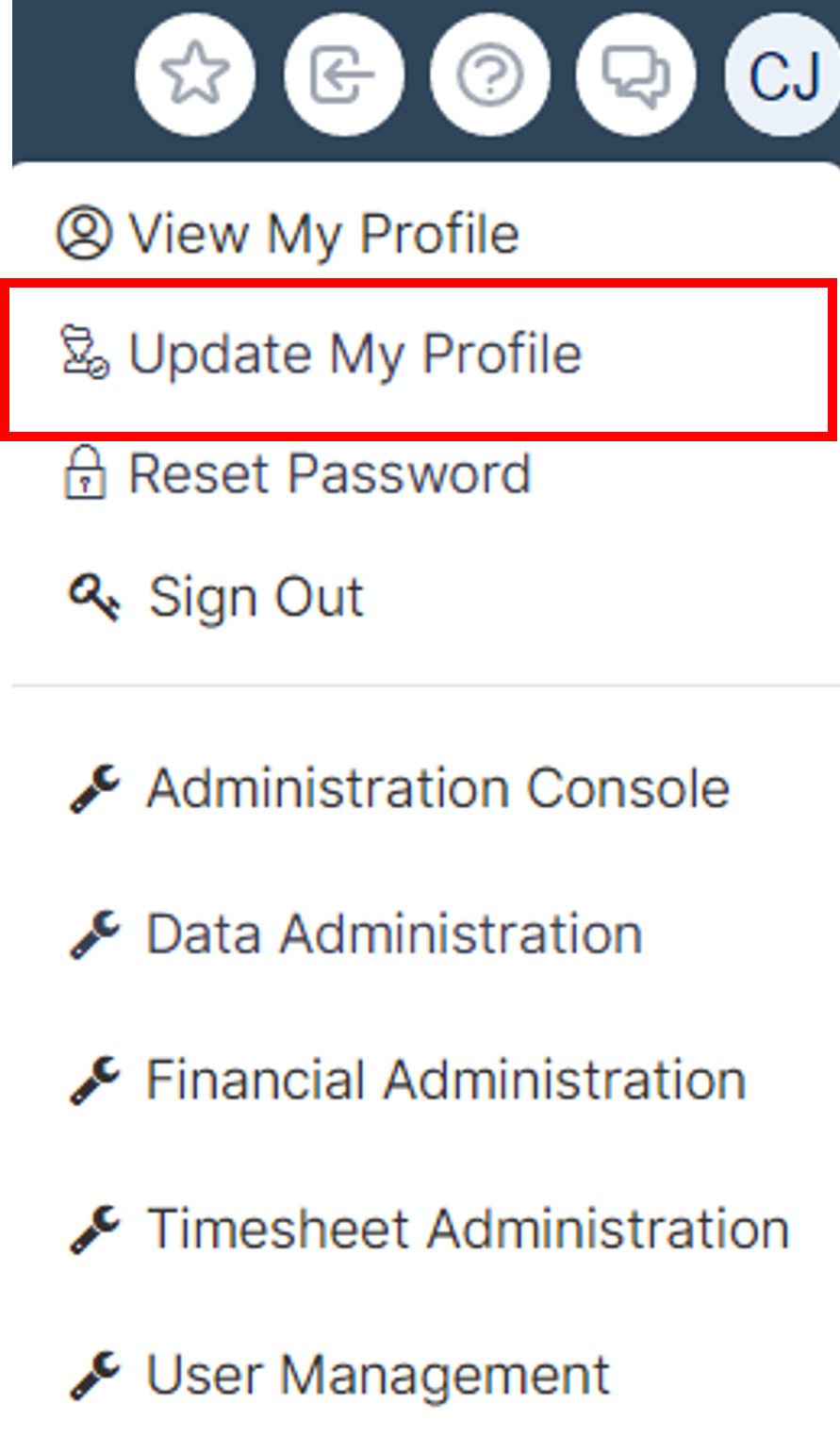
Clique em Gerar Token de Acesso Pessoal (Entre em contato com o Suporte do Fluid se este botão não estiver visível).

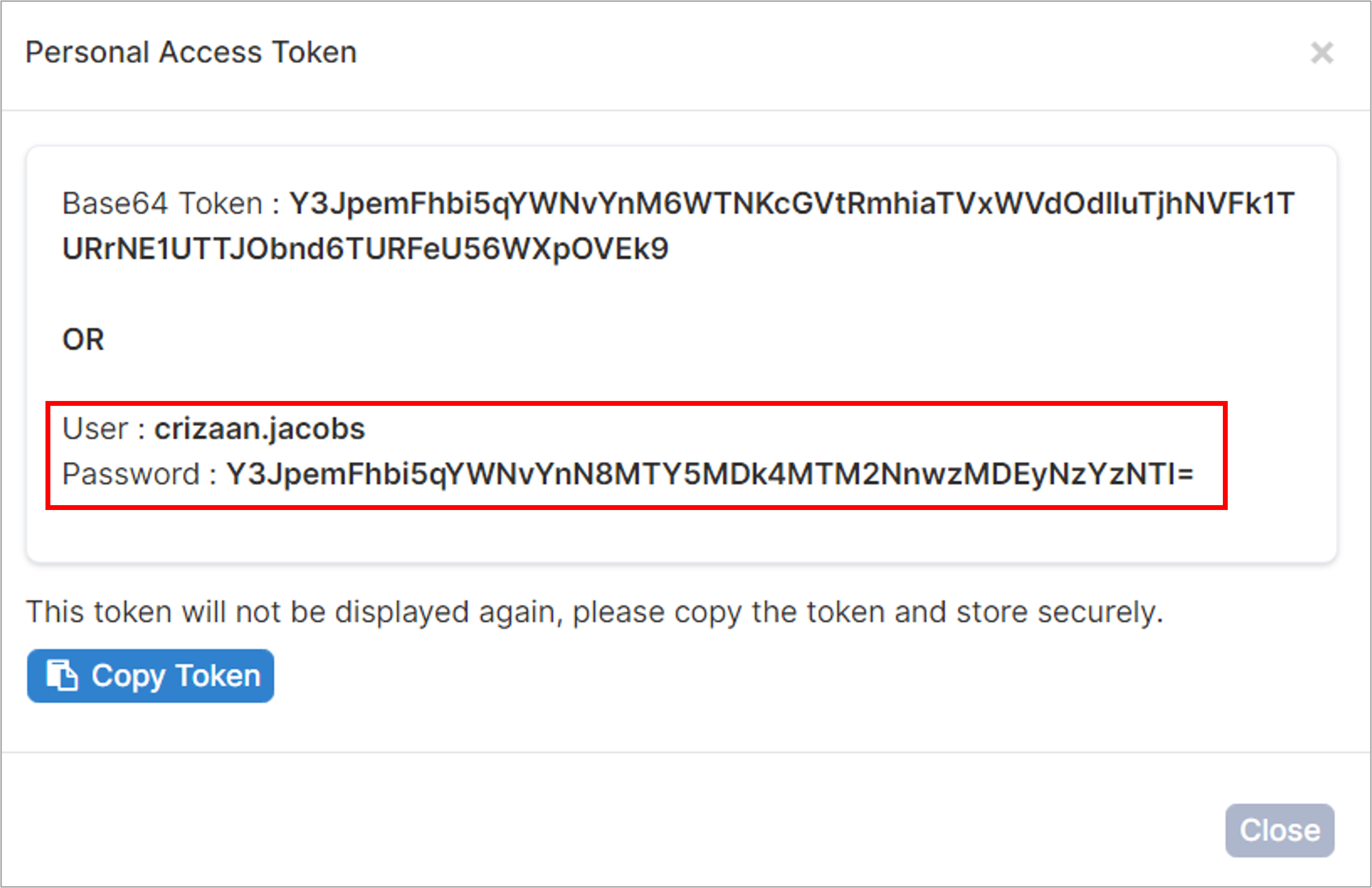
Clique em Copiar Token e cole o nome de usuário e a senha no bloco de notas.
Etapa 4. Aplicando seu token PAT
Agora, abra uma Planilha do Excel. Selecione a 'guia Dados' e 'Da Web'.
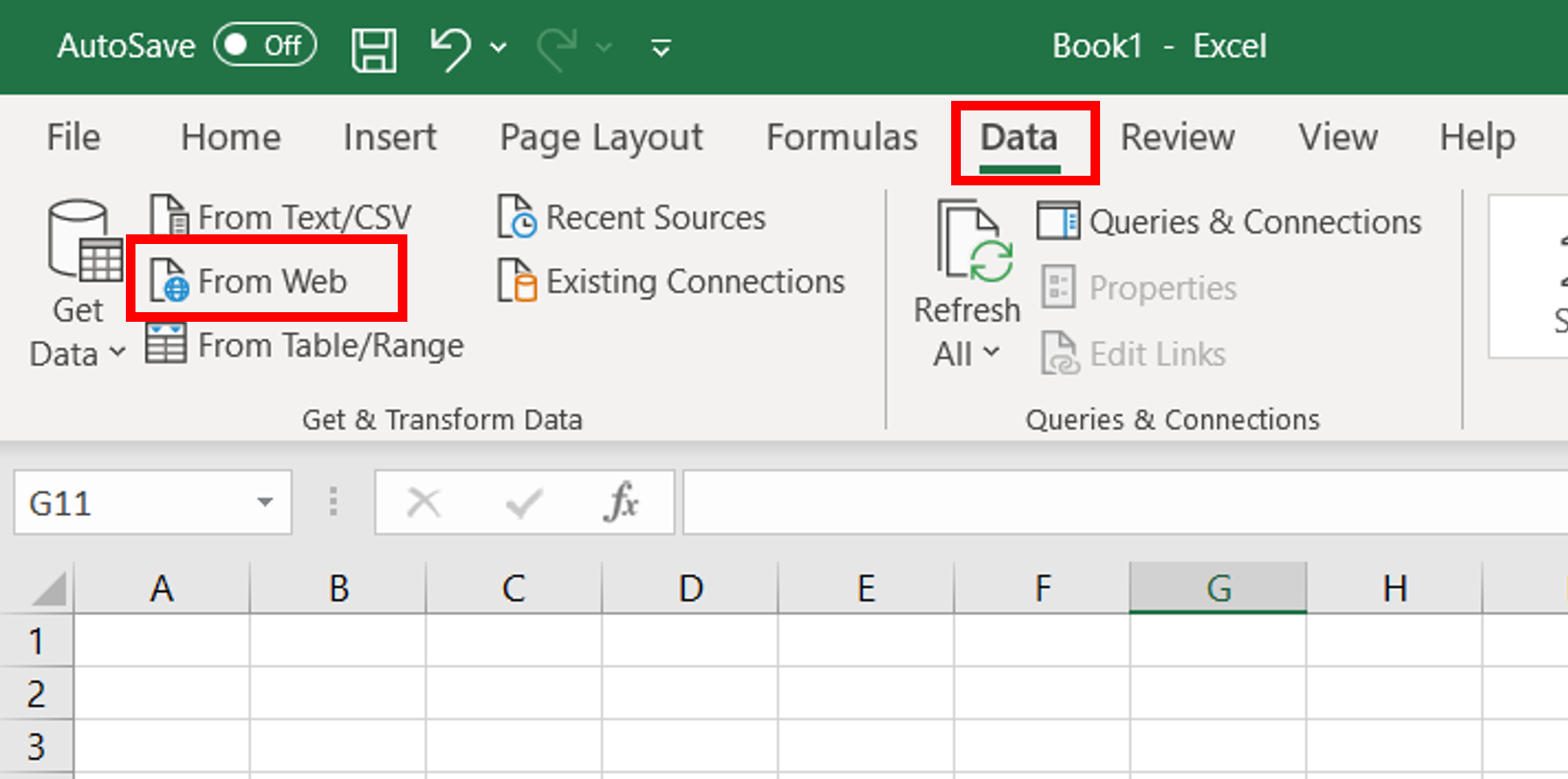
A caixa de diálogo Da Web será exibida.
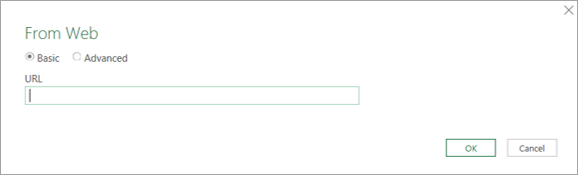
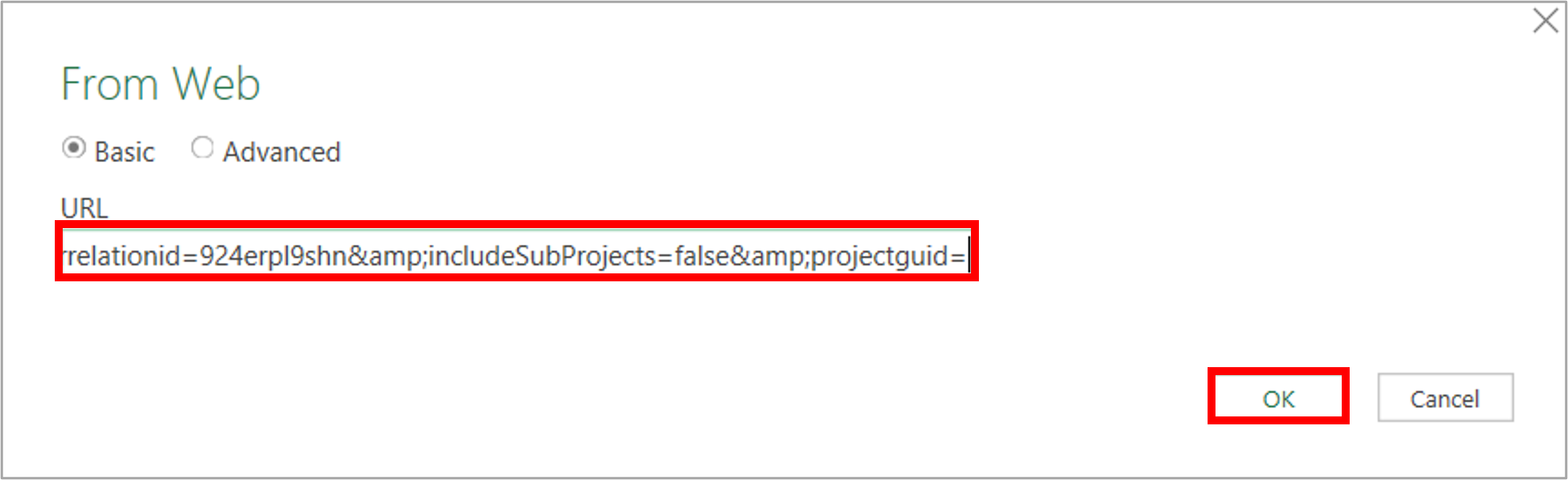
Insira a primeira URL do Power BI copiada do bloco de notas, certifique-se de que a opção Básico esteja selecionada e clique em OK.
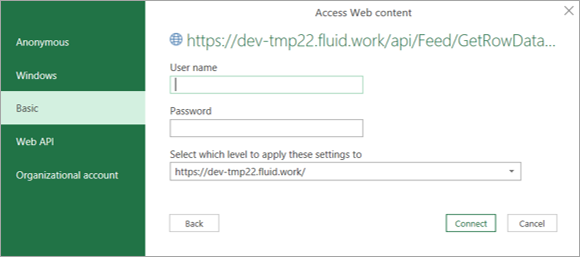
A caixa de diálogo Acessar conteúdo da Web será exibida.
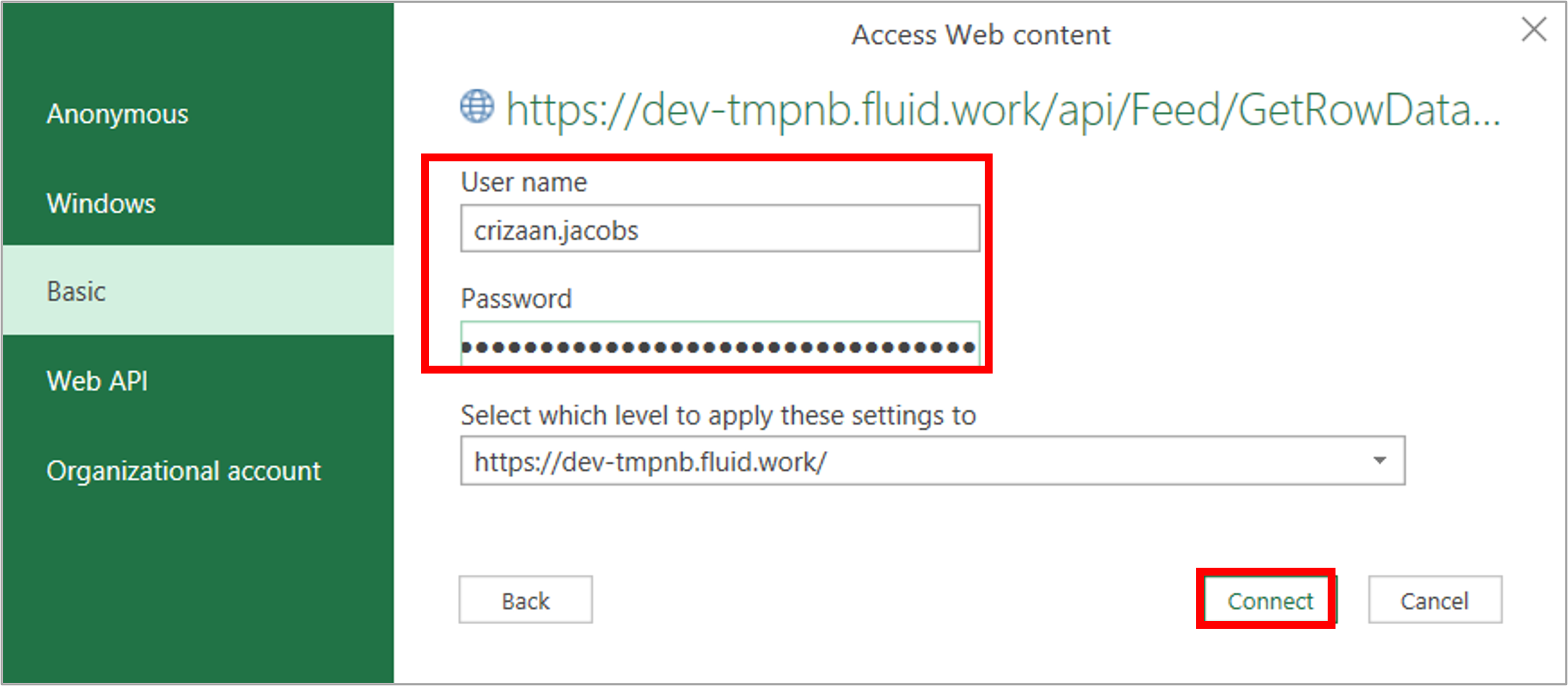
Selecione Básico no painel de navegação à esquerda. A caixa de diálogo solicitará que você preencha um Nome de Usuário e Senha, que são obtidos do seu token de acesso pessoal (PAT).
NOTA: Esta etapa é o que concede ao Excel a permissão para acessar o Fluid e todo este processo é necessário por usuário.
Insira o nome de usuário e a senha na caixa de diálogo Acessar conteúdo da Web a partir do bloco de notas onde você colou seu Token de Acesso Pessoal e selecione Conectar.
Etapa 5. Configurando os dados no Editor de Consultas
O Editor de Consultas é exibido, permitindo que você refine os dados retornados em um formato.
Clique em Para Tabela e clique em OK, o que expandirá os dados em propriedades.
Clique nas pequenas setas e selecione as colunas que deseja.
Clique em OK.
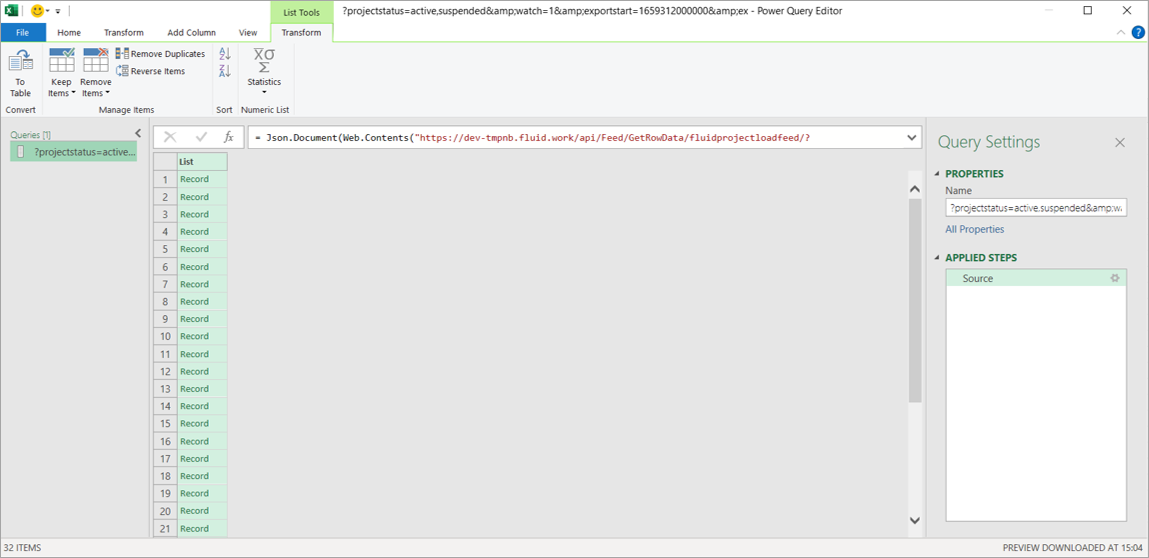
Clique em fechar e carregar, e os dados serão carregados.
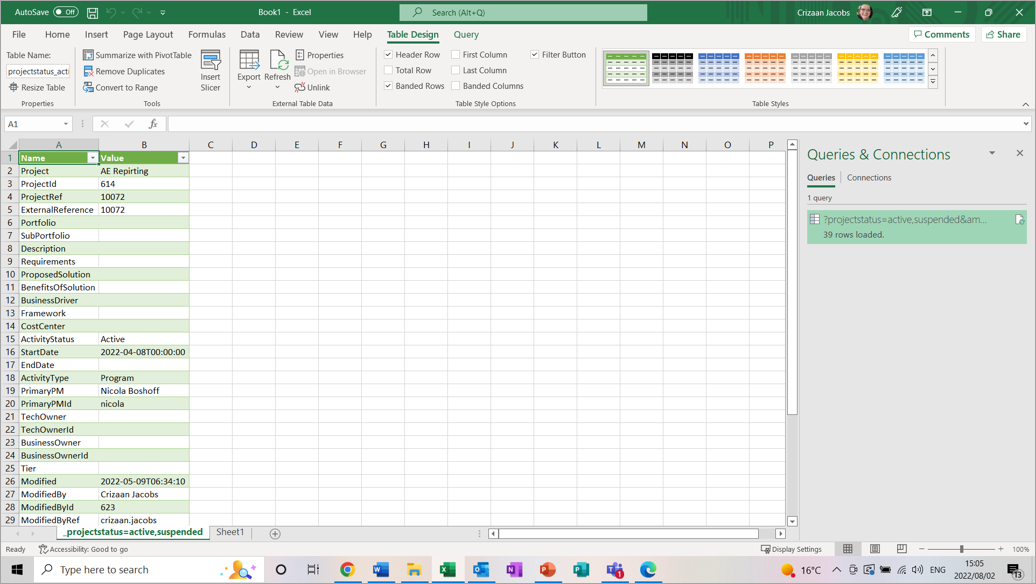
Após a configuração, você pode usar a função Atualizar para atualizar a tabela de dados sempre que necessário.
Solução de Problemas
"Acesso ao recurso é proibido"
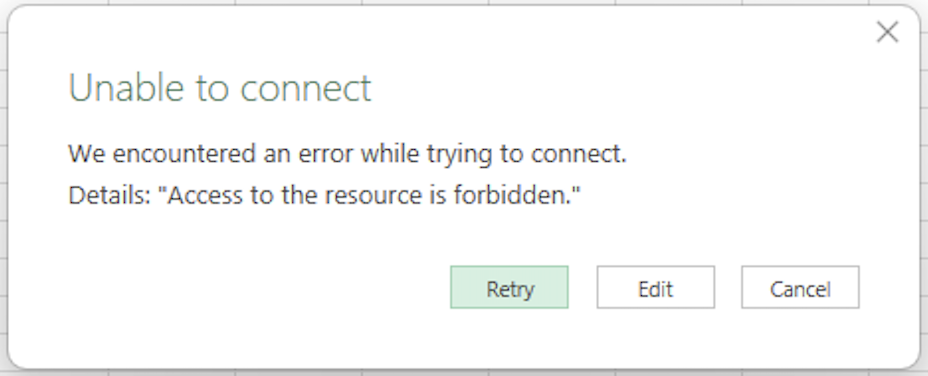
Se você receber a seguinte mensagem, isso provavelmente se deve a detalhes de autenticação do token PAT inseridos anteriormente que estavam incorretos ou expiraram.
"Não é possível conectar
Encontramos um erro ao tentar conectar'
Detalhes: "Acesso ao recurso é proibido."
Resolução:
Para solucionar este problema, primeiro confirme se, após inserir a URL do feed do Power BI copiada do Fluid no Excel ou no PowerBI (como na imagem abaixo),
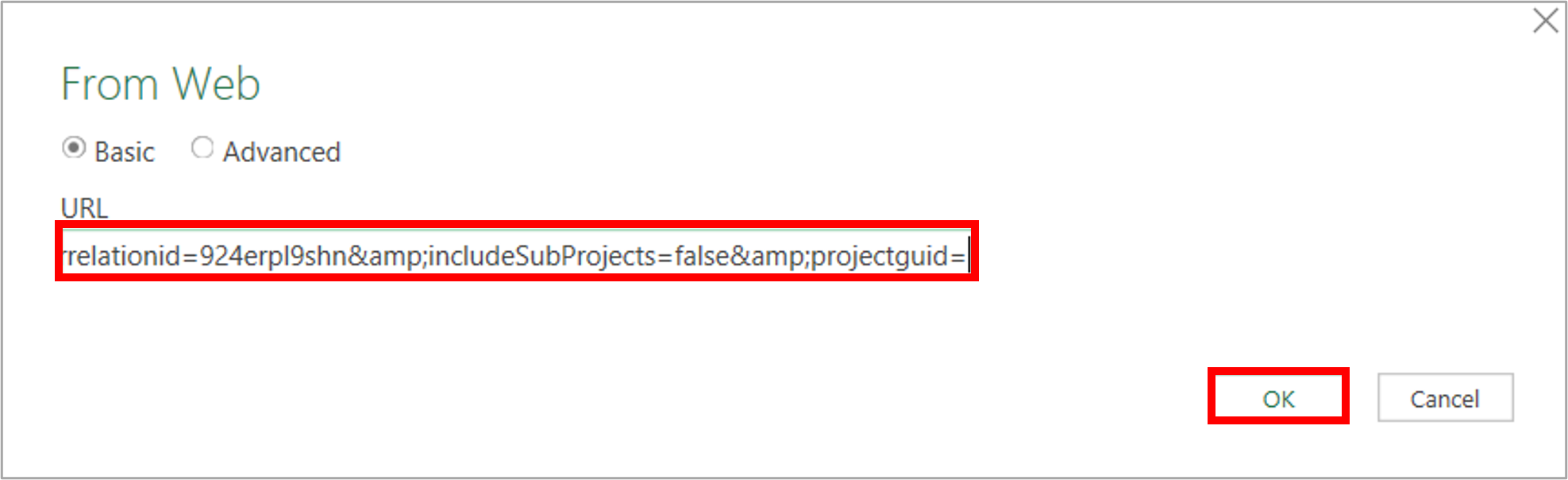
você recebe a mensagem 'Não é possível Conectar' imediatamente após clicar em 'OK', ou é direcionado para a próxima caixa de diálogo onde pode inserir suas credenciais do token PAT?
Se você visualizar a caixa de diálogo para inserir suas credenciais:
Verifique se foram inseridas corretamente.
Verifique se o token PAT ainda é válido. Você pode fazer isso:
Abrindo o Fluid
Clicando no ícone do seu perfil
Selecionando 'Atualizar Meu Perfil' no menu
E onde está escrito 'Token de Acesso Pessoal', verifique a 'Data de Expiração do Token'
Se estiver desatualizado, você precisará gerar um novo token.
Se você não visualizar esta caixa de diálogo, a caixa de diálogo fecha e você é apresentado com a mensagem 'Não é possível conectar', então você deve:
Verifique se há conexões existentes e remova-as; é provável que já exista uma conexão salva, mas com detalhes inválidos. Para fazer isso:
Vá para Arquivo > Opções e Configurações > Configurações de Fonte de Dados (ou Obter Dados > Configurações de Fonte de Dados, dependendo da sua versão)
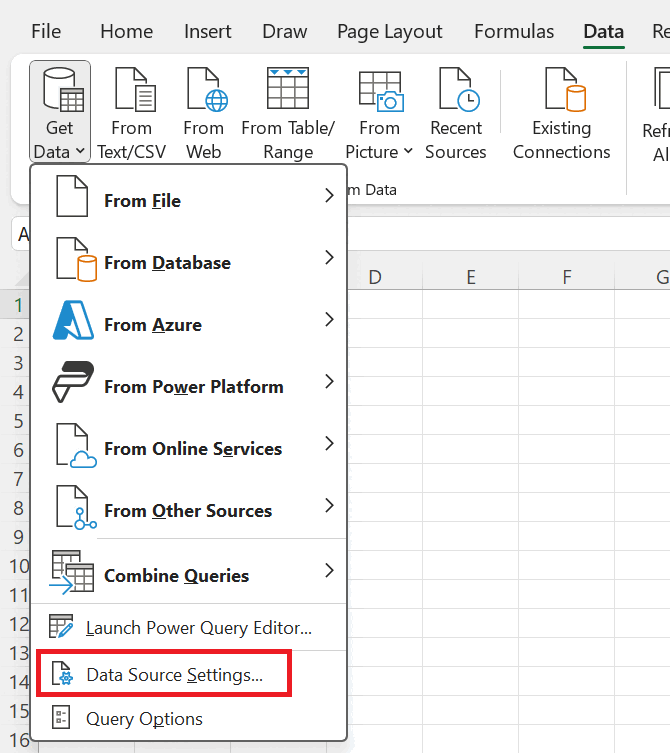
Verifique se há uma Fonte de Dados Fluid e exclua essa conexão de fonte.
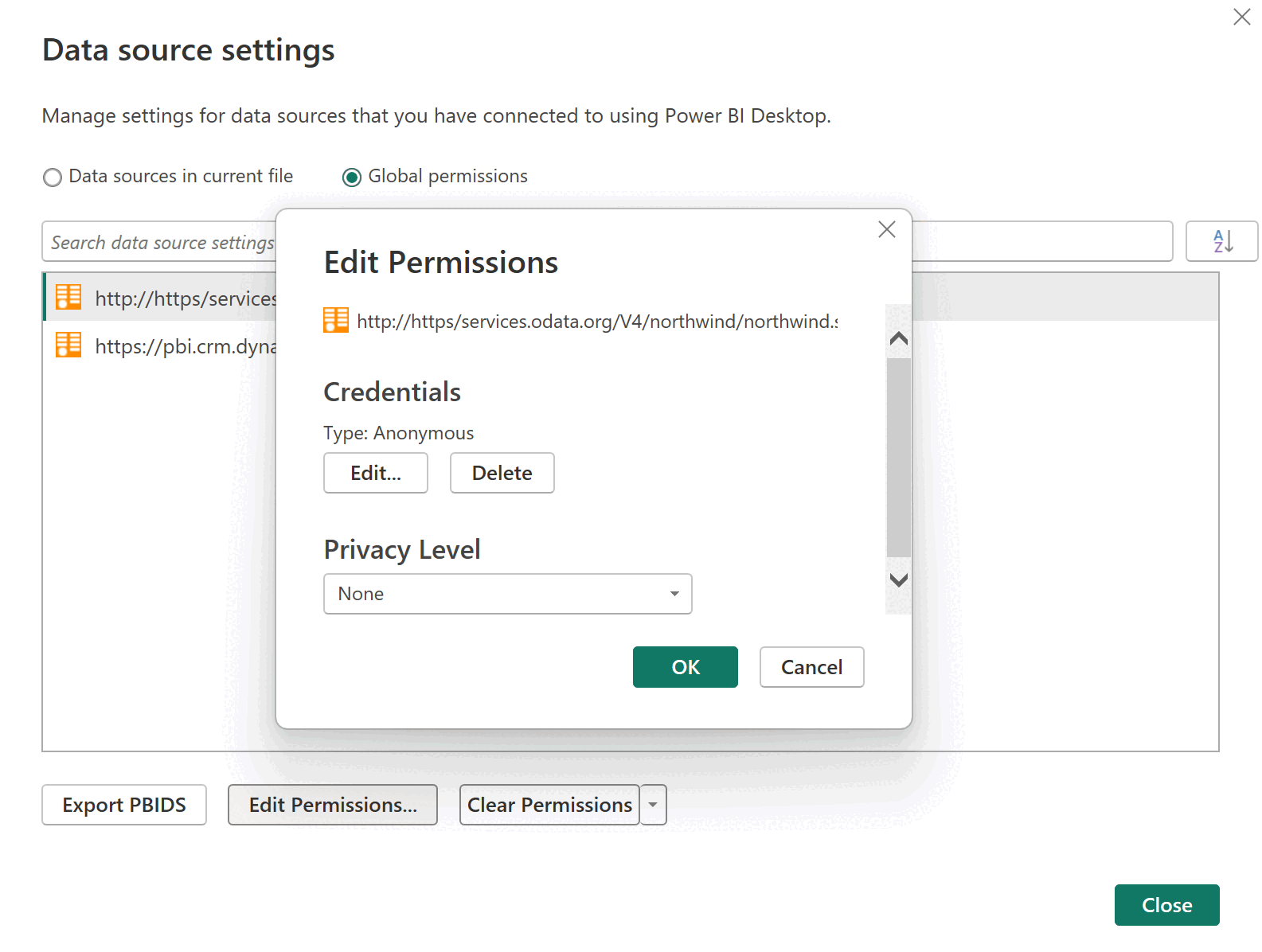
Após limpar essas conexões, você pode adicionar novamente os detalhes da fonte e do token PAT seguindo as etapas deste artigo.
Você pode ler mais sobre como alterar o método de autenticação aqui através do Microsoft Learn.