O gerenciamento eficiente de recursos é fundamental para a execução bem-sucedida de projetos. Como gerente de projetos, você frequentemente se depara com situações em que as funções de recursos são definidas antes que indivíduos específicos sejam designados. A funcionalidade de espaços reservados do Fluid permite que você configure alocações iniciais de espaços reservados, proporcionando flexibilidade para refinamentos posteriores quando os recursos reais forem identificados.
Cabe ao gerente de projetos garantir que os espaços reservados sejam substituídos de forma integrada por recursos nomeados antes que se tornem cruciais para as atividades do projeto. Essa abordagem proativa minimiza o risco de atrasos no projeto e ajuda a manter o ritmo do seu projeto.
Este artigo abordará como os gerentes de projetos podem substituir espaços reservados por recursos nomeados para as atividades do seu projeto.
Substituindo o espaço reservado por um recurso nomeado
A qualquer momento após a finalização da lista de recursos do projeto, você pode editar o espaço reservado e substituí-lo pelo recurso definido que realizará as atividades durante esse período.
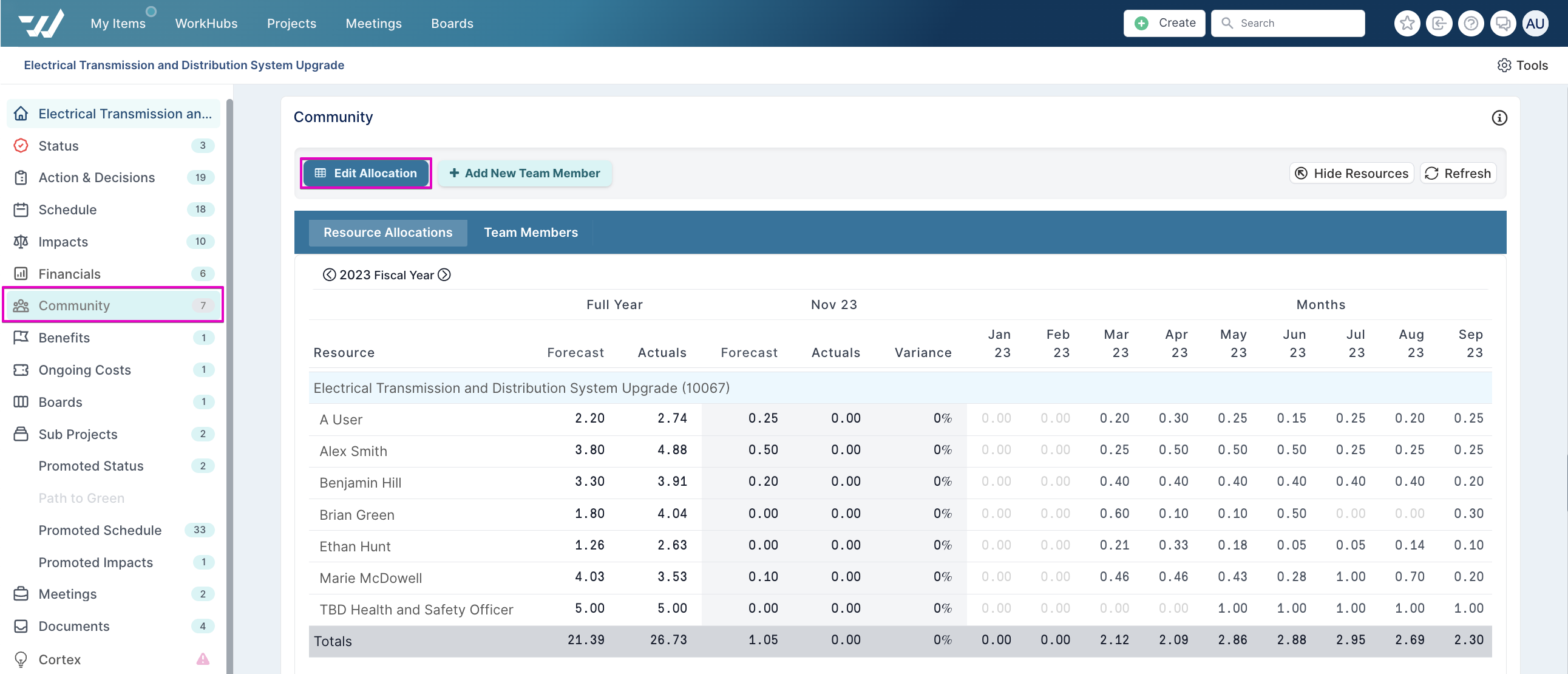
Navegue até a seção comunidade do espaço de trabalho do projeto. Use a opção Editar Alocação para acessar a página de alocação de recursos.
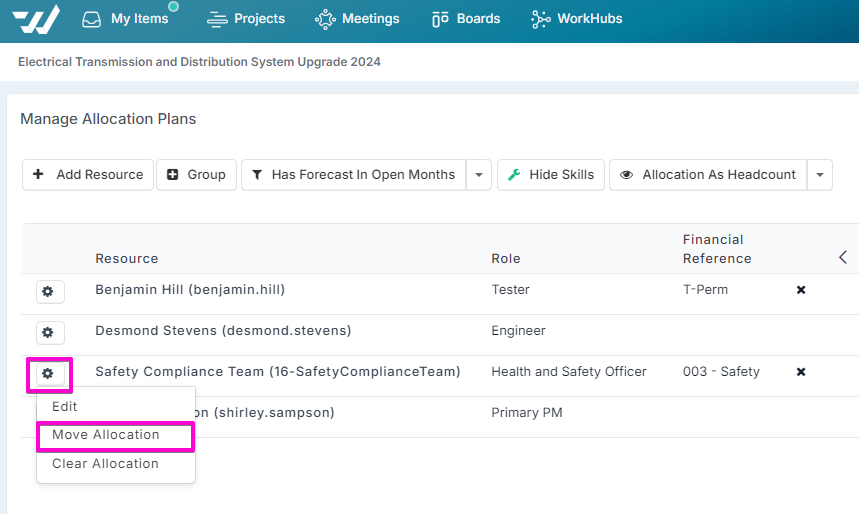
Na página Gerenciar Planos de Alocação, localize o espaço reservado que deseja substituir. Clique no ícone de engrenagem de configurações ao lado do título do espaço reservado. Escolha a opção Mover Alocação para iniciar o processo de substituição.
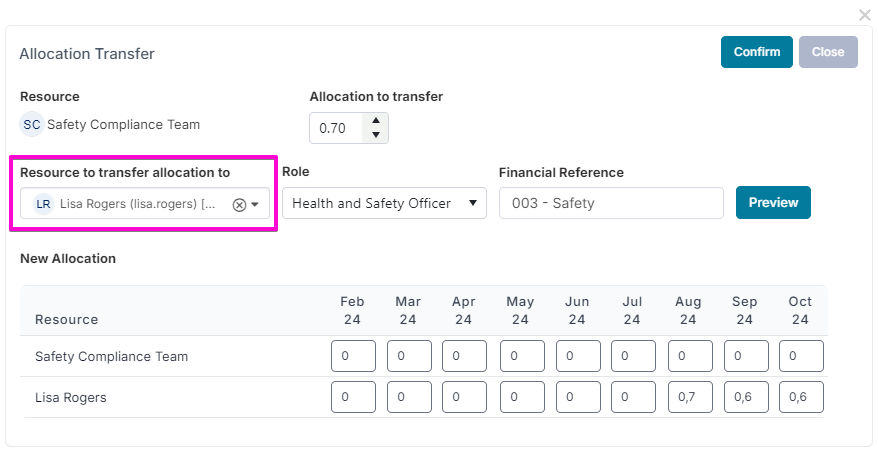
Uma caixa de diálogo será exibida. Pesquise pelo recurso nomeado que assumirá a alocação. Escolha a função do projeto que o recurso irá desempenhar e confirme a substituição revisando os detalhes da alocação. Ajuste a alocação conforme necessário para alinhar com as capacidades do novo recurso. Clique em Confirmar para salvar as alterações.
Após confirmar a substituição da alocação do espaço reservado para o recurso nomeado, você verá as alterações na sua página de gerenciamento do plano de alocação. Certifique-se de selecionar Salvar antes de sair desta página.
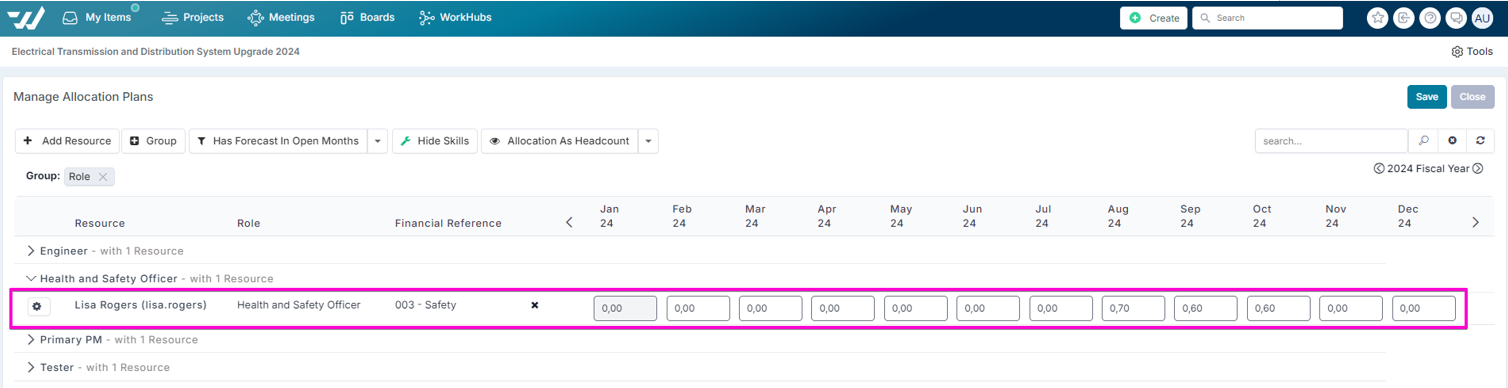
O projeto agora conta com um recurso nomeado e dedicado, integrado de forma transparente ao plano de alocação.