Navegar e atualizar tarefas de forma eficiente é fundamental para um gerenciamento de projetos eficaz. O Diálogo de Tarefa de Cronograma foi projetado para fornecer uma interface abrangente e fácil de usar para gerenciar itens do cronograma. Aqui está um guia detalhado sobre como usar essa ferramenta, juntamente com as melhores práticas para garantir que seu projeto permaneça no caminho certo.
Acessando o Diálogo de Tarefa de Cronograma
No Espaço de Trabalho do Projeto: Navegue até a seção Cronograma rolando para baixo ou selecionando Cronograma no painel de navegação esquerdo e selecione Editar Gantt para navegar até a visualização do gantt.
Abrindo o Diálogo: Para atualizar uma tarefa do cronograma, clique duas vezes em um item do cronograma para abrir o diálogo do cronograma.
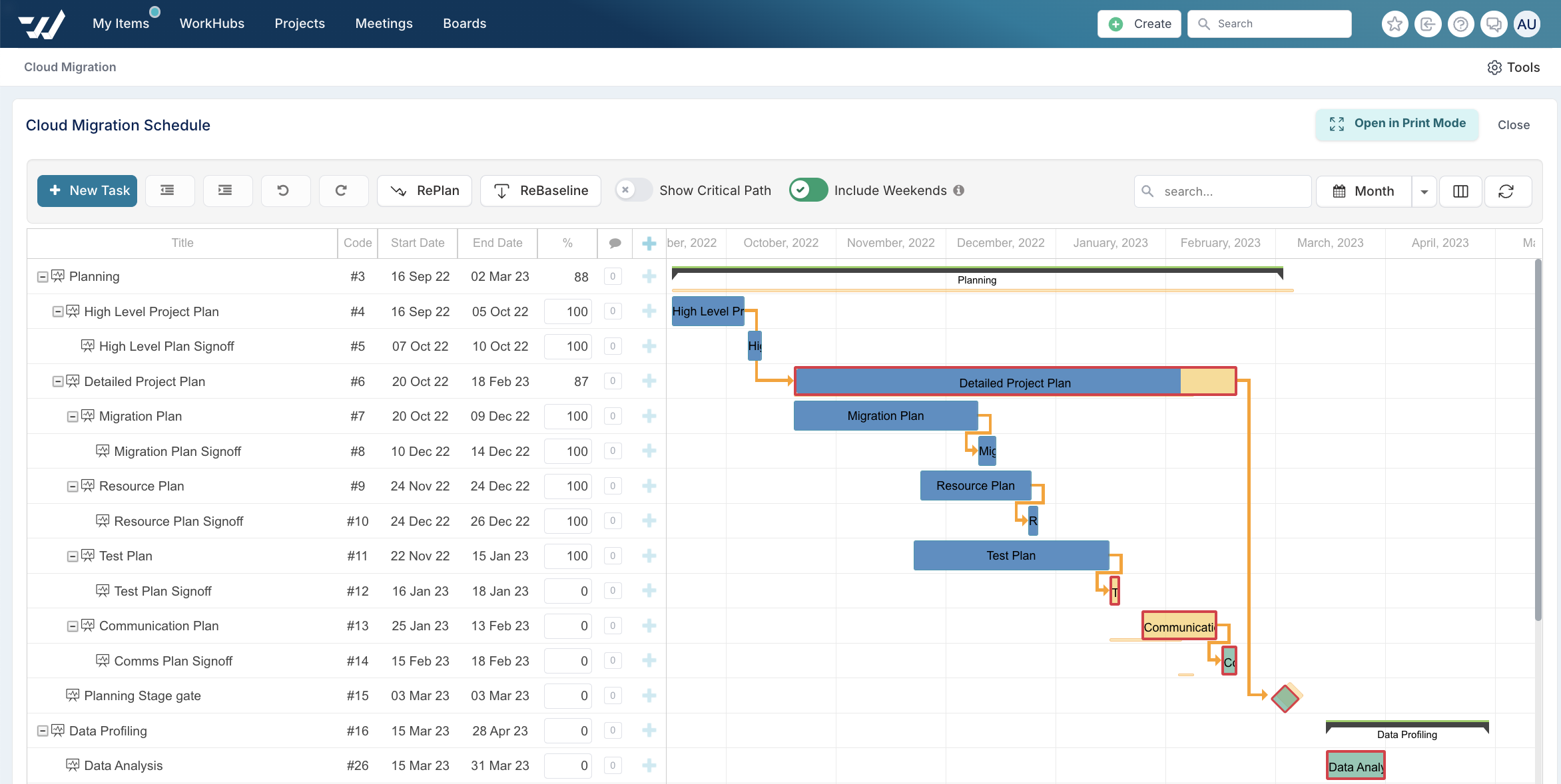
Aqui você pode editar todos os detalhes e adicionar comentários.
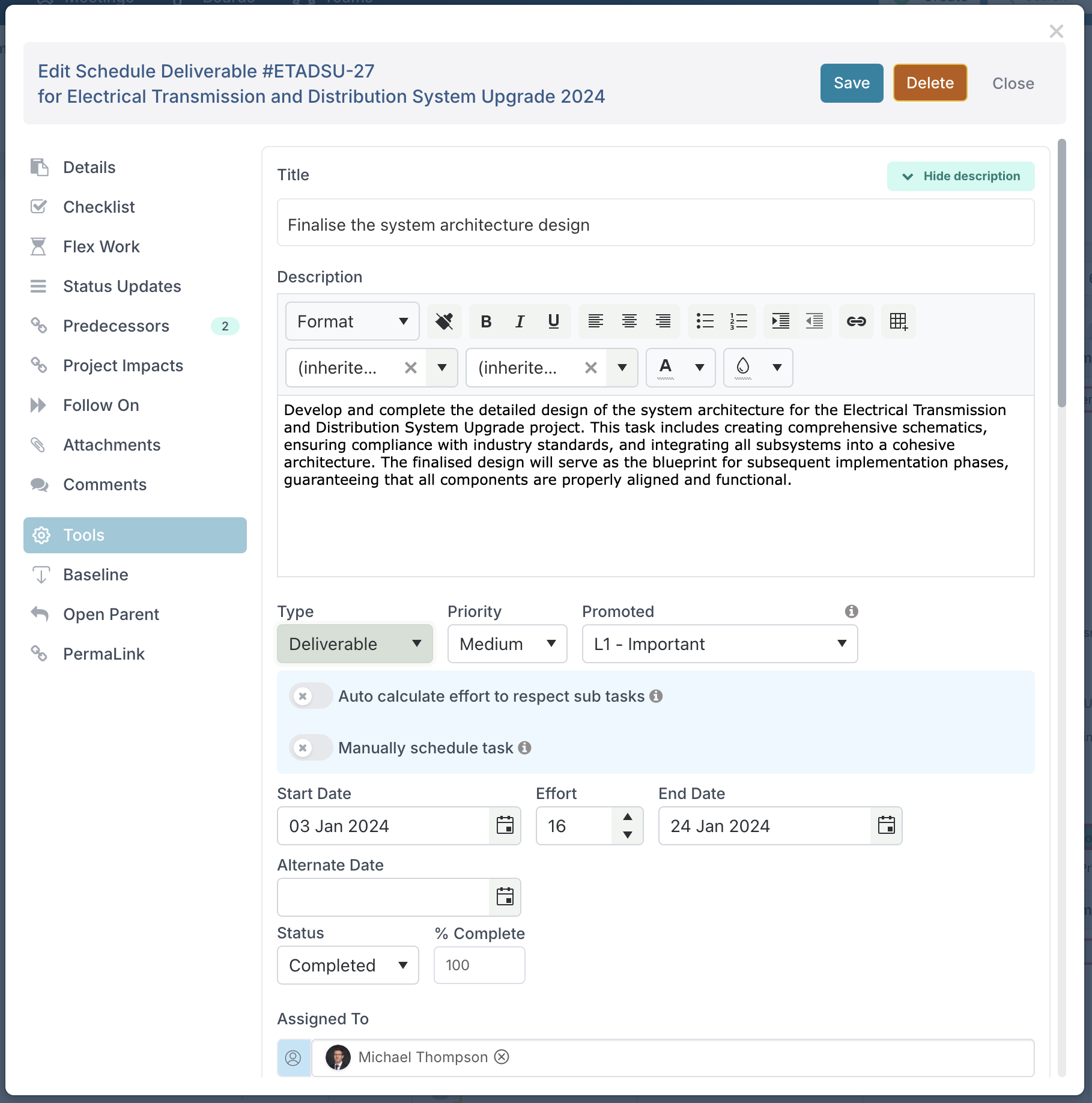
Navegando pelo Diálogo
As opções no lado esquerdo do diálogo permitem que você navegue diretamente para a seção relevante, com um contador de emblemas indicando o número de itens em cada seção. Isso ajuda a localizar e atualizar rapidamente as informações necessárias.
Detalhes da Tarefa
Título: Nome do item do cronograma
Certifique-se de que o título seja claro e descritivo para identificar facilmente a tarefa dentro do cronograma.
Descrição: Detalhes adicionais sobre o item do cronograma:
Use a opção suspensa 'Ver descrição' para notas detalhadas. Forneça detalhes suficientes para dar contexto e compreensão a qualquer pessoa que revise a tarefa. Certifique-se de que a descrição seja clara e abrangente para garantir que todas as partes interessadas entendam o propósito e o status da tarefa.
Tipo:
Cada tipo de tarefa desempenha um papel específico no gerenciamento de projetos, contribuindo para o sucesso geral do projeto. Para uma compreensão abrangente dos diferentes tipos de tarefas, consulte este artigo. Abaixo está uma breve visão geral de cada tipo:
Fases: Períodos distintos no ciclo de vida do projeto que representam grupos de atividades relacionadas necessárias para atingir objetivos específicos. As fases ajudam a organizar o projeto em partes gerenciáveis, cada uma com seu próprio foco e metas. Elas frequentemente concluem com uma revisão ou marco. Por exemplo, em um projeto de Migração para a Nuvem, as fases podem incluir Planejamento, Perfilamento de Dados, Backup de Dados, Design de Migração e Execução.
Fluxos de Trabalho: Trilhas paralelas de atividades ou tarefas que progridem simultaneamente dentro de um projeto, cada uma dedicada a um domínio específico. Os fluxos de trabalho aprimoram a especialização e a execução eficiente de tarefas, cada um com seus próprios entregáveis e marcos. Por exemplo, em um projeto de Construção, os fluxos de trabalho podem incluir Preparação do Terreno, Fundação, Estrutura, Encanamento e Elétrica.
Entregáveis: Resultados tangíveis e mensuráveis produzidos após a conclusão de fases ou fluxos de trabalho específicos. São saídas críticas que representam os objetivos do projeto, servindo como referências para o progresso e o sucesso. Em um projeto de energia sustentável, os entregáveis podem incluir avaliações de local, relatórios de conformidade, aquisição de materiais e construção de infraestrutura.
Ações: Tarefas ou atividades específicas necessárias para alcançar um entregável ou avançar o projeto. As ações são granulares, com objetivos claros, recursos atribuídos e prazos para conclusão. Em um projeto de desenvolvimento de data center, as ações podem incluir elaboração de planos de arquitetura, realização de revisões de design e implementação de medidas de segurança.
Marcos: Pontos estrategicamente significativos dentro do cronograma do projeto que marcam a conclusão de grandes entregáveis ou fases. Os marcos são conquistas-chave usadas para monitorar o progresso e garantir que o projeto permaneça no caminho certo. Eles facilitam intervenções e ajustes oportunos. Exemplos em um projeto de lançamento de site de treinamento podem incluir a obtenção de aprovações de aplicativos, a conclusão de uploads de conteúdo e o lançamento oficial do site.
Selecione o tipo apropriado para cada tarefa para garantir rastreamento e relatórios precisos. Observe que as ações requerem pelo menos um responsável e que elas aparecerão no painel dos responsáveis.
Prioridade: Alta, Média ou Baixa
Defina prioridades com base no impacto da tarefa no cronograma e nos entregáveis do projeto. Certifique-se de que as tarefas de alta prioridade sejam monitoradas de perto e que os recursos sejam alocados para tratá-las prontamente.
Promovido: Use esta configuração para controlar a visibilidade de uma tarefa do cronograma nos espaços de trabalho e painéis de projeto, projeto pai e nível de programa. Os níveis de promoção determinam com que amplitude uma tarefa é exibida nas visualizações de relatórios e governança.
O Fluid usa uma estrutura de promoção baseada em níveis:
N1 – Importante
Promove a tarefa para o espaço de trabalho do programa e, por design, também a torna visível nos níveis de projeto pai e espaço de trabalho do projeto. Este é o nível mais alto de promoção, ideal para marcos ou entregáveis-chave que requerem visibilidade em toda a hierarquia do projeto e alinhamento com objetivos estratégicos.N2 – Para o Pai
Promove a tarefa para o espaço de trabalho do projeto pai e o espaço de trabalho do projeto, mas não para o nível de programa. Isso permite que os gerentes de projeto pai rastreiem atividades relevantes em subprojetos sem escalá-las para painéis de nível de portfólio.N3 – Para o Espaço de Trabalho
Limita a visibilidade ao próprio espaço de trabalho e painel do projeto. Use este nível para tarefas que precisam ser rastreadas e relatadas no nível do projeto individual, mas que não são relevantes para escalação.N4 – Não Promovido
Mantém a tarefa visível apenas na visualização Gantt do projeto. Ela não aparecerá em nenhum painel ou visualização de relatórios de nível superior. Este nível é útil para rastreamento interno e detalhes que não precisam de maior visibilidade.
Você pode ler mais sobre os níveis de promoção aqui.
Sinalizador de cálculo automático: Quando definido como SIM, o item respeita a duração de seus itens filhos. As datas de início e término do item não são editáveis e corresponderão automaticamente à data de início mais antiga e à data de término mais recente de seus itens filhos. Este sinalizador não pode ser definido em Marcos.
Este recurso é útil para tarefas que dependem da conclusão de subtarefas, garantindo cronogramas precisos sem ajustes manuais.
Data de Início, Esforço e Data de Término:
Data de Início/Esforço/Data de Término: Defina as datas de início e término e o esforço do item do cronograma. Você pode definir quaisquer dois dos três valores (Data de Início e Esforço, Esforço e Data de Término, ou Data de Início e Data de Término), e o terceiro valor será calculado automaticamente com base nos valores inseridos.
Para Marcos, apenas o campo de data de término é apresentado, e a duração padrão é de 1 dia.
Se o cronograma Gantt estiver configurado para incluir fins de semana, a duração incluirá esses dias.
Se o cronograma Gantt estiver configurado para excluir fins de semana, a duração excluirá os dias de fim de semana.
Atualize consistentemente as datas de início e término para refletir cronogramas realistas e ajuste para quaisquer mudanças no escopo ou recursos do projeto.
Data Alternativa: Permite definir uma data de conclusão alternativa para o item. Use isso para acomodar possíveis mudanças no cronograma do projeto.
Status e % Concluído:
Status: Selecione entre Não Iniciado, Em Andamento ou Concluído. Atualizar o status regularmente é importante, pois fornece uma indicação clara do progresso da tarefa e ajuda no rastreamento do cronograma geral do projeto. Isso garante que todas as partes interessadas estejam cientes do estado atual de cada tarefa e possam tomar medidas se necessário.
% Concluído: O percentual concluído está vinculado ao status da tarefa. Por exemplo, Não Iniciado corresponde a 0%, Em Andamento deve refletir o progresso real realizado, e Concluído corresponde a 100%. Alterar o status atualizará automaticamente o % concluído de acordo, e alterar o % concluído atualizará o status. Por exemplo, definir o % concluído como 100% marcará a tarefa como Concluída.
Atualize o status e o % concluído regularmente para refletir o progresso real da tarefa. Ao manter valores precisos e consistentes de status e % concluído, os gerentes de projeto podem monitorar efetivamente o progresso e garantir que o projeto permaneça no caminho certo.
Atribuído a: Especifique o responsável, ou responsáveis, pelo item. Certifique-se de que os indivíduos corretos sejam atribuídos para manter a responsabilidade e a clareza sobre quem é responsável por cada tarefa.
Lista de Verificação
Criar e Rastrear Atividades: Uma lista de verificação pode ser criada para ajudar a rastrear o que precisa ser feito para concluir um item do cronograma. Isso garante que todas as atividades necessárias sejam concluídas sistematicamente e nada seja negligenciado.
Flex Work
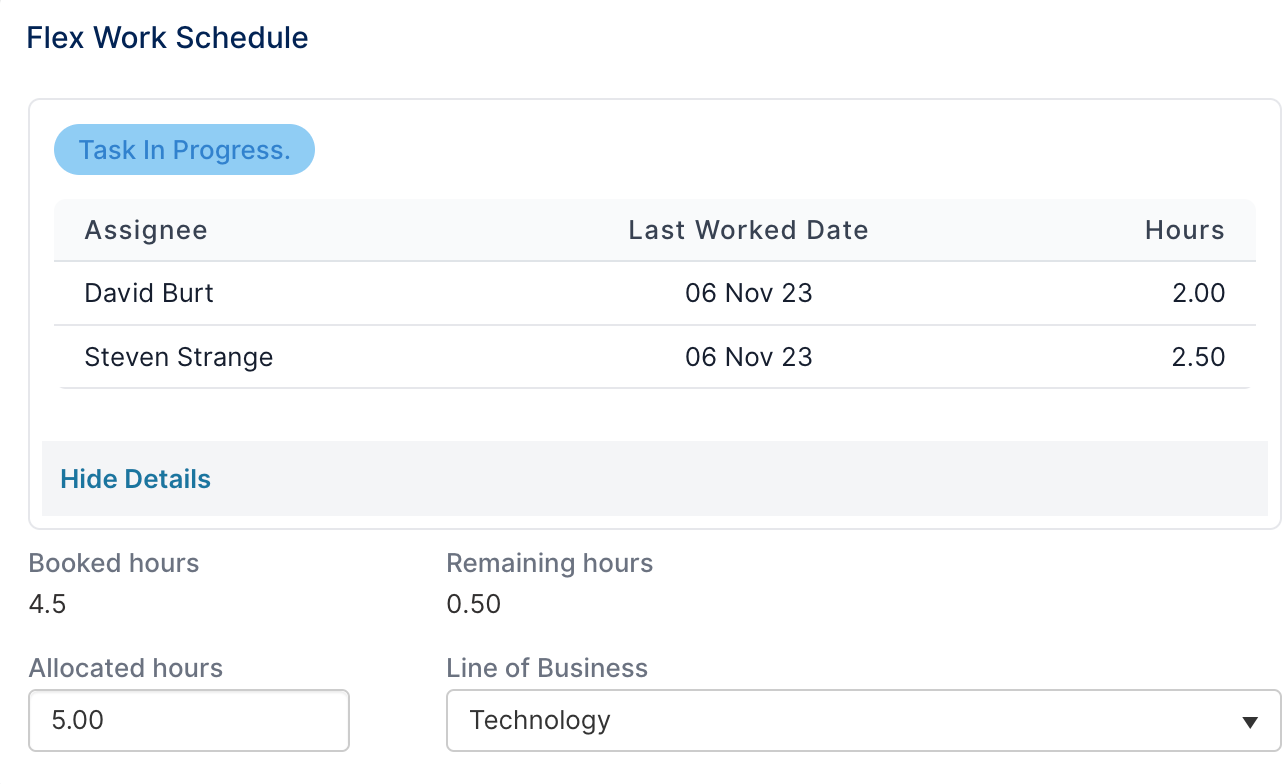
A seção Flex Work permite alocar e rastrear as horas atribuídas a cada recurso para uma tarefa específica. Esse recurso ajuda a gerenciar as alocações de recursos de forma eficiente, definindo as horas esperadas para a conclusão da tarefa e monitorando as horas restantes com base no tempo real registrado.
Para usar este recurso:
Definindo Horas Alocadas: Use a área Flex Work dentro do diálogo de cronograma para inserir as horas de trabalho previstas para cada recurso no campo Horas Alocadas. Além disso, especifique a área de negócios associada no campo Linha de Negócios.
Rastreando Horas Restantes: O sistema rastreará automaticamente as horas restantes à medida que os recursos registram seu tempo na tarefa.
Esse recurso garante a utilização eficiente dos recursos e o gerenciamento do cronograma, fornecendo uma visão clara dos compromissos e da disponibilidade dos recursos. Para mais detalhes sobre o Flex Work, consulte o artigo Alocação Baseada em Cronograma.
Atualizações de Status
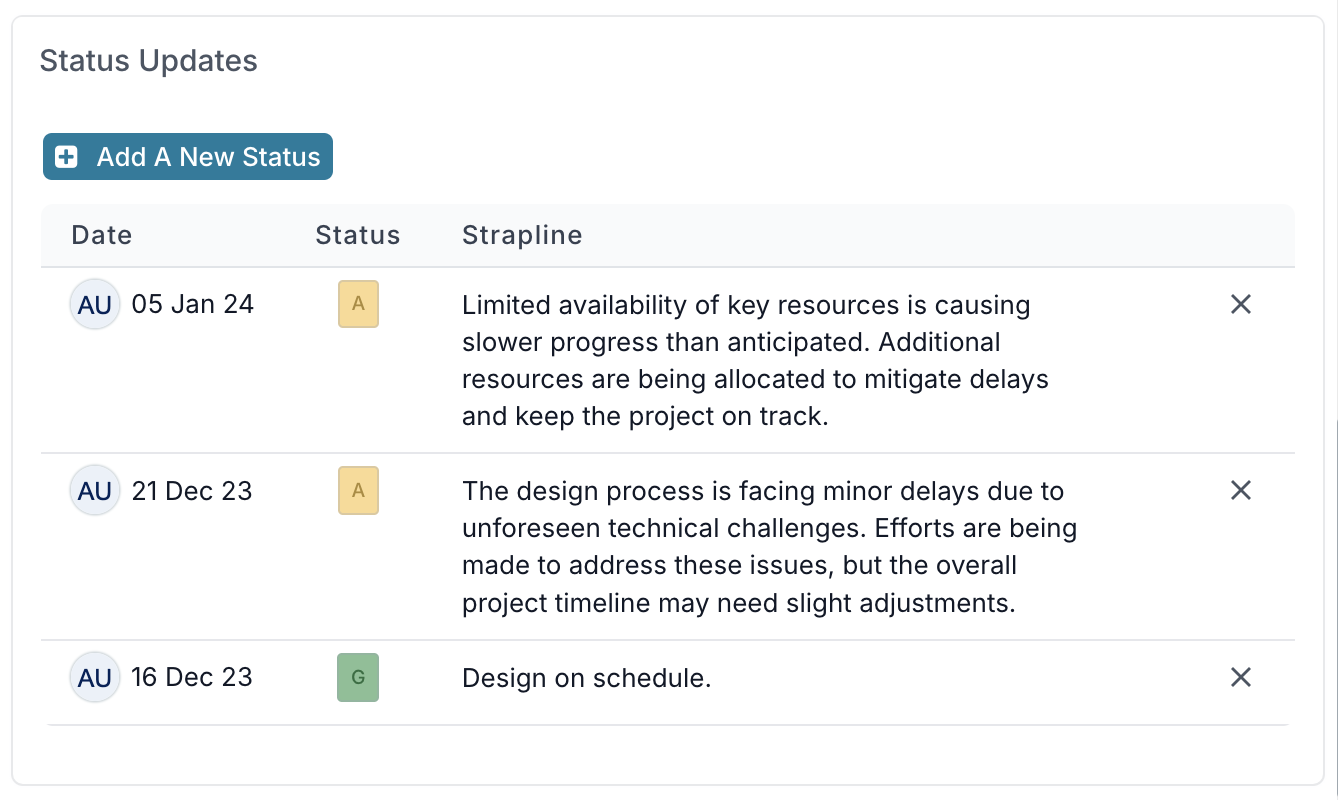
Defina um status Vermelho, Âmbar, Verde (RAG) para indicar como seu item está progredindo. O status RAG ficará visível no gráfico de Gantt, no Espaço de Trabalho do Projeto e em quaisquer relatórios de cronograma do projeto, fornecendo um indicador visual rápido da saúde e do progresso da tarefa. Atualizar regularmente o status RAG garante que as partes interessadas estejam cientes de possíveis problemas e possam resolvê-los prontamente.
Predecessores
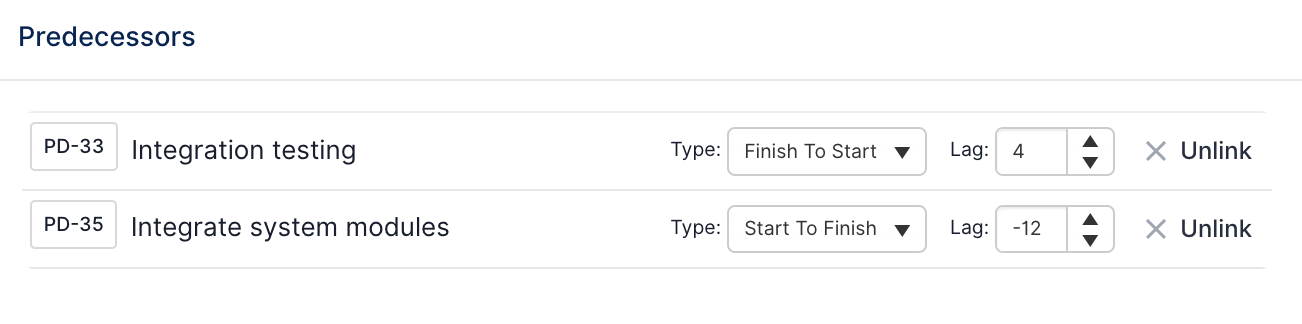
Gerenciar Dependências: Acesse e gerencie todos os predecessores e sucessores do item. Você pode alterar o tipo de relacionamento, definir uma defasagem ou excluir a dependência completamente. Essa funcionalidade ajuda a manter a sequência e o tempo corretos das tarefas. Manter as dependências atualizadas ajuda a evitar conflitos de agendamento e garante um fluxo de projeto tranquilo. Você pode aprender mais sobre dependências aqui.
Impactos no Projeto
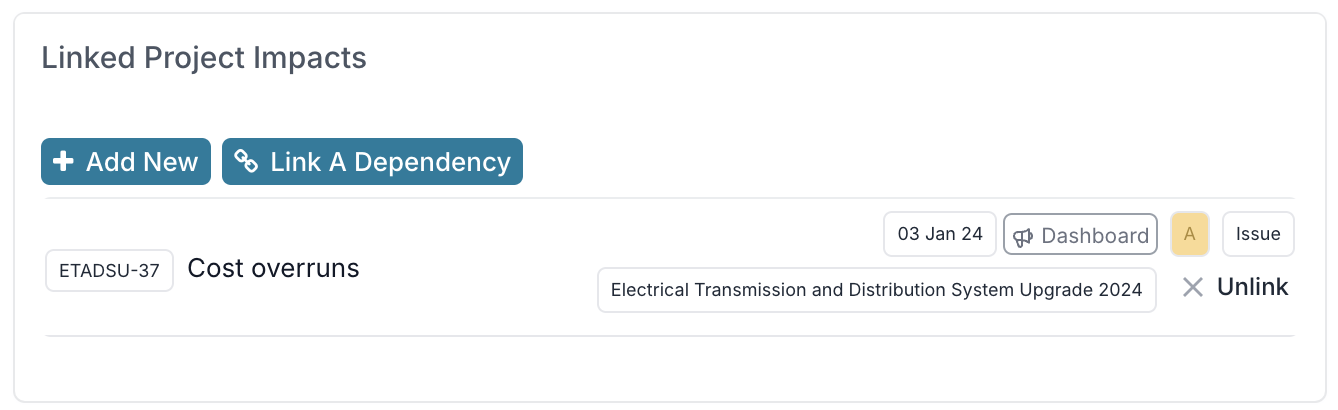
Vincule riscos, problemas, dependências ou outros impactos do projeto ao item do cronograma. Isso fornece uma visão abrangente de todos os impactos e dependências potenciais associados à tarefa, facilitando um melhor gerenciamento de riscos. Revisar e atualizar regularmente os impactos do projeto ajuda na identificação precoce e mitigação de riscos.
Anexos
Anexe documentos ou links relevantes ao item do cronograma para manter toda a documentação necessária em um único lugar. Isso garante que todas as partes interessadas tenham acesso às informações mais atuais e relevantes. Anexar consistentemente documentos atualizados ajuda a manter registros de projeto precisos e abrangentes.
Ações de Acompanhamento
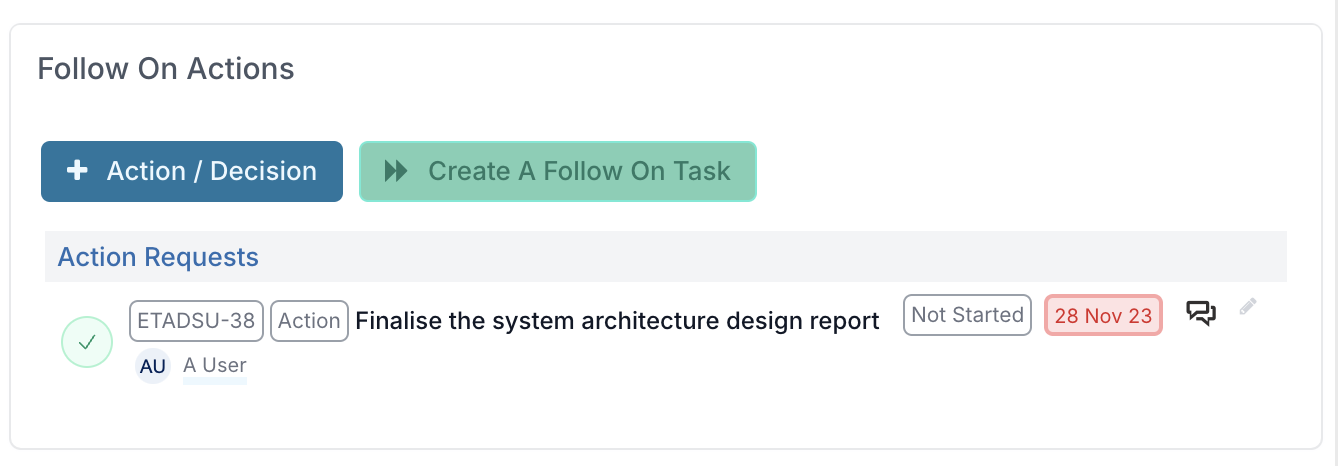
Atribua facilmente ações de acompanhamento a indivíduos que precisam concluir atividades em apoio ao item do cronograma. Isso garante que todas as atividades relacionadas sejam claramente atribuídas e rastreadas. Definir claramente as ações de acompanhamento ajuda a garantir a responsabilidade e a conclusão oportuna das tarefas.
Comentários
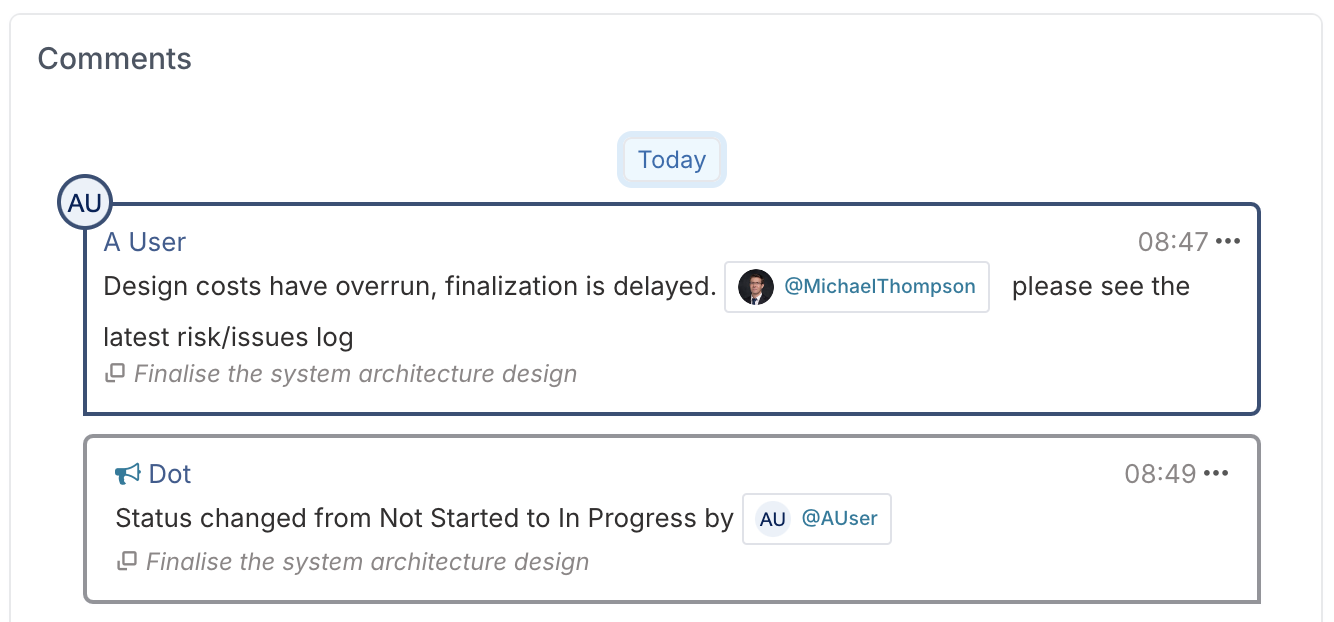
Adicione comentários diretamente ao item do cronograma para manter todas as conversas sobre o item em um único lugar. Isso é útil para rastrear discussões e decisões, e para revisar o histórico de conversas no futuro. Adicionar comentários regularmente ajuda a manter um rastro de comunicação transparente e fornece contexto valioso para a tomada de decisões.
Menu de Ferramentas
No diálogo de tarefa, você tem acesso a três opções de ferramentas:
Linha de Base: Use isso para criar uma linha de base para a tarefa, permitindo rastrear desvios do plano original. Saiba mais sobre a linha de base do cronograma, clique aqui.
Abrir Pai: Use a opção Abrir Pai para acessar a tarefa pai da subtarefa na hierarquia de tarefas, facilitando a navegação e a compreensão do contexto.
Link Permanente: Use o Link Permanente para compartilhar um link direto para este item, garantindo fácil acesso para membros da equipe e partes interessadas.