Completar una hoja de horas en Fluid es un proceso sencillo pero importante para garantizar el seguimiento preciso del tiempo dedicado a proyectos y tareas operativas. Las hojas de horas ayudan a gestionar los costos de los recursos, hacer seguimiento del avance del proyecto y respaldar el cumplimiento de los informes financieros.
Esta guía explica cómo completar su hoja de horas, incluyendo el registro de tiempo, la selección de tareas y el envío de entradas para su aprobación.
Selección de proyectos y tareas
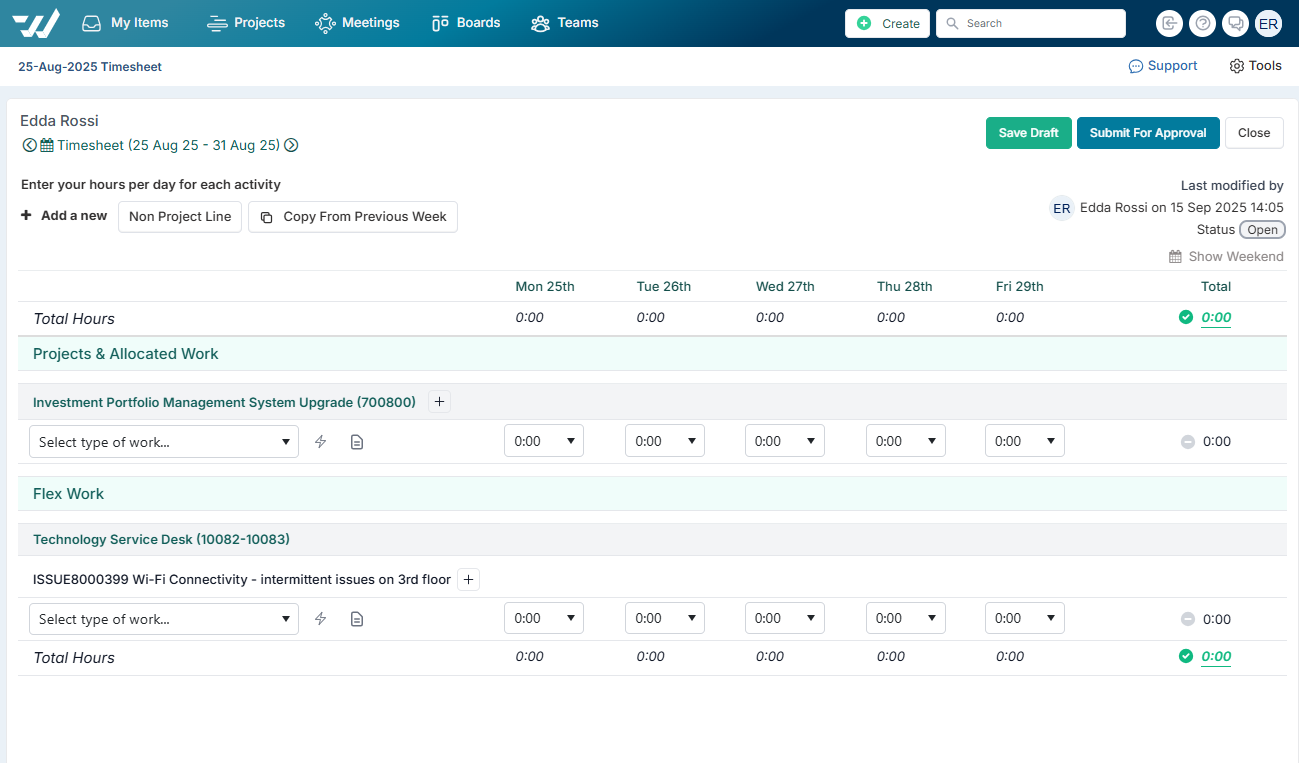
Al abrir su hoja de horas para un período determinado, se mostrarán los proyectos a los que está asignado si la reserva restringida de proyectos está habilitada. Si no existen restricciones de proyecto, deberá agregar los proyectos manualmente a su hoja de horas.
Reserva de tiempo en hojas de horas divididas
Si su hoja de horas abarca dos meses y solo está asignado a un proyecto en uno de esos meses, únicamente podrá registrar tiempo en los días que correspondan al mes de su asignación.
Agregar proyectos y subactividades
-
Si su hoja de horas está vacía, comience agregando los proyectos en los que trabajó antes de registrar cualquier tiempo. Use la búsqueda de proyectos para encontrar y seleccionar los proyectos correspondientes.
-
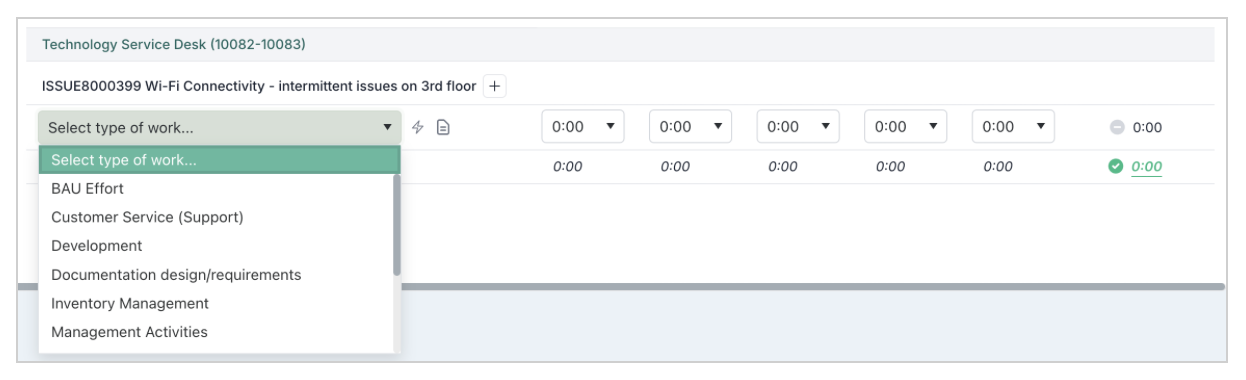
Una vez que los proyectos aparezcan en su hoja de horas, elija una subactividad para cada uno con el fin de especificar el tipo de trabajo realizado.
-
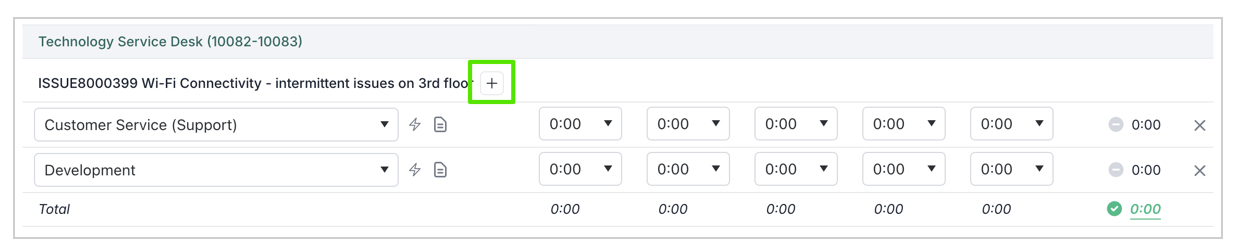
Si trabajó en varias actividades dentro del mismo proyecto, haga clic en el botón + para agregar otra fila y seleccionar la subactividad adicional.
Consulte este artículo para obtener más información sobre cómo configurar las subactividades de proyecto.
Registro de tiempo
Una vez que haya seleccionado los proyectos y las tareas correspondientes, deberá registrar las horas trabajadas cada día.
Registro manual de horas
-
Haga clic en la fila del proyecto o tarea correspondiente.
-
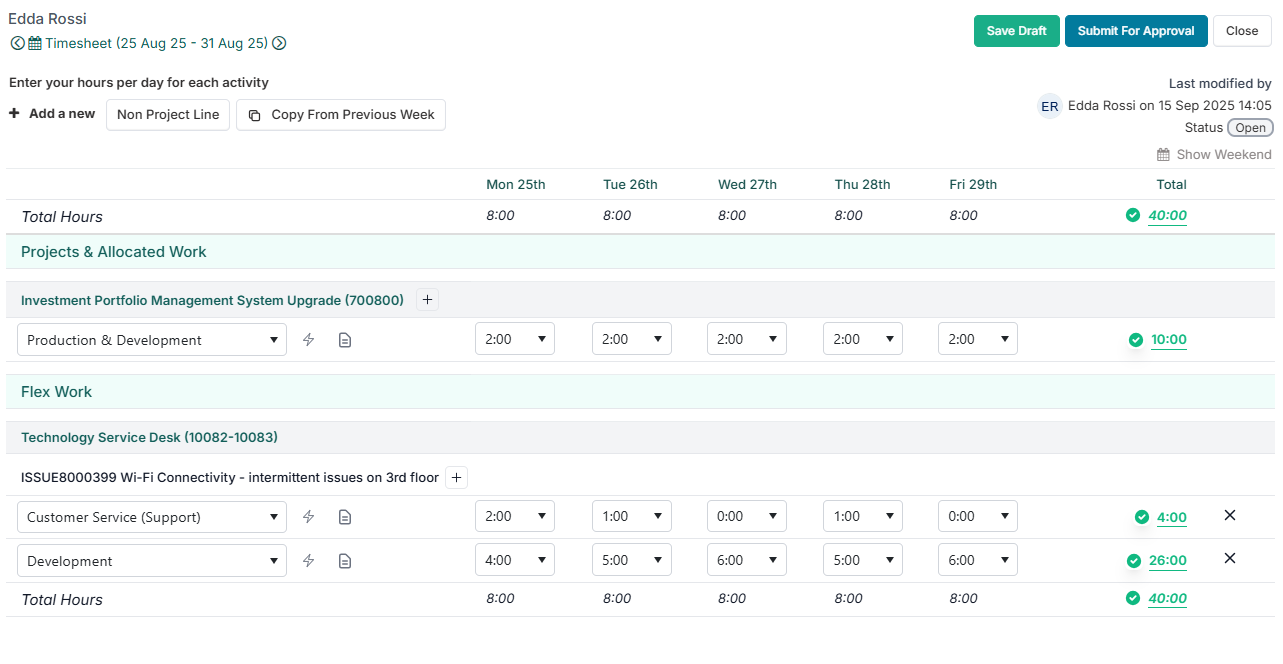
Ingrese la cantidad de horas trabajadas para cada día.
-
Los usuarios deben registrar las horas de cada día trabajado.
-
Si es necesario, agregue comentarios para brindar contexto adicional (por ejemplo, trabajo en fin de semana, horas extra).
Registro de tiempo en fines de semana
De forma predeterminada, solo se muestran los cinco días hábiles (de lunes a viernes) en la hoja de horas. Si necesita registrar tiempo para sábado o domingo:
-
Haga clic en Mostrar fin de semana para mostrar esos días.
-
Ingrese las horas trabajadas en el fin de semana como lo haría para cualquier otro día.

Uso de Autocompletar para horas repetidas
-
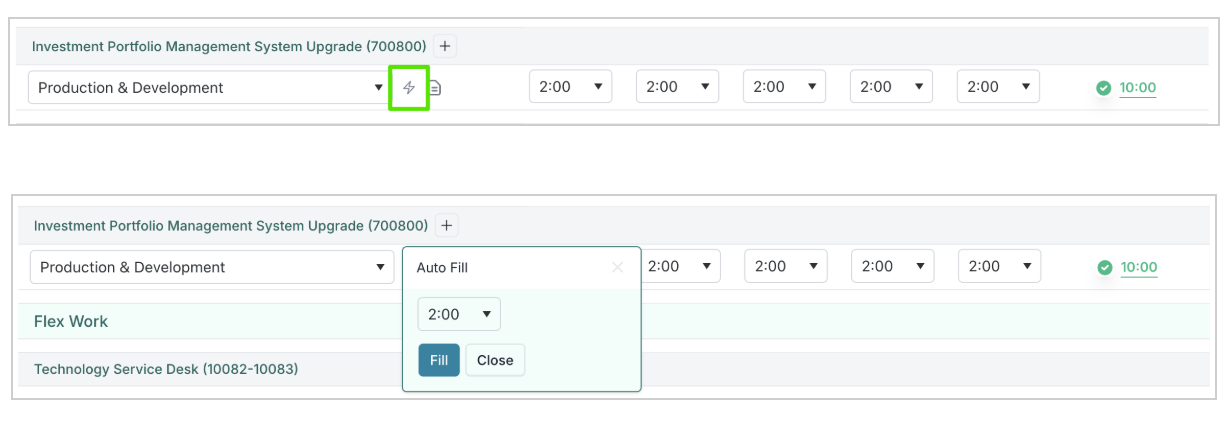
Si trabajó las mismas horas todos los días en un proyecto, use la opción Autocompletar para completar rápidamente la hoja de horas de toda la semana.
Copiar de la semana anterior
-
Si sus tareas y horas son las mismas que la semana anterior, use la función Copiar de la semana anterior.
-
Revise y ajuste según sea necesario antes de enviar.
-
Si trabajó en un fin de semana la semana anterior pero no esta semana, asegúrese de eliminar las horas del fin de semana antes de enviar.

Registro de tiempo no relacionado con el proyecto
Además del trabajo en proyectos, es posible que deba registrar tiempo para tareas administrativas generales o permisos.
-
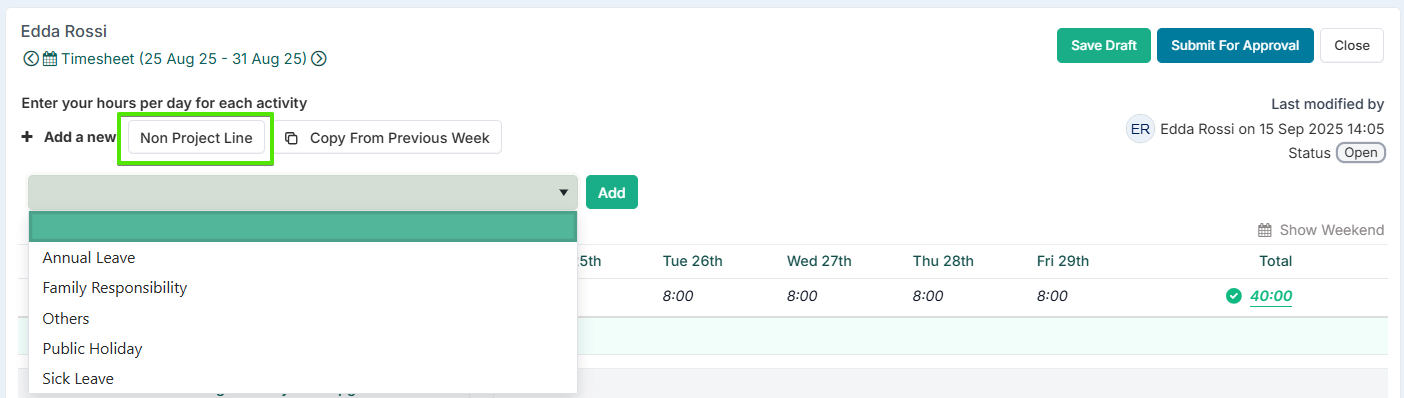
Seleccione Non-Project Lines y elija la categoría correspondiente (por ejemplo, permiso, capacitación, gestión de equipo).
-
Ingrese las horas como lo haría para una tarea de proyecto y envíe la hoja de horas como de costumbre.
Guardar y enviar su hoja de horas
Una vez que haya ingresado todas las horas, puede guardar su hoja de horas para finalizarla más tarde o enviarla para su aprobación.
-
Revise su hoja de horas para garantizar su exactitud.
-
Si aún no está listo para enviarla, haga clic en Guardar borrador para almacenar sus entradas y volver más tarde a realizar los ajustes finales.
-
Cuando esté listo, haga clic en Enviar para aprobación para enviarla para su aprobación.
-
Una vez que se envía una hoja de horas, esta se envía al aprobador designado, como el gerente de recursos o el gerente de proyecto, según el flujo de aprobación de la organización. El aprobador revisará la hoja de horas y la aprobará o la devolverá si se requieren cambios. Los usuarios recibirán una notificación si se requiere alguna acción en su hoja de horas.
Guardar su hoja de horas antes de enviarla garantiza que pueda hacer seguimiento progresivo de su tiempo durante la semana sin necesidad de enviar entradas incompletas.
Una vez que se envía una hoja de horas, su estado cambia a Enviado. Si se aprueba, pasa a Aprobado. Si se devuelve para modificaciones, el estado se actualiza a Devuelto. Para obtener una explicación detallada del flujo de estados de la hoja de horas, consulte este artículo.