El envío preciso de las hojas de horas es fundamental para una gestión eficaz de los recursos, el seguimiento de proyectos y los informes financieros dentro de una organización. Como administrador de hojas de horas, es esencial monitorear y abordar con prontitud cualquier hoja de horas faltante. Fluid ofrece herramientas para identificar y exportar datos sobre las hojas de horas no enviadas, garantizando un seguimiento oportuno y manteniendo la eficiencia organizacional.
Exportar hojas de horas faltantes semanales
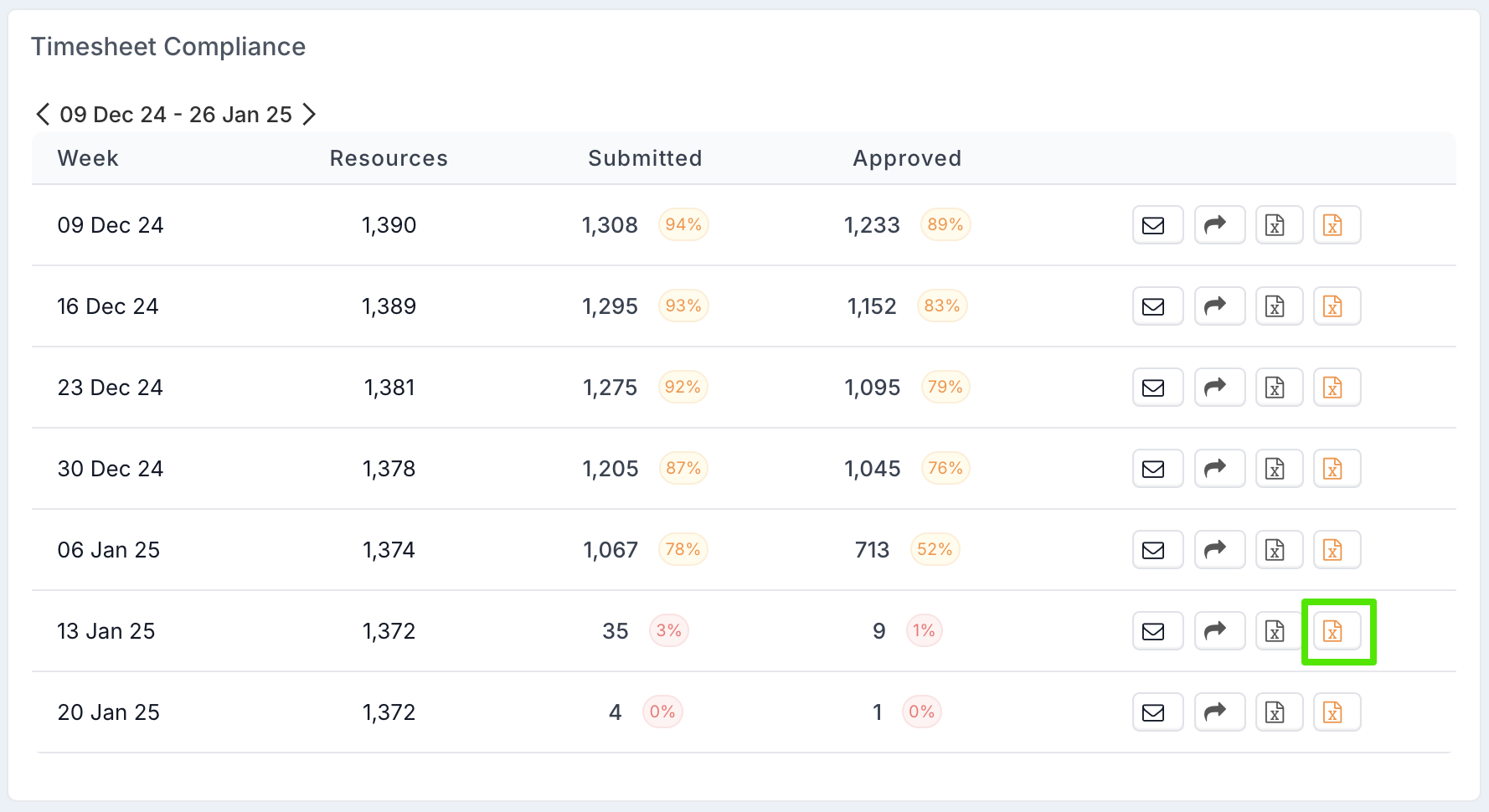
Para identificar qué miembros del equipo no han enviado sus hojas de horas de una semana específica, utilice el componente Cumplimiento de la hoja de horas:
-
Vaya a la página Administración de Hojas de Horas.
-
Ubique la sección Cumplimiento de la hoja de horas.
-
Busque la semana deseada y haga clic en el icono rojo de exportación a Excel asociado a esa semana para descargar el informe.
Exportar hojas de horas faltantes para un rango de fechas personalizado
Si necesita revisar las hojas de horas faltantes durante un período específico:
-
Vaya a la página Administración de Hojas de Horas.
-
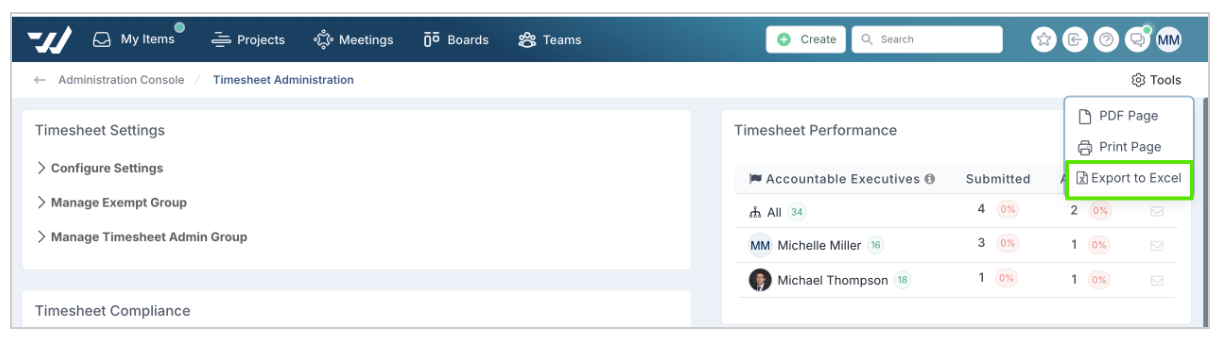
Haga clic en Herramientas en el menú de navegación izquierdo.
-
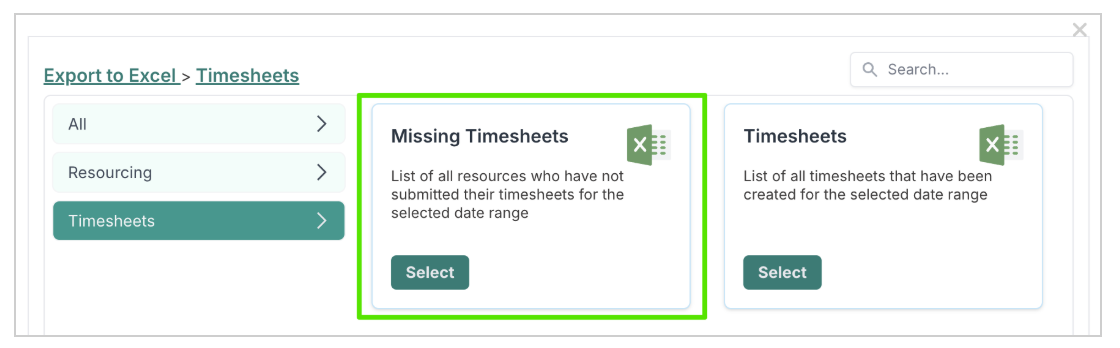
Seleccione Exportar a Excel y luego elija Hojas de Horas Faltantes.
-
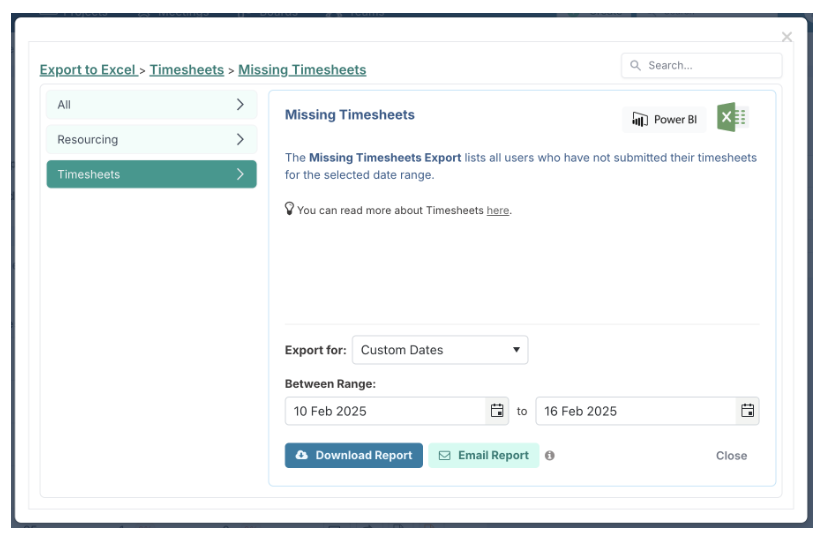
En el cuadro de diálogo, especifique el rango de fechas deseado.
-
Elija Descargar para obtener el informe de inmediato, o Emailed para recibirlo por correo electrónico.
Comprender el informe de hojas de horas faltantes
El informe exportado proporciona información detallada para ayudar a identificar y abordar las hojas de horas faltantes. Las columnas clave incluyen:
-
Semana faltante: la semana específica para la cual falta la hoja de horas.
-
Recurso: nombre de la persona con la hoja de horas faltante.
-
Gerente: el gerente directo del recurso.
-
Ejecutivo responsable: el ejecutivo senior que supervisa el departamento del recurso.
-
Rol de perfil: el rol asignado al recurso dentro de la organización.
-
Tipo de compromiso: la naturaleza del compromiso del recurso (por ejemplo, tiempo completo, medio tiempo).
-
Centro de Costos: la división financiera asociada al recurso.
-
Estado de la hoja de horas: estado actual de la hoja de horas (por ejemplo, No Iniciado, Abrir, Enmendar).
Consulte la siguiente tabla para ver la lista completa de las columnas disponibles en el archivo exportado.
|
Columna y título |
Descripción |
|
Missing Week |
La semana para la cual falta la hoja de horas. |
|
Resource |
El nombre del recurso cuya hoja de horas falta para esa semana. |
|
ResourceId |
El ID único de Fluid del recurso. |
|
ResourceRef |
El nombre de usuario del recurso. |
|
Manager |
El gerente del recurso. |
|
ManagerId |
El ID único de Fluid del gerente del recurso. |
|
ManagerRef |
El nombre de usuario del gerente del recurso. |
|
Account Exec 1 |
El ejecutivo responsable al que reporta el recurso. |
|
Account Exec 1 Id |
El ID único del ejecutivo responsable. |
|
Account Exec 1 Ref |
La referencia externa del ejecutivo responsable. |
|
Account Exec 2 |
El reporte directo del ejecutivo responsable al que reporta el recurso. |
|
Account Exec 2 Id |
El ID único del ejecutivo responsable 1. |
|
Account Exec 2 Ref |
La referencia externa del ejecutivo responsable 1. |
|
ProfileRole |
El rol de perfil del recurso. |
|
EngagementType |
El tipo de compromiso del recurso. |
|
CostCentre |
El centro de costos del recurso. |
|
Classification |
La tabla de tarifas del recurso. |
|
Portfolio |
El portafolio del recurso. |
|
SubPortfolio |
El subportafolio del recurso. |
|
TimesheetStatus |
El estado actual de la hoja de horas (es decir, No Iniciado, Abrir o Enmendar). |