Ahora puede actualizar los datos del tablero de su instancia de Fluid sin conexión y de forma masiva, mediante la función de Edición Masiva de Fluid.
En este artículo, veremos los pasos para actualizar los datos de su tablero mediante la función Edición Masiva.
Paso 1. Acceder a la función Edición Masiva
-
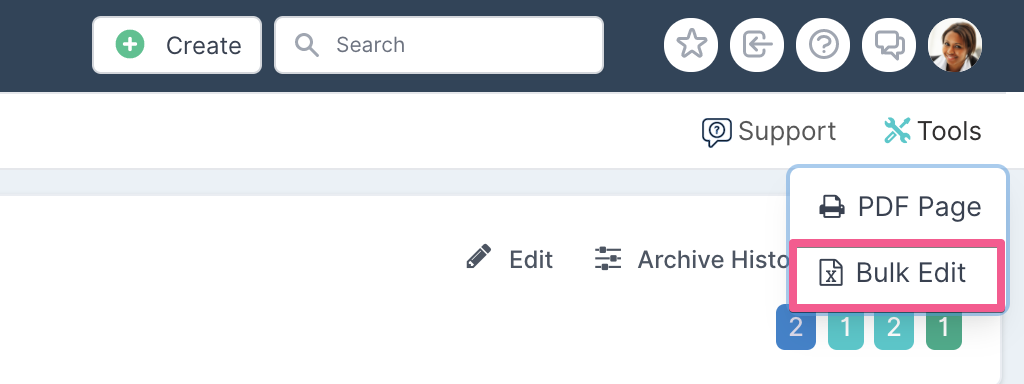
Para acceder a la funcionalidad de Edición Masiva, navegue hasta el tablero que desea actualizar. Seleccione Herramientas debajo del avatar de su perfil, (en la parte superior derecha de la página) y cuando aparezca el menú desplegable, seleccione Edición Masiva.
Paso 2. Descargar el archivo de datos
-
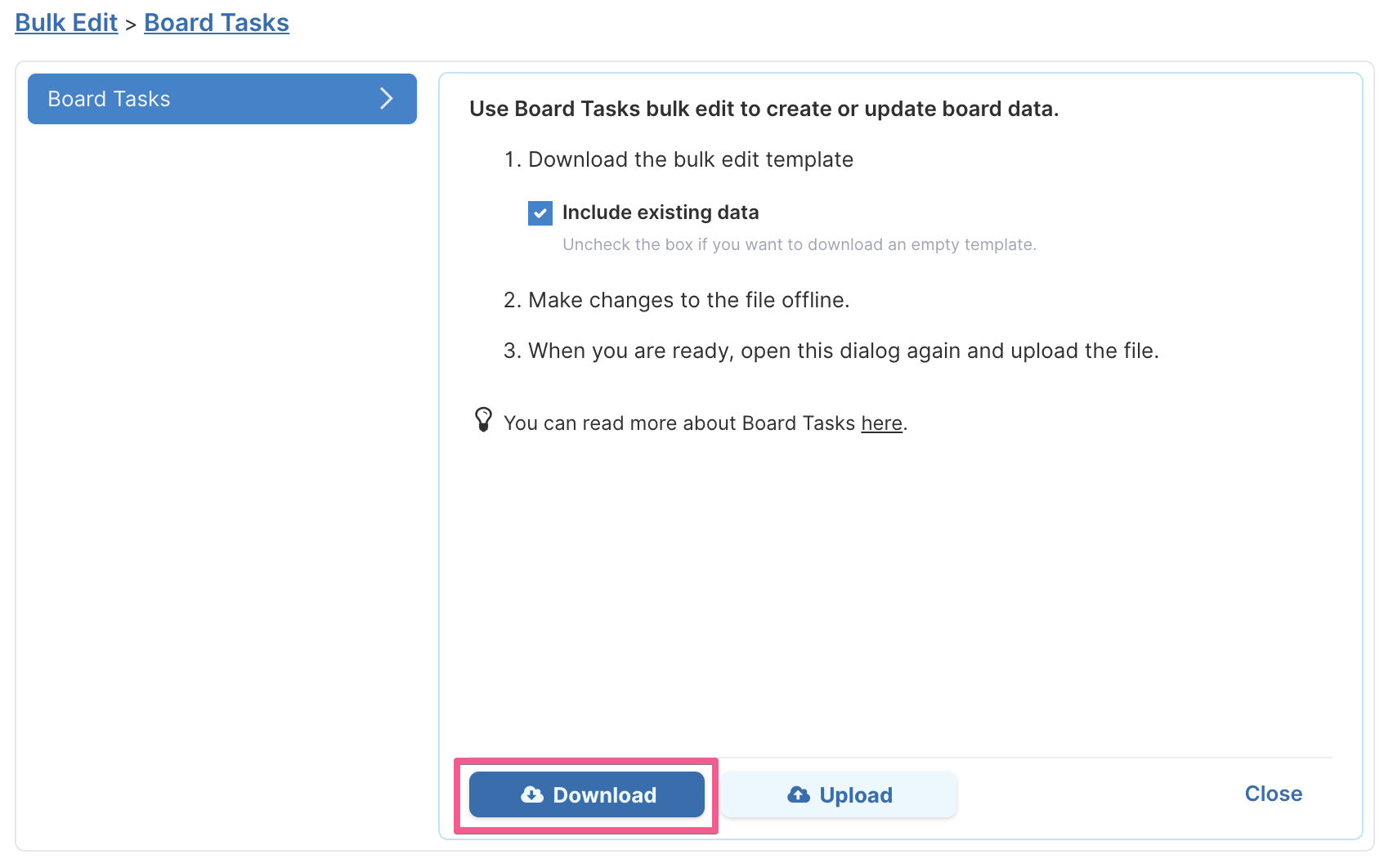
Si desea descargar el archivo de Excel con los datos existentes del tablero, asegúrese de que la opción Incluir datos existentes esté marcada. Para extraer un archivo en blanco, desmarque la casilla.
-
Haga clic en Descargar.
Paso 3. Acceder al archivo descargado y editar los datos
-
Localice y abra el archivo de Excel de edición masiva que acaba de descargar. Agregue o edite todos los cambios necesarios y guarde el archivo.
Consulte la tabla al final de esta página para obtener una descripción completa de cada columna.
Paso 4. Subir el archivo de datos
-
Cuando esté conforme con sus cambios, regrese al cuadro de diálogo de Edición Masiva abierto en Fluid y seleccione Subir. Seleccione el archivo en el que acaba de trabajar y súbalo.
NOTA: Si va a subir elementos a un tablero diferente, primero navegue hasta el tablero al que desea subirlos y abra el cuadro de diálogo de edición masiva desde allí.
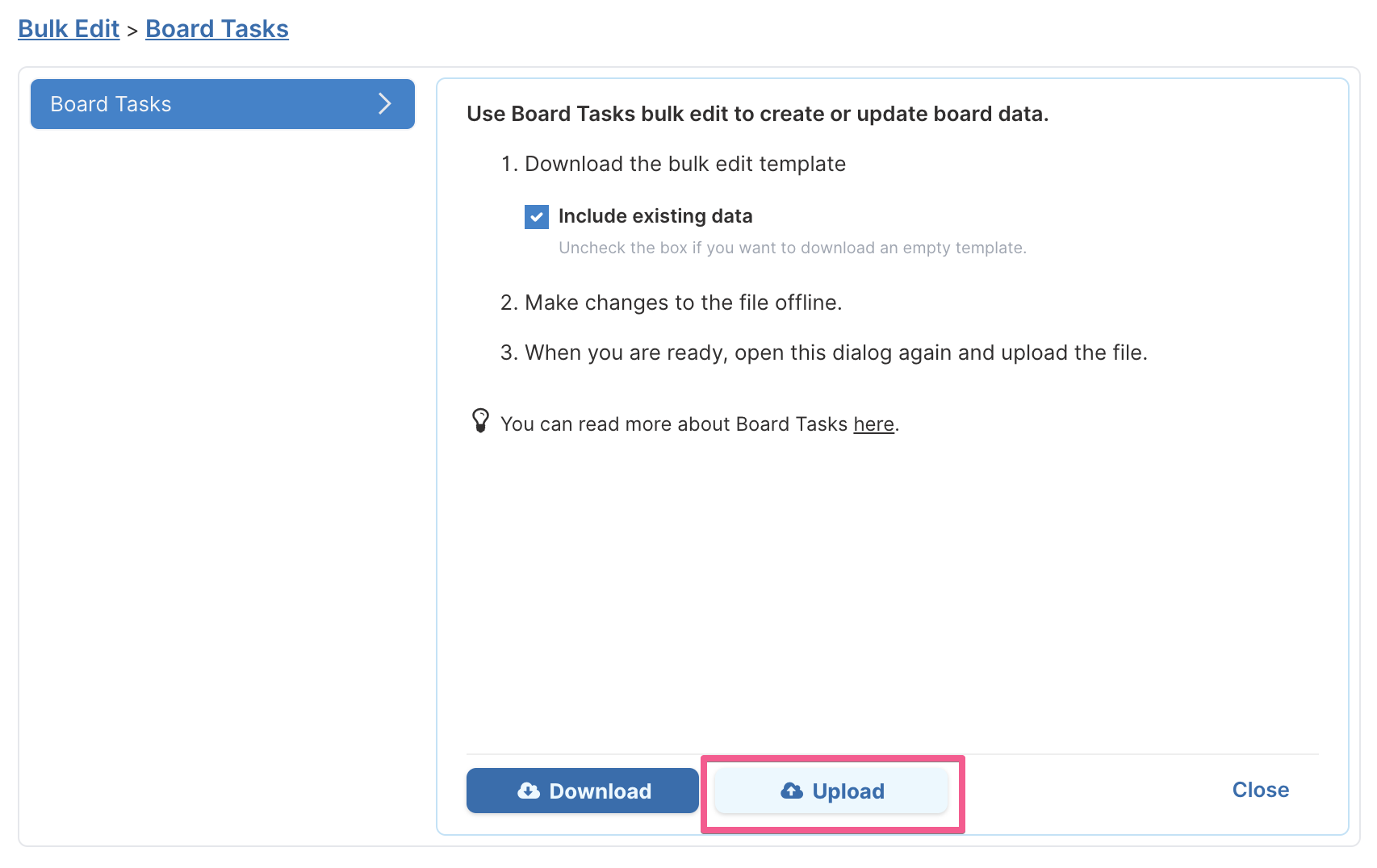
La barra de progreso indicará cuándo se ha completado el proceso de carga y, si se producen errores durante el proceso de carga, se mostrarán debajo de la barra de progreso.
Descripción de las columnas del archivo de datos
Recuerde lo siguiente al completar el Excel:
los cambios solo se aplicarán si cuenta con los permisos correctos en el tablero para realizar los cambios de datos.
asegúrese de completar el valor de la columna SprintName con el nombre del tablero al que desea que se carguen las tareas. Si se deja en blanco, todas las tareas se guardarán en el backlog. Vea más abajo para más detalles.
|
Columna y título |
Descripción |
¿Qué sucede si este campo se deja en blanco? |
|
A. Id |
El Id único de la tarea. Este valor lo establece el sistema cuando se crea una nueva tarea y se usa para identificar el registro de forma única. Por lo tanto, este campo debe dejarse en blanco al crear una nueva tarea. |
Al actualizar tareas existentes en un tablero, este es el ID que se usará para hacer coincidir el registro del Excel con una tarea del tablero. |
|
B. ShortId |
El identificador único de la tarea dentro del tablero. Este valor lo establece el sistema y no se puede actualizar. |
Solo para fines informativos. No es necesario completar esta columna al cargar el archivo. |
|
C. Title |
El título de la tarea. |
Este es el único campo obligatorio que debe completarse para agregar o actualizar una tarea. |
|
D. Description |
La descripción de la tarea. Esta es una explicación detallada de la tarea. |
No se establecerá ninguna descripción. |
|
E. AssignedTo |
Los responsables de la tarea. Las tareas se pueden asignar a:
|
No es necesario completar esta columna al cargar el archivo. |
|
F. AssignedToId |
Si el responsable es una persona, el valor debe ser el nombre de usuario del responsable. Si el responsable es un proyecto o workhub, el valor debe ser el ID único de Fluid para el proyecto o la entidad workhub. |
Este es el identificador único que Fluid usará para establecer los responsables - si este campo se deja en blanco, no se agregará ningún responsable al elemento. |
|
G. Status |
El estado de la tarea. Los valores de estado variarán según las columnas personalizadas del tablero. |
|
|
H. SprintName |
El nombre del tablero al que se agregará la tarea.
Para agregar una tarea al tablero, debe configurar el valor con el nombre del tablero al que desea agregar la tarea. |
Si se deja en blanco, la tarea se colocará en el BACKLOG del tablero. |
|
I. TaskType |
El tipo de tarea. |
El tipo se establecerá de forma predeterminada en Tarea. |
|
J. Points |
Los puntos de esfuerzo que llevará completar la tarea. |
Los puntos se establecerán de forma predeterminada en 1 punto. |
|
K. Impact |
El impacto que la tarea tendrá en el negocio en general. |
El impacto se establecerá de forma predeterminada en 1 punto. |
|
L. Priority |
La prioridad de la tarea – Alta, Media o Baja. |
La prioridad se establecerá de forma predeterminada en Media. |
|
M. DueDate |
La fecha de vencimiento de la tarea. |
No se agregará ninguna fecha de vencimiento. |
|
N. Theme |
El tema de la tarea. |
No se seleccionará ningún tema. |
|
O. Impediment |
El factor que puede retrasar el avance de la tarea. Se establece como "No" de forma predeterminada en Fluid. |
El indicador de impedimento se establecerá de forma predeterminada en FALSO / NO. |
|
P. Guid |
El identificador de cadena único para la tarea. |
Al actualizar tareas existentes en un tablero, el Guid se usa para hacer coincidir el registro del Excel con una tarea del tablero. |
|
Q. DeleteRecord |
Si desea eliminar una tarea por completo, escriba Sí. |
La tarea no se eliminará. |