Con frecuencia se requieren tareas ad hoc para impulsar el trabajo en los proyectos; los flex boards son la función exclusiva a la que recurrir para ejecutar estas tareas cuando es necesario dar seguimiento al tiempo asignado y registrado para completar la tarea. Dentro del Flex Board, usted tiene la posibilidad de especificar con precisión la cantidad de horas asignadas para cada tarea del tablero. A medida que su equipo registra tiempo en las tareas, usted obtiene visibilidad en tiempo real de las horas registradas y las horas restantes.
En este artículo, le mostraremos cómo crear sus propias tareas para cumplir con los requisitos de flex work en su Flex Board.
Paso 1. Navegue a su Flex Board
-
Comience abriendo el espacio de trabajo del proyecto donde creó su flex board.
-
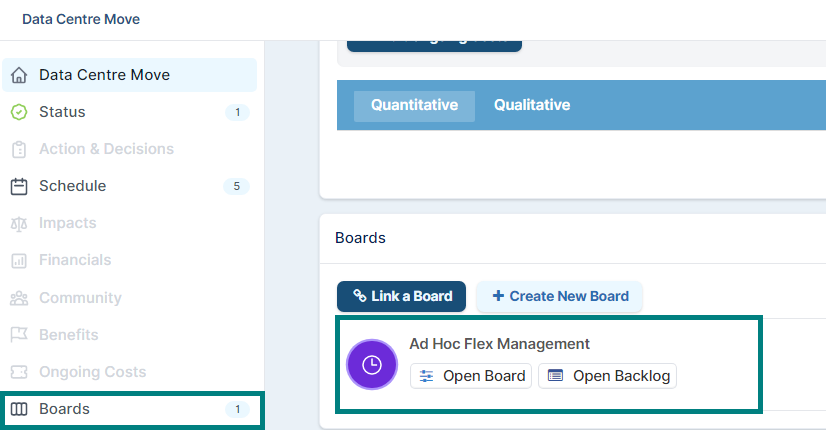
Haga clic en Tableros en el panel de navegación izquierdo para navegar a su flex board.
En esta etapa, tiene dos opciones:
-
Abrir tablero (para crear tareas directamente desde el tablero)
-
Abrir Backlog (para crear tareas desde el backlog y asignarlas al tablero en una etapa posterior)
Paso 2. Crear tareas directamente desde el tablero
-
Haga clic en Abrir tablero.
-
Llegará a la página del tablero, donde podrá hacer clic en New Kanban Task para crear una nueva tarea.

-
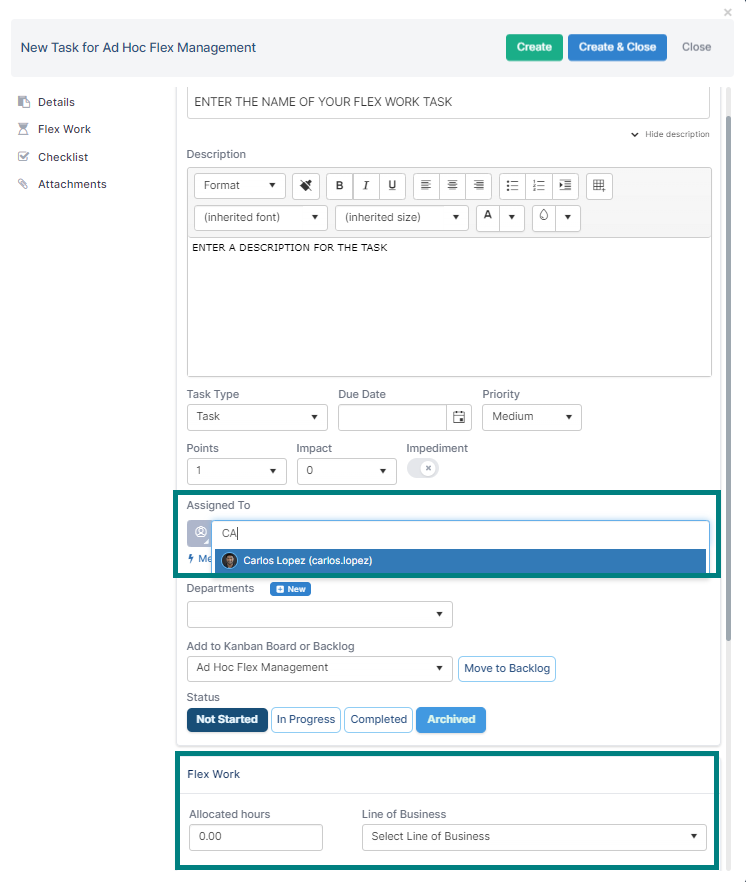
Ingrese el nombre de la tarea de flex work en el campo Título y proporcione una descripción de la tarea si es necesario.
-
Seleccione el tipo de tarea, la fecha de vencimiento para completar la tarea y defina la prioridad y los puntos frente a impacto si es necesario.
-
En la sección Asignado a, puede asignar la tarea de flex work a la persona correspondiente que debe ejecutarla.
-
En este ejemplo, los Temas del tablero se etiquetaron como "Departamentos". En este menú desplegable, seleccionará el valor que representa el "Departamento" al que pertenece esta tarea.
-
Notará que se agregó al formulario una sección de Flex Work donde registra las horas que deben asignarse a la tarea y la línea de negocio a la que pertenece la tarea de flex work.
En esta etapa, todavía puede enviar esta tarea al backlog si aún no está lista para tener visibilidad en el tablero antes de que comience el trabajo. Sin embargo, si ya está lista para su ejecución en el tablero, la tarea se ubicará de forma predeterminada en la columna "No Iniciado", con la opción de crearla en cualquier etapa - es decir, En progreso, Completado y Archivado.
-
Por último, una vez que haya completado todo, haga clic en Crear y Cerrar para crear y ver su tarea de flex work.
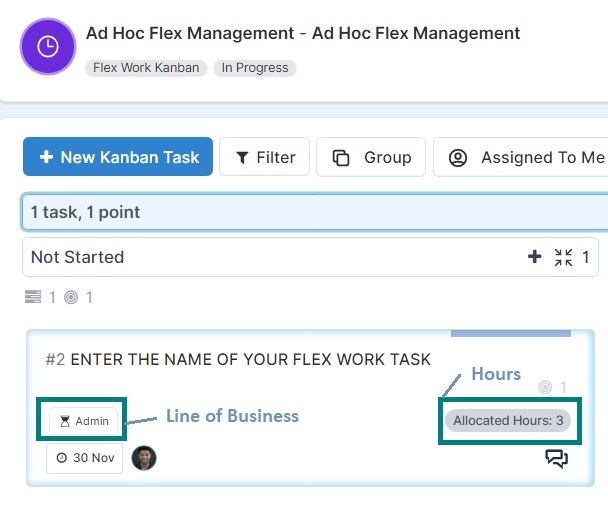
Verá en el tablero que su tarea se muestra en la columna "No Iniciado", donde se indica de un vistazo la línea de negocio seleccionada, las horas asignadas, el responsable de la tarea y la fecha de vencimiento de la tarea.
Paso 3. Crear tareas desde el backlog
-
Haga clic en Abrir Backlog.
-
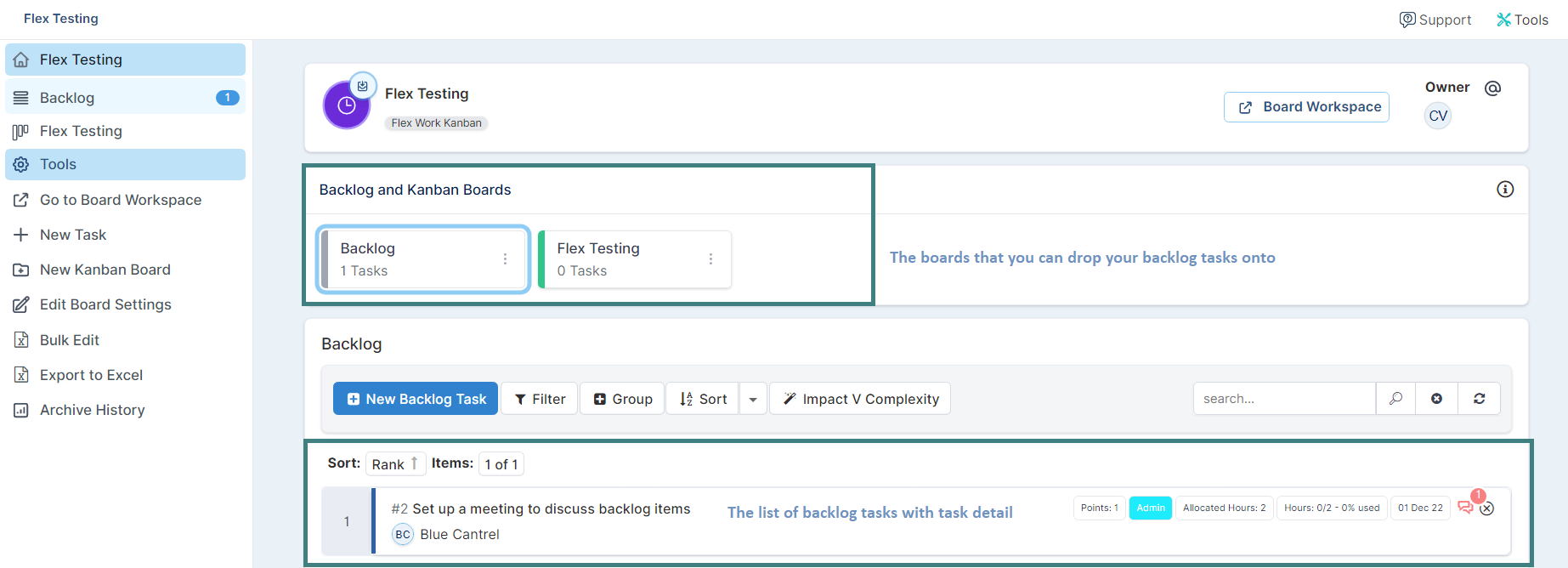
En el backlog, tendrá la opción de crear una tarea de backlog para el flex work board haciendo clic en New Backlog Task.
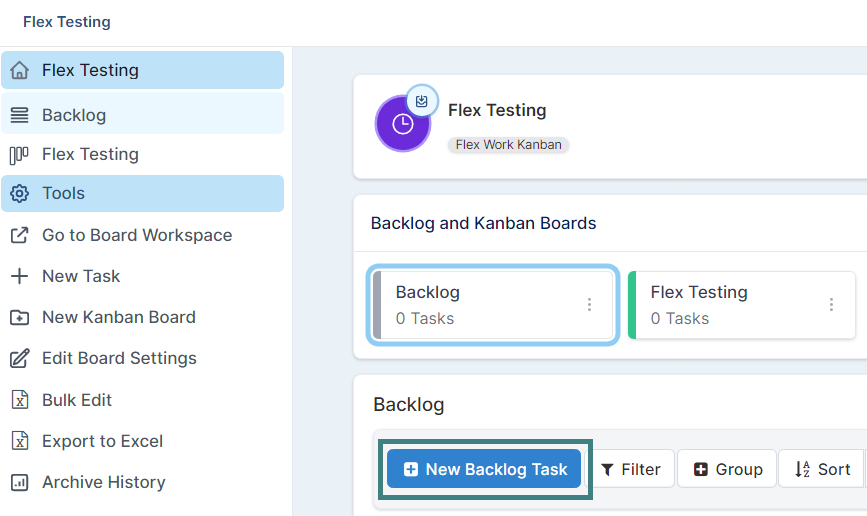
Ahora puede completar los detalles de la tarea como se mostró anteriormente y, cuando termine de crear la tarea, verá una lista de todas sus flex tasks en el backlog.
Tenga en cuenta que, en cualquier momento, simplemente puede arrastrar y soltar la tarea sobre el nombre del tablero al que desea asignarla, y la persona correspondiente recibirá esa tarea en sus "Mis elementos".