Flex Boards trabajan de la mano con los Proyectos. Dado que ciertas tareas ad hoc son necesarias para impulsar el trabajo en los proyectos, los Flex Boards son la función exclusiva para ejecutar estas tareas y registrar el tiempo necesario para completarlas.
NOTA: Los Flex Boards solo se pueden crear desde un espacio de trabajo del proyecto.
En este artículo, le mostraremos los pasos para crear su propio Flex Board.
Paso 1. Crear un nuevo Flex Board
-
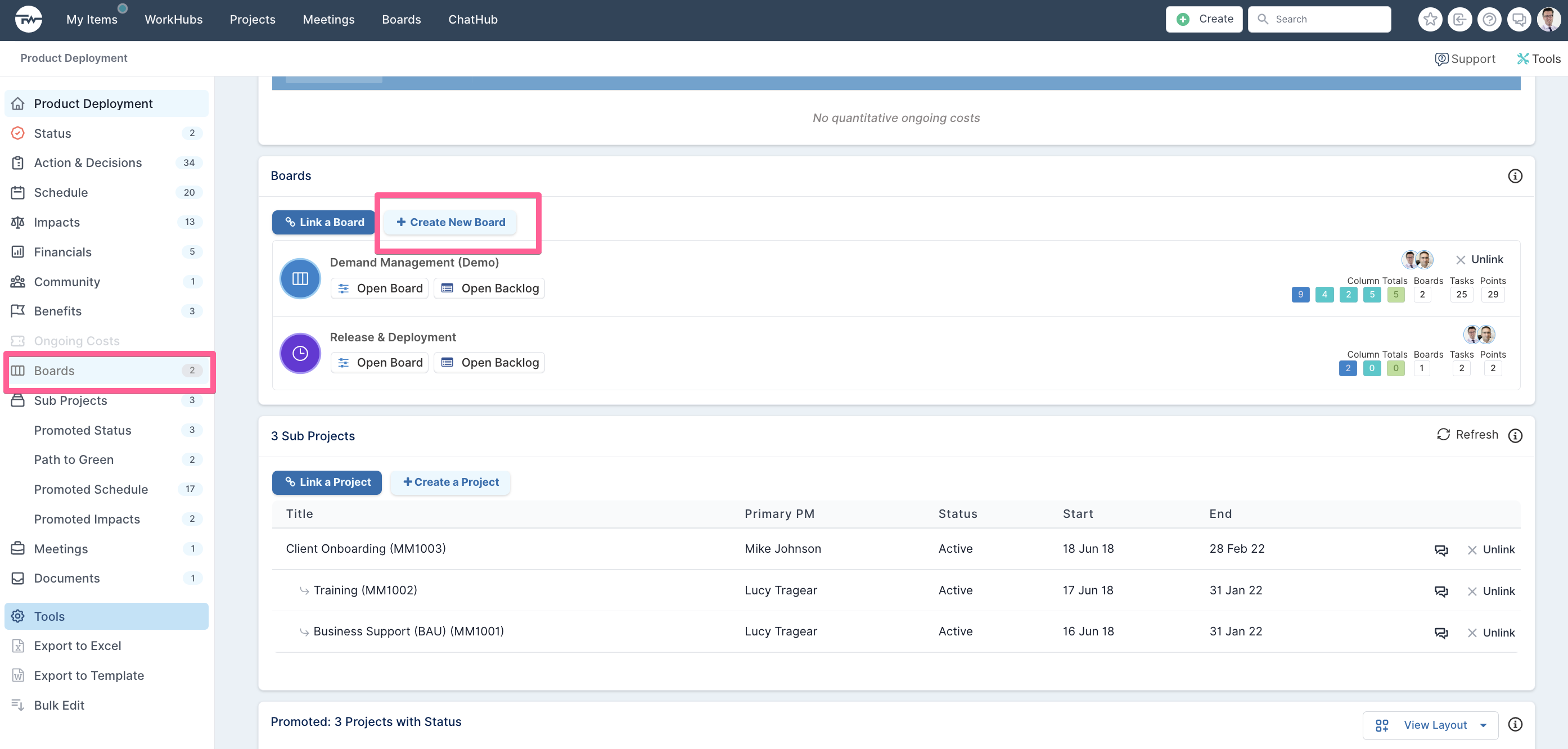
Para crear un nuevo Flex Board, navegue a la sección Tableros en el espacio de trabajo del proyecto y haga clic en Crear nuevo tablero.
Se le presentará un formulario de Configuración del tablero para crear su nuevo tablero. La parte superior del formulario se utiliza para capturar los detalles de su nuevo tablero. (Consulte la imagen a continuación para obtener información sobre cómo completar los detalles del tablero).
-
En la opción para seleccionar la Función de la junta, seleccione la opción Flex Work.
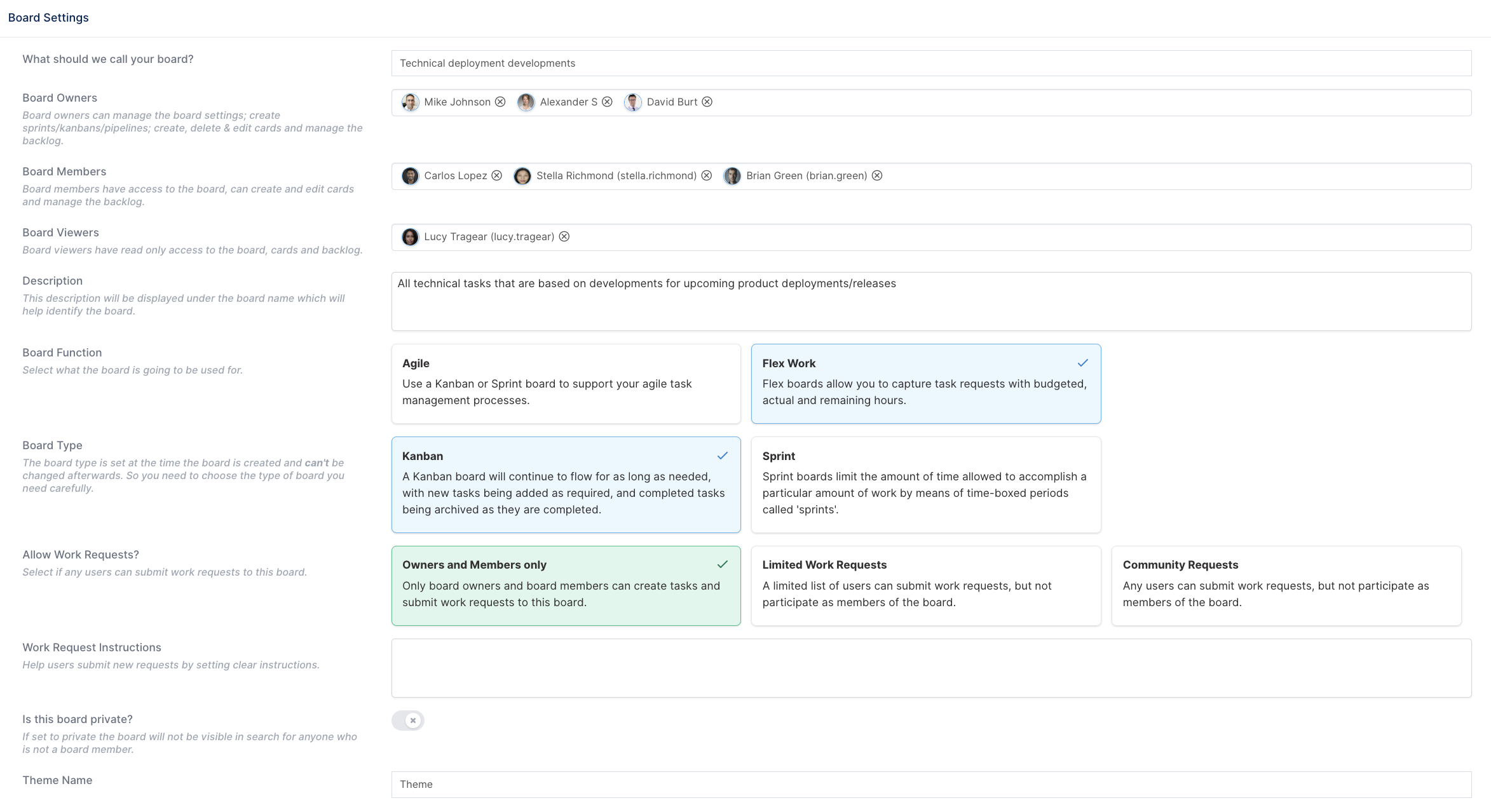
Información sobre cómo completar los campos de detalles del tablero:
|
¿Cómo deberíamos llamar a su tablero? |
Utilice un título descriptivo para identificar fácilmente su tablero. |
|
Propietarios del tablero |
Si está creando un tablero, se le agregará como propietario del tablero de forma predeterminada. Puede haber varios propietarios. Los propietarios pueden editar la configuración del tablero, crear/iniciar/detener sprints (en el caso de un tablero de sprint), archivar tareas de Kanban y editar cualquier tarea del tablero. |
|
Miembros del consejo |
El acceso al tablero está limitado a los miembros del tablero. Los miembros del tablero pueden crear y editar tareas, pero no pueden gestionar sprints ni archivar tareas de Kanban. |
|
Visualizadores de tableros |
Comparta sus tableros de forma limitada con usuarios específicos solo para fines de visualización. Los visualizadores del tablero tienen derechos de solo lectura/visualización sobre un tablero. |
|
Descripción |
Inserte una descripción de para qué sirve el tablero. |
|
Función de la junta |
Establezca la función del tablero. El gerente del proyecto podrá crear el Flex Board. |
|
Tipo de tablero |
Establezca el tipo de tablero como Sprint o Kanban. Recuerde: esto no se puede cambiar más adelante - ¡así que asegúrese de su tipo de tablero al crearlo! |
|
¿Permitir solicitudes de trabajo? |
Configure quién puede enviar solicitudes al tablero.
Solicite a su administrador de la aplicación que active esta opción si no la ve, ya que esto significa que la función de solicitudes de trabajo no está activada. |
|
Quién puede hacer solicitudes a este tablero |
Limite la cantidad de usuarios que pueden enviar solicitudes al tablero configurando una lista definida. Nota: esta función solo está disponible cuando se aplica la opción "Limited Work Requests". |
|
Instrucciones de solicitud de trabajo |
Proporcione instrucciones claras sobre cómo completar un formulario de solicitud de trabajo. |
|
Indicador de privacidad |
Si un tablero se configura como privado, no será visible en la búsqueda para nadie que no sea miembro del tablero. |
|
Nombre del Tema |
Proporcione un título para el tema de las tareas del tablero. |
Paso 2. Complete y vea su Flex Board recién creado
-
Una vez que todos los campos se hayan completado según los requisitos de su tablero, haga clic en el botón Crear para crear su nuevo tablero. Al hacer clic en Crear se le llevará al backlog del tablero (en el caso de un tablero Sprint) o al propio tablero (en el caso de un tablero Kanban).
Alternativamente, también puede personalizar su tablero antes de crearlo.
-
Para aprender cómo agregar propiedades personalizadas a las tarjetas del tablero Haga clic aquí.
-
Para aprender cómo agregar/quitar/reordenar columnas del tablero Haga clic aquí.
-
Para aprender cómo personalizar temas del tablero Haga clic aquí.
-
Para saber más sobre solicitudes de trabajo Haga clic aquí.