En este artículo aprenderemos a crear una plantilla de informe de proyecto personalizada en Word o PowerPoint.
¿Cómo funcionan las plantillas?
Las plantillas contienen una combinación de texto normal y elementos de enlace. Cuando se exporta una plantilla desde un proyecto, cada elemento de enlace se reemplaza con los datos correspondientes del proyecto. Como los elementos de enlace no representan un proyecto específico, la misma plantilla de informe se puede aplicar a cualquier proyecto.
Los elementos de enlace se identifican mediante llaves { }, por ejemplo {Project.Name}. El nombre del objeto antes del punto identifica la fuente de datos, y el nombre de la propiedad después de él identifica el campo específico.
A continuación se muestra un ejemplo de una tabla de plantilla que contiene elementos de enlace:
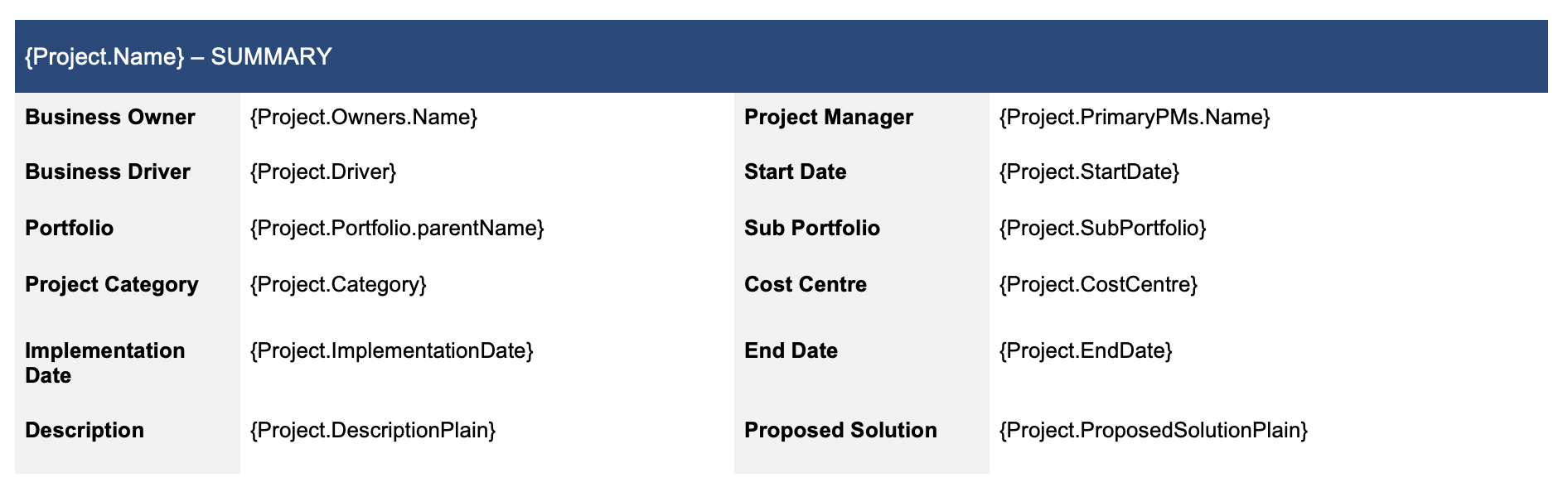
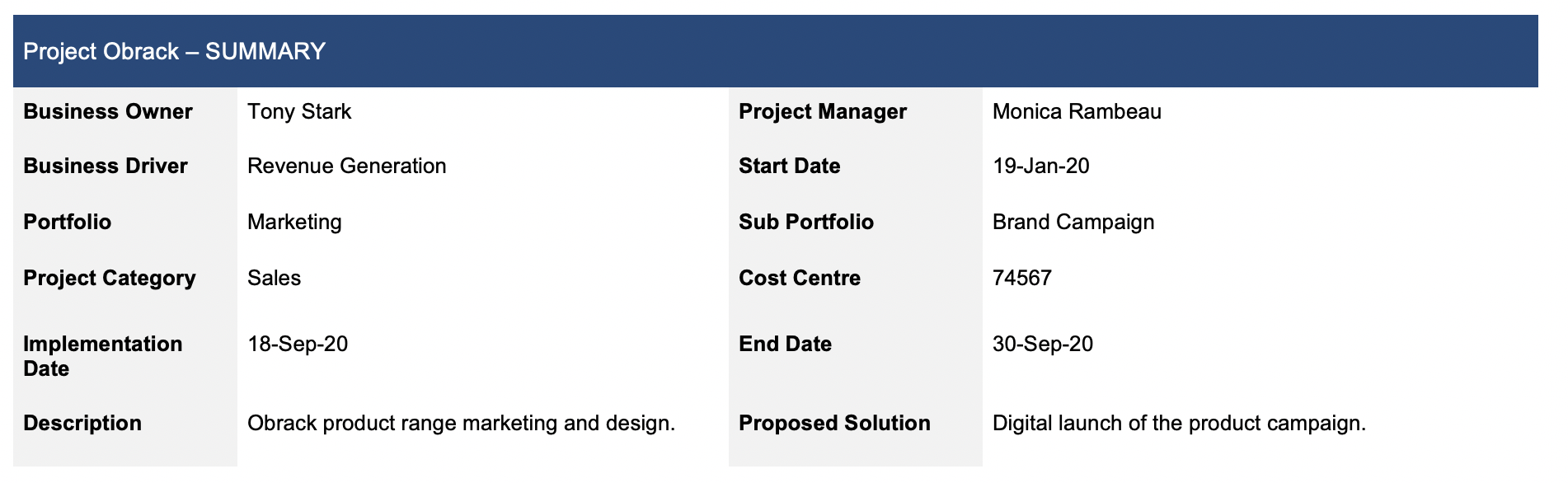
Cuando la plantilla se exporta para uno o varios proyectos, los elementos de enlace se reemplazan por los valores de los metadatos del proyecto que representan.
A continuación se muestra un ejemplo de salida utilizando la tabla de plantilla del ejemplo anterior:
¿Word o PowerPoint?
Las instrucciones de este artículo se aplican tanto a las plantillas de Word como a las de PowerPoint, salvo que se indique lo contrario.
La decisión de usar Word o PowerPoint depende en gran medida de las preferencias, aunque cada uno tiene algunas ventajas:
-
Word: El contenido fluye automáticamente entre páginas, lo que lo hace más adecuado para informes con tablas que contienen grandes cantidades de datos.
-
PowerPoint: Ofrece mayor flexibilidad para el contenido de subproyectos, pero no crea una nueva diapositiva para el contenido si una diapositiva se desborda; por lo tanto, es posible que deba ajustar el diseño del resultado generado si esto ocurre.
Reglas generales
Las plantillas se crean utilizando elementos de enlace que hacen referencia a atributos específicos de datos del proyecto en Fluid.
-
Las llaves { } se utilizan para identificar los elementos de enlace.
Convenciones de nomenclatura
Los principales nombres de objeto utilizados para recuperar datos del proyecto incluyen:
-
Project - Valores de metadatos del proyecto
-
StatusReportThis - Valores del informe de estado
-
Schedule - Tabla que enumera los elementos del cronograma
-
Craid - Tabla que enumera los impactos
-
Outgoingdep & Incomingdep - Tabla que enumera las dependencias salientes y entrantes, respectivamente
-
Subproject - Tabla que enumera los subproyectos vinculados en el informe principal
-
Actions - Tabla que enumera las acciones y decisiones
-
QualitativeBenefit & QuantitativeBenefit - Tabla que enumera los beneficios cualitativos y cuantitativos, respectivamente
-
QualitativeCost & QuantitativeCost - Tabla que enumera los costos cualitativos y cuantitativos, respectivamente
-
ProjectFinancials - Valores consolidados de informes financieros de un proyecto
-
ProjectFinancialsByExpenseType - Tabla que enumera un desglose detallado de los tipos de gastos financieros de un proyecto
Propiedades de valor único
Para los objetos que devuelven un único valor, acceda a las propiedades agregando el nombre de la propiedad directamente al nombre del objeto.
Por ejemplo:
{Project.Name} devuelve el nombre del proyecto; {StatusReportThis.Strapline} devuelve el lema del informe de estado.
En esencia, está diciendo: Deme el valor de la propiedad 'Name' para el objeto 'Project'.
Propiedades de lista (tablas)
Para los objetos que devuelven una lista (tareas del cronograma, impactos, dependencias, etc.), se debe usar una tabla para recorrer los elementos. La tabla debe tener una fila de encabezado, y la primera celda de esa fila debe contener el elemento de enlace del objeto de lista, precedido por @ para indicar que se trata de un elemento de lista iterativo. Por ejemplo, {@Schedule} para recorrer todas las tareas del cronograma.
La siguiente fila define qué propiedades se van a mostrar. En una tabla de cronograma, por ejemplo, {Title} devuelve el título de cada tarea. No es necesario anteponer el nombre del objeto a la propiedad dentro de las filas de la tabla, ya que la tabla ya se definió como una lista de tareas del cronograma del proyecto.
Cuando se exporta la plantilla, se genera una fila por cada elemento de la lista, por ejemplo, una fila por cada tarea del cronograma.
Filtrado de los resultados de la tabla
Puede aplicar filtros a los elementos de tabla para devolver un subconjunto de los elementos de lista disponibles, agregándolos directamente después del elemento de enlace entre corchetes, con un símbolo de 'acento circunflejo' después del corchete de apertura y antes del primer nombre de filtro [^ ].
No debe haber espacios entre las llaves del elemento de enlace y los corchetes del filtro.
Por ejemplo, si desea devolver únicamente los riesgos y problemas del proyecto que tengan un estado RAG Ámbar o Rojo, puede hacerlo utilizando la siguiente sintaxis:
{@craid}[^Type=Risk,Issue && Rag=Red,Amber].
Operadores
Se admiten los siguientes operadores de comparación:
= igual a
!= distinto de
< menor que
> mayor que
El operador && se puede usar para indicar más de una propiedad por la que desea filtrar.
Una coma ',' le permitirá indicar varios valores de una propiedad por la que desea filtrar.
Filtros de fecha
Los filtros de fecha pueden comparar con Today o con una fecha fija en yyyyMMdd formato.
Ejemplos:
[^DueDate<Today] devuelve los elementos con fecha de vencimiento en el pasado; [^DueDate>20200518] devuelve los elementos con vencimiento posterior al 18 de mayo de 2020.
Limitar el número de filas
Use [Rows(n)] para limitar el número de filas devueltas, reemplazando 'n' por un número.
Por ejemplo, lo siguiente devuelve hasta cuatro hitos que aún no se han iniciado o están en progreso:
{@Schedule}[^TaskType=Milestone&&Status=Not Started,In Progress][Rows(4)]
Ordenar los resultados de la tabla
Use [SORTBY(PropertyName)] para ordenar los resultados. De forma predeterminada, esto ordena en forma ascendente (algunas fechas pueden ser una excepción).
Para especificar la dirección, incluya Asc o Desc después del nombre de la propiedad, con un espacio:
-
[SORTBY(Title)] - ascendente por título
-
[SORTBY(Activity.Name Desc,Title Asc)] - descendente por nombre de actividad, luego ascendente por título
|
Elemento de enlace |
Ordenado por |
|
Acciones y decisiones {@actions} |
1. Nombre del principal (ascendente) |
|
Impactos (riesgos, problemas, etc.) {@craid} |
1. Nombre del proyecto (ascendente) |
|
Tareas del cronograma {@schedule} |
1. Orden del Gantt (ascendente) |
|
Subproyectos {@subproject} |
1. Fecha de inicio del subproyecto (ascendente) |
|
Dependencias: salientes y entrantes {@outgoingdep , @incomingdep} |
1. Nombre del principal (ascendente) |
|
Beneficios y costos continuos (@qualitativebenefit, @quantitativebenefit, @qualitativecost, @quantitativecost) |
Sin orden de clasificación predeterminado. |
Formato de texto enriquecido (solo plantillas de Word)
De forma predeterminada, las propiedades de texto devuelven texto sin formato. Para conservar el formato enriquecido (viñetas, negrita, cambios de fuente) en las plantillas de Word, quite la palabra Plain del elemento de enlace y agregue [RICH]:
{Project.DescriptionPlain} - devuelve texto sin formato
{Project.Description}[RICH] - devuelve texto con formato
-
El formato enriquecido se trasladará a las plantillas de Word. Si desea que su plantilla de Word conserve el formato enriquecido que usó en Fluid, debe quitar la palabra "Plain" del elemento de enlace y agregar [RICH] después del elemento de enlace.
-
Por ejemplo, {Project.DescriptionPlain} devolverá la descripción en formato de texto sin formato; si desea que su informe conserve las viñetas, la negrita y los cambios de fuente, debe usar el siguiente elemento de enlace {Project.Description}[RICH]
[RICH] también se puede usar junto con valores de propiedades de tabla.
Carga de plantillas
Una vez que su plantilla esté lista, cárguela para que esté disponible:
-
Todos los proyectos: cárguela en la página Plantillas de informes (se requiere acceso de administrador del sistema). La plantilla aparecerá en todos los proyectos y en las páginas de lista de seguimiento.
-
Proyecto específico: cárguela en la sección Documentos del espacio de trabajo del proyecto y configure el 'tipo de documento' como Dashboard Template. La plantilla aparecerá junto con las plantillas globales en el cuadro de diálogo de exportación de ese proyecto.
Para obtener orientación sobre cómo cargar y administrar sus plantillas en la página 'Plantillas de informes', haga clic en este enlace.
Puede consultar ejemplos de cómo usar los elementos de enlace en las plantillas adjuntas al final de este artículo.
Elementos de enlace
En las siguientes secciones encontrará detalles de algunas de las áreas clave de los datos del proyecto y los elementos de enlace correspondientes que puede usar para incorporar esos datos a las exportaciones de sus informes personalizados.
1. Exportación de los detalles del proyecto
-
El nombre del objeto que se debe usar para exportar los detalles y metadatos del proyecto es Project.
-
Por lo tanto, el formato del elemento de enlace para una propiedad del proyecto es {Project.PropertyName}
La siguiente tabla enumera las propiedades que se pueden usar para recuperar la información del proyecto.
|
Propiedad |
Elemento de enlace |
|
Título del proyecto |
{Project.Name} |
|
Referencia externa del proyecto |
{Project.ExternalReference} |
|
ID del proyecto |
{Project.Id} |
|
Código corto del proyecto |
{Project.ShortCode} |
|
Tipo de proyecto |
{Project.ProjectType} |
|
Estado del proyecto |
{Project.Status} |
|
Categoría del proyecto |
{Project.Category} |
|
Fuente de financiación del proyecto |
{Project.FundingSource} |
|
Metodología del proyecto |
{Project.Methodology} |
|
Fecha de inicio del proyecto |
{Project.StartDate} |
|
Fecha de finalización del proyecto |
{Project.EndDate} |
|
Fecha de implementación del proyecto |
{Project.ImplementationDate} |
|
Porcentaje completado del proyecto (% de progreso) |
{Project.ProjectInfo.PercentageComplete}% |
|
PM principales |
{Project.PrimaryPMs.Name} |
|
Propietarios del proyecto |
{Project.Owners.Name} |
|
Propietarios de negocio del proyecto |
{Project.BusinessOwners.Name} |
|
Ejecutivos del proyecto |
{Project.Executives.Name} |
|
Portafolio del proyecto |
{Project.Portfolio.parentName} |
|
Subportafolio del proyecto |
{Project.SubPortfolio} |
|
Fuente de financiación del proyecto |
{Project.FundingSource} |
|
Centro de costos del proyecto |
{Project.CostCentre} |
|
Nivel del proyecto |
{Project.Tier} |
|
Propiedad personalizada del proyecto |
{Project.ExtProperties.CustomPropertyName} |
|
Proyecto principal |
{Project.ParentProject.Name} |
|
Programa al que pertenece el proyecto |
{Project.Program.Name} |
|
Descripción del proyecto(*) |
{Project.DescriptionPlain} |
|
Solución propuesta del proyecto(*) |
{Project.ProposedSolutionPlain} |
|
Requisitos del proyecto(*) |
{Project.RequirementsPlain} |
(*)Tenga en cuenta que los elementos de enlace para la descripción, la solución propuesta y los requisitos del proyecto devuelven el texto sin formato.
Exportación de las fases del proyecto
Si necesita exportar las fases del proyecto, debe usar una tabla para incorporar los elementos de enlace, ya que cada proyecto puede tener un número diferente de fases. La primera celda de la tabla debe contener el elemento {@ActivityPhases} para indicar que la tabla debe enumerar todas las fases. Las fases solo tienen dos propiedades:
-
{Phase} - el nombre de la fase
-
{StartMonth} - el mes y año en que comienza la fase.
-
{EndMonth} - el mes y año en que finaliza la fase.
-
{Order} - el número de orden de la fase.
A continuación se muestra un ejemplo de cómo exportar las fases del proyecto:

Exportación de las propiedades personalizadas del proyecto
La sintaxis para exportar propiedades personalizadas del proyecto es la siguiente: {Project.ExtProperties.CustomPropertyName}.
Por ejemplo, si el nombre de una propiedad personalizada es 'Program Delivery Lead', su elemento de enlace correspondiente será: {Project.ExtProperties.Program Delivery Lead}.
2. Exportación de los datos de estado del proyecto
Puede usar los elementos de enlace para recuperar los detalles del informe de estado actual, así como del informe de estado anterior.
-
Anteponga a las propiedades del informe de estado el prefijo {StatusReportThis.-} para recuperar la información del informe de estado más reciente
-
Anteponga a las propiedades del informe de estado el prefijo {StatusReportLast.-} para recuperar la información del informe de estado anterior
La siguiente tabla enumera las propiedades que se pueden usar para recuperar los detalles del informe de estado. La tabla muestra las propiedades del informe de estado actual, pero basta con cambiar el prefijo de los elementos de enlace a StatusReportLast si necesita los datos del informe de estado anterior.
|
Propiedad |
Elemento de enlace |
|
Fecha del informe de estado |
{StatusReportThis.ReportDate} |
|
RAG actual del informe de estado |
{StatusReportThis.RAGStatus} |
|
Lema del informe de estado |
{StatusReportThis.Strapline} |
|
Resumen ejecutivo del informe de estado |
{StatusReportThis.ExecutiveSummaryPlain} |
|
Logros del informe de estado(*) |
{StatusReportThis.AchievementsPlain} |
|
Próximos pasos del informe de estado(*) |
{StatusReportThis.NextStepsPlain} |
|
Propiedades personalizadas del informe de estado |
{StatusReportThis.ExtProps.CustomPropertyName} |
|
Comentarios de los RAG de componentes del informe de estado (agrupa los comentarios de los RAG de componentes configurados como Ámbar o Rojo) |
{StatusReportThis.PathToGreenForNonGreenRAGs} |
(*)Tenga en cuenta que los elementos de enlace para los logros y los próximos pasos del informe de estado devuelven el texto sin formato.
Exportación de los RAG de componentes del estado del proyecto
Existen dos formas de exportar los RAG de componentes del estado del proyecto.
La primera opción es usar una tabla para recorrer los RAG de componentes. La ventaja de este enfoque es que no es necesario nombrar explícitamente los RAG de componentes en los elementos de enlace y, por lo tanto, la plantilla no necesita actualizarse si cambian los nombres de los RAG de componentes.
Al crear una tabla para exportar los datos de los RAG de componentes,
-
la primera celda de la columna de encabezado debe comenzar con {@StatusReportThis.ComponentRags} o con {@StatusReportLast.ComponentRags} para indicar que la tabla debe recorrer los datos de los RAG de componentes del informe de estado actual o anterior.
-
luego se puede usar cualquiera de los siguientes elementos de enlace.
|
Propiedad |
Elemento de enlace |
|
Nombre del RAG de componente |
{Key} |
|
Estado del RAG de componente |
{Value} |
|
Lema del RAG de componente |
{Commentary} |
|
Fecha de vuelta a verde del RAG de componente |
{GreenDate} |
|
Propietario del RAG de componente |
{Name} |
|
Título del riesgo/problema vinculado al RAG de componente |
{CraidName} |
|
Mitigación del riesgo/problema vinculado al RAG de componente |
{Mitigation} |
A continuación se muestra un ejemplo de una tabla que devuelve datos de RAG de componentes:

Algunas cosas a tener en cuenta en el ejemplo anterior:
-
En la primera celda,
-
StatusReportThis indica que estos datos deben corresponder al informe de estado más reciente.
-
El filtro [^Value=Red,Amber] indica que solo deben devolverse los RAG de componentes que sean ámbar o rojo.
-
-
La siguiente fila especifica qué propiedades de los RAG de componentes se deben recuperar.
-
En el caso de la propiedad de valor del RAG, es posible aplicar el valor como color de fondo de la celda, es decir, mostrar la celda con un color de fondo rojo si el RAG es rojo. Para hacerlo, debe agregar [BK_COLOR] inmediatamente después del elemento de enlace, sin espacio entre ellos, por ejemplo {Value}[BK_COLOR].

-
Use {Value}[BK_COLOR_RAG] para configurar el color de fondo mientras se escribe el texto completo del RAG en la celda, por ejemplo, Green.

-
La segunda opción para exportar los RAG de componentes del estado del proyecto es hacer referencia explícita a los RAG de componentes para recuperar su valor. Por ejemplo, si Financials es uno de los RAG de componentes del estado del proyecto, puede recuperar sus propiedades usando {StatusReportThis.ComponentRags.Financials.PropertyName}.
La lista de propiedades que se pueden usar se detalla en la siguiente tabla. Name representa el nombre del RAG de componente. {StatusReportThis} se puede reemplazar por {StatusReportLast} si es necesario.
|
Propiedad |
Elemento de enlace |
|
Estado del RAG de componente |
{StatusReportThis.ComponentRags.Name.Value} |
|
Lema del RAG de componente |
{StatusReportThis.ComponentRags.Name.Commentary} |
|
Fecha de vuelta a verde del RAG de componente |
{StatusReportThis.ComponentRags.Name.GreenDate} |
|
Propietario del RAG de componente |
{StatusReportThis.ComponentRags.Name.OwnerPerson.Name} |
|
Título del riesgo/problema vinculado al RAG de componente |
{StatusReportThis.ComponentRags.Name.CraidName} |
|
Mitigación del riesgo/problema vinculado al RAG de componente |
{StatusReportThis.ComponentRags.Name.Mitigation} |
3. Exportación de las tareas del cronograma del proyecto
Se debe usar una tabla para exportar las tareas del cronograma.
-
La primera celda de la tabla debe comenzar con {@Schedule}.
-
Los siguientes elementos de enlace se pueden usar para recuperar los datos de las tareas del cronograma.
|
Propiedad |
Elemento de enlace |
|
Título de la tarea del cronograma |
{Title} |
|
Código corto de la tarea del cronograma |
{ShortCode} |
|
Tipo de la tarea del cronograma |
{TaskType} |
|
Subtipos del cronograma |
{SubType} |
|
Descripción de la tarea del cronograma(1) |
{DescriptionPlain} |
|
Fecha de inicio de la tarea del cronograma |
{StartDate} |
|
Fecha de finalización de la tarea del cronograma |
{DueDate} |
|
Esfuerzo de la tarea del cronograma |
Schedule Task |
|
Fecha alternativa de la tarea del cronograma |
{AlternateDate} |
|
Fecha de inicio de línea base de la tarea del cronograma |
{BaselineStartDate} |
|
Fecha de finalización de línea base de la tarea del cronograma |
{BaselineDueDate |
|
Prioridad de la tarea del cronograma |
{Priority} |
|
Estado de la tarea del cronograma |
{Status} |
|
Porcentaje completado de la tarea del cronograma |
{PercentComplete} |
|
RAG del estado actual de la tarea del cronograma |
{Rag} |
|
Lema del estado actual de la tarea del cronograma |
{Strapline} |
|
Fecha del estado actual de la tarea del cronograma |
{StatusDate} |
|
RAG del estado anterior de la tarea del cronograma |
{PreviousRag.RagStatus} |
|
Lema del estado anterior de la tarea del cronograma |
{PreviousRag.Strapline} |
|
Fecha del estado anterior de la tarea del cronograma |
{PreviousRag.Created} |
|
Actualizaciones de estado de la tarea del cronograma (todas)(2) |
{AllStatusUpdates} |
|
Responsables de la tarea del cronograma |
{Owner.Name} |
|
Propiedades personalizadas de la tarea del cronograma |
{ExtProps.CustomPropertyName} |
|
Enlaces a documentos de la tarea del cronograma |
{AttachedDocumentDetails} |
|
Proyecto al que pertenece la tarea del cronograma |
{Activity.Name} |
(1)Esta es la descripción en texto sin formato.
(2){AllStatusUpdates} devuelve la fecha y el lema de la actualización de estado de todas las actualizaciones de estado. La lista se muestra en orden cronológico inverso.
A continuación se muestra un ejemplo de una tabla que devuelve datos de tareas del cronograma.

Exportación de la imagen del Gantt
También puede incluir una imagen del diagrama de Gantt.
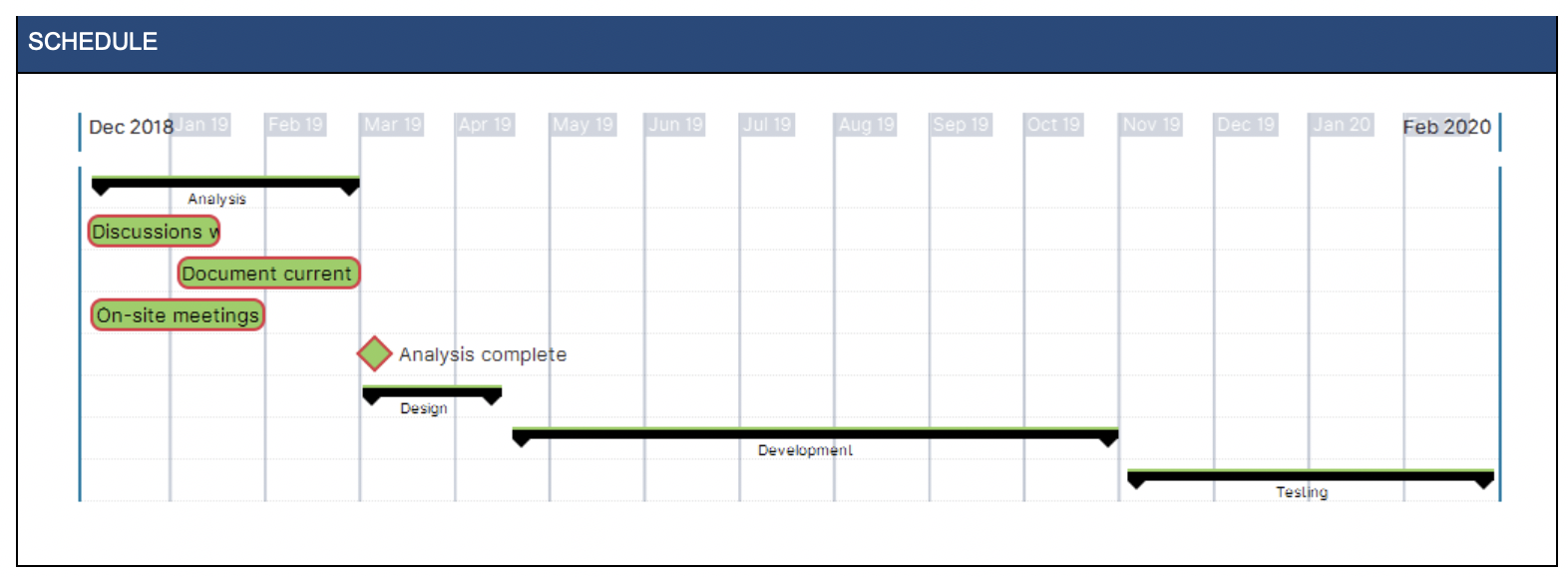
Para ello, debe usar el siguiente elemento de enlace en una tabla: IMAGE_SCHEDULE. La imagen del Gantt renderizará entonces todas las tareas del cronograma que se hayan configurado como PROMOTED.
Las siguientes imágenes muestran un ejemplo de una plantilla que usa el elemento de enlace de imagen y cómo se renderiza al exportarla desde un proyecto.

4. Exportación de los impactos del proyecto
La exportación de los impactos del proyecto es muy similar a la exportación de las tareas del cronograma. Se debe usar una tabla para recorrer los impactos del proyecto.
-
La primera celda de la tabla debe comenzar con {@Craid}.
-
Los siguientes elementos de enlace se pueden usar para recuperar los datos de impacto.
|
Propiedad |
Elemento de enlace |
|
Título del impacto |
{Title} |
|
Código corto del impacto |
{ShortCode} |
|
Tipo de impacto |
{Type} |
|
Subtipo de impacto |
{SubType} |
|
Descripción del impacto(1) |
{DescriptionPlain} |
|
Fecha de vencimiento del impacto |
{DueDate} |
|
Fecha de resolución del impacto |
{ResolutionDate} |
|
Gravedad del impacto |
{Impact} |
|
Probabilidad del impacto |
{Probability} |
|
Calificación de riesgo |
{RiskRating} |
|
Estado del impacto |
{Status} |
|
Mitigación del impacto(1) |
{MitigationPlain} |
|
RAG del estado actual del impacto |
{Rag} |
|
Lema del estado actual del impacto |
{Strapline} |
|
Fecha del estado actual del impacto |
{StatusDate} |
|
RAG del estado anterior del impacto |
{PreviousRag.Rag} |
|
Lema del estado anterior del impacto |
{PreviousRag.Strapline} |
|
Actualizaciones de estado del impacto (todas)(2) |
{AllStatusUpdates} |
|
Propietario del impacto |
{Owner.Name} |
|
Propiedades personalizadas del impacto |
{ExtProps.CustomPropertyName} |
|
Enlaces a documentos del impacto |
{AttachedDocumentDetails} |
|
Proyecto al que pertenece el impacto |
{Activity.Name} |
(1)Esta es la descripción en texto sin formato.
(2){AllStatusUpdates} devuelve la fecha y el lema de la actualización de estado de todas las actualizaciones de estado. La lista se muestra en orden cronológico inverso.
A continuación se muestra un ejemplo de una tabla que devuelve únicamente riesgos y problemas.
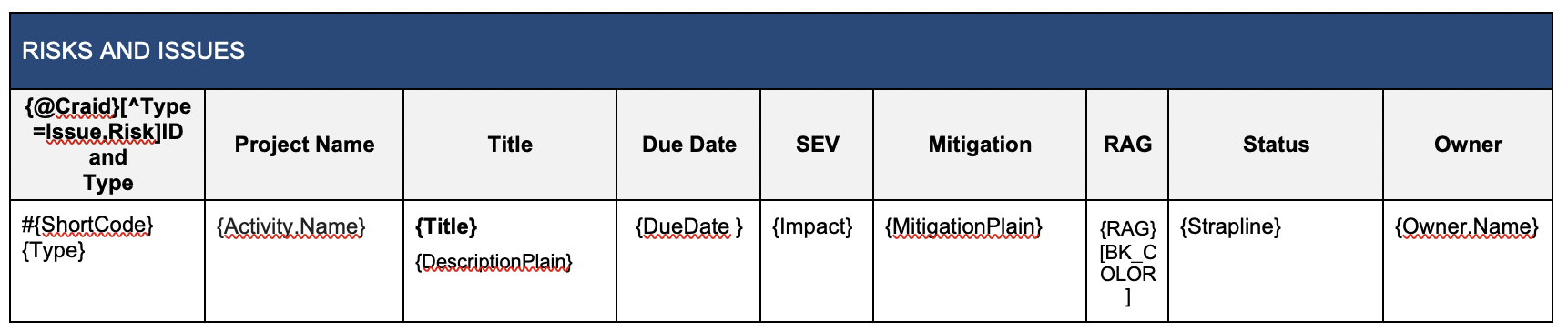
5. Exportación de las dependencias entrantes y salientes del proyecto
De nuevo, se debe usar una tabla para exportar las dependencias entrantes o salientes.
-
La primera celda de la tabla debe comenzar con {@OutgoingDep} para recorrer las dependencias salientes del proyecto.
-
Use {@IncomingDep} para recorrer las dependencias entrantes del proyecto.
Luego se pueden usar los siguientes elementos de enlace para recuperar las propiedades de las dependencias salientes o entrantes.
|
Propiedad |
Elemento de enlace |
|
Título de la dependencia |
{Title} |
|
Código corto de la dependencia |
{ShortCode} |
|
Descripción de la dependencia(1) |
{DescriptionPlain} |
|
Fecha de vencimiento de la dependencia |
{DueDate} |
|
Impacto de la dependencia |
{Impact} |
|
Estado de la dependencia |
{Status} |
|
RAG del estado actual de la dependencia |
{Rag} |
|
Lema del estado actual de la dependencia |
{Strapline} |
|
Fecha del estado actual de la dependencia |
{StatusDate} |
|
Actualizaciones de estado de la dependencia (todas)(2) |
{AllStatusUpdates} |
|
Propietario de la dependencia |
{Owner.Name} |
|
Propiedades personalizadas de la dependencia |
{ExtProps.CustomPropertyName} |
|
Para dependencias salientes |
|
|
Proyecto al que pertenece la dependencia |
{Activity.Name} |
|
Proyecto sobre el que existe la dependencia |
{DependencyOn} |
|
Para dependencias entrantes |
|
|
Proyecto desde el que proviene la dependencia |
{Activity.Name} |
(1)Esta es la descripción en texto sin formato.
(2){AllStatusUpdates} devuelve la fecha y el lema de la actualización de estado de todas las actualizaciones de estado. La lista se muestra en orden cronológico inverso.
La siguiente imagen muestra un ejemplo de cómo usar estas propiedades.
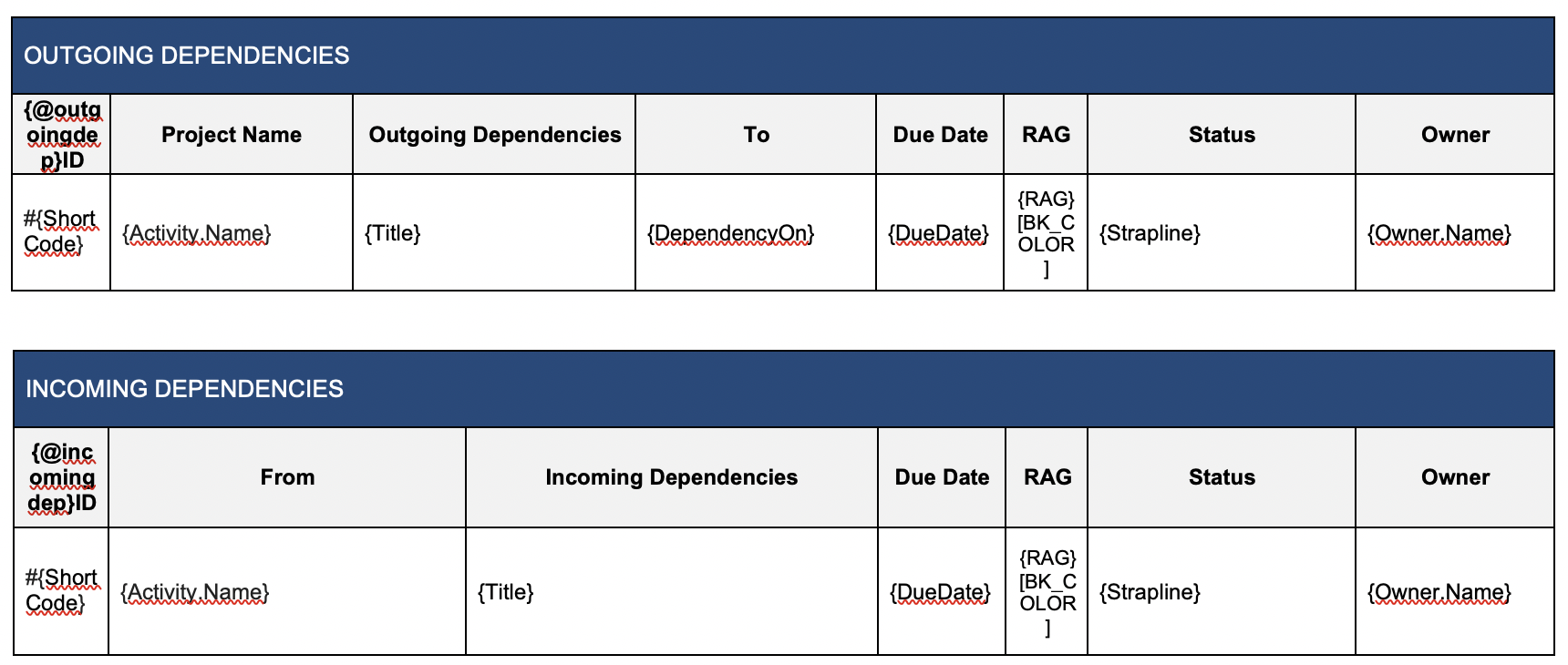
6. Exportación de los datos financieros del proyecto
-
El nombre del objeto que se debe usar para exportar los datos financieros del proyecto es ProjectFinancials.
-
Por lo tanto, el formato del elemento de enlace para una propiedad del proyecto es {ProjectFinancials.PropertyName}
La siguiente tabla enumera cada valor financiero disponible para extracción, con la siguiente información para cada uno:
-
Entrada vs. Sistema: Indica si el valor es un valor introducido manualmente o si es un valor generado por Fluid a partir de otros valores de entrada y de la configuración.
-
Elemento de enlace: La cadena que se debe usar en la plantilla de informe para completar el valor requerido desde Fluid.
|
|
Propiedad |
Descripción |
Entrada vs. Sistema |
Elemento de enlace |
|
|
Año fiscal actual |
El año fiscal actual. |
Entrada |
{ProjectFinancials.CurrentFinancialYearValue} |
|
|
Inicio del año fiscal actual |
La fecha de inicio del año fiscal actual. |
Entrada |
{ProjectFinancials.CurrentFinancialYearStartValue} |
|
|
Fin del año fiscal actual |
La fecha de finalización del año fiscal actual. |
Entrada |
{ProjectFinancials.CurrentFinancialYearEndValue} |
|
FINANCIACIÓN DEL PROYECTO |
||||
|
A |
Financiación del proyecto |
El presupuesto general para la duración del proyecto. |
Entrada |
{ProjectFinancials.FundingAmountReleasedValue} |
|
B |
Financiación del proyecto (Capex) |
Gasto de capital sobre el presupuesto general. |
Entrada |
{ProjectFinancials.FundingAmountReleasedCapexValue} |
|
C |
Financiación del proyecto (Opex) |
Gastos operativos sobre el presupuesto general. |
Entrada |
{ProjectFinancials.FundingAmountReleasedOpexValue} |
|
D |
Financiación del proyecto a la fecha |
Presupuesto liberado para el proyecto desde su inicio hasta el final del año fiscal actual. |
Entrada |
{ProjectFinancials.LifeToDateFundingAmountValue} |
|
E |
Financiación del proyecto a la fecha (Capex) |
Gasto de capital sobre el presupuesto a la fecha. |
Entrada |
{ProjectFinancials.LifeToDateFundingAmountCapexValue} |
|
F |
Financiación del proyecto a la fecha (Opex) |
Gastos operativos sobre el presupuesto a la fecha. |
Entrada |
{ProjectFinancials.LifeToDateFundingAmountOpexValue} |
|
G |
Financiación del proyecto del año actual |
Presupuesto del año fiscal actual. |
Entrada |
{ProjectFinancials.CYFundingAmountValue} |
|
H |
Financiación del proyecto del año actual (Capex) |
Gasto de capital sobre el presupuesto del año fiscal actual. |
Entrada |
{ProjectFinancials.CYFundingAmountCapexValue} |
|
I |
Financiación del proyecto del año actual (Opex) |
Gastos operativos sobre el presupuesto del año fiscal actual. |
Entrada |
{ProjectFinancials.CYFundingAmountOpexValue} |
|
COSTO TOTAL DEL PROYECTO |
||||
|
J |
Valores reales a la fecha |
Suma de los valores reales del proyecto desde su inicio hasta la fecha de cierre del año fiscal actual. |
Sistema |
{ProjectFinancials.LifeToDateActualsValue} |
|
K |
Valores reales a la fecha (Capex) |
Gasto de capital sobre los valores reales a la fecha. |
Sistema |
{ProjectFinancials.LifeToDateCapexActualsValue} |
|
L |
Valores reales a la fecha (Opex) |
Gastos operativos sobre los valores reales a la fecha. |
Sistema |
{ProjectFinancials.LifeToDateOpexActualsValue} |
|
M |
Valores reales del año anterior |
Suma de los valores reales desde el inicio del proyecto hasta el comienzo del año fiscal actual. |
Sistema |
{ProjectFinancials.PriorYearActualsValue} |
|
N |
Pronóstico de años futuros |
Importe del pronóstico desde el final del año fiscal actual hasta el final del proyecto. |
Sistema |
{ProjectFinancials.FutureYearsForecastValue} |
|
O |
Costo estimado del proyecto al finalizar |
Valores reales a la fecha (J) + Pronóstico del año actual (Y) + Pronóstico de años futuros (N). |
Sistema |
{ProjectFinancials.TotalProjectEACValue} |
|
P |
Presupuesto restante |
Financiación del proyecto (A) - Valores reales a la fecha (J). |
Sistema |
{ProjectFinancials.FullFundingVFullActualsValue} |
|
Q |
Presupuesto restante (Capex) |
Financiación del proyecto (Capex) (B) - Valores reales a la fecha (Capex) (K). |
Sistema |
{ProjectFinancials.FullFundingVFullCapexActualsValue} |
|
R |
Presupuesto restante (Opex) |
Financiación del proyecto (Opex) (C) - Valores reales a la fecha (Opex) (L). |
Sistema |
{ProjectFinancials.FullFundingVFullOpexActualsValue} |
|
S |
Porcentaje de presupuesto gastado |
Valores reales a la fecha (J) / Financiación del proyecto a la fecha (D) |
Sistema |
{ProjectFinancials.FundingSpentPercentValue} |
|
T |
Porcentaje de presupuesto gastado (Capex) |
Valores reales a la fecha (Capex) (K) / Financiación del proyecto a la fecha (Capex) (E) |
Sistema |
{ProjectFinancials.FundingSpentPercentCapexValue} |
|
U |
Porcentaje de presupuesto gastado (Opex) |
Valores reales a la fecha (Opex) (L) / Financiación del proyecto a la fecha (Opex) (F) |
Sistema |
{ProjectFinancials.FundingSpentPercentOpexValue} |
|
COSTO DEL PROYECTO DEL AÑO FISCAL ACTUAL |
||||
|
V |
Pronóstico aprobado del año actual |
El importe aprobado formalmente para gastar en el proyecto durante el año fiscal actual. |
Entrada |
{ProjectFinancials.CYApprovedForecastValue} |
|
W |
Valores reales del año actual |
Valores reales del año fiscal actual hasta la fecha de cierre. |
Sistema |
{ProjectFinancials.YTDCashActualValue} |
|
X |
Valores reales del año actual (Capex) |
Gasto de capital sobre los valores reales del año actual. |
Sistema |
{ProjectFinancials.YTDCapActualValue} |
|
Y |
Valores reales del año actual (Opex) |
Gastos operativos sobre los valores reales del año actual. |
Sistema |
{ProjectFinancials.YTDOpexActualValue} |
|
Z |
Pronóstico del año actual |
Suma del pronóstico del proyecto para todos los meses abiertos del año fiscal actual. |
Sistema |
{ProjectFinancials.ROYCashForecastValue} |
|
AA |
Pronóstico del año actual (Capex) |
Gasto de capital sobre el pronóstico del año actual. |
Sistema |
{ProjectFinancials.ROYCapForecastValue} |
|
AB |
Pronóstico del año completo |
Valores reales del año actual (W) + Pronóstico del año actual (Z). |
Sistema |
{ProjectFinancials.CYCashEACValue} |
|
AC |
Pronóstico del año completo (Capex) |
Valores reales del año actual (Capex) (X) + Pronóstico del año actual (Capex) (AA). |
Sistema |
{ProjectFinancials.CYCapEACValue} |
|
AD |
Porcentaje de Capex del año actual |
El porcentaje del importe de Capex. |
Sistema |
{ProjectFinancials.TotalCapPercentFYValue} |
|
AE |
Valores reales de amortización del año actual |
Importe de amortización basado en los valores reales del año actual (W). |
Sistema |
{ProjectFinancials.YTDAmortActualValue} |
|
AF |
Pronóstico de amortización restante del año actual |
Importe de amortización basado en los valores reales del año actual (Z). |
Sistema |
{ProjectFinancials.ROYAmortForecastValue} |
|
AG |
Pronóstico de amortización del año completo |
Valores reales de amortización del año actual (AE) + Pronóstico de amortización del año actual (AF). |
Sistema |
{ProjectFinancials.CYAmortEACValue} |
|
AH |
Gasto del proyecto del año actual |
Valores reales del año actual (W) - Valores reales del año actual (Capex)(X). |
Sistema |
{ProjectFinancials.YTDProjectExpActualValue} |
|
AI |
Pronóstico de costo neto restante del año actual |
Pronóstico del año actual (Z) - Pronóstico del año actual (Capex) (AA). |
Sistema |
{ProjectFinancials.ROYProjectExpForecastValue} |
|
AJ |
Costo neto del año actual esperado al finalizar |
Pronóstico del año completo (AB) menos pronóstico del año completo (Capex) (AC). |
Sistema |
{ProjectFinancials.CYProjectExpEACValue} |
|
PÉRDIDAS Y GANANCIAS |
||||
|
AK |
Valores reales de pérdidas y ganancias del año actual |
Valores reales del año actual (W) - Valores reales del año actual (Capex)(X) + Valores reales de amortización del año actual (AE). |
Sistema |
{ProjectFinancials.YTDPandLActualValue} |
|
AL |
Pronóstico de pérdidas y ganancias del año actual |
Pronóstico del año actual (Z) - Pronóstico del año actual (Capex)(AA) + Pronóstico de amortización restante del año actual (AF). |
Sistema |
{ProjectFinancials.ROYPandLForecastValue} |
|
AM |
Pronóstico de pérdidas y ganancias del año completo del año actual |
Pronóstico del año completo (AB) - Pronóstico del año completo (Capex)(AC) + Pronóstico de amortización del año completo (AG). |
Sistema |
{ProjectFinancials.CYPandLExpEACValue} |
|
MONEDA |
||||
|
|
Moneda predeterminada |
Moneda predeterminada de finanzas |
Entrada |
{ProjectFinancials.CurrencyCode} |
A continuación se muestra un ejemplo de cómo exportar los datos financieros del proyecto.
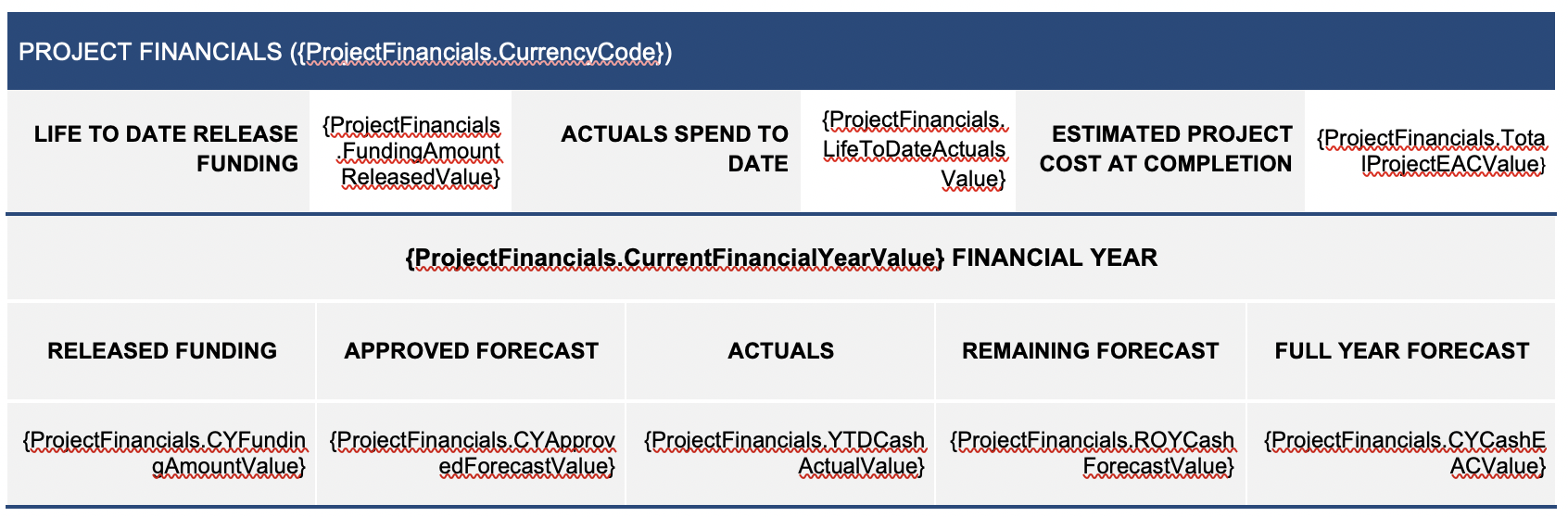
7. Exportación de los beneficios del proyecto
Puede exportar tanto los beneficios cuantitativos como los cualitativos. Para ello, debe usar tablas separadas con los siguientes elementos:
-
{@QualitativeBenefit} para mostrar la lista de beneficios cualitativos.
-
{@QuantitativeBenefit} para mostrar la lista de beneficios cuantitativos.
La lista de propiedades de beneficios que se pueden exportar se detalla en la siguiente tabla.
|
Propiedad |
Elemento de enlace |
|
Título del beneficio |
{Title} |
|
ID del beneficio |
{Id} |
|
Tipo de beneficio (cuantitativo o cualitativo) |
{Type} |
|
Subtipo de beneficio |
{SubType} |
|
Descripción del beneficio(*) |
{DescriptionPlain} |
|
Fecha de inicio del beneficio |
{StartDate} |
|
RAG del estado actual del beneficio |
{RagStatus} |
|
Lema del estado actual del beneficio |
{Strapline} |
|
Propietario del beneficio |
{Owner.Name} |
|
Estado del propietario del beneficio |
{OwnerStatus} |
|
Propiedades personalizadas del beneficio |
{ExtProperties.CustomPropertyName} |
|
Para beneficios cuantitativos |
|
|
Beneficio cuantitativo Año 0 |
{DataYearWise.0.Year} |
|
Importe del beneficio cuantitativo Año 0 |
{DataYearWise.0.Value} |
|
Beneficio cuantitativo Año 1 |
{DataYearWise.1.Year} |
|
Importe del beneficio cuantitativo Año 1 |
{DataYearWise.1.Value} |
|
Beneficio cuantitativo Año 2 |
{DataYearWise.2.Year} |
|
Importe del beneficio cuantitativo Año 2 |
{DataYearWise.2.Value} |
|
Beneficio cuantitativo Año 3 |
{DataYearWise.3.Year} |
|
Importe del beneficio cuantitativo Año 3 |
{DataYearWise.3.Value} |
|
Beneficio cuantitativo Año 4 |
{DataYearWise.4.Year} |
|
Importe del beneficio cuantitativo Año 4 |
{DataYearWise.4.Value} |
|
Beneficio cuantitativo Año 5 |
{DataYearWise.5.Year} |
|
Importe del beneficio cuantitativo Año 5 |
{DataYearWise.5.Value} |
|
Importe total del beneficio cuantitativo |
{TotalValue} |
(*)Esta es la descripción en texto sin formato.
A continuación puede ver ejemplos de cómo exportar los beneficios cualitativos y cuantitativos.
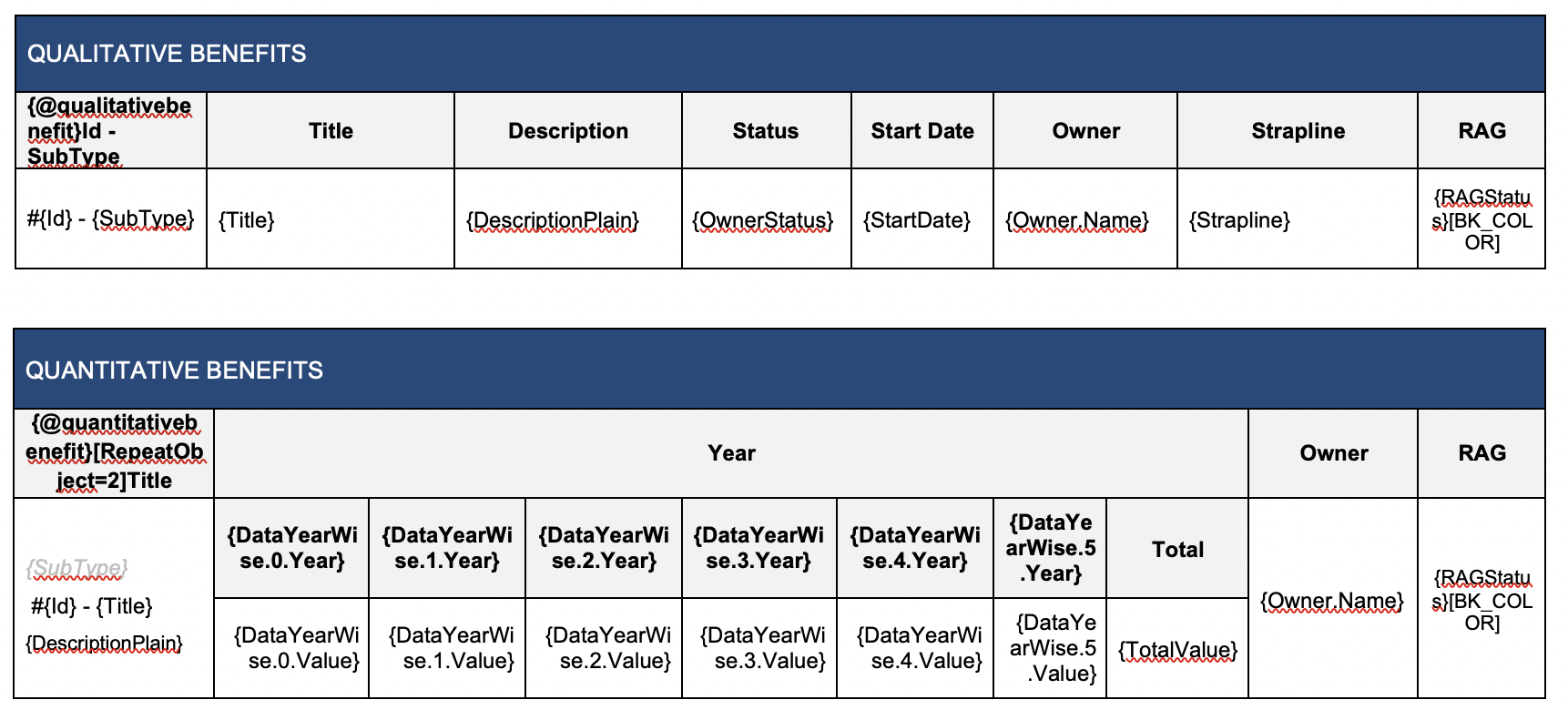
8. Exportación de los costos continuos del proyecto
La exportación de los costos continuos funciona de la misma manera que la exportación de los beneficios. Debe usar tablas separadas con los siguientes elementos:
-
{@QualitativeCost} para mostrar la lista de costos continuos cualitativos.
-
{@QuantitativeCost} para mostrar la lista de costos continuos cuantitativos.
La lista de propiedades de costos continuos que se pueden exportar se detalla en la siguiente tabla.
|
Propiedad |
Elemento de enlace |
|
Título del costo continuo |
{Title} |
|
ID del costo continuo |
{Id} |
|
Tipo de costo continuo (cuantitativo o cualitativo) |
{Type} |
|
Subtipo de costo continuo |
{SubType} |
|
Descripción del costo continuo(*) |
{DescriptionPlain} |
|
Fecha de inicio del costo continuo |
{StartDate} |
|
RAG del estado actual del costo continuo |
{RagStatus} |
|
Lema del estado actual del costo continuo |
{Strapline} |
|
Propietario del costo continuo |
{Owner.Name} |
|
Estado del propietario del costo continuo |
{OwnerStatus} |
|
Propiedades personalizadas del costo continuo |
{ExtProperties.CustomPropertyName} |
|
Para costos continuos cuantitativos |
|
|
Costo continuo cuantitativo Año 0 |
{DataYearWise.0.Year} |
|
Importe del costo continuo cuantitativo Año 0 |
{DataYearWise.0.Value} |
|
Costo continuo cuantitativo Año 1 |
{DataYearWise.1.Year} |
|
Importe del costo continuo cuantitativo Año 1 |
{DataYearWise.1.Value} |
|
Costo continuo cuantitativo Año 2 |
{DataYearWise.2.Year} |
|
Importe del costo continuo cuantitativo Año 2 |
{DataYearWise.2.Value} |
|
Costo continuo cuantitativo Año 3 |
{DataYearWise.3.Year} |
|
Importe del costo continuo cuantitativo Año 3 |
{DataYearWise.3.Value} |
|
Costo continuo cuantitativo Año 4 |
{DataYearWise.4.Year} |
|
Importe del costo continuo cuantitativo Año 4 |
{DataYearWise.4.Value} |
|
Costo continuo cuantitativo Año 5 |
{DataYearWise.5.Year} |
|
Importe del costo continuo cuantitativo Año 5 |
{DataYearWise.5.Value} |
|
Importe total del costo continuo cuantitativo |
{TotalValue} |
(*)Esta es la descripción en texto sin formato.
9. Exportación de las acciones y decisiones del proyecto
La complejidad de exportar los datos de acciones y decisiones se debe a la cantidad variable de responsables que pueden tener las acciones y decisiones. Las acciones y decisiones se representan de manera diferente según tengan uno o más responsables y, por lo tanto, es necesario usar elementos de enlace distintos.
Como no es posible filtrar las acciones y decisiones según su número de responsables, la tabla que se use para devolver los datos de acciones debe admitir ambos tipos de acciones y decisiones si desea exportar los nombres de los responsables y el estado de la acción o decisión.
Primero veamos los elementos de enlace que se pueden usar para las acciones y decisiones.
|
Propiedad |
Elemento de enlace |
|
Título de la acción/decisión |
{Title} |
|
ID de la acción/decisión |
{Id} |
|
Código corto de la acción/decisión |
{ShortCode} |
|
Tipo de acción/decisión |
{Type} |
|
Descripción de la acción/decisión(*) |
{DescriptionPlain} |
|
Fecha de vencimiento de la acción/decisión |
{DueDate} |
|
Prioridad de la acción/decisión |
{Priority} |
|
RAG del estado actual de la acción/decisión |
{ItemLatestStatus.Rag} |
|
Lema del estado actual de la acción/decisión |
{ItemLatestStatus.Strapline} |
|
Fecha del estado actual de la acción/decisión |
{ItemLatestStatus.StatusDate} |
|
Enlaces a documentos de la acción |
{AttachedDocumentDetails} |
|
Para acciones y decisiones con un único responsable |
|
|
Responsable de la acción/decisión |
{AssignedTo.Name} |
|
Estado de la acción/decisión |
{Status} |
|
Respuesta de la acción/decisión(*) |
{ResponseCommentPlain} |
|
Para acciones y decisiones con varios responsables |
|
|
Responsable de la acción/decisión |
{Children.AssignedTo} |
|
Estado de la acción/decisión |
{Children.Status} |
|
Respuesta de la acción/decisión(*) |
{Children.ResponseCommentPlain} |
(*)Esta es la descripción en texto sin formato.
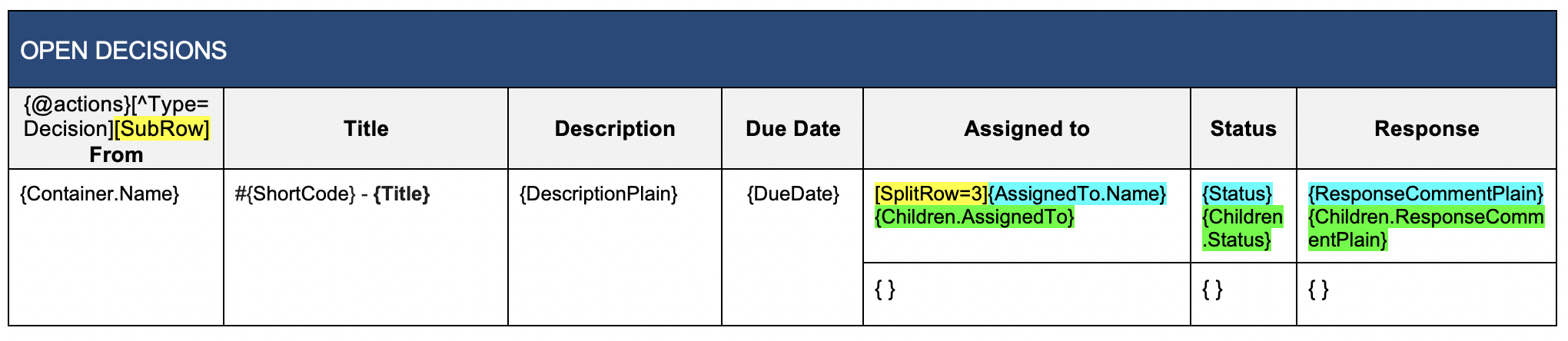
Ahora veamos cómo crear una tabla que devuelva decisiones con la lista de responsables y la respuesta de cada uno.
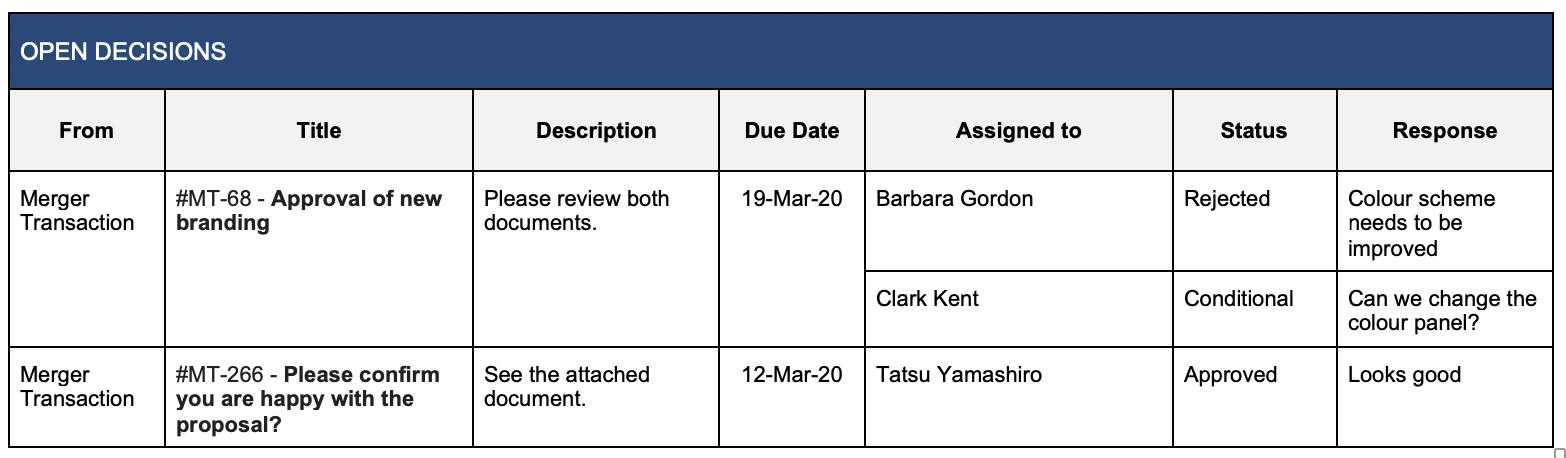
Los siguientes ejemplos de cómo se crean las tablas para devolver decisiones se aplican a las plantillas de Word y PowerPoint.
Plantilla de Word
Plantilla de PowerPoint

Algunos puntos a tener en cuenta en los ejemplos anteriores:
-
Elementos en la primera celda de la fila de encabezado:
-
La primera celda de la fila de encabezado comienza con {@actions} para indicar que la tabla debe devolver datos de acciones y decisiones.
-
El elemento de filtro [^Type=Decision] indica entonces que solo se deben exportar decisiones.
-
Por último, se debe agregar el elemento [SubRow] para indicar que se deben devolver el responsable y la respuesta de la decisión.
-
-
Las columnas que contienen los nombres de los responsables, el estado y la respuesta deben ser consecutivas, y las celdas deben dividirse en dos filas.
-
El orden de estas columnas no importa, pero la primera columna debe indicar cuántas columnas se usan para devolver los datos de los responsables. En el ejemplo anterior, [SplitRow=3] indica que las siguientes tres columnas se usan para exportar la respuesta de los responsables de la decisión. Si decidiera devolver únicamente el nombre y el estado del responsable, tendría que especificar [SplitRow=2].
-
A continuación, debe usar los elementos de enlace tanto para acciones con un único responsable como para acciones con varios responsables, resaltados en azul y verde en el ejemplo anterior.
-
Por último, {} en la segunda fila indica dónde se insertarán filas en el caso de varios responsables. Este último paso solo se aplica a las plantillas de Word.
-
La siguiente imagen muestra un ejemplo de cómo se exportan los datos de la decisión utilizando la plantilla anterior.