Versión del 28 de agosto (v. 16.0.31215)
Paneles de recursos: agrupar por atributos del proyecto
Hasta ahora, los paneles de recursos solo se podían agrupar mediante atributos de recursos como habilidad, rol, región o equipo. Esto significaba que, al revisar la capacidad y la demanda, las PMO y los gerentes de portafolio solo podían ver la asignación de recursos desde la perspectiva de quiénes son las personas en lugar de en qué proyectos están trabajando.
Con este lanzamiento, ahora puede agrupar los recursos por atributos del proyecto – comenzando con Portafolio del proyecto, Subcartera, Tipo de Proyecto, Proyectos y Estado del Proyecto. Esto le brinda una imagen mucho más clara de la asignación de recursos entre proyectos y le ayuda a responder preguntas como:
-
¿Quién está asignado a proyectos en este portafolio o subcartera?
-
¿Cuánta capacidad está comprometida en proyectos de un tipo particular?
-
¿Cuánto esfuerzo se está invirtiendo en proyectos con un estado determinado?
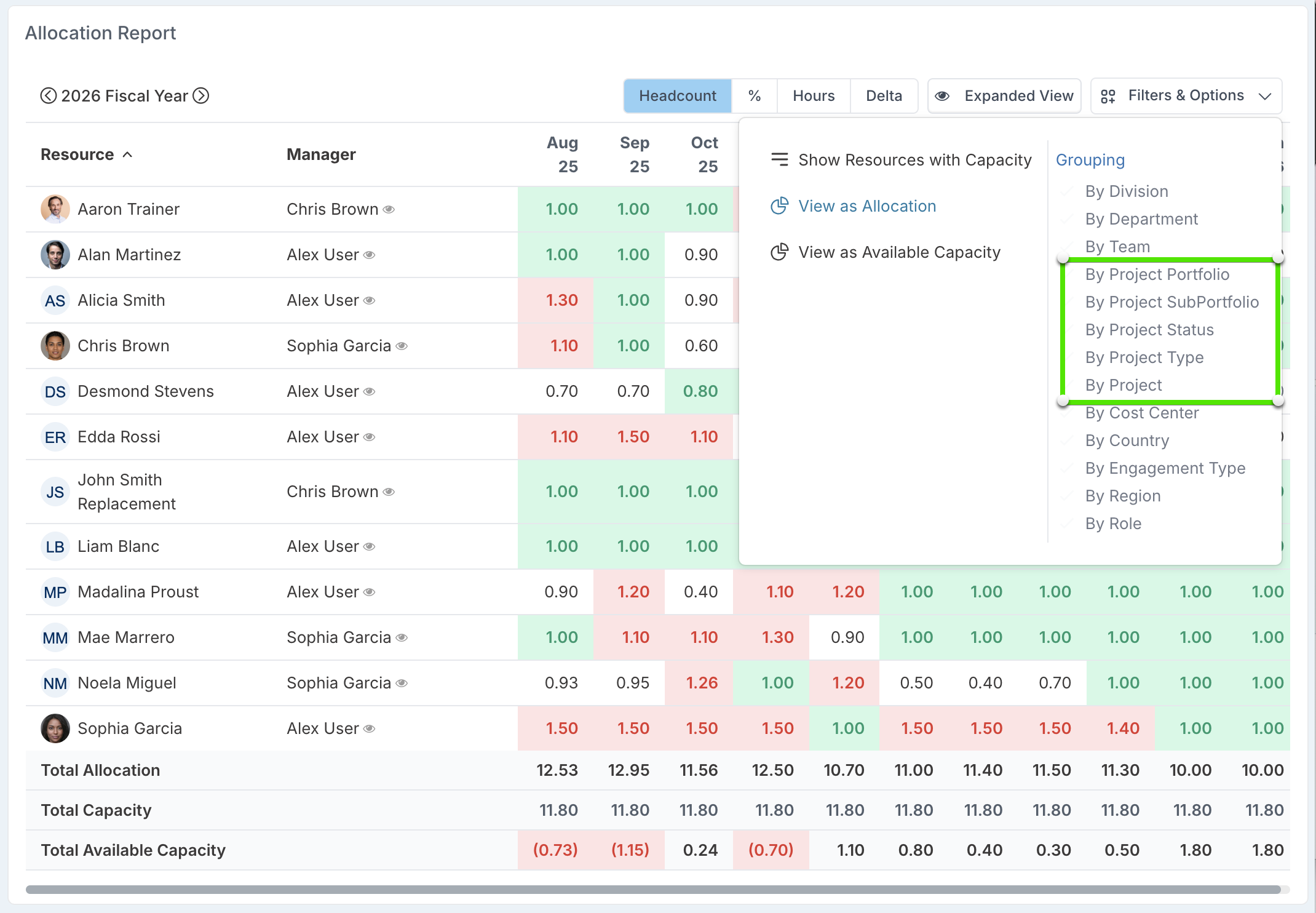
Una vez que haya agrupado por un atributo del proyecto, el panel ofrece dos formas de ver las asignaciones.
De forma predeterminada, la vista está enfocada: verá los recursos asignados a proyectos que coinciden con la agrupación seleccionada, y sus asignaciones se muestran únicamente para esos proyectos.
Si necesita visibilidad de en qué otros proyectos están trabajando esos recursos, puede activar el interruptor 'Mostrar todos los proyectos asignados'.
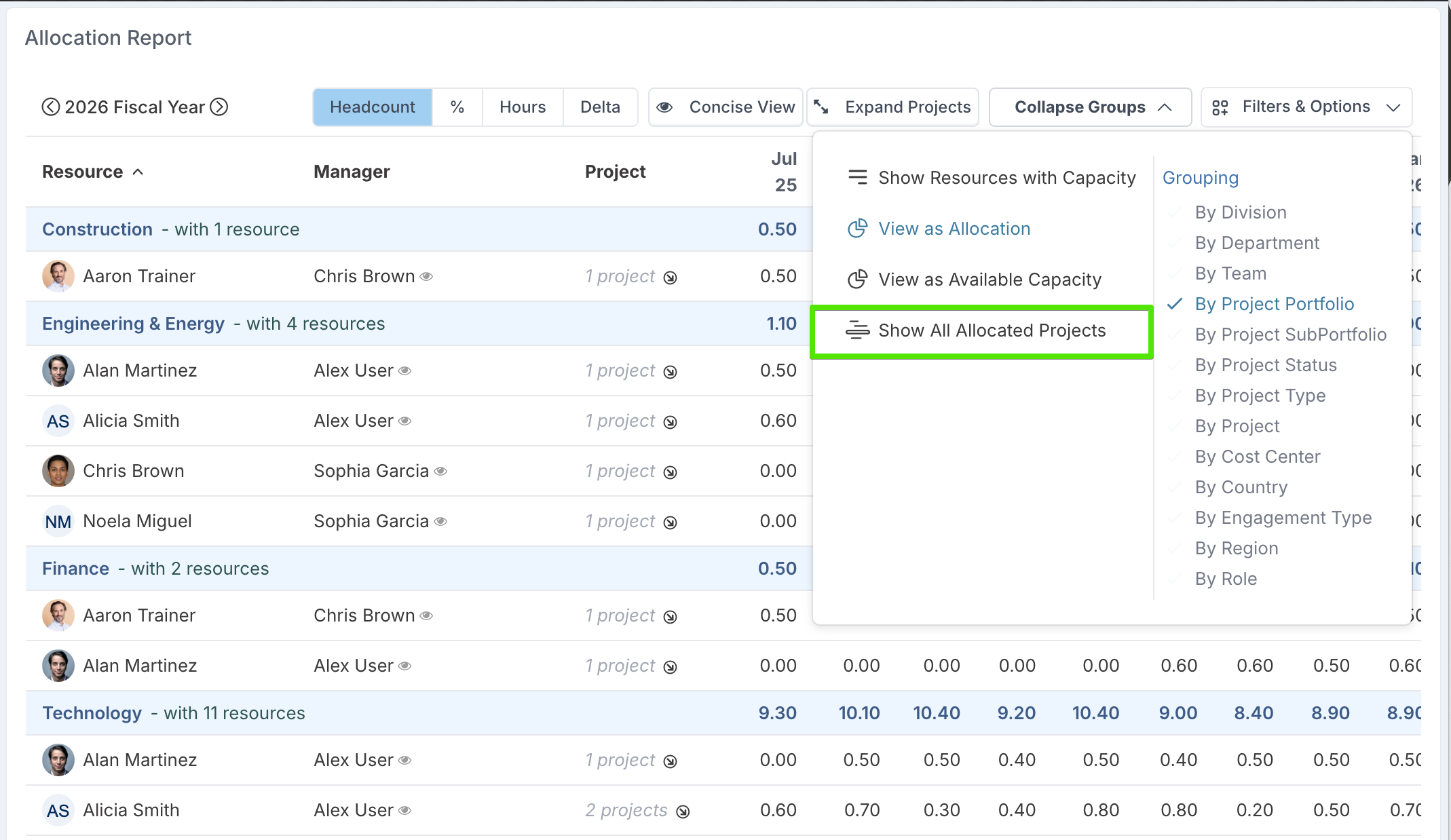
Los recursos permanecen listados bajo la misma agrupación, pero también se muestran sus asignaciones a otros proyectos. Esto le brinda tanto el contexto de la agrupación seleccionada como una imagen completa de la demanda en competencia en todos sus proyectos.
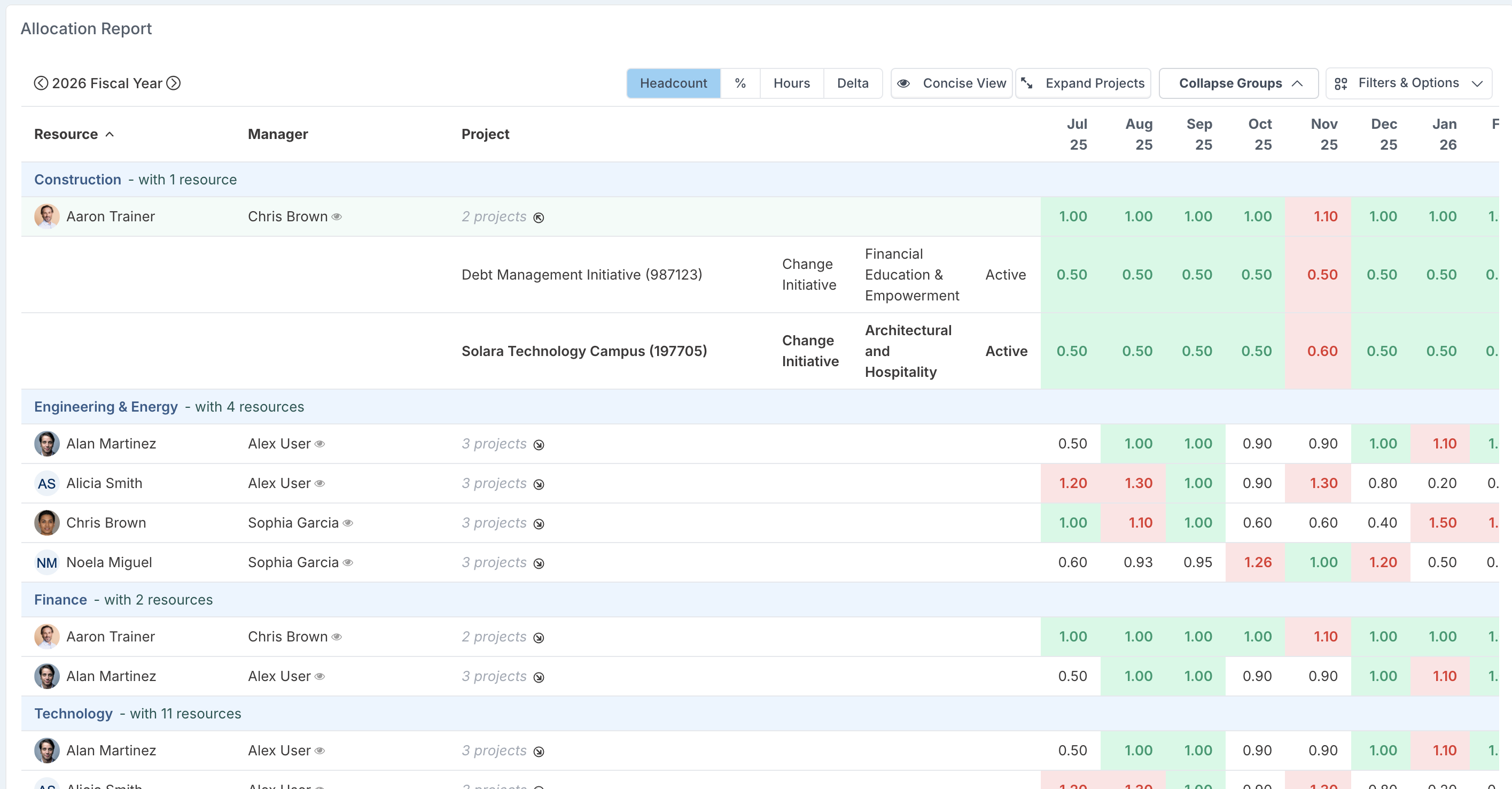
Tenga en cuenta que, en esta vista ampliada, los proyectos que coinciden con la agrupación se resaltan en negrita, lo que facilita distinguirlos de los proyectos adicionales que se muestran.
Nuevo informe - Capacidad del Recurso vs Demanda del Proyecto
Hemos introducido un nuevo informe que facilita comparar cómo se están utilizando los recursos frente a la capacidad disponible.
El informe de Capacidad del Recurso vs Demanda del Proyecto muestra la capacidad actual de cada recurso junto con sus asignaciones mensuales a proyectos. Esto brinda a las PMO y a los gerentes de portafolio una visión clara de si los recursos están sub- o sobreasignados, ayudando a identificar dónde pueden ser necesarios ajustes.
La capacidad en el informe refleja la disponibilidad actual del recurso, lo que significa que puede diferir de sus valores históricos de capacidad. Las asignaciones se calculan según el período del informe:
-
Los meses bloqueados muestran asignaciones basadas en valores reales.
-
Los meses abiertos muestran asignaciones basadas en previsiones.
Este informe ofrece una forma práctica de:
-
Destacar recursos que están constantemente sobrecomprometidos.
-
Identificar capacidad subutilizada que se pueda redirigir.
-
Respaldar las discusiones de planeación de capacidad con datos reales sobre el uso real frente al previsto.
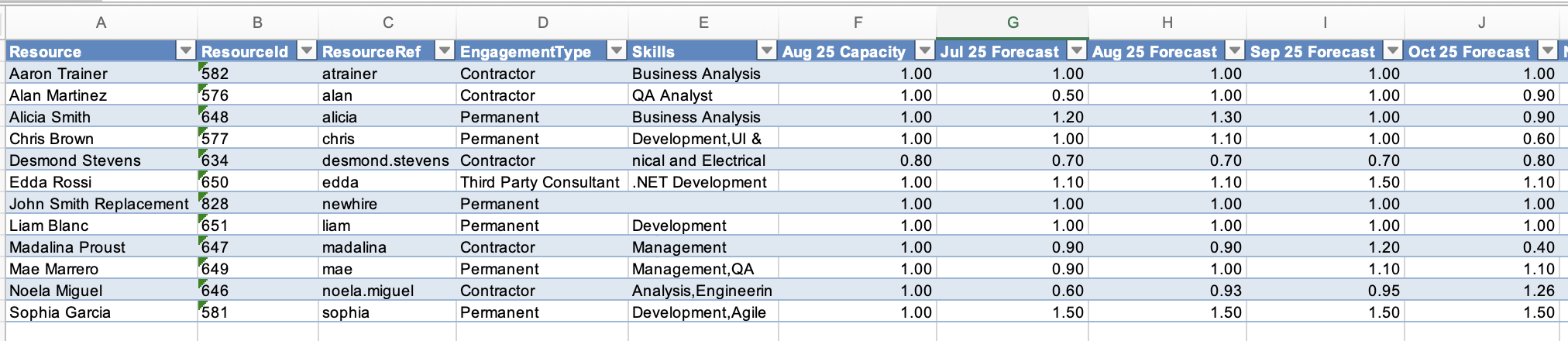
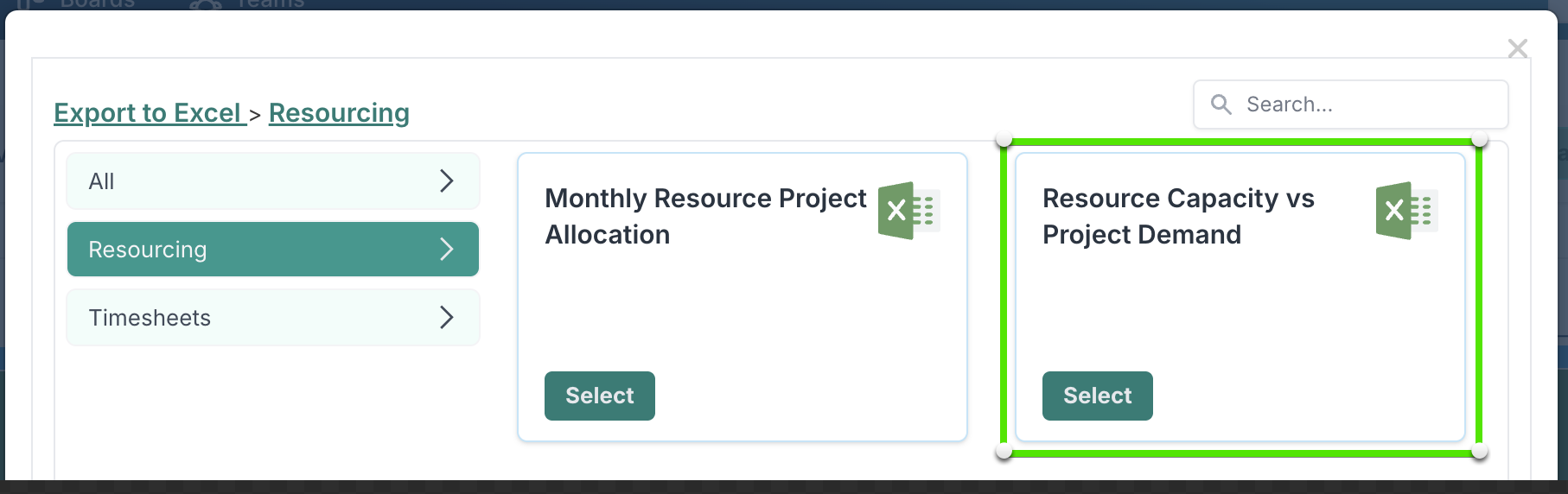
Puede acceder a este nuevo informe desde los paneles de recursos. Abra el menú Herramientas y seleccione 'Exportar a Excel'. En la pestaña Asignación de recursos, elija 'Capacidad del Recurso vs Demanda del Proyecto'.
Nuevo - Tablas de tarifas solo para previsión
Hemos introducido una nueva opción de configuración para las tablas de tarifas. Hasta ahora, las tablas de tarifas siempre se aplicaban para generar ambos:
-
Costos de previsión – a partir de las asignaciones de recursos
-
Costos reales – a partir de las hojas de horas enviadas
Esto era una limitación para las PMO que querían usar Fluid para pronosticar los costos de recursos y registrar el tiempo mediante hojas de horas, mientras seguían dependiendo de un sistema externo (por ejemplo, un sistema de libro mayor o una plataforma de facturación de contratistas) para el informe de costos reales.
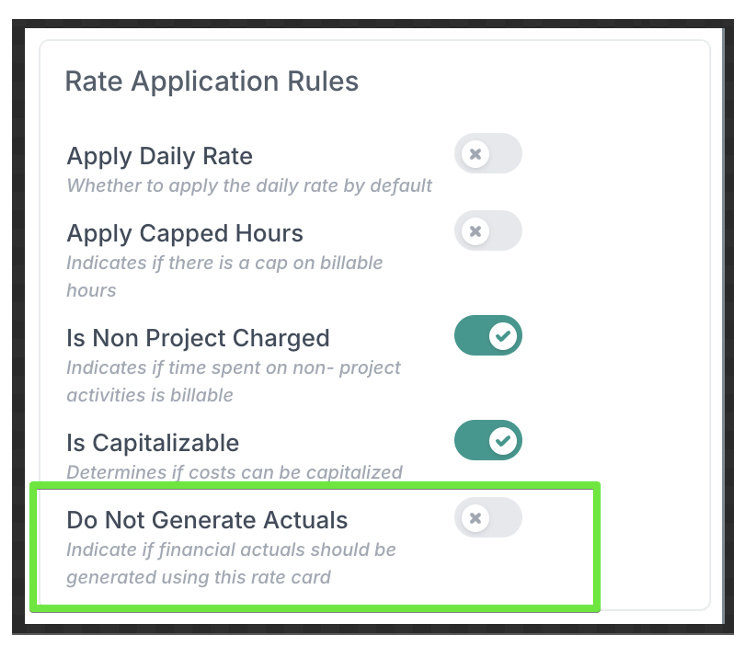
Con esta actualización, los administradores financieros ahora pueden configurar una tabla de tarifas para generar únicamente costos de previsión. En la configuración de la tabla de tarifas, active el interruptor Do Not Generate Actuals en Sí para usar la tabla de tarifas exclusivamente para calcular costos de previsión. Una vez habilitado, las hojas de horas enviadas por los recursos con esta tabla de tarifas no generarán registros de costos reales.
Nuevo - Subtipos de cronograma para una mejor clasificación
Los subtipos de cronograma ofrecen un nivel adicional de clasificación para los elementos del cronograma. Mientras que el tipo principal le da la categoría general (por ejemplo, Hito, Fase, Entregable), un subtipo le permite especificar de qué clase de elemento se trata. Por ejemplo, un hito podría ser una Aprobación de diseño, Aprobación regulatoria, o Puesta en marcha.
Esto facilita que los interesados comprendan la naturaleza de los elementos del cronograma de un vistazo, sin necesidad de leer las descripciones completas de las tareas.
Con los subtipos, puede:
-
Filtrar informes para mostrar solo ciertos tipos en todo el portafolio (por ejemplo, todos los hitos de Puesta en marcha).
-
Analizar tendencias por subtipo, como patrones de desempeño o retraso (por ejemplo, las Aprobaciones regulatorias suelen retrasarse un 15%).
-
Crear paneles que rastreen categorías específicas de entregables para una mayor visibilidad.
Los subtipos son creados y mantenidos por el administrador de la aplicación. En la página Metadatos, seleccione Schedule Sub-Type para agregar o editar entradas.
Opciones de configuración:
-
Nombre – la etiqueta que aparece en los cronogramas e informes.
-
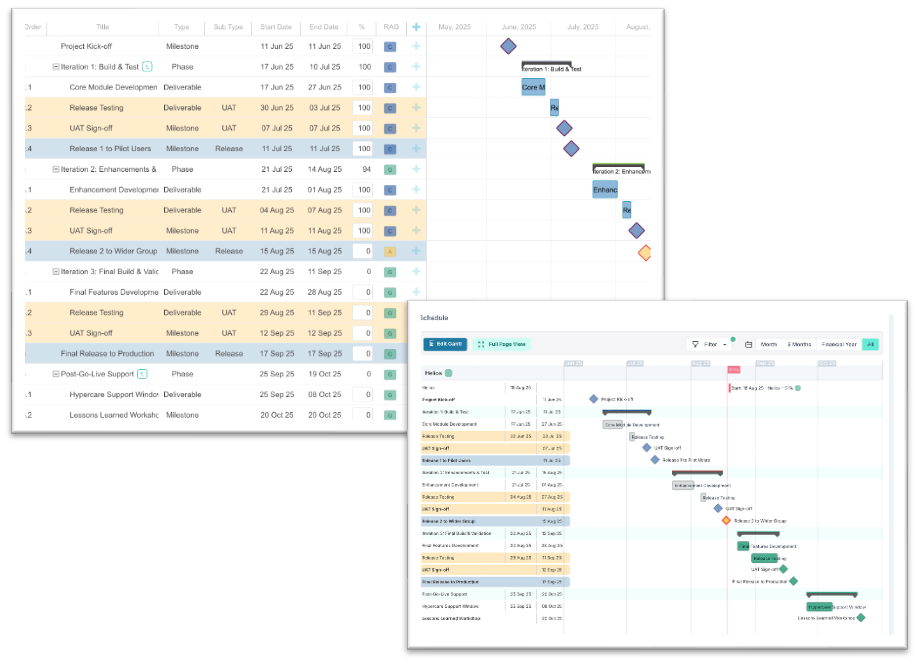
Color – se utiliza para resaltar visualmente las tareas con este subtipo en las vistas de Gantt y de cronograma.
-
Aplica a – define si el subtipo está disponible para todos los tipos de cronograma (Hito, Fase, Entregable, Flujo de trabajo, Acción) o restringido a un tipo específico (por ejemplo, Puesta en marcha solo aplica a hitos).
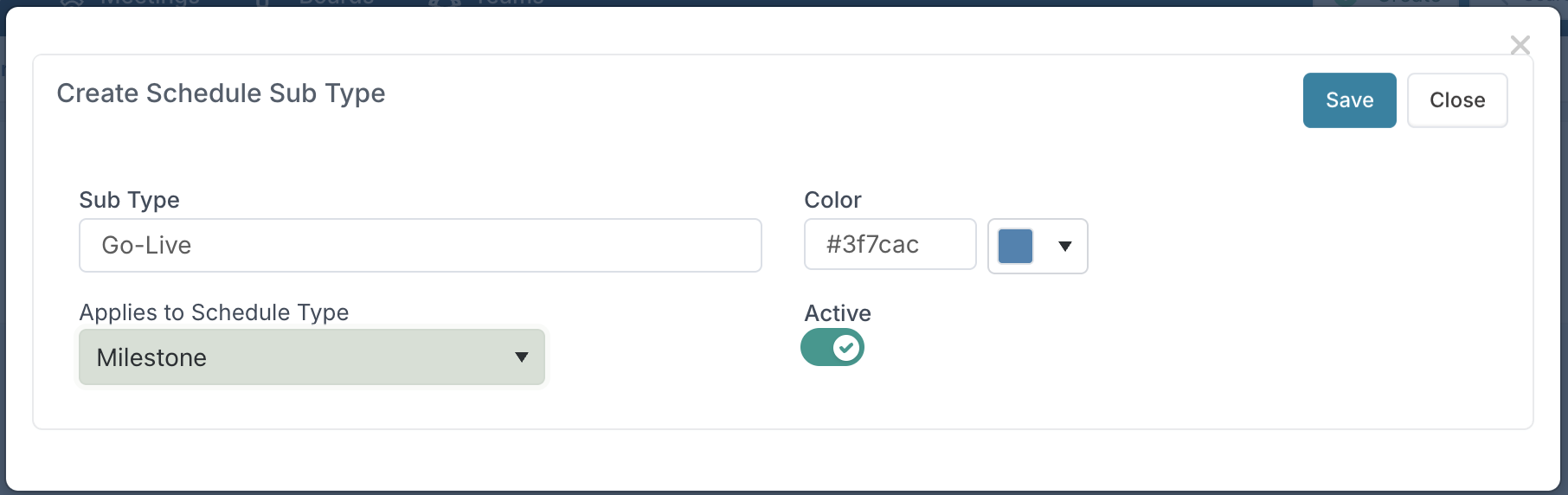
Una vez configurados, los gerentes de proyecto pueden asignar subtipos al crear o editar tareas del cronograma.
-
El campo Tipo siempre es obligatorio; el Subtipo es opcional.
-
Las tareas con un subtipo asignado se mostrarán en el color asociado a ese subtipo, lo que facilita identificarlas en los cronogramas e informes.
Mejoras
-
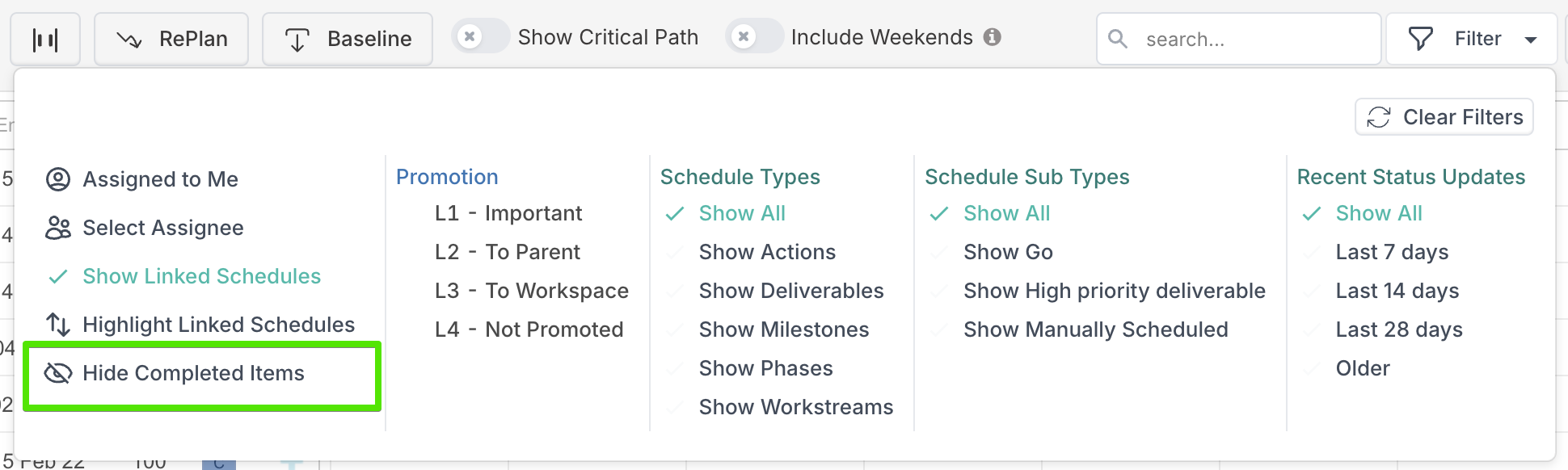
Vista de cronograma Gantt: se agregó una opción de filtro para ocultar las tareas completadas. Esto es especialmente valioso para proyectos con cronogramas largos y complejos, donde las revisiones normalmente se centran en lo que queda por delante en lugar de en lo que ya se ha entregado.
-
Impactos: al cerrar un impacto, ahora se agrega automáticamente una actualización de estado con el estado Completado.
-
Carga de plan de MS Project: las fases e hitos ahora tienen como nivel de promoción predeterminado L1, mientras que todas las demás tareas tienen como predeterminado L4. Esto garantiza que la información clave (fases e hitos) aparezca de forma predeterminada en el espacio de trabajo del proyecto y en los paneles, mientras que las tareas de ejecución detalladas siguen disponibles en la Vista de edición de Gantt o mediante los filtros en la Vista de cronograma y la Vista de página completa.
Versión de parche del 24 de agosto (v. 15.4.31092)
Correcciones:
-
Tarjetas del tablero: se corrigió el estilo de la píldora de color para las subtareas en el diálogo de edición cuando las tarjetas del tablero están vinculadas a DevOps.
-
Carga de finanzas de referencia: se hizo que la validación de Categoría de gasto / Tipo no distinga entre mayúsculas y minúsculas.
-
Carga de ingresos: se corrigió un problema que causaba que los archivos de carga de ingresos fallaran.
Versión de parche del 19 de agosto (v. 15.4.31013)
Correcciones:
-
Impactos: se eliminó el campo Mitigación al registrar decisiones.
-
Edición masiva de portafolio y subportafolio: se corrigió un problema donde las actualizaciones activaban trabajos de permisos para cada proyecto, causando problemas de rendimiento.
-
Cuadrícula de Finanzas: se corrigió un problema de diseño de columnas donde estas se desalineaban cuando la división Capex/Opex no estaba habilitada.
Versión de parche del 14 de agosto (v. 15.4.30915)
Mejoras y correcciones:
-
Exportación a Excel de detalles del proyecto: se agregó una columna Fase Actual a la exportación de Detalles del proyecto para indicar la fase actual del proyecto.
-
Edición masiva del cronograma: se corrigió un problema donde usar la edición masiva desde un programa o proyecto principal para actualizar el cronograma de un subproyecto cambiaba incorrectamente el orden de las tareas.
-
Exportación a Excel de gobernanza del proyecto: se resolvió un error que ocurría al exportar si el proyecto no tenía puntuaciones de evaluación que reportar.
-
Planeación de escenarios:
-
Se mejoró la experiencia general del usuario al realizar la planeación de escenarios.
-
Se habilitó a los administradores de proyecto para crear escenarios directamente desde un panel de proyecto. Cuando se crea un escenario de esta manera, todos los proyectos incluidos en el panel se incluyen automáticamente en el escenario.
-
Versión de parche del 8 de agosto (v. 15.4.30806)
Correcciones:
-
PDF – Vista completa del cronograma: al imprimir la vista completa del cronograma a PDF, no se respetaban las selecciones de filtro. El resultado ahora refleja correctamente los filtros aplicados.
-
Edición masiva de detalles del proyecto: al cargar un proyecto que ya estaba archivado, su estado se restablecía incorrectamente a activo, incluso cuando el archivo cargado seguía mostrando el estado como archivado.
-
Solicitudes de actualización de datos de POWER BI: para garantizar la estabilidad y capacidad de respuesta de la plataforma para todos los usuarios, se han introducido límites sobre la frecuencia con la que se pueden solicitar actualizaciones de datos de Power BI.
-
Para los tipos de informe FDE, cada usuario puede solicitar una actualización de datos solo una vez por hora.
-
Para los tipos de informe no FDE, cada usuario puede solicitar una actualización de datos una vez cada 10 minutos.
-
Versión de parche del 7 de agosto (v. 15.4.30769)
Correcciones:
-
Paneles de Proyecto: se corrigió un problema donde los filtros aplicados a la Cuadrícula de Impactos no se guardaban correctamente al guardar el panel. Como resultado, el panel no mostraba la vista filtrada esperada.
-
Tareas del tablero: eliminar un adjunto desde el diálogo de la tarea del tablero no actualizaba la vista, y el adjunto seguía apareciendo hasta que el diálogo se cerraba y se volvía a abrir. Esto ya se ha resuelto.
-
Paneles de Proyecto: se corrigió un error que impedía eliminar los paneles guardados.
-
Vista de cronograma: se resolvió un problema de alineación de fechas donde las tareas del cronograma no estaban alineadas con el mes correcto en ciertos escenarios.
Versión de parche del 5 de agosto
Correcciones
-
Correcciones de hojas de horas: los registradores de tiempo no podían enviar correcciones si la asignación de recursos al proyecto al que intentaban enviar tiempo incluía una referencia financiera.
Versión del 4 de agosto (v. 15.4.30628)
Registrar fechas de inicio y fin en tareas del tablero
Hemos introducido fechas de inicio en las tareas del tablero, brindando a los equipos de entrega, gerentes de proyecto y PMO mayor visibilidad sobre cuándo está planificado que comience el trabajo, y no solo cuándo vence.
Anteriormente, a las tareas de los tableros solo se les podía asignar una fecha de vencimiento. Si bien esto era suficiente para un seguimiento simple, limitaba la capacidad de entender cuándo comienza realmente el trabajo y cuánto tiempo se espera que dure. Con esta mejora:
-
Los equipos ahora pueden capturar tanto el inicio como el fin de una tarea.
-
La fecha de inicio ofrece una mejor indicación del comienzo esperado, especialmente cuando las tareas abarcan varios días o dependen de otro trabajo.
-
Las tareas se pueden secuenciar y priorizar con mayor precisión dentro de un tablero.
Este cambio es especialmente valioso para los equipos que usan tableros de Fluid para gestionar la entrega ágil, ya que aporta una planeación más estructurada a la ejecución diaria de tareas, manteniendo al mismo tiempo la flexibilidad de un enfoque estilo Kanban.
Cómo empezar
Para habilitar las fechas de inicio en un tablero:
-
Abra el tablero que desea actualizar.
-
Vaya a la página Configuración del tablero.
-
Active el interruptor Habilitar fecha de inicio para tarjetas del tablero.

Una vez habilitado, todas las tareas del tablero incluirán un campo de fecha de inicio junto a la fecha de vencimiento. Las fechas de inicio se pueden ingresar manualmente o actualizarse mediante integraciones (por ejemplo, DevOps o Jira) si están configuradas.
Conectando la planeación ágil y tradicional: vincular tareas del cronograma a tareas del tablero
Este lanzamiento introduce una potente mejora que combina la flexibilidad ágil con la planeación tradicional en una experiencia fluida. Los gerentes de proyecto y las PMO ahora pueden vincular cualquier tipo de tarea del cronograma - ya sea un hito, entregable, flujo de trabajo, acción o fase - directamente a tareas en sus tableros.
Esto es posible gracias a la incorporación de fechas de inicio en las tareas del tablero, introducida como parte de este lanzamiento. Con una fecha de inicio y una de fin disponibles en las tareas del tablero, los elementos del cronograma que abarcan una duración - como entregables, fases y flujos de trabajo - ahora pueden regirse por los plazos definidos a nivel de tarea.
Ya sea que use DevOps, Jira o los propios tableros Kanban de Fluid, esta función permite que sus cronogramas reflejen lo que realmente está sucediendo en sus equipos de entrega. Elimina la necesidad de actualizaciones manuales y brinda a los gerentes de proyecto y a las PMO una vista en tiempo real del progreso en todo el cronograma.
Por ejemplo, si usa DevOps, primero puede vincular su tablero de Fluid a su proyecto de DevOps. Una vez establecida esa conexión, puede vincular las tareas de su cronograma en Fluid a las tareas de su tablero de Fluid. A medida que los desarrolladores actualizan el estado de sus tareas en DevOps, esas actualizaciones se propagan a través del tablero de Fluid y se reflejan en su cronograma. Esto garantiza que las fechas de inicio y fin, el progreso y el estado de finalización de las tareas estén siempre actualizados, brindándole un plan sincronizado con un esfuerzo mínimo.
Para quienes usan los propios tableros de Fluid sin ninguna integración externa, el proceso es igual de fluido. Puede vincular sus tareas del cronograma directamente a tareas en su tablero de Fluid. A medida que su equipo avanza en su flujo de trabajo Kanban, esas actualizaciones se reflejan en su cronograma.
Cómo funciona la vinculación
-
Los gerentes de proyecto continúan usando la acción existente Link a Board Task para vincular tareas del cronograma a tareas del tablero.
-
Ahora puede vincular una tarea del tablero a cualquier tipo de elemento del cronograma, no solo a hitos. Esto incluye:
-
Fases
-
Entregables
-
Flujos de trabajo
-
Acciones
-
Hitos (como antes)
-
Cuando se vincula una tarea del tablero:
-
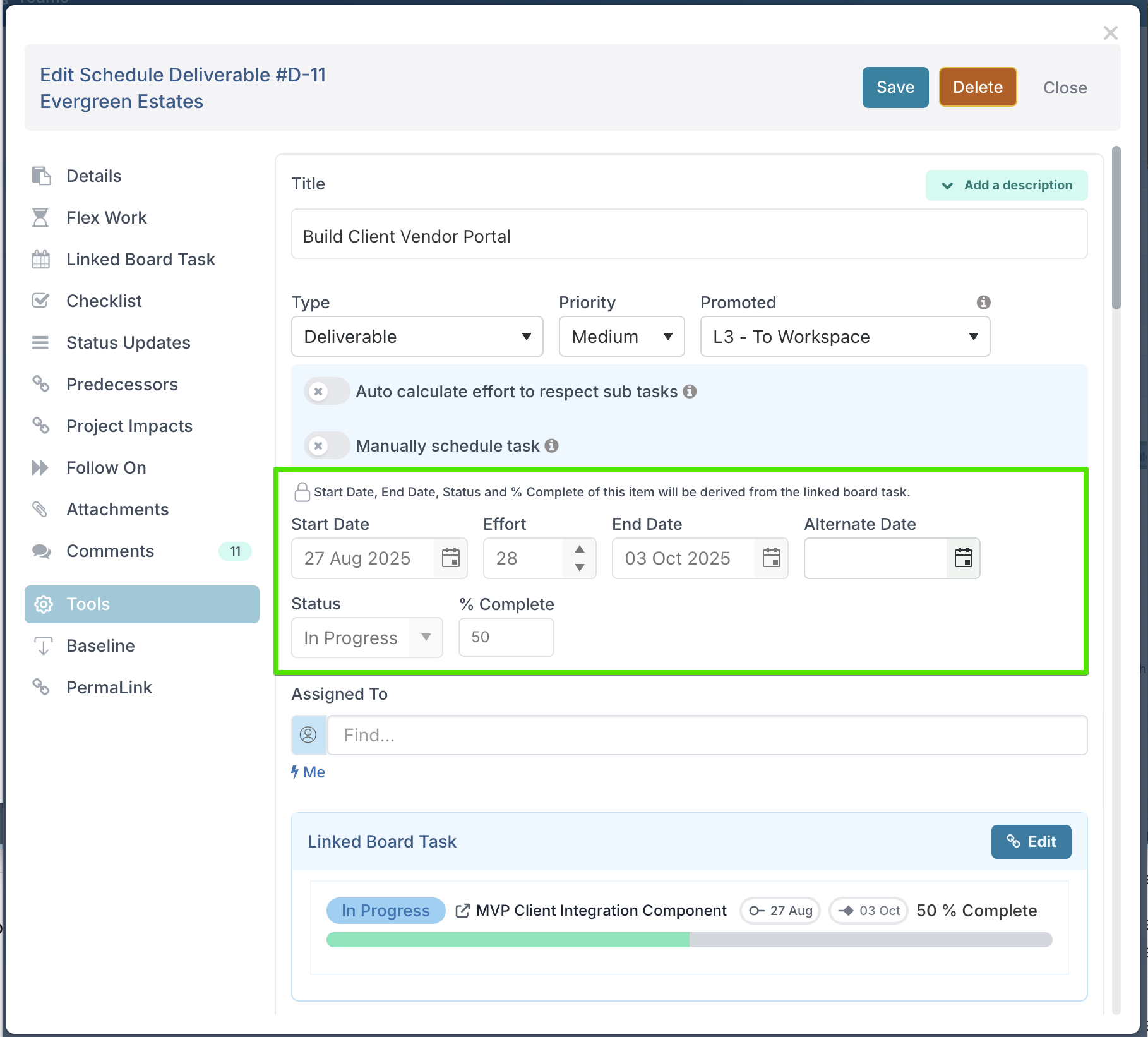
Si la tarea del tablero tiene tanto una fecha de inicio como una fecha de vencimiento, estas fechas se aplican a la tarea del cronograma vinculada. Las fechas quedan bloqueadas y no se pueden editar manualmente.
-
Si la tarea del tablero tiene solo una fecha o ninguna fecha, entonces las fechas de la tarea del cronograma siguen siendo editables por el PM.
En todos los casos, lo siguiente siempre se rige por la tarea del tablero:
-
Estado
-
% Completado
Esto garantiza que el cronograma del proyecto refleje el progreso real de la entrega y reduce la necesidad de seguimiento manual.
En el caso de un hito, se aplican las siguientes reglas:
-
Si la tarea del tablero vinculada tiene una fecha de vencimiento, esta establece la fecha del hito.
-
Si no hay una fecha de vencimiento, la fecha del hito debe establecerse manualmente.
Esta mejora facilita más que nunca alinear la actividad de entrega con la planeación. Combina la flexibilidad de los tableros ágiles con la visibilidad de los cronogramas estructurados, brindando a las PMO y a los gerentes de proyecto una vista más precisa e integrada de sus proyectos.
Nuevos campos de tratamiento de riesgos para fortalecer la planeación de respuesta a riesgos
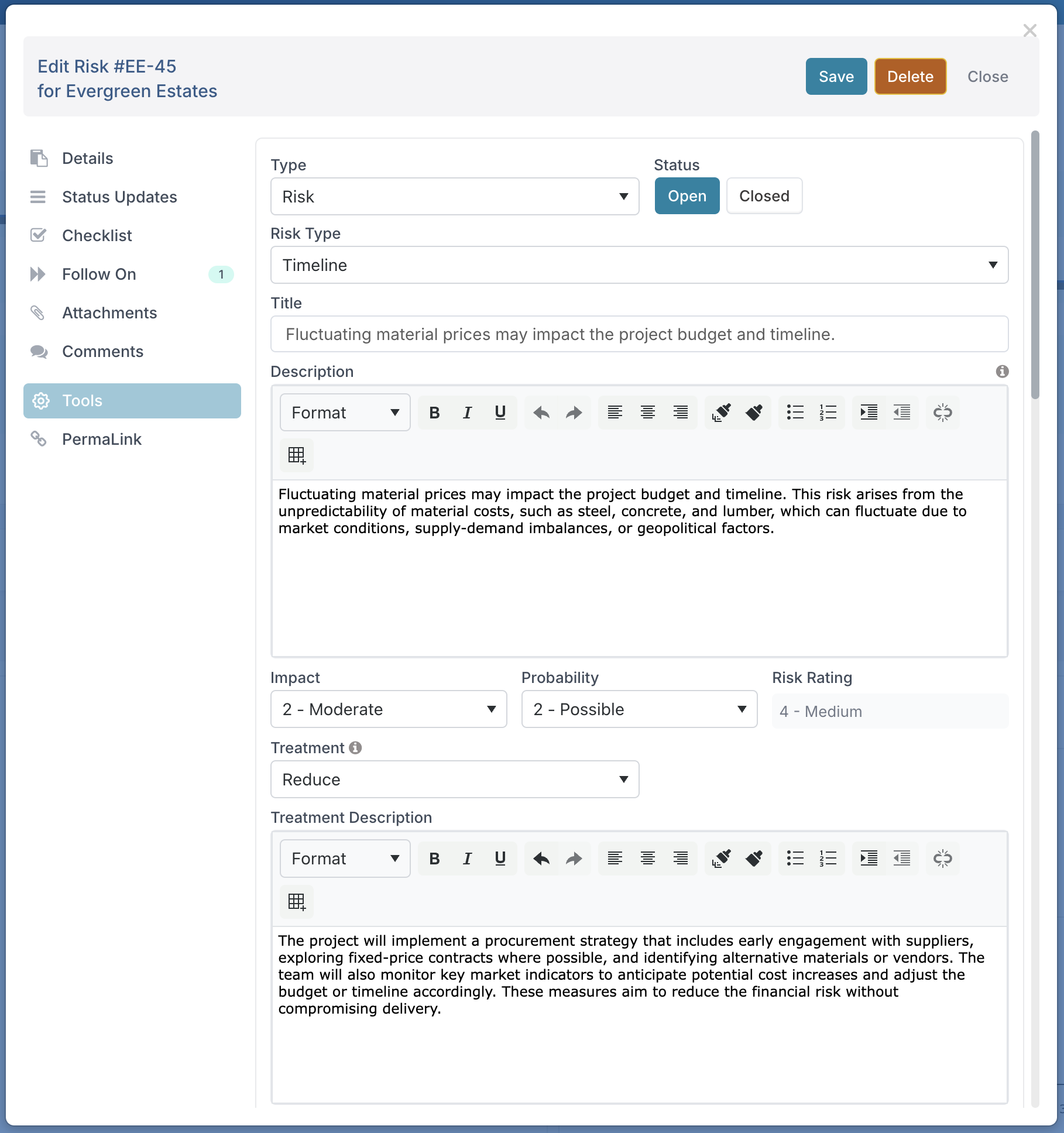
Para respaldar una gestión de riesgos más robusta en proyectos y portafolios, hemos introducido dos nuevos campos en el formulario de Riesgo: Tratamiento y Descripción del tratamiento.
El campo Tratamiento permite a los usuarios clasificar cada riesgo según la estrategia de respuesta elegida. Las opciones disponibles reflejan los enfoques estándar de la industria:
-
Avoid – Tomar medidas para eliminar un riesgo, ya sea no iniciando o deteniendo una actividad que conlleva un riesgo.
-
Reduce – Tomar medidas para reducir la probabilidad de que ocurra un riesgo o para disminuir su impacto potencial.
-
Transfer – Trasladar el impacto o las consecuencias financieras de un riesgo a un tercero.
-
Accept – Reconocer la existencia de un riesgo y optar por no tomar ninguna acción proactiva para mitigarlo o transferirlo.
-
Exploit – Tomar medidas proactivas para garantizar que un riesgo positivo, u oportunidad, se materialice y se maximicen sus beneficios.
El campo Descripción del tratamiento ofrece espacio para documentar cómo se implementará la respuesta seleccionada, brindando claridad sobre las acciones planificadas, los responsables, los plazos o las medidas de contingencia.
En conjunto, estos campos ayudan a los equipos de proyecto a ir más allá de simplemente identificar riesgos. Les permiten documentar, comunicar y rastrear estrategias de respuesta concretas. Para las PMO, esto ofrece una forma consistente de evaluar la calidad del manejo de riesgos en todo el portafolio, respaldar las revisiones de gobernanza e informar sobre las tendencias de tratamiento de riesgos. También fortalece la auditabilidad al garantizar que los riesgos no solo se enumeren, sino que se gestionen activamente con un plan de acción claro.
Esta mejora forma parte de nuestra inversión continua en gobernanza y aseguramiento, facilitando que las organizaciones entreguen proyectos con confianza y control.