Navegar y actualizar tareas de manera eficiente es fundamental para una gestión de proyectos eficaz. El cuadro de diálogo de tarea del cronograma está diseñado para ofrecer una interfaz completa y fácil de usar para gestionar los elementos del cronograma. A continuación encontrará una guía detallada sobre cómo usar esta herramienta, junto con las mejores prácticas para garantizar que su proyecto se mantenga en curso.
Acceso al cuadro de diálogo de tarea del cronograma
-
Desde el Espacio de trabajo del proyecto: navegue a la sección Cronograma desplazándose hacia abajo o seleccionando Cronograma en el panel de navegación izquierdo, y seleccione Editar Gantt para ir a la vista de Gantt.
-
Apertura del cuadro de diálogo: para actualizar una tarea del cronograma, haga doble clic en un elemento del cronograma para abrir el cuadro de diálogo del cronograma.
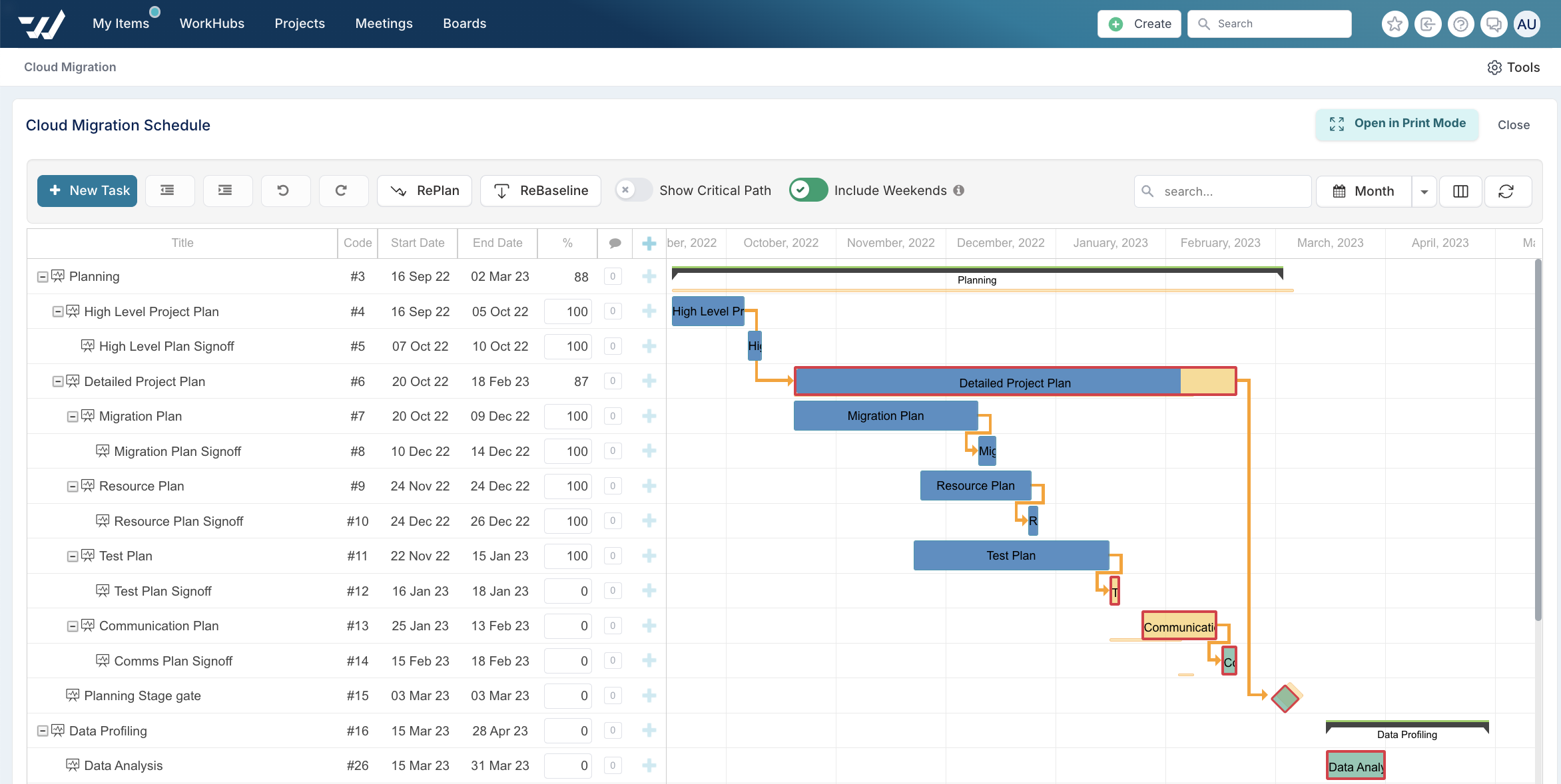
Aquí puede editar todos los detalles y agregar comentarios.
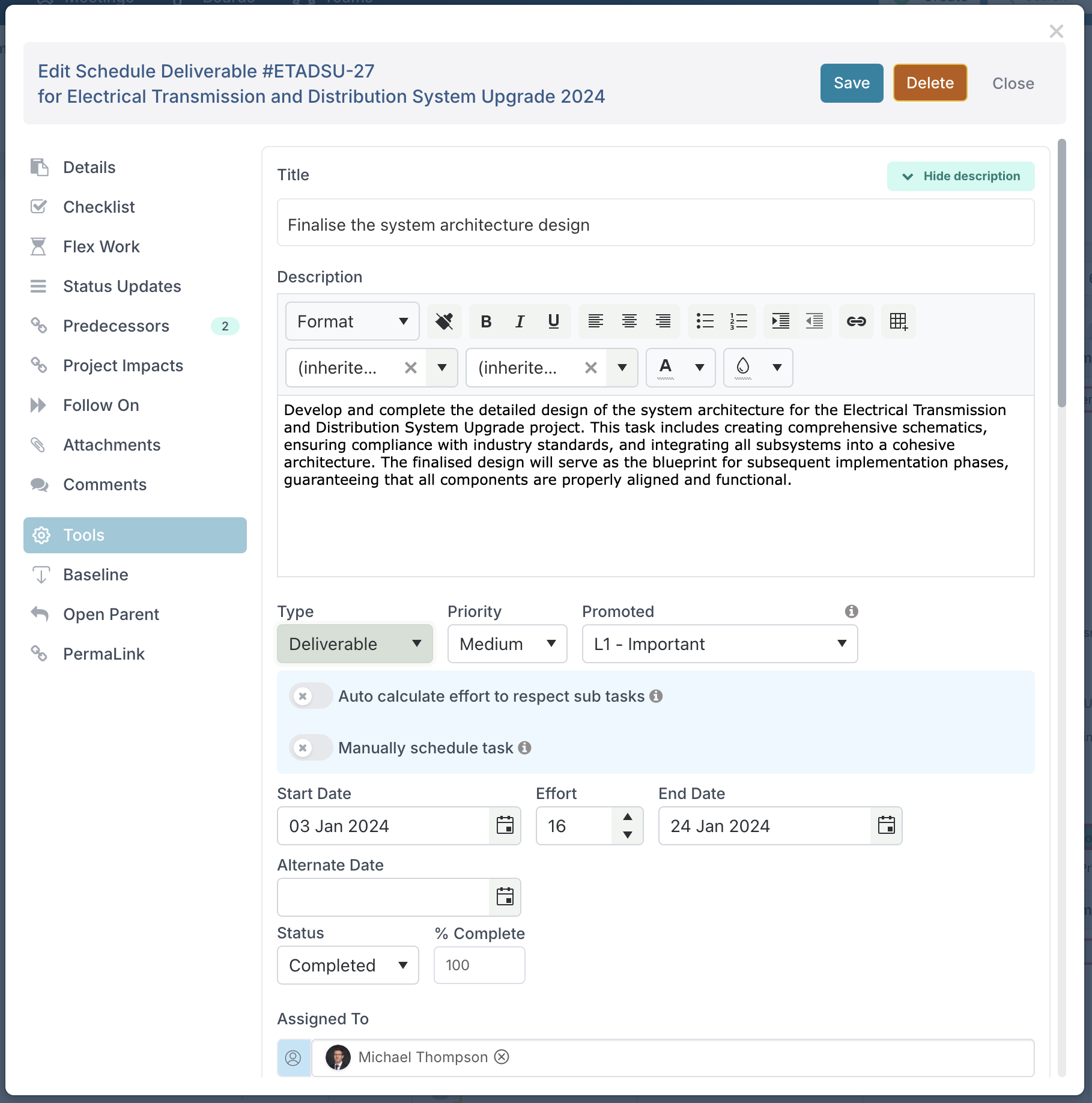
Navegación por el cuadro de diálogo
Las opciones en el lado izquierdo del cuadro de diálogo le permiten navegar directamente a la sección correspondiente, con un contador de insignia que indica el número de elementos en cada sección. Esto ayuda a localizar y actualizar rápidamente la información necesaria.
Detalles de la tarea
Título: Nombre del elemento del cronograma
Asegúrese de que el título sea claro y descriptivo para identificar fácilmente la tarea dentro del cronograma.
Descripción: Detalles adicionales sobre el elemento del cronograma:
Use la opción desplegable 'Ver descripción' para notas detalladas. Proporcione suficiente detalle para dar contexto y comprensión a cualquier persona que revise la tarea. Asegúrese de que la descripción sea clara y completa para garantizar que todas las partes interesadas comprendan el propósito y el estado de la tarea.
Tipo: Cada tipo de tarea desempeña un papel específico en la gestión de proyectos, contribuyendo al éxito general del proyecto. Para obtener una comprensión completa de los diferentes tipos de tareas, consulte este artículo. A continuación se presenta una breve descripción de cada tipo:
-
Fases: períodos distintos dentro del ciclo de vida del proyecto que representan grupos de actividades relacionadas necesarias para alcanzar objetivos específicos. Las fases ayudan a organizar el proyecto en partes manejables, cada una con su propio enfoque y metas. Con frecuencia concluyen con una revisión o hito. Por ejemplo, en un proyecto de migración a la nube, las fases podrían incluir Planeación, Perfilado de Datos, Respaldo de Datos, Diseño de la Migración y Ejecución.
-
Flujos de trabajo: pistas paralelas de actividades o tareas que avanzan simultáneamente dentro de un proyecto, cada una dedicada a un dominio específico. Los flujos de trabajo favorecen la especialización y la ejecución eficiente de las tareas, cada uno con sus propios entregables e hitos. Por ejemplo, en un proyecto de construcción, los flujos de trabajo podrían incluir Preparación del Sitio, Cimentación, Estructura, Plomería e Instalación Eléctrica.
-
Entregables: resultados tangibles y medibles producidos al completar fases o flujos de trabajo específicos. Son productos críticos que representan los objetivos del proyecto y sirven como referencia para medir el progreso y el éxito. En un proyecto de energía sostenible, los entregables podrían incluir evaluaciones del sitio, informes de cumplimiento, adquisición de materiales y construcción de infraestructura.
-
Acciones: tareas o actividades específicas necesarias para lograr un entregable o hacer avanzar el proyecto. Las acciones son granulares, con objetivos claros, recursos asignados y plazos de finalización. En un proyecto de desarrollo de un centro de datos, las acciones podrían incluir la elaboración de planos de arquitectura, la realización de revisiones de diseño y la implementación de medidas de seguridad.
-
Hitos: puntos estratégicamente significativos dentro del cronograma del proyecto que marcan la finalización de entregables o fases importantes. Los hitos son logros clave utilizados para monitorear el progreso y garantizar que el proyecto se mantenga en curso. Facilitan intervenciones y ajustes oportunos. Algunos ejemplos, en un proyecto de lanzamiento de un sitio web de capacitación, podrían incluir la obtención de aprobaciones de solicitudes, la finalización de la carga de contenido y el lanzamiento oficial del sitio web.
Seleccione el tipo adecuado para cada tarea a fin de garantizar un seguimiento y una generación de informes precisos. Tenga en cuenta que las acciones requieren al menos un asignado y que aparecerán en el panel de control de los asignados.
Prioridad: High, Medium or Low
Defina las prioridades según el impacto de la tarea en el cronograma y los entregables del proyecto. Asegúrese de que las tareas de alta prioridad se supervisen de cerca y de que se asignen recursos para atenderlas con prontitud.
Promovido: Use esta configuración para controlar la visibilidad de una tarea del cronograma en los espacios de trabajo y paneles de control de nivel de proyecto, proyecto principal y programa. Los niveles de promoción determinan con qué amplitud se muestra una tarea en las vistas de informes y gobernanza.
Fluid utiliza una estructura de promoción basada en niveles:
-
L1 – Importante
Promueve la tarea al espacio de trabajo del programa y, por diseño, también la hace visible en los niveles de proyecto principal y espacio de trabajo del proyecto. Este es el nivel de promoción más alto, ideal para hitos o entregables clave que requieren visibilidad en toda la jerarquía del proyecto y alineación con los objetivos estratégicos. -
L2 – Al Principal
Promueve la tarea al espacio de trabajo del proyecto principal y al espacio de trabajo del proyecto, pero no al nivel de programa. Esto permite que los gerentes del proyecto principal realicen un seguimiento de las actividades relevantes en los subproyectos sin escalarlas a paneles de control de nivel de portafolio. -
L3 – Al Espacio de Trabajo
Limita la visibilidad al espacio de trabajo y panel de control propios del proyecto. Use este nivel para tareas que deben monitorearse e informarse a nivel de proyecto individual, pero que no son relevantes para la escalación. -
L4 – No Promovido
Mantiene la tarea visible únicamente en la vista de Gantt del proyecto. No aparecerá en ningún panel de control ni en vistas de informes de nivel superior. Este nivel es útil para el seguimiento interno y los detalles que no necesitan mayor visibilidad.
Puede obtener más información sobre los niveles de promoción aquí.
Auto-calculate flag: Cuando se establece en SÍ, el elemento respeta la duración de sus elementos secundarios. Las fechas de inicio y fin del elemento no son editables y coincidirán automáticamente con la fecha de inicio más temprana y la fecha de fin más tardía de sus elementos secundarios. Este indicador no se puede establecer en Hitos.
Esta función es útil para tareas que dependen de la finalización de subtareas, ya que garantiza cronogramas precisos sin necesidad de ajustes manuales.
Fecha de inicio, Esfuerzo y Fecha de finalización:
-
Fecha de inicio/Esfuerzo/Fecha de finalización: defina las fechas de inicio y fin, y el esfuerzo del elemento del cronograma. Puede definir dos cualesquiera de los tres valores (Fecha de inicio y Esfuerzo, Esfuerzo y Fecha de finalización, o Fecha de inicio y Fecha de finalización), y el tercer valor se calculará automáticamente en función de los valores ingresados.
-
Para los Hitos, solo se presenta el campo de fecha de finalización, y la duración predeterminada es de 1 día.
-
Si el cronograma de Gantt está configurado para incluir fines de semana, la duración incluirá esos días.
-
Si el cronograma de Gantt está configurado para excluir fines de semana, la duración excluirá los días de fin de semana.
Actualice de forma constante las fechas de inicio y fin para reflejar cronogramas realistas y ajústelas ante cualquier cambio en el alcance o los recursos del proyecto.
Estado y % Completado:
Estado: seleccione entre No Iniciado, En progreso o Completado. Actualizar el estado con regularidad es importante, ya que ofrece una indicación clara del progreso de la tarea y ayuda a monitorear el cronograma general del proyecto. Esto garantiza que todas las partes interesadas estén al tanto del estado actual de cada tarea y puedan tomar medidas si es necesario.
% Completado: el porcentaje completado está vinculado al estado de la tarea. Por ejemplo, No Iniciado corresponde a 0%, En progreso debe reflejar el avance real realizado, y Completado corresponde a 100%. Cambiar el estado actualizará automáticamente el % completado, y cambiar el % completado actualizará el estado. Por ejemplo, si establece el % completado en 100%, la tarea se marcará como Completado.
Actualice el estado y el % completado con regularidad para reflejar el progreso real de la tarea. Al mantener valores de estado y % completado precisos y consistentes, los gerentes de proyecto pueden monitorear eficazmente el progreso y garantizar que el proyecto se mantenga en curso.
Asignado a: Especifique el asignado, o los asignados, para el elemento. Asegúrese de que se asignen las personas correctas para mantener la responsabilidad y la claridad sobre quién es responsable de cada tarea.
Lista de verificación
Crear y monitorear actividades: se puede crear una lista de verificación para ayudar a monitorear lo que debe hacerse para cerrar un elemento del cronograma. Esto garantiza que todas las actividades necesarias se completen de forma sistemática y que nada se pase por alto.
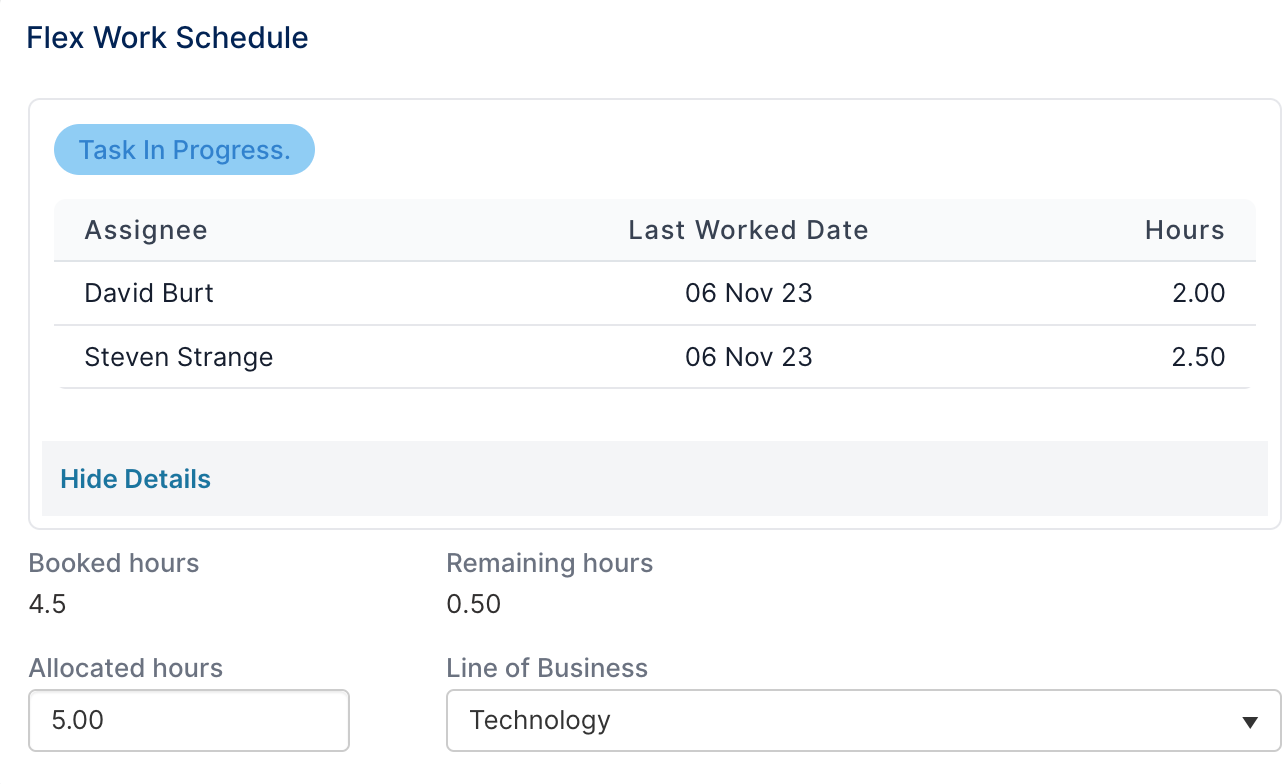
Flex Work
La sección Flex Work le permite asignar y monitorear las horas asignadas a cada recurso para una tarea específica. Esta función le ayuda a gestionar las asignaciones de recursos de manera eficiente, estableciendo las horas previstas para completar la tarea y monitoreando las horas restantes según el tiempo real registrado.
Para usar esta función:
-
Establecer las horas asignadas: use el área Flex Work dentro del cuadro de diálogo del cronograma para ingresar las horas de trabajo previstas para cada recurso en el campo Horas asignadas. Además, especifique el área de negocio asociada en el campo Línea de negocio.
-
Monitorear las horas restantes: el sistema monitoreará automáticamente las horas restantes a medida que los recursos registren su tiempo en la tarea.
Esta función garantiza una utilización eficiente de los recursos y una gestión eficaz del cronograma, ya que ofrece una visión clara de los compromisos y la disponibilidad de los recursos. Para obtener más detalles sobre Flex Work, consulte el artículo Asignación basada en el cronograma.
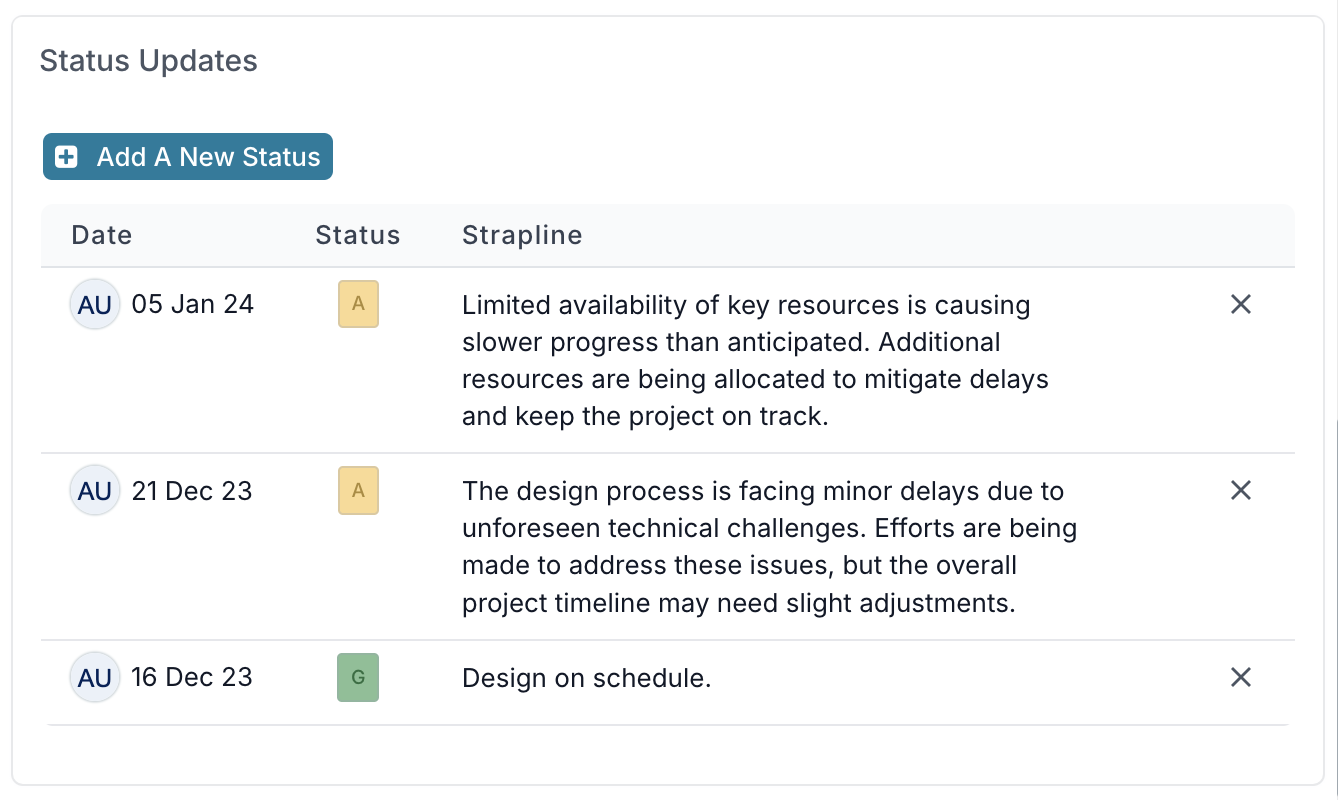
Actualizaciones de estado
Configure un estado Rojo, Ámbar, Verde (RAG) para indicar cómo está progresando su elemento. El estado RAG será visible en el gráfico de Gantt, en el Espacio de trabajo del proyecto y en cualquier informe de cronograma del proyecto, lo que ofrece un indicador visual rápido del estado y el progreso de la tarea. Actualizar el estado RAG con regularidad garantiza que las partes interesadas estén al tanto de posibles problemas y puedan resolverlos con prontitud.
Predecesores
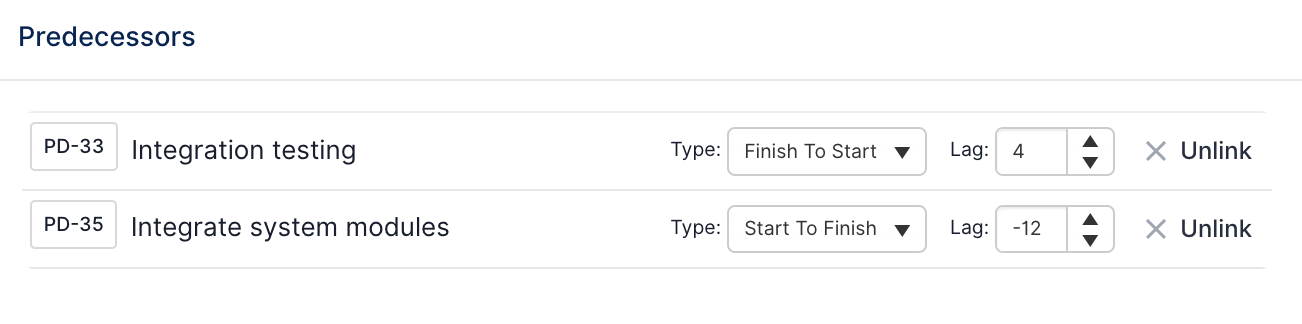
Gestionar dependencias: acceda y gestione todos los predecesores y sucesores del elemento. Puede cambiar el tipo de relación, establecer un retraso o eliminar la dependencia por completo. Esta funcionalidad ayuda a mantener la secuencia y los tiempos correctos de las tareas. Mantener las dependencias actualizadas ayuda a evitar conflictos de programación y garantiza un flujo de proyecto fluido. Puede obtener más información sobre las dependencias aquí.
Impactos del proyecto
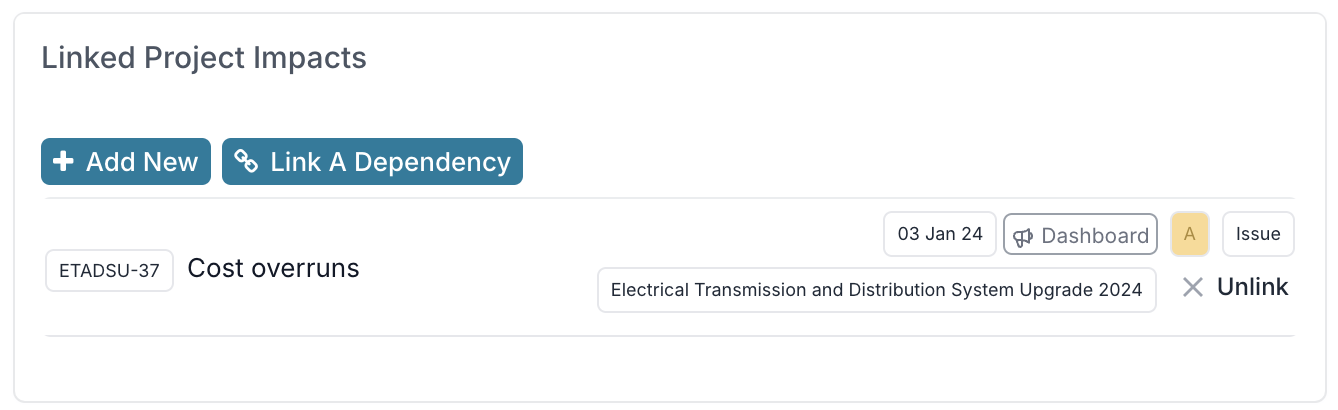
Vincule riesgos, problemas, dependencias u otros impactos del proyecto al elemento del cronograma. Esto ofrece una vista integral de todos los posibles impactos y dependencias asociados con la tarea, lo que facilita una mejor gestión de riesgos. Revisar y actualizar regularmente los impactos del proyecto ayuda a identificar y mitigar los riesgos de forma temprana.
Adjuntos
Adjunte documentos o enlaces relevantes al elemento del cronograma para mantener toda la documentación necesaria en un solo lugar. Esto garantiza que todas las partes interesadas tengan acceso a la información más actual y relevante. Adjuntar documentos actualizados de manera constante ayuda a mantener registros del proyecto precisos y completos.
Seguimiento
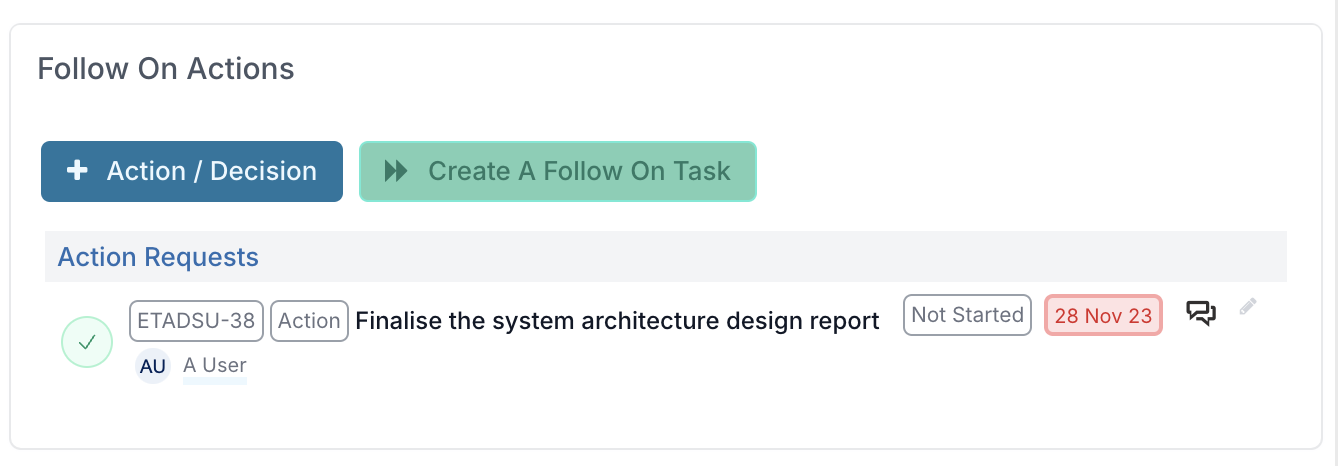
Asigne fácilmente acciones de seguimiento a las personas que deban completar actividades en apoyo del elemento del cronograma. Esto garantiza que todas las actividades relacionadas queden claramente asignadas y monitoreadas. Definir claramente las acciones de seguimiento ayuda a garantizar la responsabilidad y la finalización oportuna de las tareas.
Comentarios
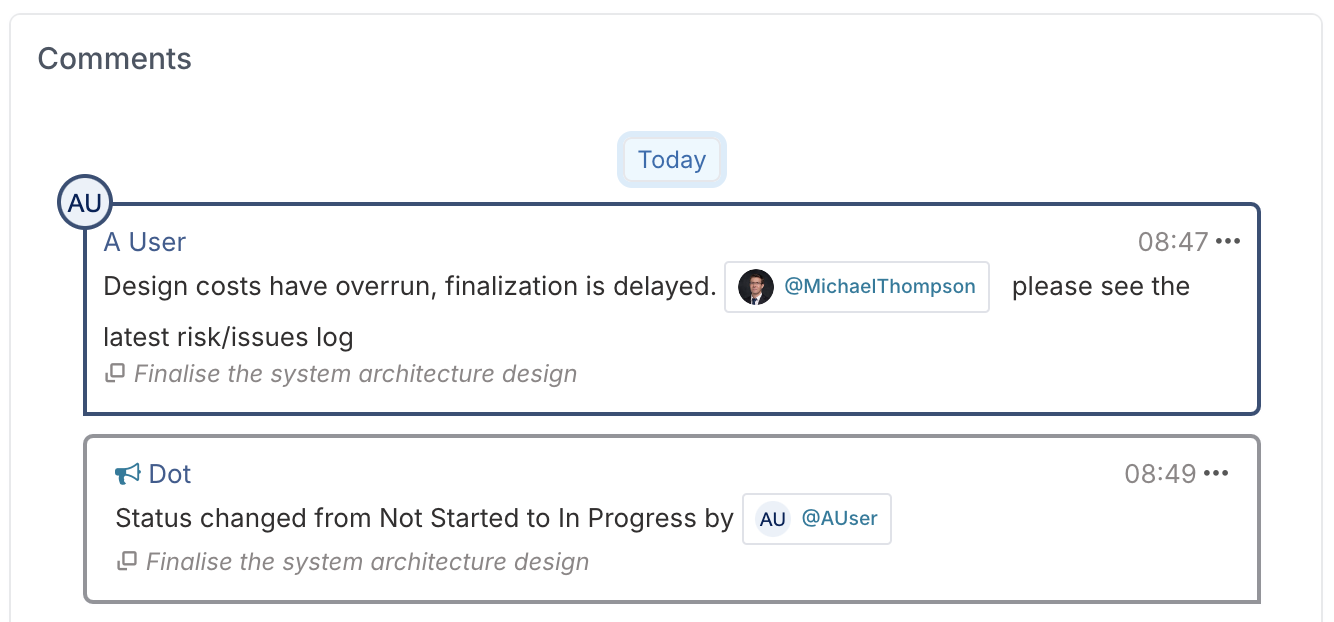
Agregue comentarios directamente al elemento del cronograma para mantener todas las conversaciones sobre el elemento en un solo lugar. Esto es útil para monitorear discusiones y decisiones, y para revisar el historial de la conversación en el futuro. Agregar comentarios con regularidad ayuda a mantener un registro de comunicación transparente y ofrece un contexto valioso para la toma de decisiones.
Menú de herramientas
Desde el cuadro de diálogo de la tarea, tiene acceso a tres opciones de herramientas:
-
Línea base: úsela para crear una línea base de la tarea, lo que le permite monitorear las desviaciones respecto al plan original. Para obtener más información sobre la línea base del cronograma, haga clic aquí.
-
Open Parent: use la opción Open Parent para acceder a la tarea principal de la subtarea dentro de la jerarquía de tareas, lo que facilita la navegación y la comprensión del contexto.
-
Permalink: use el Permalink para compartir un enlace directo a este elemento, lo que garantiza un fácil acceso para los miembros del equipo y las partes interesadas.