Neste artigo, abordamos como editar uma ação ou decisão no registro de ações de uma Reunião, Projeto ou Teamspace.
IMPORTANTE
Você pode editar um item somente se o seguinte for verdadeiro:
Você é o proprietário ou tem direitos completos de edição/gerenciamento do projeto/reunião/teamspace do qual o item é proveniente;
Você é quem criou o item usando os Comandos de Linguagem Natural do Fluid - você pode ver quem criou um item no canto inferior direito do diálogo...

Se você não concordar com os detalhes de um item atribuído a você, REJEITE-O e adicione seus comentários de rejeição solicitando as alterações que precisam ser feitas.
A pessoa que o atribuiu a você pode então fazer as alterações necessárias e reenviar.
Acessando o Diálogo
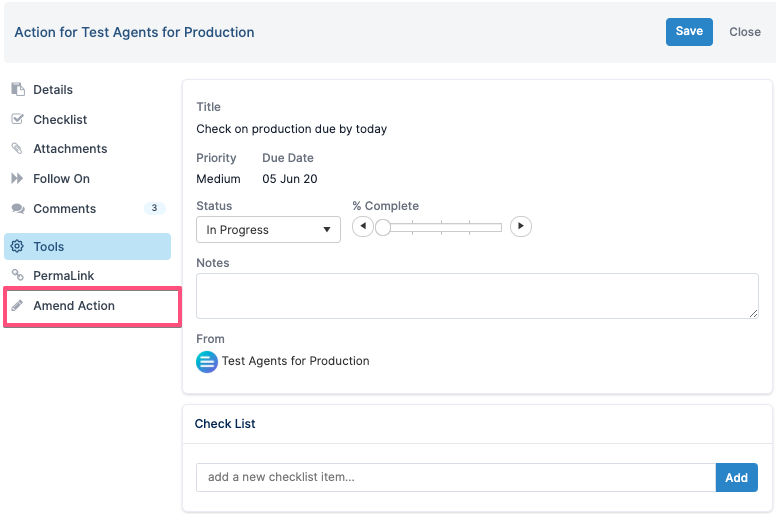
Abra o diálogo do item que deseja editar clicando em seu título e selecione a opção "Amend Action" no canto inferior esquerdo do diálogo de ação (se você não vir a opção "Amend Action" - você não tem direitos de edição do item pelos motivos mencionados acima).
No diálogo de edição, você pode editar/alterar todos os detalhes do item sem perder anexos e qualquer histórico de chat:
Título;
Prioridade;
Data de vencimento;
Tema;
Quem enviou o item, ou seja, de onde ele é proveniente; e
Responsáveis.
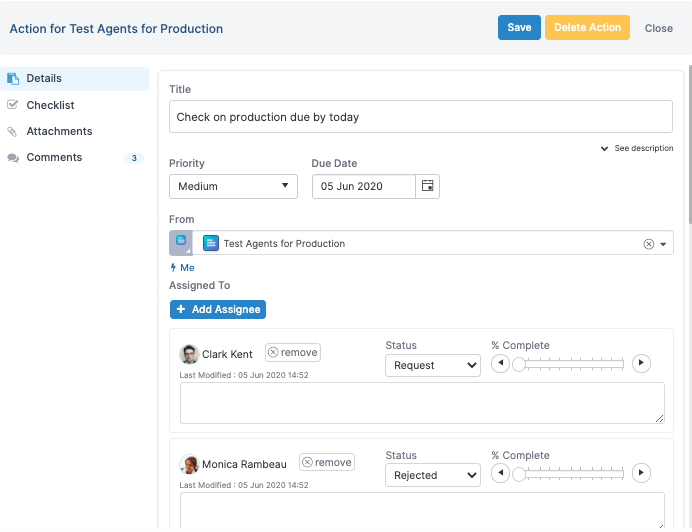
Você também pode EXCLUIR o item completamente. Tenha em mente que a EXCLUSÃO não pode ser desfeita e todos os comentários e outras informações do item serão perdidos.
Editando o campo DE
Alterar o campo DE irá MOVER o item de um registro de ações e decisões para outro.
Remova a reunião clicando no ícone "x" ao lado do seu nome.

Clique no menu suspenso de filtragem se quiser expandir a pesquisa para outra coisa.
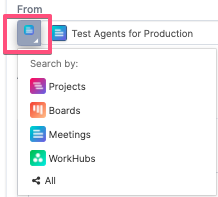
Pesquise e selecione o nome desejado.

Neste exemplo, o item é movido DO painel de reunião da Business Management Meeting - PARA o painel de reunião da Test Run Meeting. Ele manterá todos os comentários, atualizações e chat.
Você precisa ser o proprietário, ou ter direitos completos de edição/gerenciamento, de algo para adicioná-lo ao campo de.
Editando Responsáveis
Para remover um responsável, simplesmente clique no ícone "x" ao lado do seu nome.
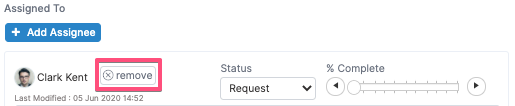
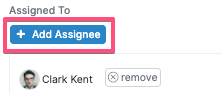
Para adicionar um novo responsável, clique em ADD ASSIGNEE.
Pesquise o novo responsável que deseja adicionar, selecione o nome dele e clique em ADD.

Atualize a equipe sobre suas atualizações nos comentários, se necessário.
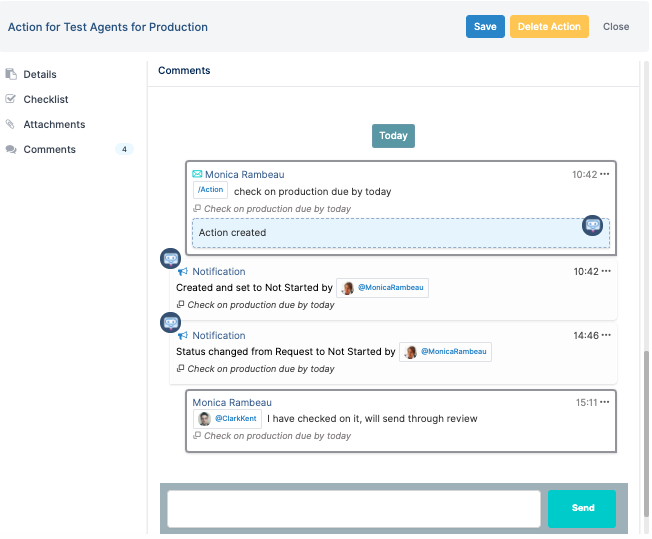
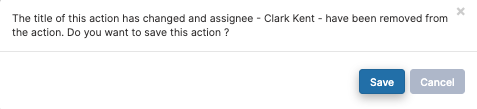
Quando estiver satisfeito com suas atualizações no item, clique em SAVE - e confirme suas alterações.
Se você alterar a prioridade, a data de vencimento, o campo 'de' ou os responsáveis de um item, os status dos responsáveis existentes serão mantidos.
Se você alterar o TÍTULO de um item, o Fluid redefinirá todos os status dos responsáveis para Solicitação