Ações e decisões são representadas de forma diferente dependendo se têm um ou mais responsáveis e, portanto, diferentes elementos de vinculação precisam ser usados para consolidar os dados de ações/decisões necessários.
Identificar os Elementos de Vinculação necessários para o status RAG de ações e decisões
Cada modelo começa com um conjunto de elementos de vinculação que serão adicionados a uma tabela. Para estabelecer o status RAG para ações e decisões, estes são os elementos de vinculação a serem usados:
RAG do status atual da Ação / Decisão | {LatestStatus.Rag} |
Linha de resumo do status atual da Ação / Decisão | {LatestStatus.Strapline} |
Data do status atual da Ação / Decisão | {LatestStatus.StatusDate} |
Para mais elementos de vinculação de ações e decisões, consulte o artigo sobre criação de modelos de projeto clicando aqui.
Criar o modelo
Os seguintes pontos precisam ser considerados ao criar a tabela que retornará os dados desejados:
Elementos na primeira célula da linha de cabeçalho (primeira célula da tabela):
A primeira célula da linha de cabeçalho começa com {@actions} para indicar que a tabela deve retornar dados de ações e decisões.
O elemento de filtro [^Type=Decision] indica se a tabela exporta ações ou decisões.
Por fim, o elemento [SubRow] precisa ser adicionado para indicar que o responsável pela ação/decisão e a resposta devem ser retornados.
Como parte dos pontos mencionados acima, aqui está um exemplo de uma tabela que foi preenchida com os elementos de vinculação necessários para exportar o status RAG para ações e decisões.
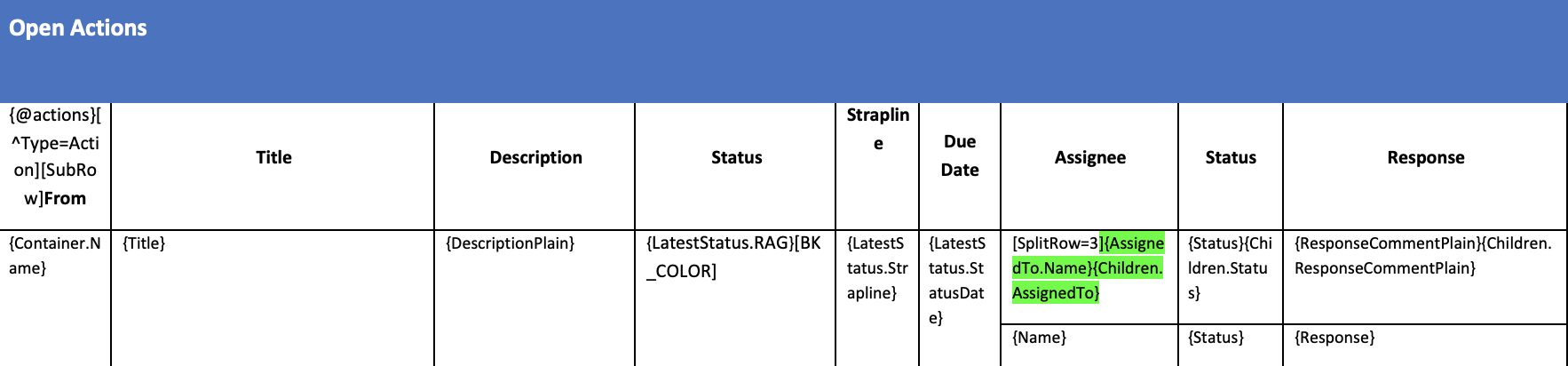
O que cada coluna representa:
Detalhes da ação
A primeira célula & coluna indica o tipo de item (Ação)
O título da ação
A descrição da ação
Status RAG
Status: retorna a atualização de status RAG mais recente (codificada por cor em Vermelho, Âmbar ou Verde)
Linha de resumo: a atualização de status resumida
Data de Vencimento: a data da atualização de status
As colunas contendo os nomes dos responsáveis, status e resposta devem ser consecutivas e as células precisam ser divididas em duas linhas.
A primeira coluna deve indicar quantas colunas são usadas para retornar os dados do responsável. No exemplo acima, [SplitRow=3] indica que as próximas três colunas são usadas para exportar a resposta dos responsáveis pela ação. Se você decidir retornar apenas o nome e o status do responsável, precisará especificar [SplitRow=2].
Em seguida, você precisa usar os elementos de vinculação tanto para ações com responsável único quanto para ações com múltiplos responsáveis, conforme destacado em verde no exemplo acima.
Por fim, {} na segunda linha indica onde as linhas serão inseridas no caso de múltiplos responsáveis.