Visão Geral
O comando [PROJECTS] permite que você insira uma lista de projetos em um modelo de relatório, um projeto por linha da tabela, com controle sobre quais projetos aparecem, como são ordenados e quantas linhas exibir.
Use-o quando precisar gerar relatórios de vários projetos em uma única tabela, em vez de um projeto por vez.
Como Usar o Comando [PROJECTS]
Adicione [PROJECTS] na primeira linha da sua tabela, abaixo da linha de cabeçalho. Imediatamente após, sem espaços entre eles, adicione um binding para puxar um campo de projeto.
Modelo:

Quando exportado, isso se expande em uma linha por projeto da sua Lista de Observação do Dashboard:
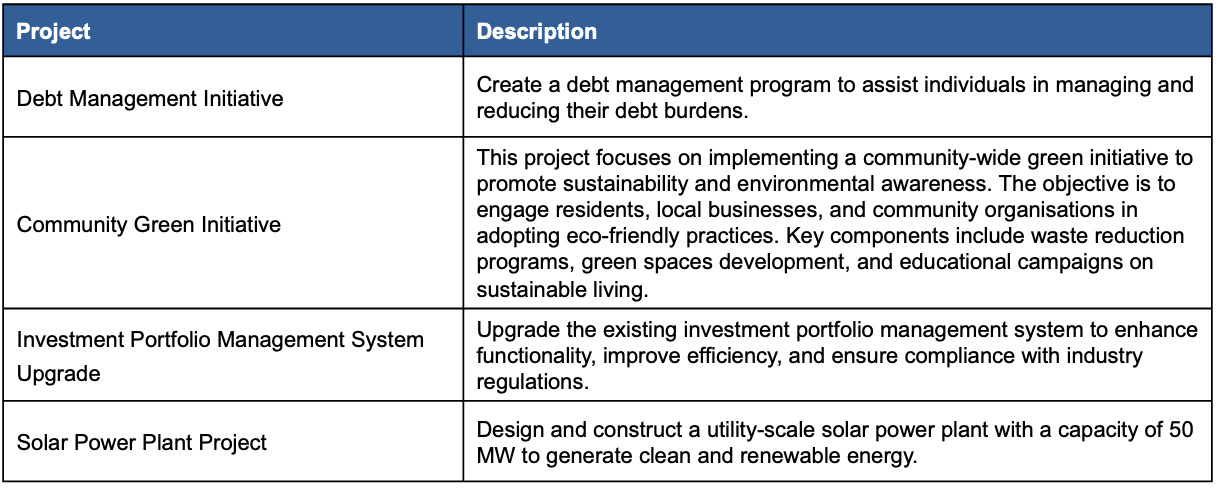
Nota: Se você não adicionar um elemento de binding na célula com [Projects], a tabela ainda funcionará, mas essa primeira coluna ficará em branco para cada linha de projeto.
Cada tabela com [PROJECTS] é independente, portanto você pode incluir múltiplas listas de projetos no mesmo relatório com filtros ou ordenações diferentes.
Filtrando Listas de Projetos
Por padrão, [PROJECTS] puxa tudo da sua Lista de Observação. Adicione um filtro imediatamente após o comando para restringir os resultados.
Sintaxe
[Projects][^Type=Project.PropertyName&&PropertyName=Condition]
Regra de Sintaxe | Exemplo |
[^ ] | [^ ] |
Sem espaço entre | [PROJECTS][^ ] |
Sempre prefixe a propriedade com | [^Project.PropertyName] |
Adicione a condição após | [^Project.PropertyName=Condition] |
Múltiplos valores: separados por vírgula, sem espaços | [^Project.PropertyName=Condition 1,Condition 2] |
Múltiplas propriedades: separadas por | [^Project.PropertyName=Condition&&Project.PropertyName=Condition] |
Filtro único
[PROJECTS][^Project.Status=Active]
Exibe apenas projetos onde o Status é Active.
Múltiplas condições para uma propriedade
[PROJECTS][^Project.Status=Active,Closed]
Exibe projetos onde o Status é Active ou Closed. Separe os valores com vírgula, sem espaço.
Múltiplas propriedades
[PROJECTS][^Project.Status=Active&&Project.Category=Change Initiative]
Exibe projetos onde o Status é Active e a Category é Change Initiative. Separe as propriedades com &&.
Limitando o número de linhas
Adicione [Rows(n)] após o seu filtro para limitar quantos projetos aparecem.
[PROJECTS][^Project.Status=Active][Rows(5)]{Project.Name}
Os filtros são aplicados primeiro, depois o limite de linhas entra em ação - assim você obtém os primeiros n projetos que correspondem ao filtro.
Ordenando Projetos
Use [SORTBY(Project.PropertyName)] para controlar a ordem em que os projetos aparecem.
Crescente
Para a maioria das propriedades, a ordem crescente é o padrão - algumas datas podem ser uma exceção, onde você precisa declarar 'Asc'.
[PROJECTS][^Project.Status=Active][SORTBY(Project.Name)]{Project.Name}
Ordem alfabética pelo nome do projeto, de A a Z.
OU
[PROJECTS][^Project.Status=Active][SORTBY(Project.EndDate Asc)]{Project.Name}
Por data de término do projeto, do mais antigo ao mais recente.
Decrescente
[PROJECTS][^Project.Status=Active][SORTBY(Project.StartDate Desc)]{Project.Name}
Os projetos iniciados mais recentemente aparecem primeiro. Adicione Desc após o nome da propriedade com um espaço.
Ordenar por Múltiplas Propriedades
[PROJECTS][^Project.Status=Active][SORTBY(Activity.Name Desc,Title Asc)]{Project.Name}
Projetos ativos listados em ordem decrescente pelo nome da atividade, depois em ordem crescente pelo título.
Juntando tudo
Aqui está um modelo de relatório com duas tabelas de projetos independentes.
Projetos ativos, ordenados por data de início, mais recentes primeiro
Projeto | Responsável | Data de Início |
|---|---|---|
[PROJECTS][^Project.Status=Active][SORTBY(Project.StartDate Desc)]{Project.Name} | {Project.Owner} | {Project.StartDate} |
Encerrados recentemente, últimos 3
Projeto | Data de Encerramento |
|---|---|
[PROJECTS][^Project.Status=Closed][SORTBY(Project.EndDate Desc)][Rows(3)]{Project.Name} | {Project.EndDate} |
Ambas as tabelas estão no mesmo modelo e são geradas de forma independente quando o relatório é exportado.
Exemplos Práticos
Abaixo está uma lista de exemplos práticos. Você pode encontrar arquivos anexados no final desta KB que podem ser baixados, editados e carregados no Fluid para criar seus próprios modelos de relatório. Para obter informações sobre como carregar esses modelos no Fluid, clique aqui.
Relatório de Status de Projetos por Portfólio
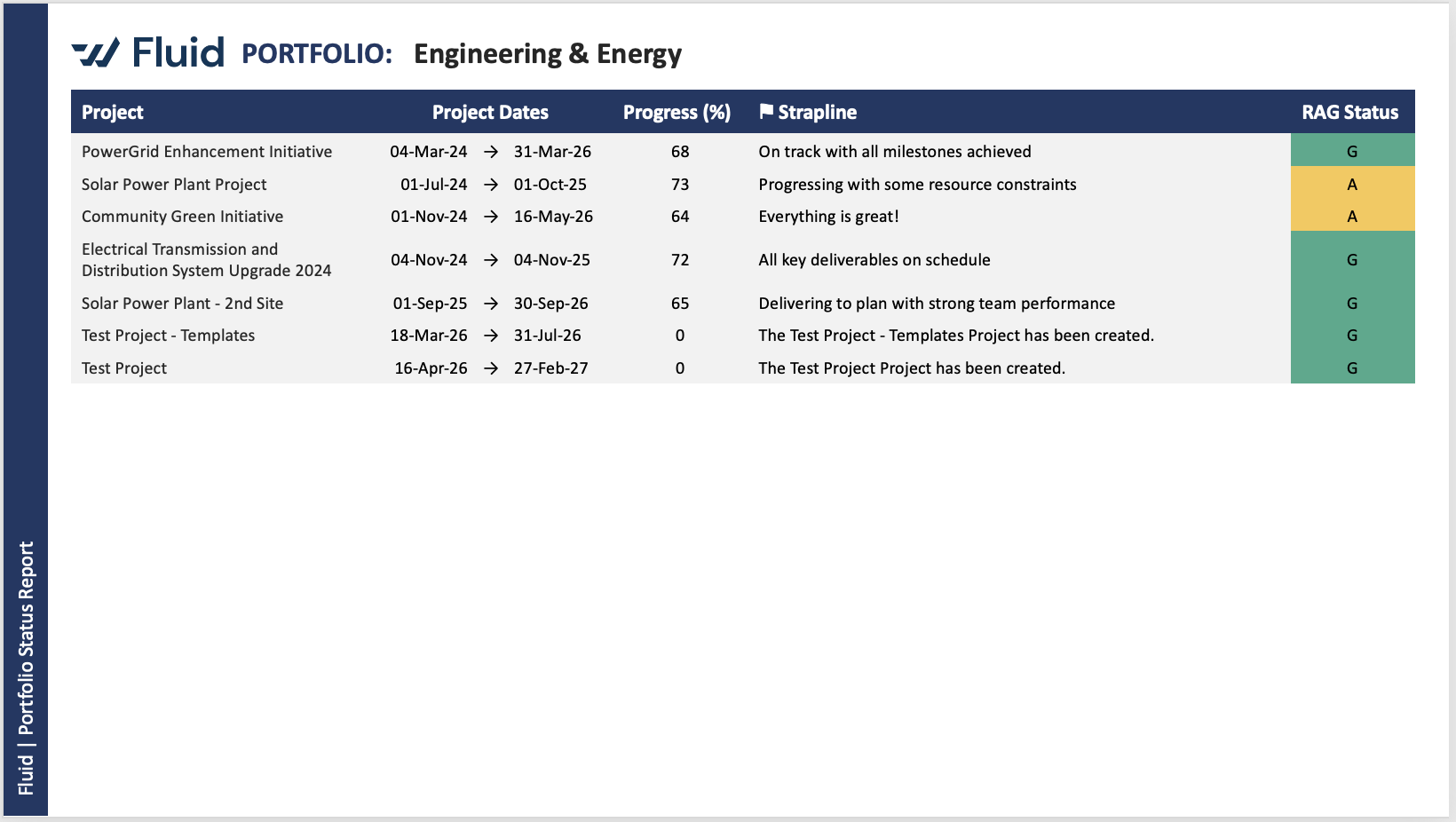
Este exemplo mostrará como criar um relatório com uma tabela para cada portfólio, com uma lista de projetos detalhando seu progresso e status.
Baixe uma cópia deste exemplo no final deste artigo: Project-Status Report-by-Portfolio.pptx
Exemplo:
1. Criar a Tabela
Para recriar isso, você precisará criar uma tabela no Word ou PowerPoint semelhante à abaixo:

Nota: Você pode estilizar sua tabela como preferir. Este exemplo começa com uma tabela de 7 colunas e 2 linhas. As células nas colunas 2, 3 e 4 da linha 1 são mescladas para criar um campo de título sobre 3 campos de data do projeto; o campo do meio contém um símbolo de seta. O sinalizador Strapline também é um símbolo. Todo o texto foi centralizado verticalmente.
Os elementos de binding que você precisa são:
Comando de lista de projetos, filtro, classificação e nome do projeto. | [PROJECTS][^Project.Portfolio.parentName=Construction&&Project.Status=Active][SORTBY(Project.StartDate)]{Project.Name} | Importante! Você precisará substituir o nome do Portfólio pelo nome do seu próprio portfólio e, se tiver um status diferente para projetos Ativos ou até mesmo múltiplos status, também precisará alterar a condição aqui. |
Data de Início do Projeto | {Project.StartDate} | Copie e cole. |
Símbolo de Seta | → | Copie e cole na célula do meio entre a data de início e a data de término. |
Data de Término do Projeto | {Project.EndDate} | Copie e cole. |
Percentual de Conclusão do Projeto | {Project.ProjectInfo.PercentageComplete} | Copie e cole. |
Linha de Status | {StatusReportThis.Strapline} | Copie e cole. |
Símbolo de Bandeira | ⚑ Strapline | Copie e cole no campo do cabeçalho da coluna Strapline. |
Status RAG | {StatusReportThis.RAGStatus}[BK_COLOR] | Copie e cole. Remova [BK_COLOR] se não quiser a cor de fundo da célula. |
Adicione os cabeçalhos de coluna e os elementos de vinculação à tabela conforme o exemplo de imagem do modelo acima.
Em seguida, você pode estilizar sua tabela no Word ou PowerPoint, alterando a fonte, a cor da fonte, o alinhamento, as cores de fundo da tabela e as cores das bordas. O exemplo não possui borda.
2. Adicionar o Nome do Portfólio como Título da Página
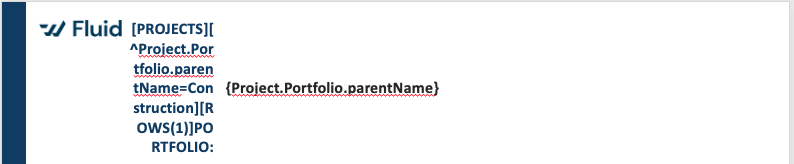
Para adicionar o nome do portfólio como cabeçalho da página, adicione outra tabela com uma linha por 2 colunas. Adicione o seguinte:
[PROJECTS][^Project.Portfolio.parentName=Construction][ROWS(1)]PORTFOLIO: | {Project.Portfolio.parentName} |
Parecerá um pouco estranho no arquivo do Word ou PowerPoint, pois o elemento de vinculação é bastante longo, mas quando renderizado no relatório exportado, apenas o texto 'Portfolio:' e o nome do Portfólio serão exibidos.
Exemplo:
3. Estilizar as Páginas do Relatório
Neste exemplo, você pode ver que uma imagem de logotipo foi adicionada e uma forma, com texto na lateral usando uma forma simples e rotacionando a direção do texto. Considere as larguras das suas tabelas; o conteúdo gerado pode não ser tão longo quanto o elemento de vinculação no modelo. Vale a pena fazer o upload do seu modelo e exportar com um número limitado de projetos apenas para verificar o layout.
4. Adicionar uma Segunda Tabela de Portfólio
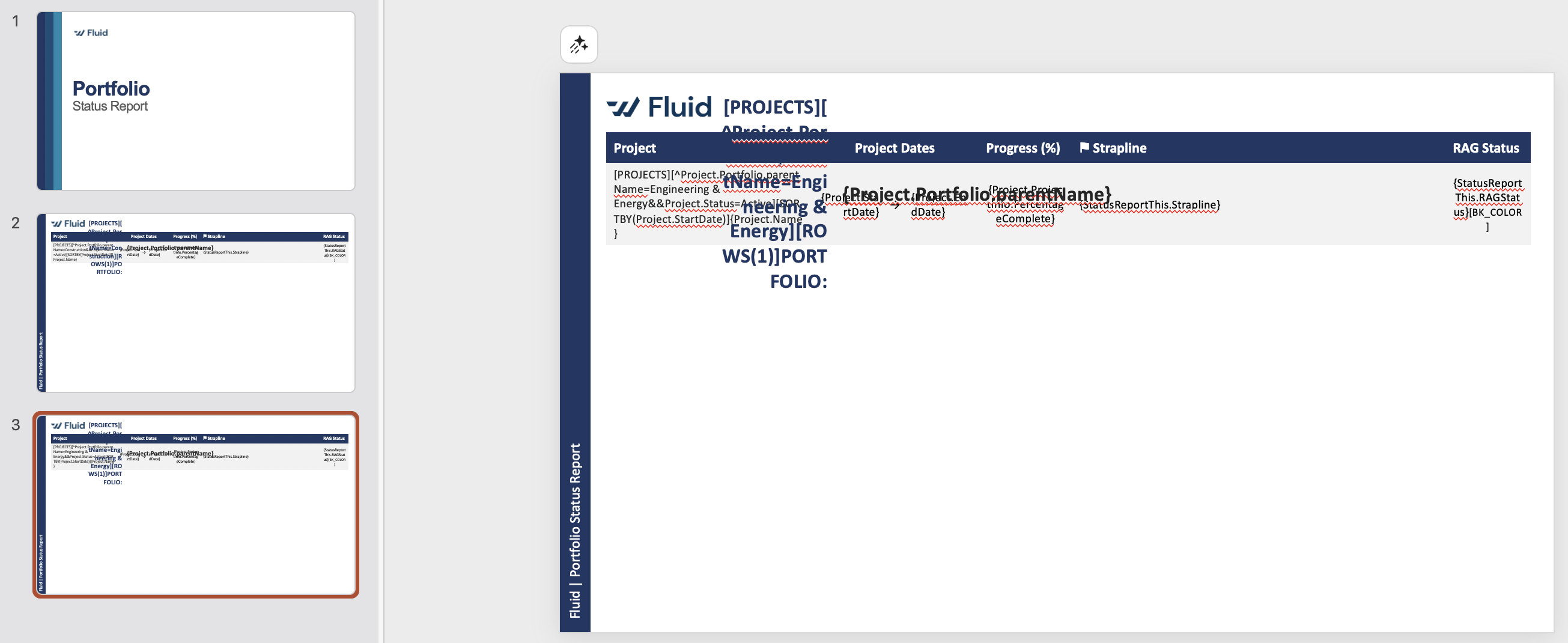
Agora que você configurou sua primeira tabela, faça uma cópia da página no mesmo documento e altere o nome do portfólio tanto na tabela de título da página que contém o nome do portfólio quanto na tabela que contém a lista de projetos com o progresso e os detalhes de status do projeto.
Se estiver usando o MS PowerPoint, você pode ter várias tabelas em uma página, ou pode criar uma nova página para cada lista de projetos do Portfólio, mas tenha em mente que, ao contrário do MS Word, quando o conteúdo for maior que a página, uma nova página não será criada automaticamente e o conteúdo pode se sobrepor ou ultrapassar os limites, exigindo algumas alterações manuais após a exportação. Considere o comprimento das tabelas que serão geradas ao configurar seu modelo.
É assim que o modelo finalizado se parece com uma página de capa e duas listas de relatórios de status de projetos do portfólio, uma por página.