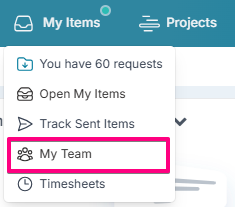
Como gerente de linha, você pode acessar tudo relacionado às alocações da sua equipe, aprovações de planilhas de horas e desempenho de planilhas de horas selecionando Itens da Equipe no menu Meus Itens.
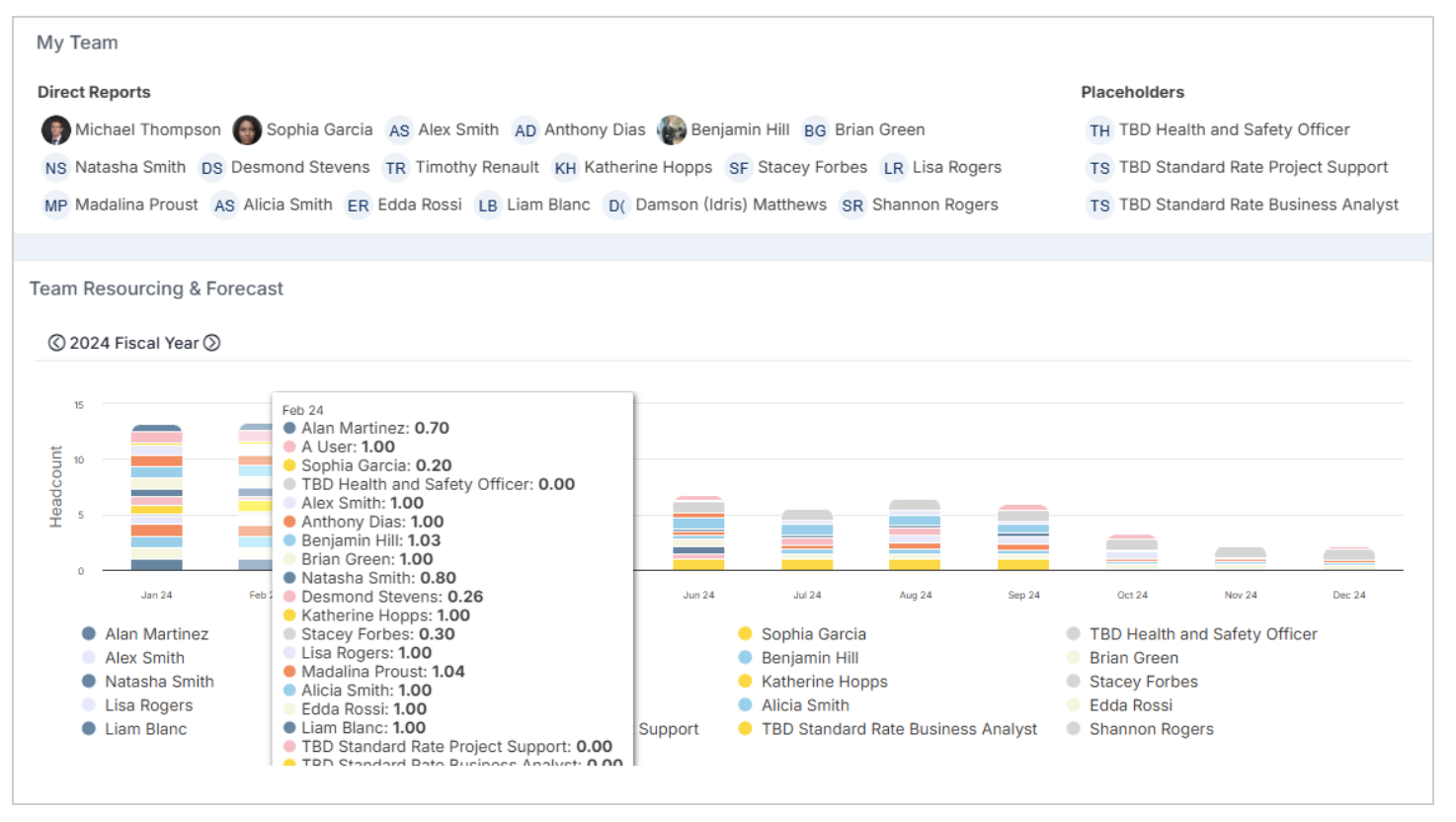
Recursos da Equipe e Previsão
A seção Recursos da Equipe e Previsão exibe a alocação mensal de projetos para todos os membros da equipe para o ano fiscal atual. Use o alternador de ano para alterar a visualização do ano fiscal.
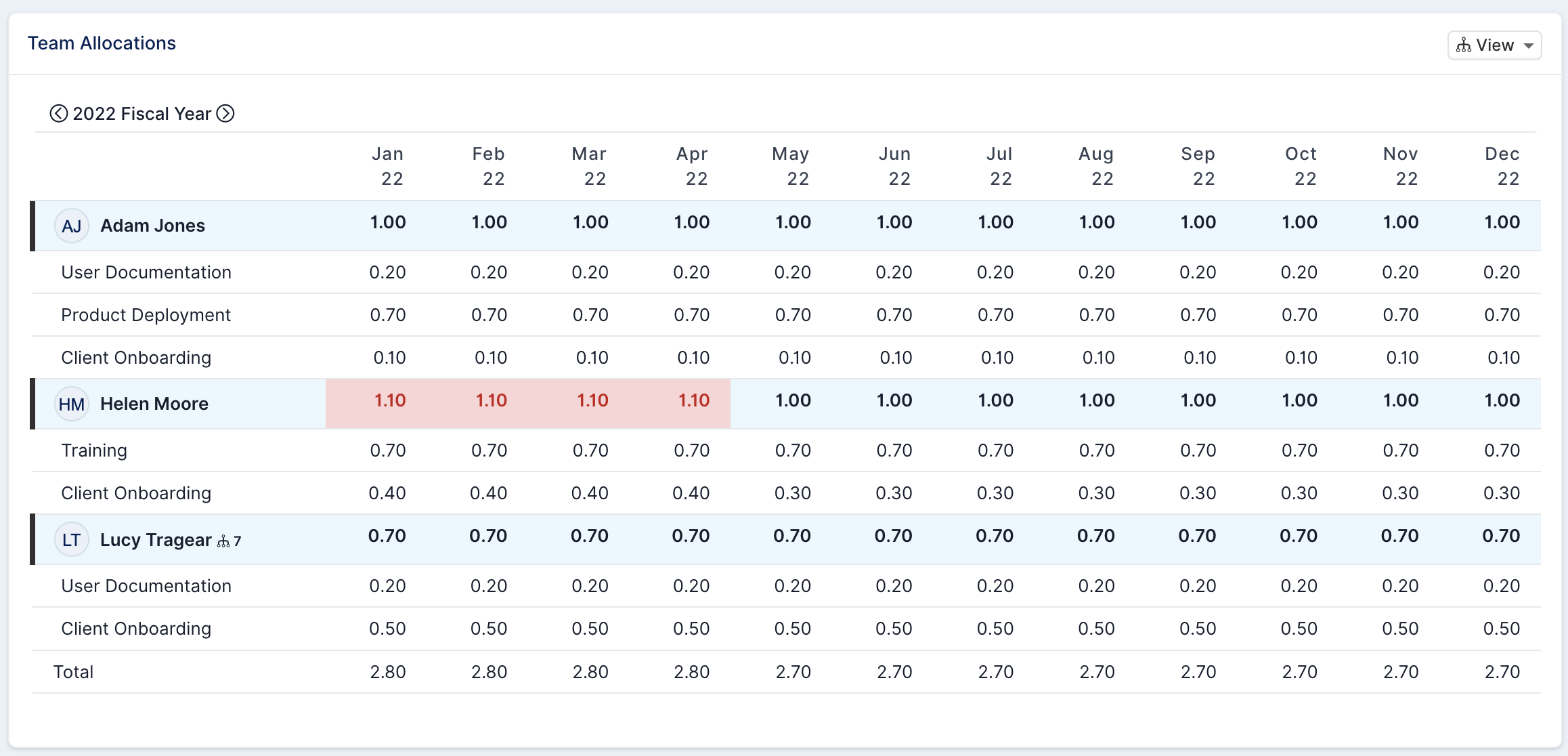
Alocações da Equipe
Esta seção exibe a alocação da equipe dividida por projeto. Se um recurso estiver superalocado, o total de alocação mensal será exibido em vermelho. Clique no nome do membro da equipe para enviar uma mensagem ou navegar até o perfil dele. Clique no nome do projeto para enviar uma mensagem ao projeto, abrir o espaço de trabalho do projeto, visualizar o relatório de saúde do projeto ou as finanças.
Por padrão, este componente exibe apenas seus subordinados diretos. Clique no menu suspenso Visualizar (canto superior direito) e selecione Expandir Tudo para ver a alocação de projetos de toda a sua equipe.
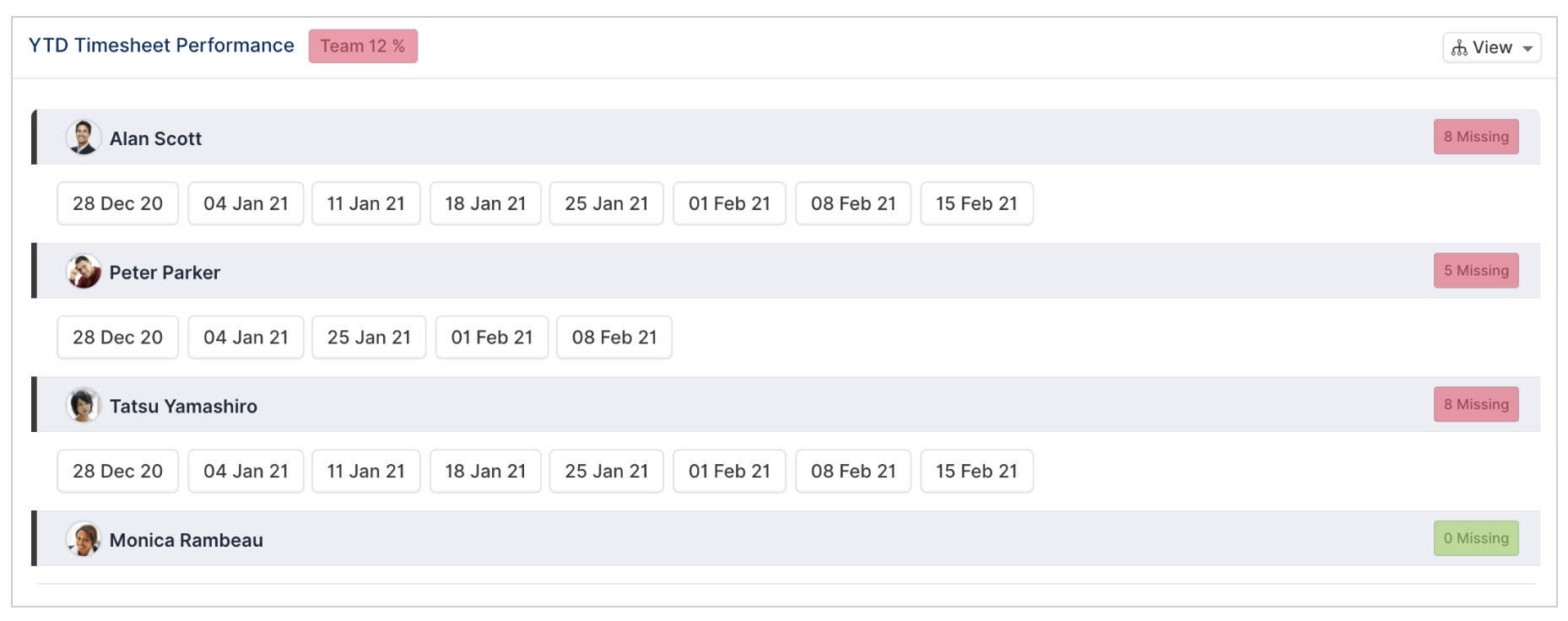
Desempenho de Planilhas de Horas
A seção Desempenho de Planilhas de Horas mostra a lista de planilhas de horas ausentes para seus subordinados diretos. Basta clicar em uma semana de planilha de horas para abri-la.
Se um membro da equipe estiver 'ausente' desta visualização - verifique com seu administrador se ele não foi definido como isento de planilha de horas!
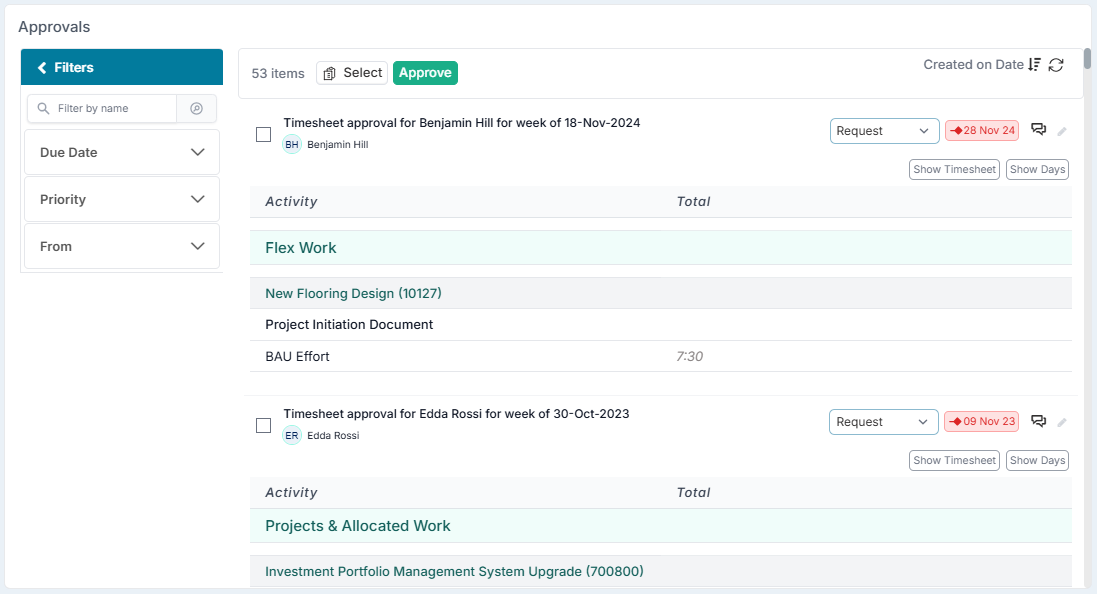
Aprovações
A partir daqui você pode revisar e aprovar, ou solicitar uma alteração nas Solicitações de Aprovação de Planilha de Horas.
Visão Geral da Planilha de Horas
Todos os membros da equipe que precisam enviar planilhas de horas estão listados nesta tabela com o status de suas planilhas de horas para cada semana. Você pode navegar para frente e para trás no tempo selecionando o ícone '>" em cada lado das colunas com datas. Clique em um ícone de status de planilha de horas para abri-la.
Observe que os gerentes de equipe podem enviar planilhas de horas em nome de seus recursos.
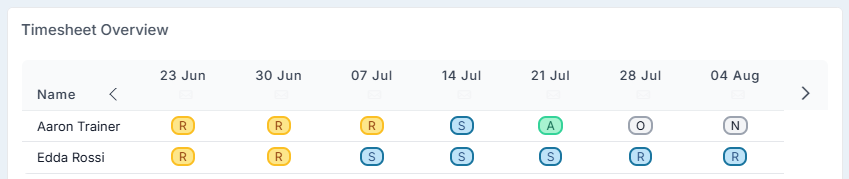
A lista de possíveis valores de status para planilhas de horas nesta visualização é a seguinte:
 | Não iniciada - A planilha de horas do período foi criada, mas ainda não foi acessada ou editada pelo usuário. |
 | Aberta - A planilha de horas foi aberta e os lançamentos de horas podem ter sido iniciados, mas não enviados. |
 | Enviada - O recurso concluiu e enviou a planilha de horas, aguardando aprovação do aprovador designado. |
 | Devolvida - O aprovador solicitou alterações, enviando a planilha de horas de volta ao usuário para revisões. |
 | Reenviada - O recurso fez as alterações necessárias e resubmeteu a planilha de horas para aprovação. |
 | Aprovada - A planilha de horas foi revisada e aprovada; nenhuma ação adicional é necessária. |
 | A planilha de horas está bloqueada e não pode ser editada. |
 | Planilha de horas não necessária. O recurso ainda não ingressou, saiu da organização ou está de licença. |
Você pode saber mais sobre os status de planilhas de horas neste artigo.
Os gerentes de equipe podem enviar lembretes de planilha de horas aos recursos que não concluíram suas planilhas de horas. Para enviar os lembretes de planilha de horas, navegue até a seção Visão Geral da Planilha de Horas e passe o mouse sobre a semana para a qual deseja enviar um lembrete. Um ícone de envelope será exibido. Clique no ícone para enviar os lembretes para a semana selecionada.

Exportando Planilhas de Horas
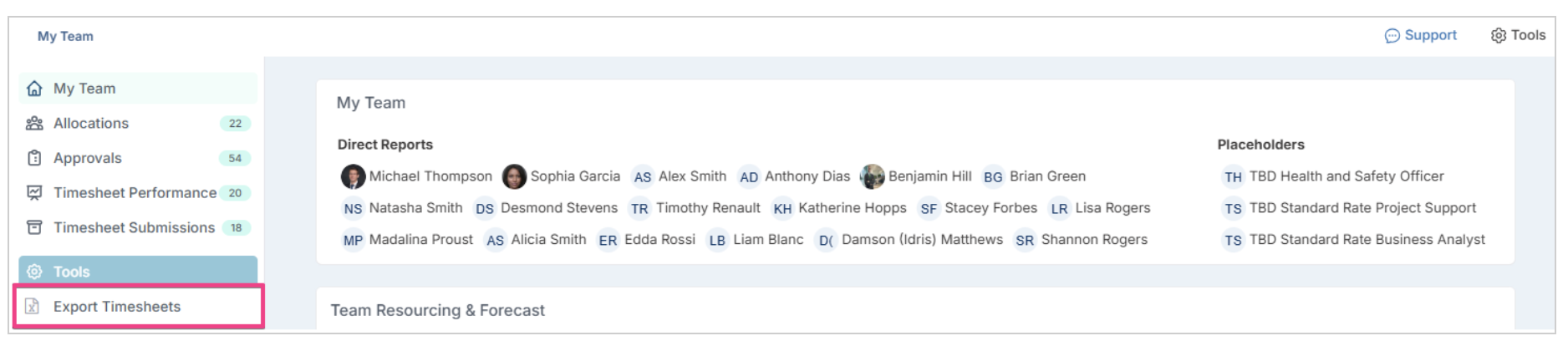
Para exportar dados de planilhas de horas para o Excel, basta selecionar o link Exportar Planilhas de Horas na seção Ferramentas na navegação do lado esquerdo.
Selecione Exportar para Excel e escolha Planilhas de Horas.
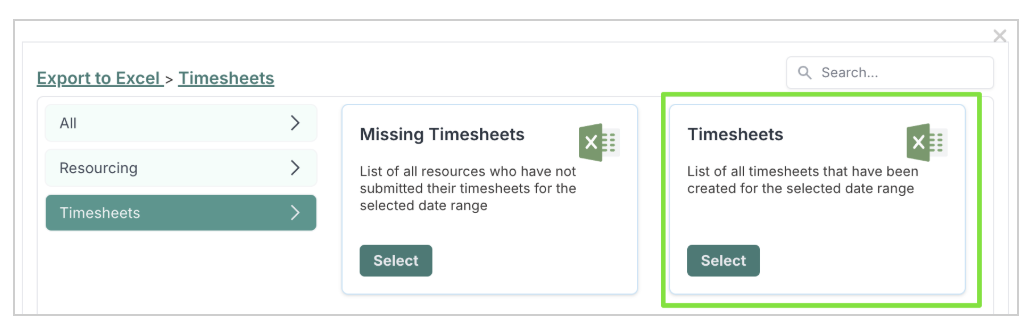
Na caixa de diálogo, defina as datas de início e término do relatório.
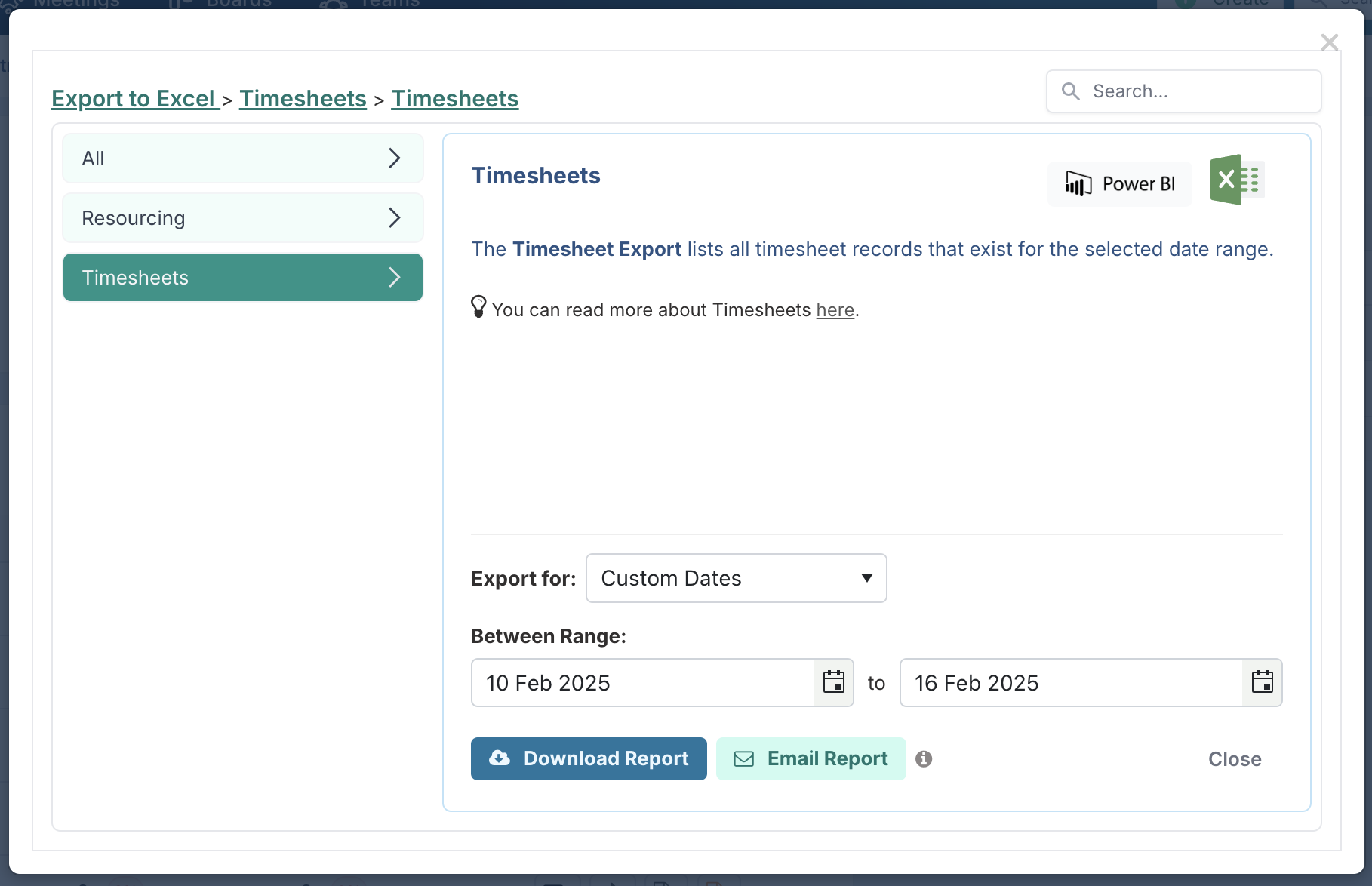
Escolha entre Baixar o relatório imediatamente ou recebê-lo por E-mail.
Consulte este artigo para uma análise abrangente do arquivo de exportação de Planilha de Horas, incluindo sua estrutura e a descrição de cada campo de dados.